Tutoriais
Como destacar texto no Canva
Aprenda a destacar texto no Canva usando cores de fundo, formas ou efeitos. Guia passo a passo para fazer seu texto se destacar em qualquer design.

Guia Passo a Passo: Como Destacar Texto no Canva
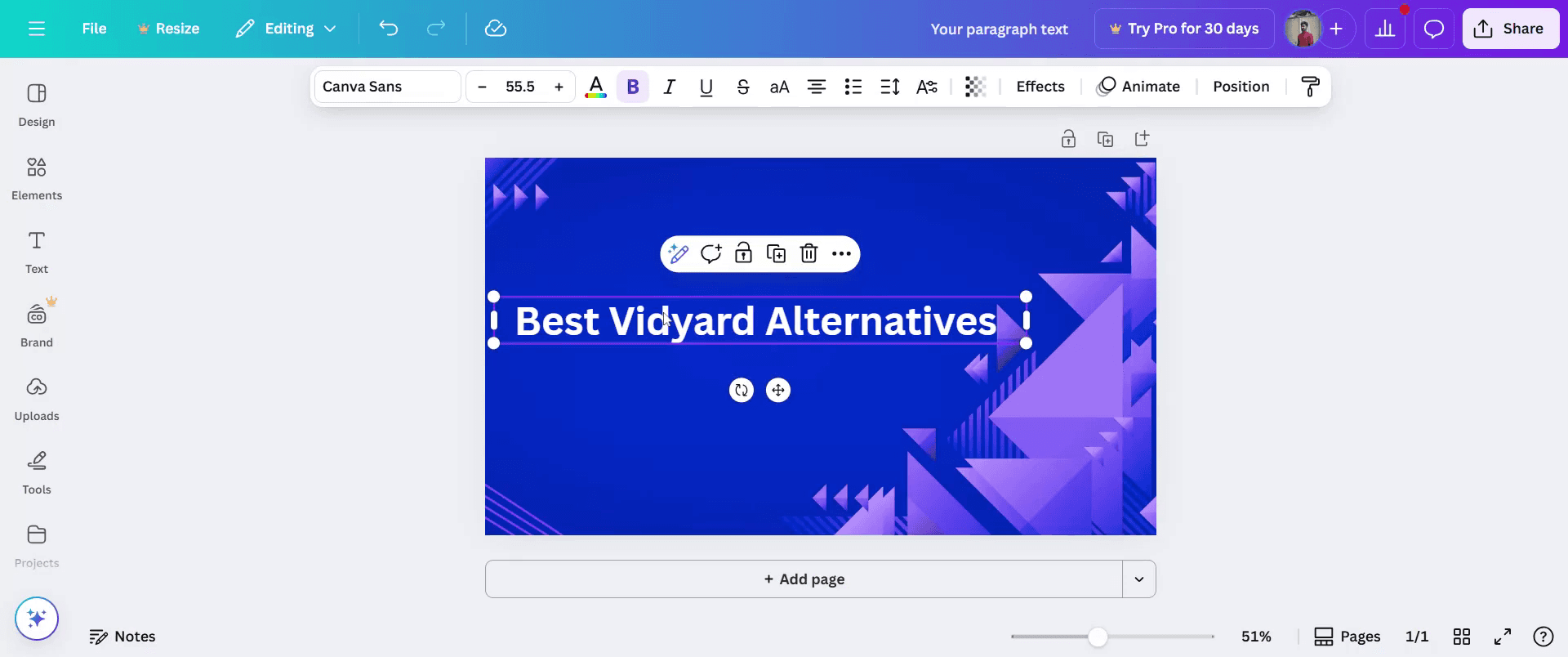
Passo 1
Comece selecionando o texto que deseja editar no Canva.

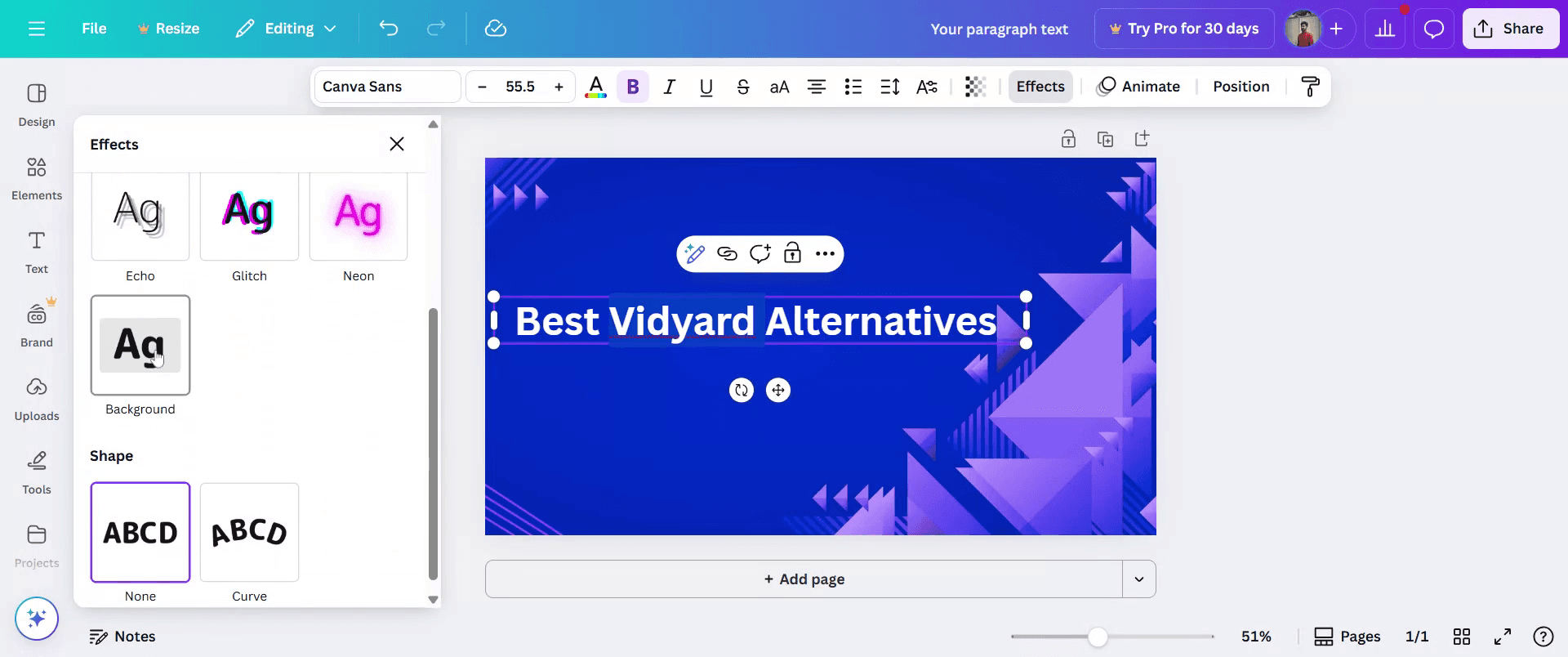
Passo 2
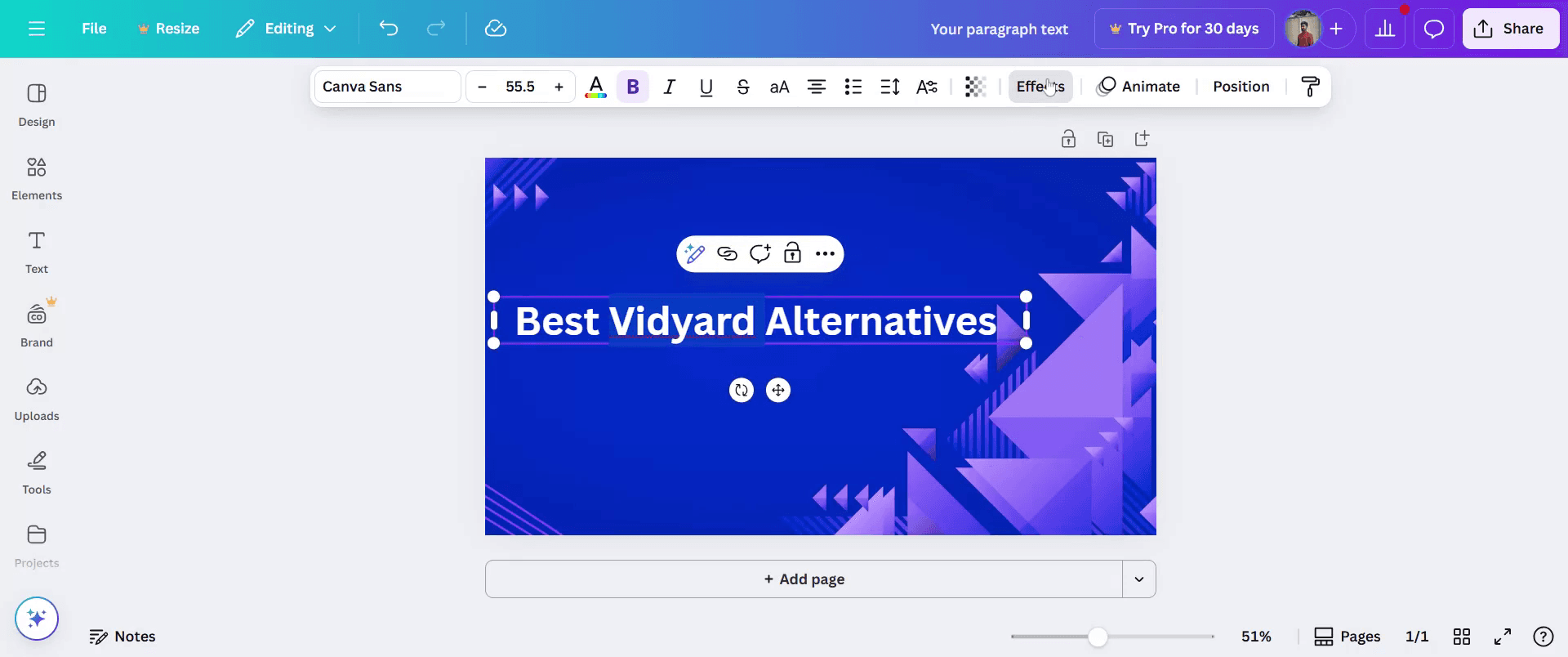
Em seguida, clique na opção "Efeitos" para acessar as funcionalidades de modificação de texto.
Passo 3
No painel de Efeitos, selecione a opção "Fundo" para aplicar um fundo ao seu texto.

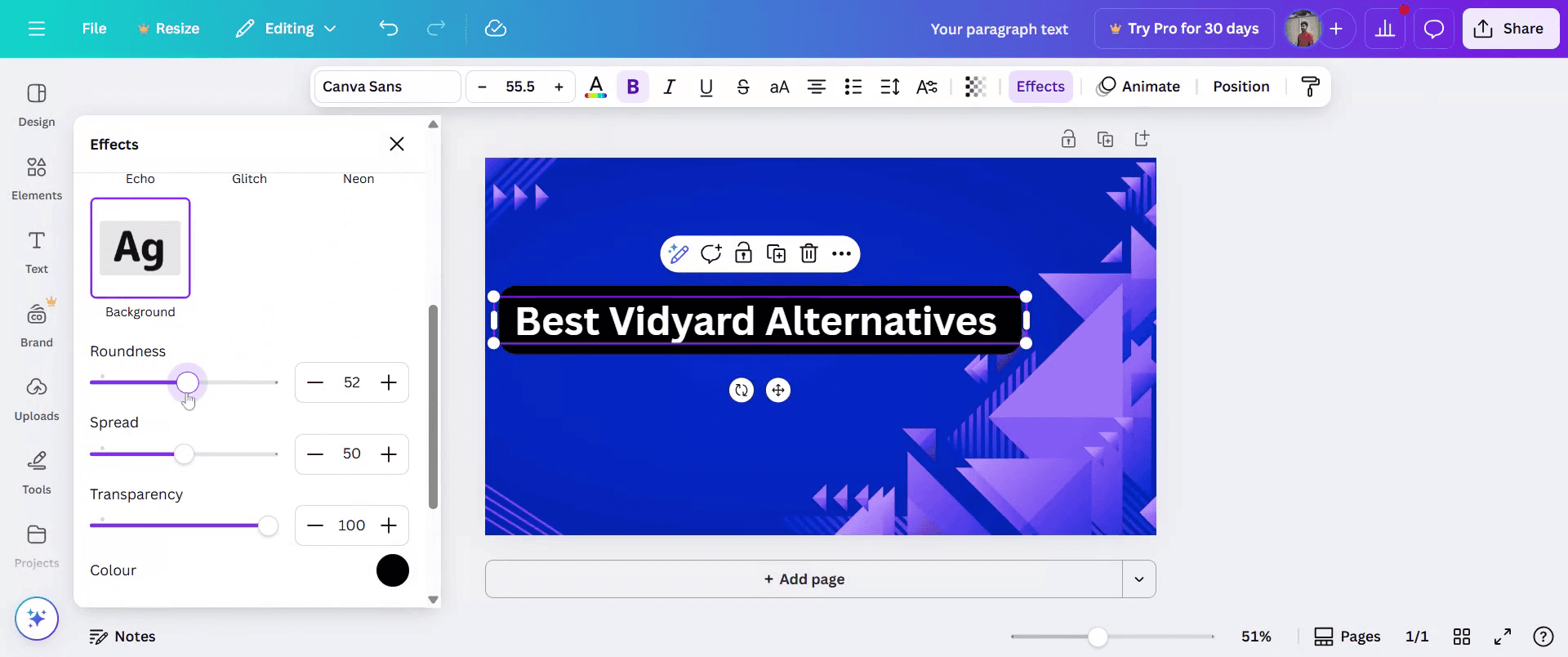
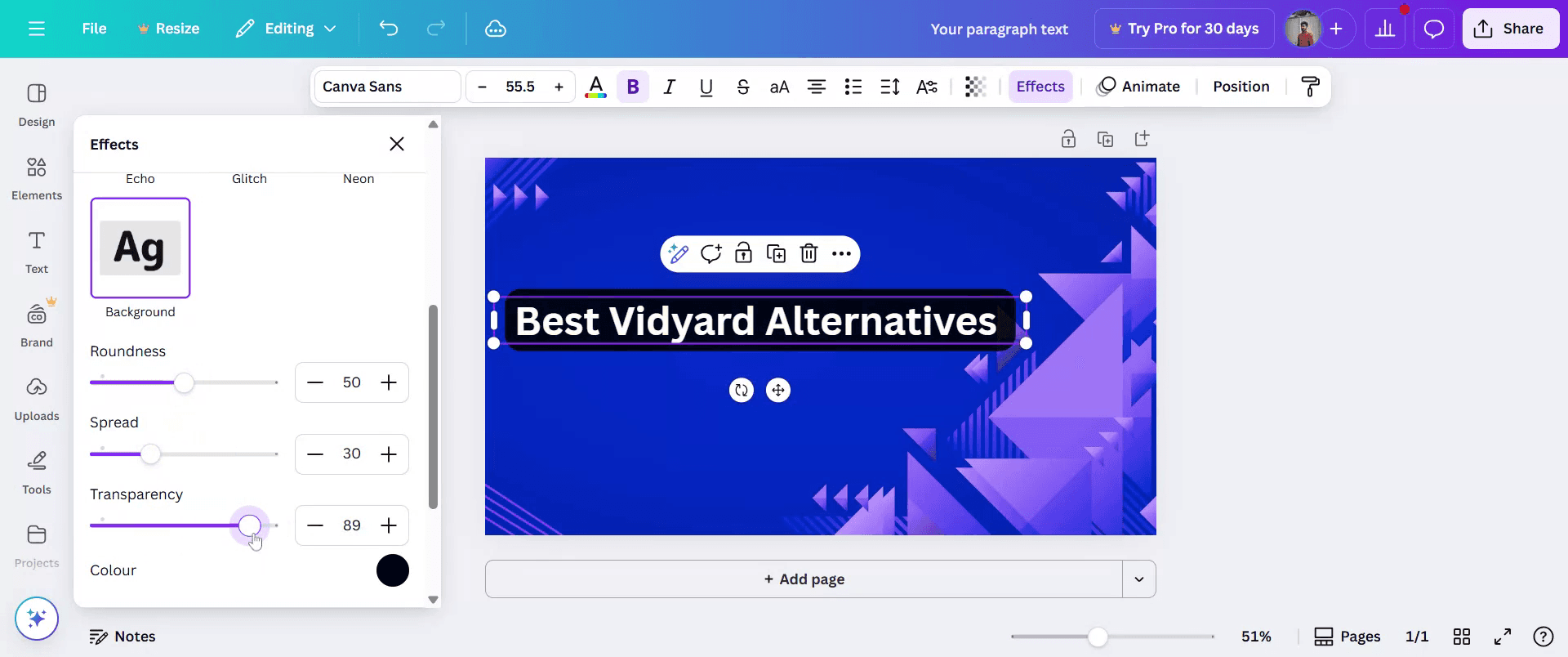
Passo 4
Ajuste as configurações de fundo de acordo com sua preferência. Você pode modificar a arredondamento, a dispersão e a transparência para um aspecto personalizado.

Passo 5
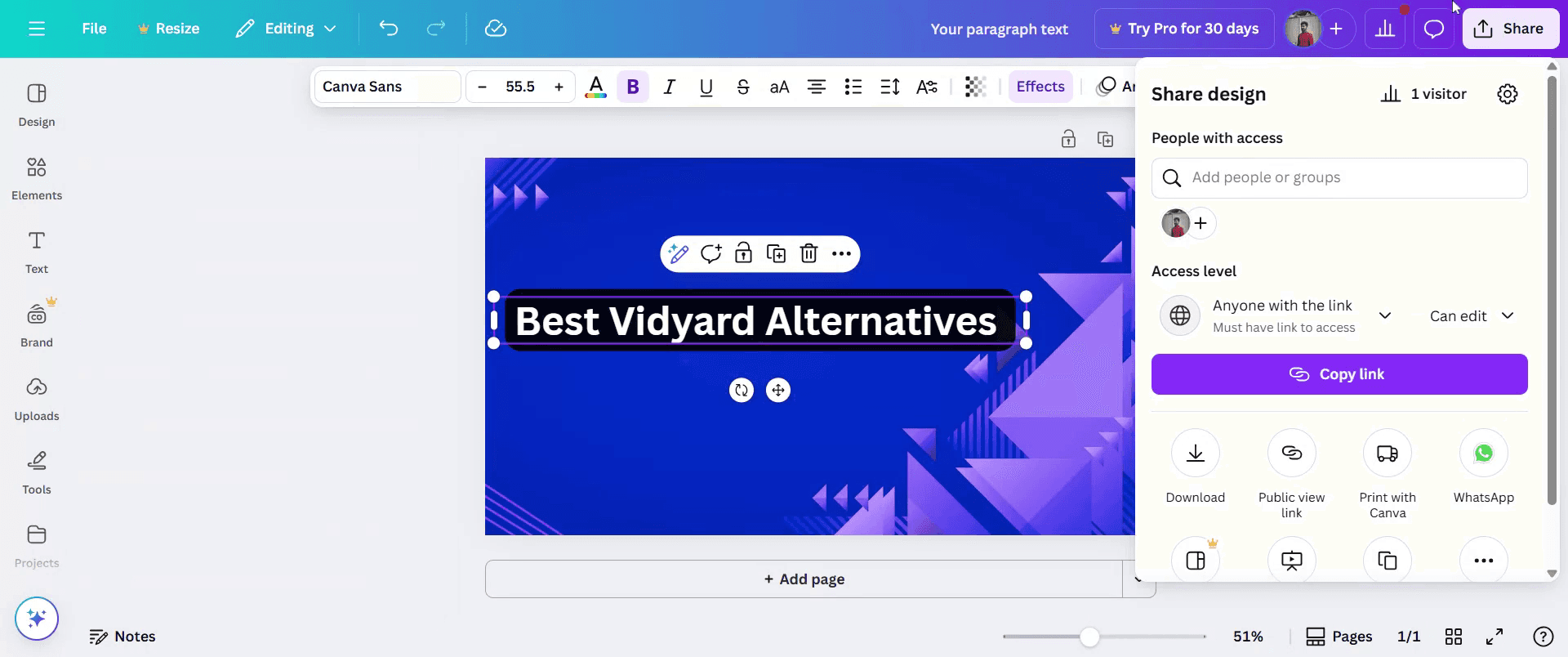
Uma vez satisfeito com a aparência, clique no botão "Compartilhar" para distribuir seu design.

Passo 6
sua tarefa de destacar texto está completa. Obrigado por acompanhar.

Dicas Profissionais para Destacar Texto no Canva
Abra Seu Design no Canva
Faça login no Canva e abra o design onde deseja destacar texto.Selecione a Caixa de Texto ou Área de Texto
Cliquem no texto específico ou na caixa de texto que você deseja aplicar o efeito de destaque.Clique no Botão de Efeitos
Na barra de ferramentas superior, clique na opção “Efeitos” para abrir o painel de estilização de texto.Escolha o Efeito de Fundo
No painel de Efeitos, selecione o estilo “Fundo” sob Efeitos de Texto para simular uma aparência destacada.Ajuste as Configurações de Fundo
Personalize o destaque ao alterar a cor do fundo, a transparência e a arredondamento para se adequar ao seu design.Redimensione ou Reposicione o Texto se Necessário
Após aplicar o efeito de destaque, ajuste o tamanho ou a posição do texto para manter o layout visualmente equilibrado.
Armadilhas Comuns e Como Evitá-las
Destaque Não Visível o Suficiente
Se a cor do destaque for muito clara ou combinar com o texto, aumente o contraste usando cores fortes ou ajustando a transparência.Usando Sombra em vez de Fundo
Alguns usuários aplicam erroneamente o efeito Sombra pensando que é um destaque. Certifique-se de escolher “Fundo” nos efeitos de texto.Efeito Não Disponível em Todas as Fontes
Certos efeitos de texto podem não funcionar com todas as fontes. Tente mudar para uma fonte diferente se a opção de fundo não estiver visível.Destaque Aparece Desalinhado
Se a forma de fundo parecer desigual, ajuste os deslizadores de arredondamento e espaçamento para melhor alinhamento.Tentando Destacar Parte de uma Palavra
O Canva aplica efeitos de texto a toda a caixa de texto selecionada. Para destacar palavras específicas, divida-as em caixas de texto separadas.
Perguntas Frequentes Sobre Destacar Texto no Canva
Como destaco texto no Canva?
Selecione o texto, clique em Efeitos e escolha o efeito de Fundo.Posso mudar a cor do destaque?
Sim, você pode personalizar a cor de fundo no painel de Efeitos.Posso destacar apenas uma palavra em uma frase?
Não, os efeitos se aplicam a toda a caixa de texto. Para destacar palavras individuais, use caixas de texto separadas.A funcionalidade de destaque está disponível na versão gratuita?
Sim, o efeito de Fundo está disponível para usuários gratuitos.Posso ajustar a transparência do destaque?
Sim, o controle deslizante de transparência no painel de Efeitos permite que você controle a intensidade do destaque.Como gravar a tela no mac?
Para gravar a tela em um Mac, você pode usar o Trupeer AI. Ele permite capturar toda a tela e fornece recursos de IA, como a adição de avatares de IA, adicionar narração, adicionar zoom in e out no vídeo. Com o recurso de tradução de vídeo da trupeer, você pode traduzir o vídeo em mais de 30 idiomas.Como adicionar um avatar de IA à gravação da tela?
Para adicionar um avatar de IA a uma gravação de tela, você precisará usar uma ferramenta de gravação de tela com IA. O Trupeer AI é uma ferramenta de gravação de tela com IA, que ajuda você a criar vídeos com múltiplos avatares, além de ajudar na criação do seu próprio avatar para o vídeo.Como gravar a tela no Windows?
Para gravar a tela no Windows, você pode usar a Barra de Jogo incorporada (Windows + G) ou ferramentas avançadas de IA como o Trupeer AI para mais recursos avançados, como avatares de IA, narração, tradução etc.Como adicionar narração ao vídeo?
Para adicionar narração aos vídeos, baixe a extensão do Chrome do trupeer ai. Após se cadastrar, faça upload do seu vídeo com voz, escolha a narração desejada do trupeer e exporte o seu vídeo editado.Como faço para dar zoom em uma gravação de tela?
Para dar zoom durante uma gravação de tela, use os efeitos de zoom no Trupeer AI, que permitem que você dê zoom in e out em momentos específicos, aumentando o impacto visual do seu conteúdo de vídeo.

Guia Passo a Passo: Como Destacar Texto no Canva
Passo 1
Comece selecionando o texto que deseja editar no Canva.

Passo 2
Em seguida, clique na opção "Efeitos" para acessar as funcionalidades de modificação de texto.

Passo 3
No painel de Efeitos, selecione a opção "Fundo" para aplicar um fundo ao seu texto.

Passo 4
Ajuste as configurações de fundo de acordo com sua preferência. Você pode modificar a arredondamento, a dispersão e a transparência para um aspecto personalizado.

Passo 5
Uma vez satisfeito com a aparência, clique no botão "Compartilhar" para distribuir seu design.

Passo 6
sua tarefa de destacar texto está completa. Obrigado por acompanhar.

Dicas Profissionais para Destacar Texto no Canva
Abra Seu Design no Canva
Faça login no Canva e abra o design onde deseja destacar texto.Selecione a Caixa de Texto ou Área de Texto
Cliquem no texto específico ou na caixa de texto que você deseja aplicar o efeito de destaque.Clique no Botão de Efeitos
Na barra de ferramentas superior, clique na opção “Efeitos” para abrir o painel de estilização de texto.Escolha o Efeito de Fundo
No painel de Efeitos, selecione o estilo “Fundo” sob Efeitos de Texto para simular uma aparência destacada.Ajuste as Configurações de Fundo
Personalize o destaque ao alterar a cor do fundo, a transparência e a arredondamento para se adequar ao seu design.Redimensione ou Reposicione o Texto se Necessário
Após aplicar o efeito de destaque, ajuste o tamanho ou a posição do texto para manter o layout visualmente equilibrado.
Armadilhas Comuns e Como Evitá-las
Destaque Não Visível o Suficiente
Se a cor do destaque for muito clara ou combinar com o texto, aumente o contraste usando cores fortes ou ajustando a transparência.Usando Sombra em vez de Fundo
Alguns usuários aplicam erroneamente o efeito Sombra pensando que é um destaque. Certifique-se de escolher “Fundo” nos efeitos de texto.Efeito Não Disponível em Todas as Fontes
Certos efeitos de texto podem não funcionar com todas as fontes. Tente mudar para uma fonte diferente se a opção de fundo não estiver visível.Destaque Aparece Desalinhado
Se a forma de fundo parecer desigual, ajuste os deslizadores de arredondamento e espaçamento para melhor alinhamento.Tentando Destacar Parte de uma Palavra
O Canva aplica efeitos de texto a toda a caixa de texto selecionada. Para destacar palavras específicas, divida-as em caixas de texto separadas.
Perguntas Frequentes Sobre Destacar Texto no Canva
Como destaco texto no Canva?
Selecione o texto, clique em Efeitos e escolha o efeito de Fundo.Posso mudar a cor do destaque?
Sim, você pode personalizar a cor de fundo no painel de Efeitos.Posso destacar apenas uma palavra em uma frase?
Não, os efeitos se aplicam a toda a caixa de texto. Para destacar palavras individuais, use caixas de texto separadas.A funcionalidade de destaque está disponível na versão gratuita?
Sim, o efeito de Fundo está disponível para usuários gratuitos.Posso ajustar a transparência do destaque?
Sim, o controle deslizante de transparência no painel de Efeitos permite que você controle a intensidade do destaque.Como gravar a tela no mac?
Para gravar a tela em um Mac, você pode usar o Trupeer AI. Ele permite capturar toda a tela e fornece recursos de IA, como a adição de avatares de IA, adicionar narração, adicionar zoom in e out no vídeo. Com o recurso de tradução de vídeo da trupeer, você pode traduzir o vídeo em mais de 30 idiomas.Como adicionar um avatar de IA à gravação da tela?
Para adicionar um avatar de IA a uma gravação de tela, você precisará usar uma ferramenta de gravação de tela com IA. O Trupeer AI é uma ferramenta de gravação de tela com IA, que ajuda você a criar vídeos com múltiplos avatares, além de ajudar na criação do seu próprio avatar para o vídeo.Como gravar a tela no Windows?
Para gravar a tela no Windows, você pode usar a Barra de Jogo incorporada (Windows + G) ou ferramentas avançadas de IA como o Trupeer AI para mais recursos avançados, como avatares de IA, narração, tradução etc.Como adicionar narração ao vídeo?
Para adicionar narração aos vídeos, baixe a extensão do Chrome do trupeer ai. Após se cadastrar, faça upload do seu vídeo com voz, escolha a narração desejada do trupeer e exporte o seu vídeo editado.Como faço para dar zoom em uma gravação de tela?
Para dar zoom durante uma gravação de tela, use os efeitos de zoom no Trupeer AI, que permitem que você dê zoom in e out em momentos específicos, aumentando o impacto visual do seu conteúdo de vídeo.
Comece a criar vídeos com o nosso gerador de Vídeo + Documentos AI gratuitamente

Vídeos e Documentos de Produto Instantâneos em IA a partir de Gravações de Ecrã Brutas
Comece grátis
Comece grátis
Tutoriais Similares
Comece grátis
Comece grátis
Ferramentas Populares
Comece grátis
Comece grátis
Experimente a nova e mais rápida maneira de criar vídeos de produtos.
Vídeos e documentos de produtos em IA instantaneamente a partir de gravações de tela brutas.
Comece grátis
Comece grátis
Experimente a nova e mais rápida maneira de criar vídeos de produtos.
Vídeos e documentos de produtos em IA instantaneamente a partir de gravações de tela brutas.
Comece grátis
Comece grátis
Experimente a nova e mais rápida maneira de criar vídeos de produtos.
Vídeos e documentos de produtos em IA instantaneamente a partir de gravações de tela brutas.
Comece grátis
Comece grátis
Crie Demos e Documentos Impressionantes em 2 minutos