4,8/5
Criador de Vídeos com Tutorial de IA Grátis
Crie tutoriais em minutos com avatares de IA, locuções e guias passo a passo.

Os bons vídeos tutoriais são estranhamente invisíveis. Ninguém comenta. Ninguém marca chamadas de formação extra por causa deles. Ninguém envia no Slack “Estou preso no passo quatro” depois de os ver duas vezes. As pessoas apenas seguem o processo e seguem em frente.
Os maus tutoriais anunciam-se imediatamente.
Um novo colaborador pausa o vídeo a cada trinta segundos porque o ecrã já não corresponde ao que vê. Os clientes continuam a abrir tickets de suporte por algo que o vídeo de onboarding explicou tecnicamente. Alguém na formação diz, “O meu parece diferente”, porque o fluxo mudou há dois lançamentos e a gravação nunca foi atualizada.
É normalmente aqui que a criação de tutoriais se torna frustrante. Não porque gravar um fluxo seja difícil, mas porque manter o conteúdo do tutorial útil transforma-se rapidamente num trabalho repetitivo.
Uma breve visita guiada de onboarding torna-se um tutorial de suporte ao cliente. Uma gravação de processo é reutilizada para formação. Alguém pede legendas porque parte da equipa vê sem áudio. Os lançamentos do produto mudam novamente a interface. De repente, o “vídeo rápido de como fazer” precisa de edições, correções de narração, zooms, destaques, novas exportações e mais uma ronda de explicações porque a versão original ficou silenciosamente desatualizada.
O Trupeer’s Tutorial Video Maker foi concebido exatamente para este tipo de trabalho. As equipas podem transformar gravações do ecrã, fluxos, scripts ou instruções pouco estruturadas em vídeos tutoriais passo a passo, com narração, legendas, destaques visuais, zooms e sequenciação guiada já incorporados. Assim, o processo mantém-se focado em ajudar as pessoas a compreender algo de forma clara, em vez de gerir cronogramas de edição.
Porque a maioria das pessoas que cria vídeos tutoriais está a tentar ensinar. Não a tornar-se editor de vídeo.
Os Vídeos Tutoriais Quebram Quando As Pessoas Deixam de os Seguir
A maioria dos vídeos tutoriais falha primeiro em pequenas coisas. Um utilizador perde um clique e o resto do fluxo deixa de fazer sentido. Alguém retrocede porque o cursor se moveu demasiado depressa. A explicação chega cinco segundos depois daquilo que deveriam ter reparado. A gravação do ecrã assume conhecimentos prévios que ninguém realmente tem.
Depois, o suporte recebe novamente a mesma pergunta.
Os bons vídeos tutoriais reduzem a confusão ao orientar a atenção no momento certo. Os utilizadores devem saber o que mudou, onde clicar, porque é que algo importa e o que acontece a seguir, sem se sentirem perdidos a meio. Isso normalmente significa que o ritmo, as legendas, o destaque visual, a sequenciação passo a passo e a narração funcionam em conjunto, em silêncio, no fundo.
O Trupeer estrutura os vídeos tutoriais à volta dessa experiência em vídeos & guias, para que os utilizadores passem menos tempo a retroceder e mais tempo a seguir. A diferença parece pequena até alguém terminar o fluxo sem pedir ajuda.
Porque é que o Tutorial Video Maker é necessário?
Criar vídeos tutoriais exige coordenar a captura do ecrã, a gravação de voz, a edição, as legendas e a formatação em várias ferramentas, consumindo dias para aquilo que deveria levar minutos. Os formadores recriam repetidamente o mesmo conteúdo quando os processos mudam. A qualidade inconsistente dos tutoriais confunde os formandos e aumenta as necessidades de suporte.
As equipas têm dificuldades com apresentações estáticas ou instruções em texto que não conseguem envolver os aprendizes visuais. A anotação manual e a adição de destaques abrandam a produção de forma dramática. Escalar o conteúdo tutorial para novas funcionalidades, línguas ou públicos torna-se impossível sem uma equipa dedicada a vídeo ou agências.
O que este Tutorial Video Maker faz
O Trupeer's Tutorial Video Maker analisa gravações ou scripts para estruturar automaticamente o conteúdo em passos numerados com narrações por IA, legendas, zooms, chamadas e transições. A ferramenta identifica ações-chave, gera narração explicativa e produz vídeos de aprendizagem completos otimizados para envolvimento e retenção.
Funcionalidades Principais
Converter atividade no ecrã em sequências de tutorial passo a passo
Gerar narrações e legendas sincronizadas automaticamente
Adicionar destaques visuais, anotações e indicadores de progresso
Exportar tutoriais em vários formatos para LMS, websites, suporte
Como funciona o Trupeer’s Tutorial Video Maker
Passo 1: Gravar ou Enviar
Capture o seu fluxo de trabalho no ecrã ou envie uma gravação/script existente.
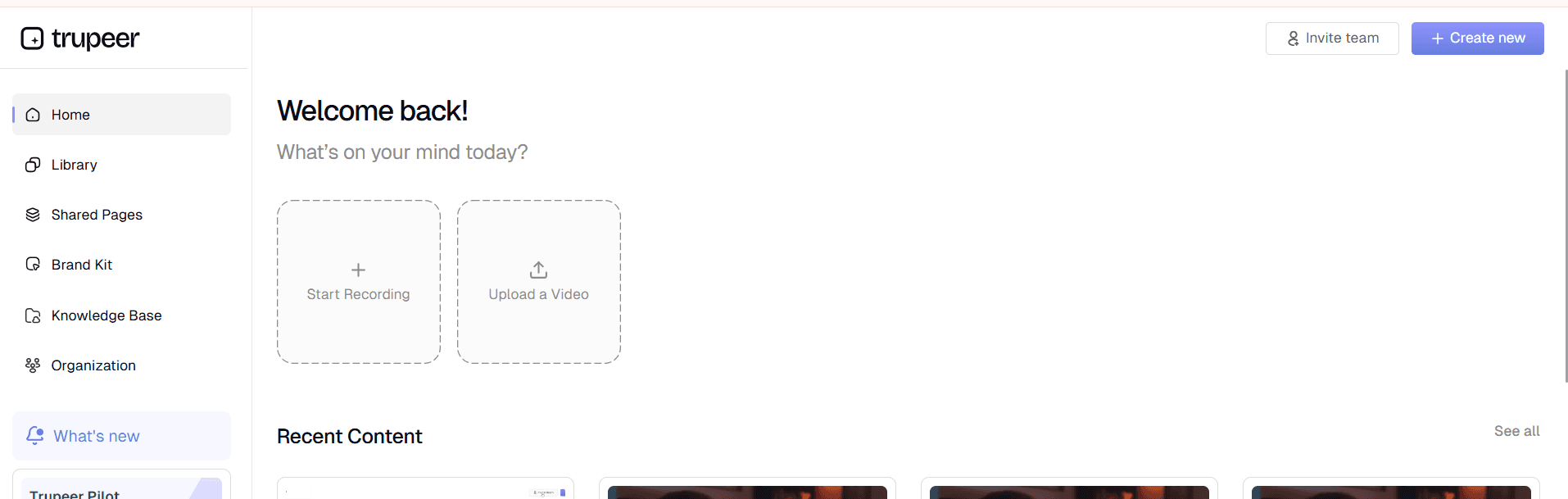
Passo 2: A IA Estrutura o Tutorial
A ferramenta divide o conteúdo em passos com narração, legendas e destaques.
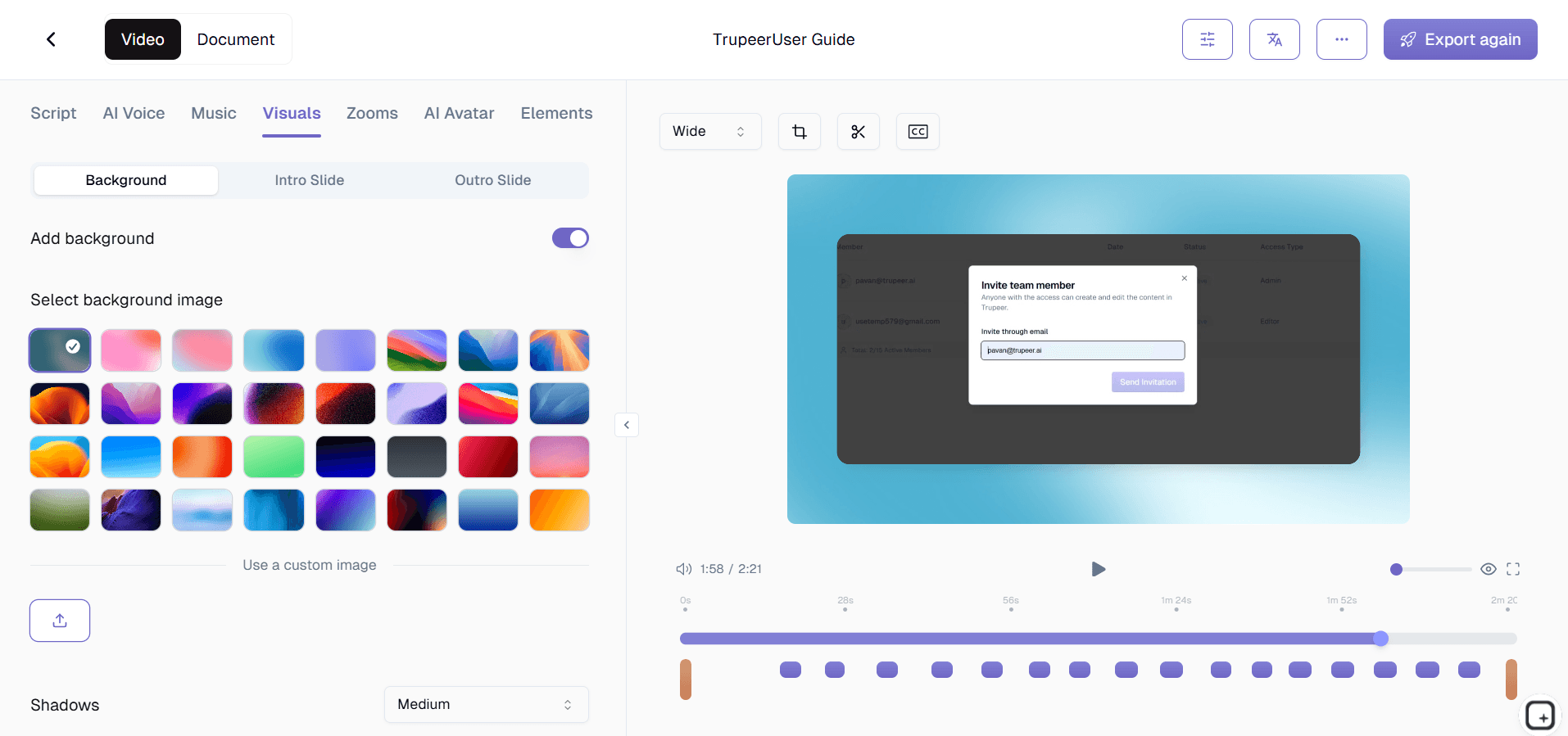
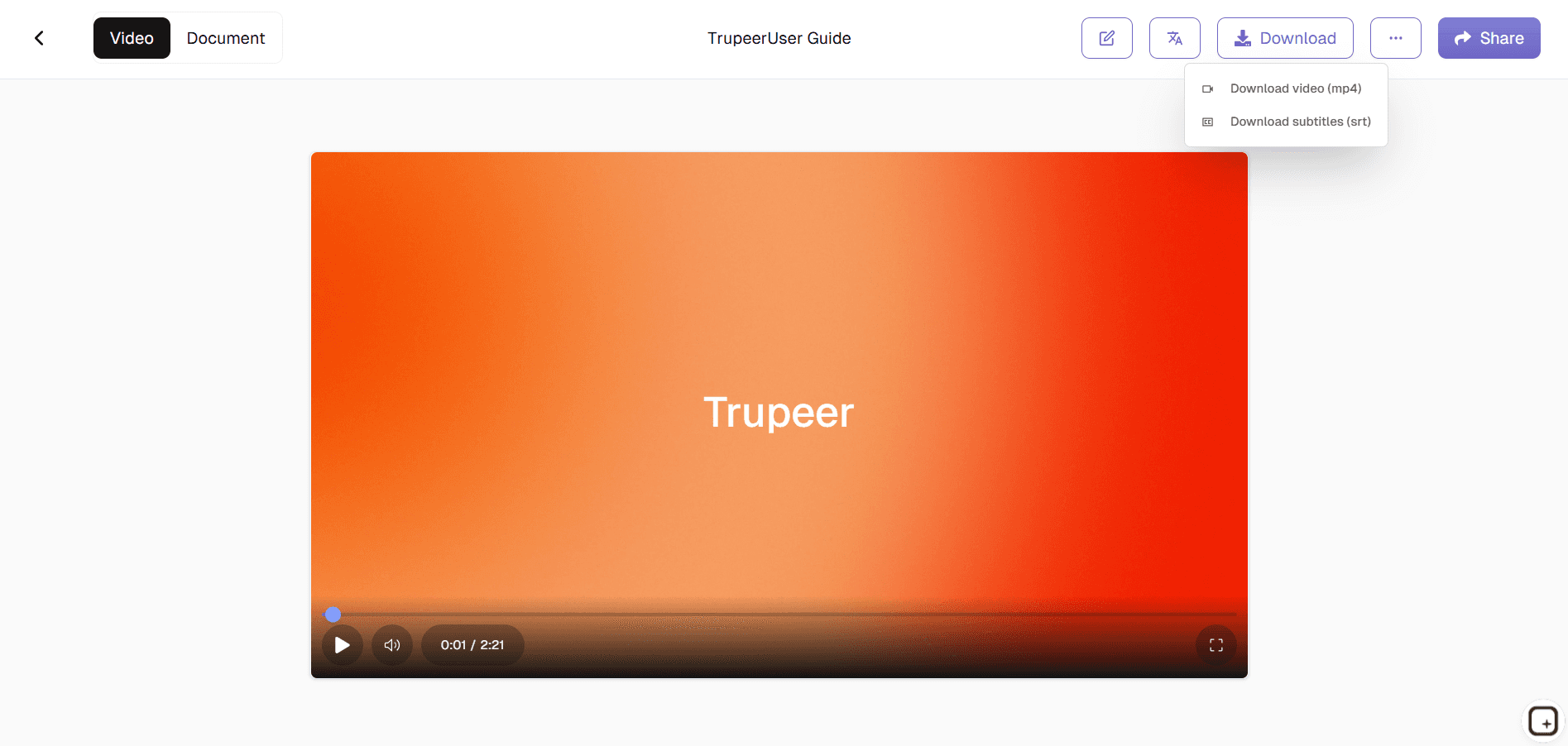
Passo 3: Personalizar & Publicar
Ajuste o timing, a marca, e depois exporte o seu vídeo tutorial completo.
Para quem é o Trupeer’s Tutorial Video Maker
O Trupeer’s Tutorial Video Maker serve qualquer pessoa que crie conteúdos instrucionais e precise de resultados profissionais sem conhecimentos de produção de vídeo.
Formadores Corporativos & Equipas de L&D:
Converter sessões e processos em direto em tutoriais em vídeo escaláveis e sob demanda que reduzem os custos de formação em 70%, melhorando a retenção através de orientação visual passo a passo que funciona em diferentes fusos horários e horários.
Gestores de Suporte ao Cliente:
Criar vídeos de ajuda para autoatendimento que mostram caminhos de navegação exatos para problemas comuns, reduzindo o volume de tickets ao demonstrar soluções visualmente em vez de instruções em texto que os clientes muitas vezes abandonam a meio.
Educadores de Produto SaaS:
Construir tutoriais de funcionalidades e sequências de onboarding a partir de gravações do ecrã que destacam automaticamente as mudanças na UI, garantindo que as equipas de suporte e os clientes têm sempre walkthroughs atuais e precisos, sem necessidade de recriação constante.
Formadores Técnicos & Especialistas no Domínio:
Transformar fluxos complexos em módulos de vídeo fáceis de consumir com explicações geradas por IA e pistas visuais, permitindo que especialistas que não são de vídeo produzam conteúdos de formação profissionais que são realmente vistos e aplicados.
Coordenadores de Aprendizagem Remota:
Gerar vídeos tutoriais consistentes para equipas distribuídas, cobrindo ferramentas de software, formação de conformidade e documentação de processos que se integram sem esforço em plataformas de LMS, intranets e canais de comunicação.
Principais Funcionalidades do Trupeer’s Tutorial Video Maker
O Tutorial Video Maker entrega produção completa de vídeo instrucional desde a entrada bruta até ao conteúdo pronto para o formando, eliminando todos os passos manuais de edição.
Deteção Automática de Passos & Numeração:
A IA analisa a atividade no ecrã para identificar pontos de viragem lógicos e numerar automaticamente cada passo do tutorial com indicadores de progresso, carimbos de tempo e marcadores de capítulos, para que os formandos saibam sempre onde estão e possam saltar facilmente para secções específicas.
Orientação Visual Inteligente:
A ferramenta adiciona zooms dinâmicos, destaques, cursores e chamadas exatamente onde ocorrem as ações-chave, chamando a atenção do formando para elementos e interações importantes da UI sem exigir anotação manual ou ajustes de timing.
Narração Sincronizada em Múltiplas Línguas:
Gera narrações naturais em 50+ línguas com timing perfeito de sincronização labial para públicos globais, incluindo legendas e transcrições geradas automaticamente, para que os tutoriais funcionem em diferentes regiões, necessidades de acessibilidade e preferências de aprendizagem.
Sistema de Templates com Marca:
Aplica estilos consistentes, logótipos, cores e sequências de introdução/encerramento em toda a biblioteca de tutoriais com aplicação de um clique, garantindo que o conhecimento institucional mantém um acabamento profissional independentemente de quem cria módulos individuais.
Explore Ferramentas Relacionadas
Benefícios de Utilizar o Criador de Vídeos Tutoriais da Trupeer
Criação rápida de vídeos
Poupe horas ao gerar tutoriais em minutos com automação de IA.
Qualidade profissional
Adicione avatares realistas, vozes naturais e visuais limpos para tutoriais envolventes.
Fácil personalização
Edite o texto, ajuste o tempo e personalize os tutoriais para se adaptarem à sua marca.
Crie um vídeo tutorial com o Trupeer
Passo 1
Carregue ou grave o seu guião
Passo 2
Adicionar Avatar de IA e narração
Passo 3
Exportar & Partilhar
Perguntas Frequentes
1. O que é o criador de vídeos tutoriais da Trupeer?
O Tutorial Video Maker da Trupeer é uma ferramenta baseada em IA concebida para ajudá-lo a criar vídeos tutoriais estruturados e de alta qualidade. Automatiza a edição, a narração e o design do layout, tornando-o perfeito para educadores, equipas de produto e formadores.
2. Posso criar vídeos tutoriais gratuitamente?
Sim, o Trupeer oferece uma versão gratuita do criador de vídeos tutoriais que permite gravar, gerar e partilhar tutoriais curtos. Funcionalidades avançadas como temas de marca, modelos premium e exportações mais longas estão disponíveis nos planos Pro.
3. Como funciona o criador de vídeos tutoriais com IA?
O criador de vídeos tutoriais com IA usa o seu guião ou gravação de ecrã para gerar automaticamente um tutorial guiado. Adiciona passos, legendas, transições e narrações, transformando a sua entrada bruta num vídeo tutorial polido em minutos.
4. O Trupeer é adequado para tutoriais de SaaS e de produtos?
Sem dúvida. A Trupeer é amplamente utilizada por equipas de SaaS para criar tutoriais de software, guias de integração e demonstrações de funcionalidades. As suas capacidades inteligentes de gravação e edição tornam-na ideal para explicar fluxos de trabalho digitais.
5. Como posso exportar ou partilhar os meus vídeos tutoriais?
Quando o seu vídeo tutorial estiver concluído, pode descarregá-lo nos formatos MP4 ou WebM, gerar uma ligação partilhável ou incorporá-lo em websites e plataformas de formação. O Trupeer também suporta a exportação de vídeos para o YouTube, Vimeo e integrações com LMS.
Mais ferramentas



