Tutoriais

Como Desativar Conta Upwork

Aprenda como desativar ou deletar permanentemente a sua conta da Upwork. Guia passo a passo para fechar perfis de freelancer, cliente ou agência, garantindo a segurança dos seus fundos e dados.

Aqui está uma análise mais detalhada:

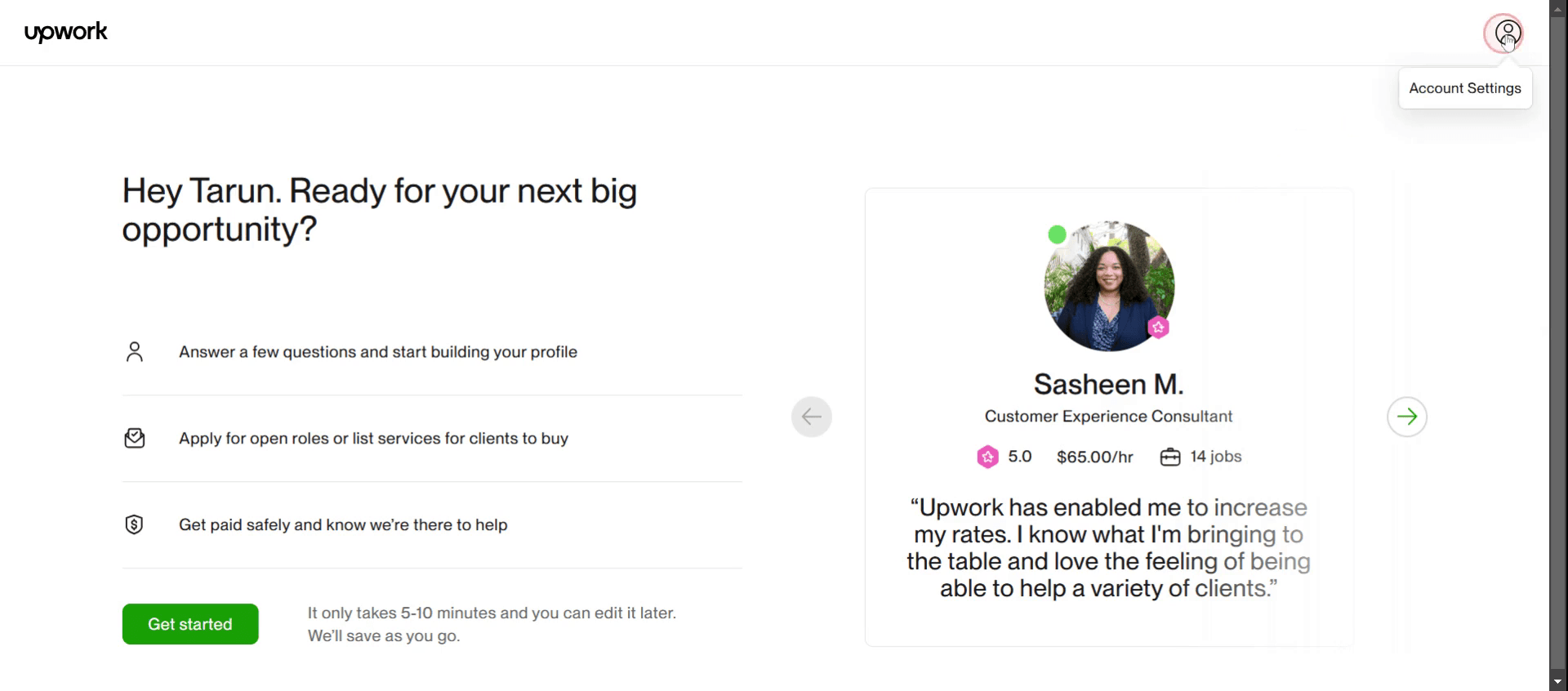
Acessar Configurações da Conta: Clique na sua foto de perfil no canto superior direito e selecione "Configurações". 
Navegar até Informação de Contato: No menu lateral esquerdo, encontre e clique em "Informação de Contato". 
Fechar Sua Conta: Role até o final da página e clique em "Fechar minha conta". 
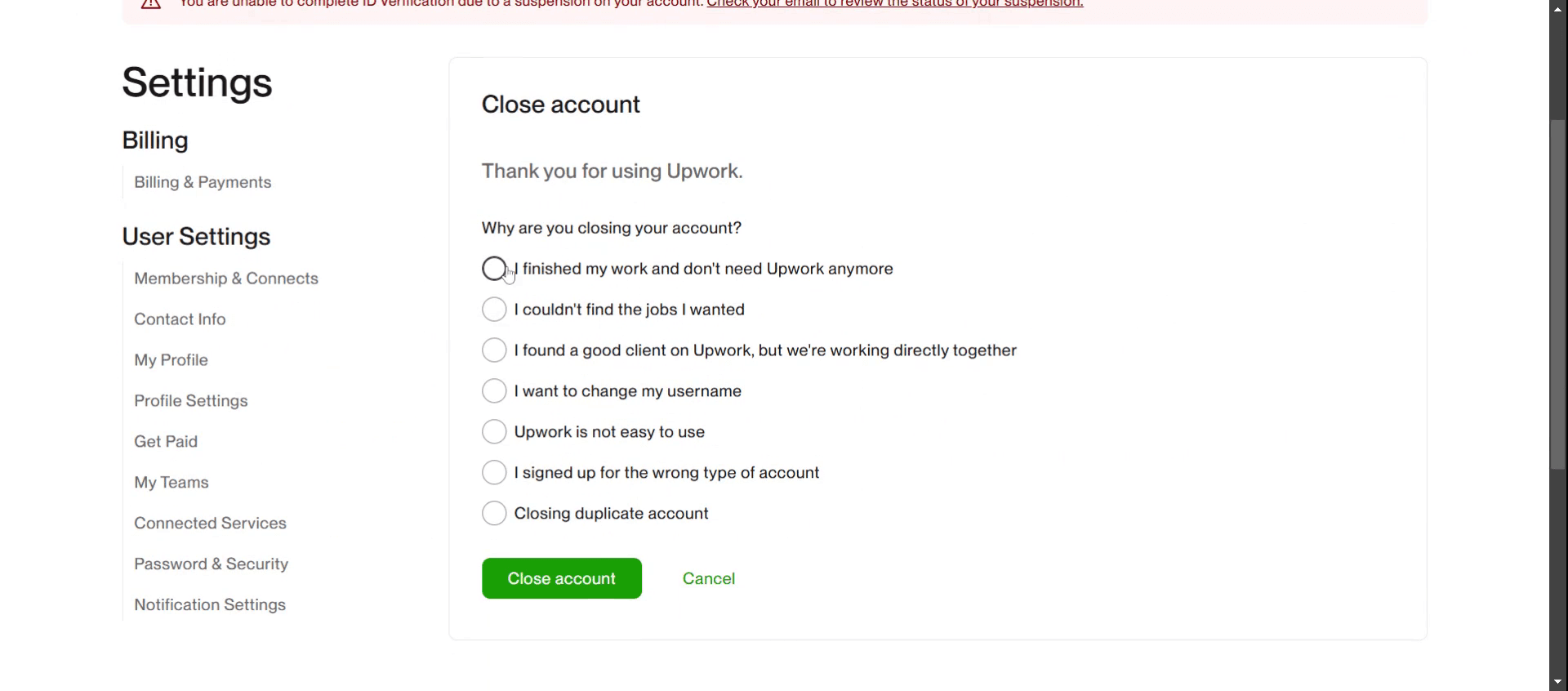
Confirmar Fechamento: Escolha um motivo para fechar sua conta entre as opções fornecidas e clique em "Fechar Conta". 

Guia passo a passo: Como Desativar a Conta do Upwork

Passo 1

Clique em Configurações da Conta,

Click on Account Settings,

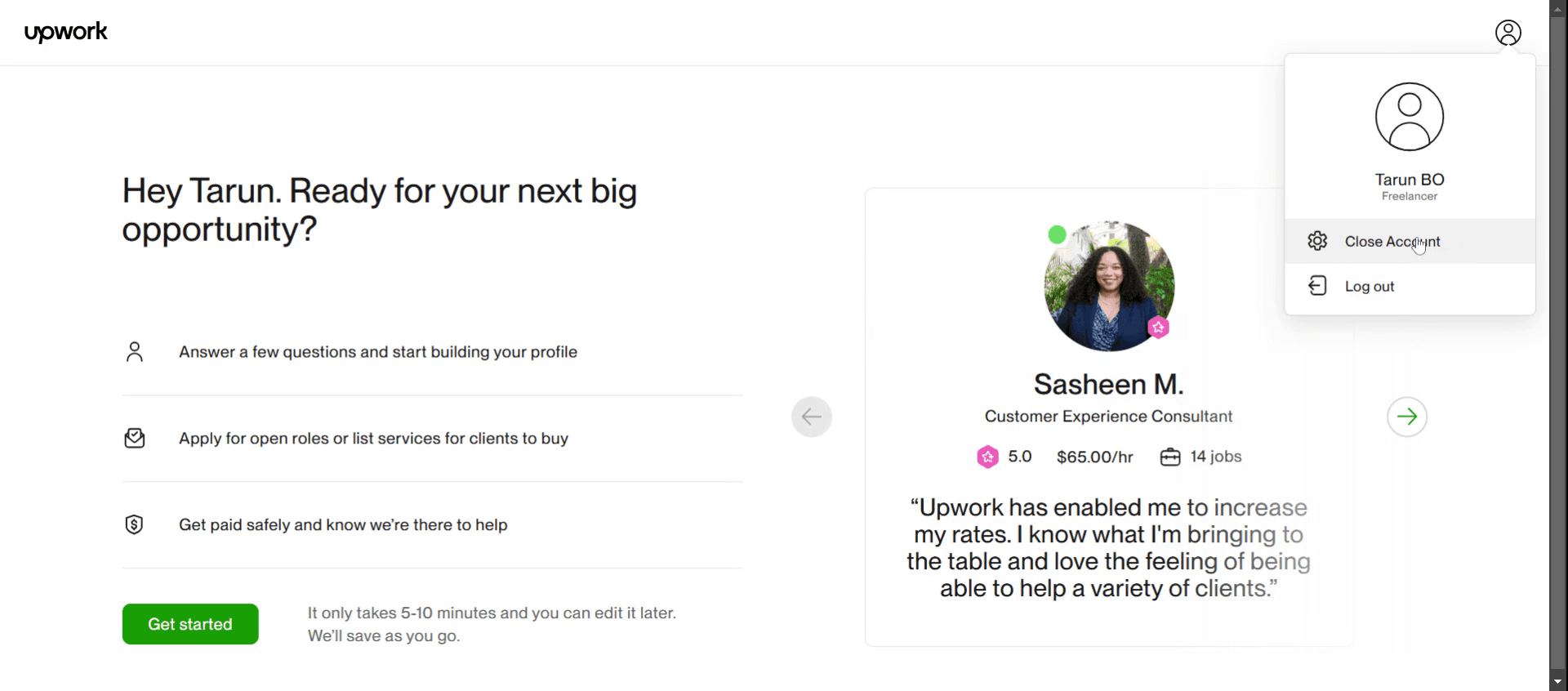
Passo 2

Selecione a opção Fechar Conta.

Select Close Account option.

Passo 3

Então selecione um motivo específico.

Then select specific reason.

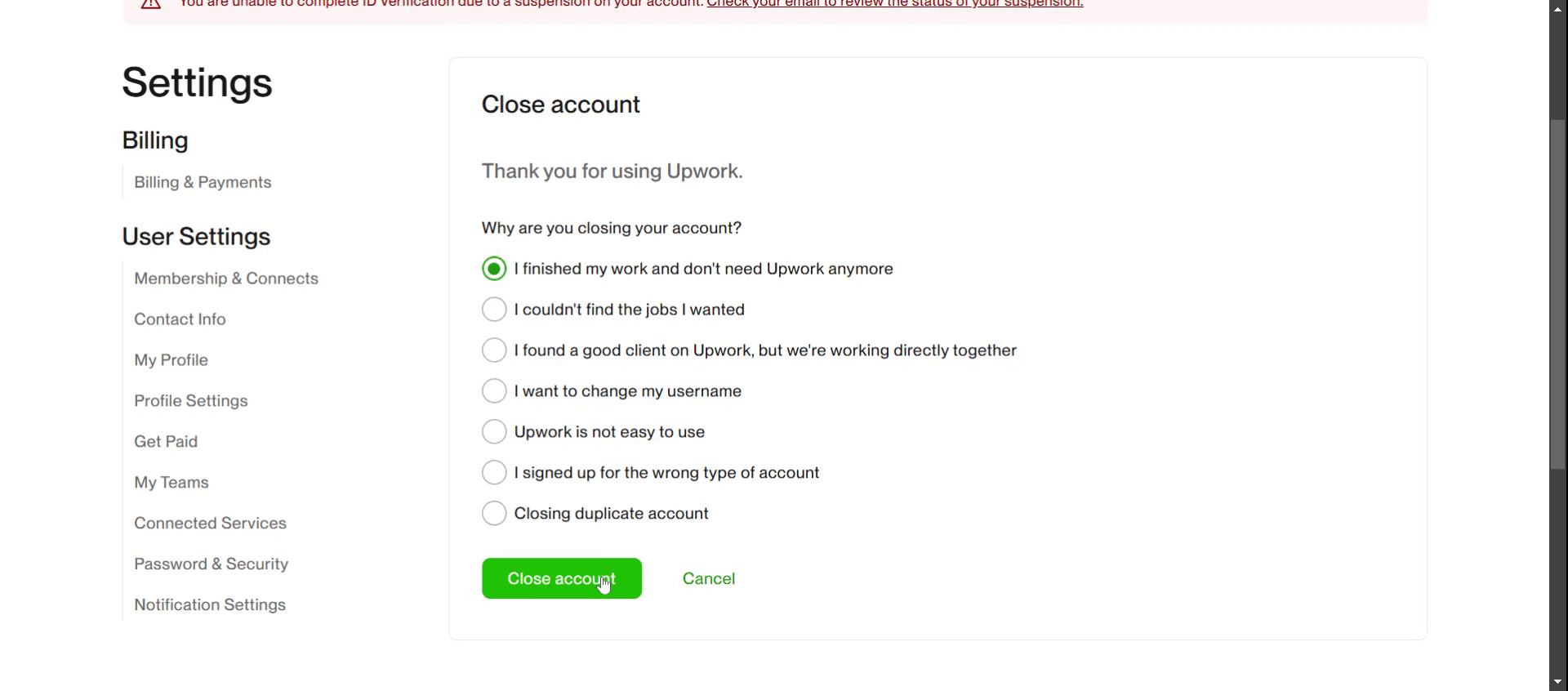
Passo 4

E clique em fechar conta,

And click on close account,

Dicas Profissionais para Desativar Sua Conta do Upwork

  1. Faça login na Sua Conta do Upwork
    Comece fazendo login no seu perfil do Upwork usando seu e-mail e senha registrados. Certifique-se de que está logado na conta correta se você gerencia múltiplos perfis.

  2. Navegue até Configurações
    Clique na sua foto de perfil no canto superior direito e, em seguida, selecione “Configurações” no menu suspenso. É aqui que todas as suas opções de gerenciamento de conta estão localizadas.

  3. Vá para a Seção de Informação de Contato
    Dentro do menu de configurações, localize e selecione a aba “Informação de Contato”. Esta seção contém suas informações pessoais e de conta.

  4. Role para Baixo para Encontrar a Opção Fechar Conta
    No final da seção Informação de Contato, você encontrará uma opção para “Fechar Minha Conta.” Clique nisso para iniciar o processo de desativação.

  5. Escolha um Motivo para Sair
    O Upwork solicitará que você selecione um motivo para fechar sua conta. Escolha a opção que melhor descreve sua situação para prosseguir.

Erros Comuns e Como Evitá-los

  1. tentar desativar com um contrato ativo
    O Upwork não permite o fechamento da conta se você tiver contratos em andamento ou pagamentos pendentes. Certifique-se de concluir todos os trabalhos ativos e retirar os ganhos disponíveis.

  2. Não retirar fundos antes do fechamento
    Retire qualquer saldo restante de sua conta antes de desativar, pois você poderá perder o acesso uma vez que o processo esteja completo.

  3. Usar uma conta de freelancer ao tentar fechar uma conta de cliente
    Se você estiver gerenciando contas de freelancer e cliente, certifique-se de que está desativando o perfil correto.

  4. Esquecer de cancelar planos de assinatura
    Se você estiver inscrito em um plano premium, cancele primeiro para evitar cobranças futuras.

  5. Esperar exclusão instantânea
    O Upwork pode levar um tempo curto para processar completamente sua desativação. Tenha isso em mente se você estiver tentando reentrar mais tarde ou acessar informações históricas.

Perguntas Frequentes Comuns Sobre a Desativação de uma Conta do Upwork

  1. Posso reativar minha conta do Upwork mais tarde?
    Em alguns casos, sim. Você pode entrar em contato com o suporte do Upwork para solicitar reativação, embora a aprovação não seja garantida.

  2. O que acontece com meus ganhos se eu fechar minha conta?
    Você deve retirar todos os seus fundos antes de fechar. Caso contrário, o acesso ao seu saldo pode ser restrito.

  3. Meu perfil será removido dos resultados de busca?
    Sim, uma vez que sua conta seja desativada, seu perfil não será mais visível na plataforma.

  4. Posso deletar minha conta com propostas pendentes?
    Você precisa retirar todas as propostas abertas antes que possa desativar sua conta.

  5. Perco meu histórico de conta após desativação?
    Sim, você perde o acesso às suas mensagens, histórico de trabalhos e feedback. Certifique-se de salvar quaisquer informações importantes antes.

  6. Como gravar a tela no mac? 
    Para gravar a tela em um Mac, você pode usar o Trupeer AI. Ele permite que você capture a tela inteira e oferece capacidades de IA, como adicionar avatares de IA, adicionar narração, adicionar zoom in e out no vídeo. Com o recurso de tradução de vídeo da Trupeer, você pode traduzir o vídeo para mais de 30 idiomas. 

  7. Como adicionar um avatar de IA à gravação de tela?
    Para adicionar um avatar de IA a uma gravação de tela, você precisará usar uma ferramenta de gravação de tela com IA. O Trupeer AI é uma ferramenta de gravação de tela com IA, que ajuda você a criar vídeos com múltiplos avatares, além de ajudar você na criação do seu próprio avatar para o vídeo.

  8. Como gravar a tela no Windows?
    Para gravar a tela no Windows, você pode usar a Game Bar integrada (Windows + G) ou uma ferramenta avançada de IA como o Trupeer AI para recursos mais avançados, como avatares de IA, narração, tradução, etc.

  9. Como adicionar narração ao vídeo?
    Para adicionar narração a vídeos, baixe a extensão do chrome do trupeer ai. Uma vez cadastrado, faça upload do seu vídeo com a voz, escolha a narração desejada do trupeer e exporte seu vídeo editado. 

  10. Como faço para dar zoom em uma gravação de tela?
    Para dar zoom durante uma gravação de tela, use os efeitos de zoom no Trupeer AI, que permitem que você amplie e reduza em momentos específicos, melhorando o impacto visual do seu conteúdo em vídeo.

Aqui está uma análise mais detalhada:

Acessar Configurações da Conta: Clique na sua foto de perfil no canto superior direito e selecione "Configurações". 
Navegar até Informação de Contato: No menu lateral esquerdo, encontre e clique em "Informação de Contato". 
Fechar Sua Conta: Role até o final da página e clique em "Fechar minha conta". 
Confirmar Fechamento: Escolha um motivo para fechar sua conta entre as opções fornecidas e clique em "Fechar Conta". 

Guia passo a passo: Como Desativar a Conta do Upwork

Passo 1

Clique em Configurações da Conta,

Click on Account Settings,

Passo 2

Selecione a opção Fechar Conta.

Select Close Account option.

Passo 3

Então selecione um motivo específico.

Then select specific reason.

Passo 4

E clique em fechar conta,

And click on close account,

Dicas Profissionais para Desativar Sua Conta do Upwork

  1. Faça login na Sua Conta do Upwork
    Comece fazendo login no seu perfil do Upwork usando seu e-mail e senha registrados. Certifique-se de que está logado na conta correta se você gerencia múltiplos perfis.

  2. Navegue até Configurações
    Clique na sua foto de perfil no canto superior direito e, em seguida, selecione “Configurações” no menu suspenso. É aqui que todas as suas opções de gerenciamento de conta estão localizadas.

  3. Vá para a Seção de Informação de Contato
    Dentro do menu de configurações, localize e selecione a aba “Informação de Contato”. Esta seção contém suas informações pessoais e de conta.

  4. Role para Baixo para Encontrar a Opção Fechar Conta
    No final da seção Informação de Contato, você encontrará uma opção para “Fechar Minha Conta.” Clique nisso para iniciar o processo de desativação.

  5. Escolha um Motivo para Sair
    O Upwork solicitará que você selecione um motivo para fechar sua conta. Escolha a opção que melhor descreve sua situação para prosseguir.

Erros Comuns e Como Evitá-los

  1. tentar desativar com um contrato ativo
    O Upwork não permite o fechamento da conta se você tiver contratos em andamento ou pagamentos pendentes. Certifique-se de concluir todos os trabalhos ativos e retirar os ganhos disponíveis.

  2. Não retirar fundos antes do fechamento
    Retire qualquer saldo restante de sua conta antes de desativar, pois você poderá perder o acesso uma vez que o processo esteja completo.

  3. Usar uma conta de freelancer ao tentar fechar uma conta de cliente
    Se você estiver gerenciando contas de freelancer e cliente, certifique-se de que está desativando o perfil correto.

  4. Esquecer de cancelar planos de assinatura
    Se você estiver inscrito em um plano premium, cancele primeiro para evitar cobranças futuras.

  5. Esperar exclusão instantânea
    O Upwork pode levar um tempo curto para processar completamente sua desativação. Tenha isso em mente se você estiver tentando reentrar mais tarde ou acessar informações históricas.

Perguntas Frequentes Comuns Sobre a Desativação de uma Conta do Upwork

  1. Posso reativar minha conta do Upwork mais tarde?
    Em alguns casos, sim. Você pode entrar em contato com o suporte do Upwork para solicitar reativação, embora a aprovação não seja garantida.

  2. O que acontece com meus ganhos se eu fechar minha conta?
    Você deve retirar todos os seus fundos antes de fechar. Caso contrário, o acesso ao seu saldo pode ser restrito.

  3. Meu perfil será removido dos resultados de busca?
    Sim, uma vez que sua conta seja desativada, seu perfil não será mais visível na plataforma.

  4. Posso deletar minha conta com propostas pendentes?
    Você precisa retirar todas as propostas abertas antes que possa desativar sua conta.

  5. Perco meu histórico de conta após desativação?
    Sim, você perde o acesso às suas mensagens, histórico de trabalhos e feedback. Certifique-se de salvar quaisquer informações importantes antes.

  6. Como gravar a tela no mac? 
    Para gravar a tela em um Mac, você pode usar o Trupeer AI. Ele permite que você capture a tela inteira e oferece capacidades de IA, como adicionar avatares de IA, adicionar narração, adicionar zoom in e out no vídeo. Com o recurso de tradução de vídeo da Trupeer, você pode traduzir o vídeo para mais de 30 idiomas. 

  7. Como adicionar um avatar de IA à gravação de tela?
    Para adicionar um avatar de IA a uma gravação de tela, você precisará usar uma ferramenta de gravação de tela com IA. O Trupeer AI é uma ferramenta de gravação de tela com IA, que ajuda você a criar vídeos com múltiplos avatares, além de ajudar você na criação do seu próprio avatar para o vídeo.

  8. Como gravar a tela no Windows?
    Para gravar a tela no Windows, você pode usar a Game Bar integrada (Windows + G) ou uma ferramenta avançada de IA como o Trupeer AI para recursos mais avançados, como avatares de IA, narração, tradução, etc.

  9. Como adicionar narração ao vídeo?
    Para adicionar narração a vídeos, baixe a extensão do chrome do trupeer ai. Uma vez cadastrado, faça upload do seu vídeo com a voz, escolha a narração desejada do trupeer e exporte seu vídeo editado. 

  10. Como faço para dar zoom em uma gravação de tela?
    Para dar zoom durante uma gravação de tela, use os efeitos de zoom no Trupeer AI, que permitem que você amplie e reduza em momentos específicos, melhorando o impacto visual do seu conteúdo em vídeo.

Comece a criar vídeos com o nosso gerador de vídeos + documentos AI

Comece a criar vídeos com o nosso gerador de vídeos + documentos AI

Comece a criar vídeos com o nosso gerador de vídeos + documentos AI

Vídeos e Documentos de Produto Instantâneos em IA a partir de Gravações de Ecrã Brutas

Comece grátis

Comece grátis

Experimente a nova e mais rápida maneira de criar vídeos de produtos.

Vídeos e documentos de produtos em IA instantaneamente a partir de gravações de tela brutas.

Comece grátis

Comece grátis

Experimente a nova e mais rápida maneira de criar vídeos de produtos.

Vídeos e documentos de produtos em IA instantaneamente a partir de gravações de tela brutas.

Comece grátis

Comece grátis

Experimente a nova e mais rápida maneira de criar vídeos de produtos.

Vídeos e documentos de produtos em IA instantaneamente a partir de gravações de tela brutas.

Comece grátis

Comece grátis