

Jak utworzyć kopię pliku Figma
Dowiedz się, jak w kilka sekund zduplikować plik Figma. Poradnik krok po kroku, jak utworzyć kopię do edycji, współpracy lub jako kopię zapasową.
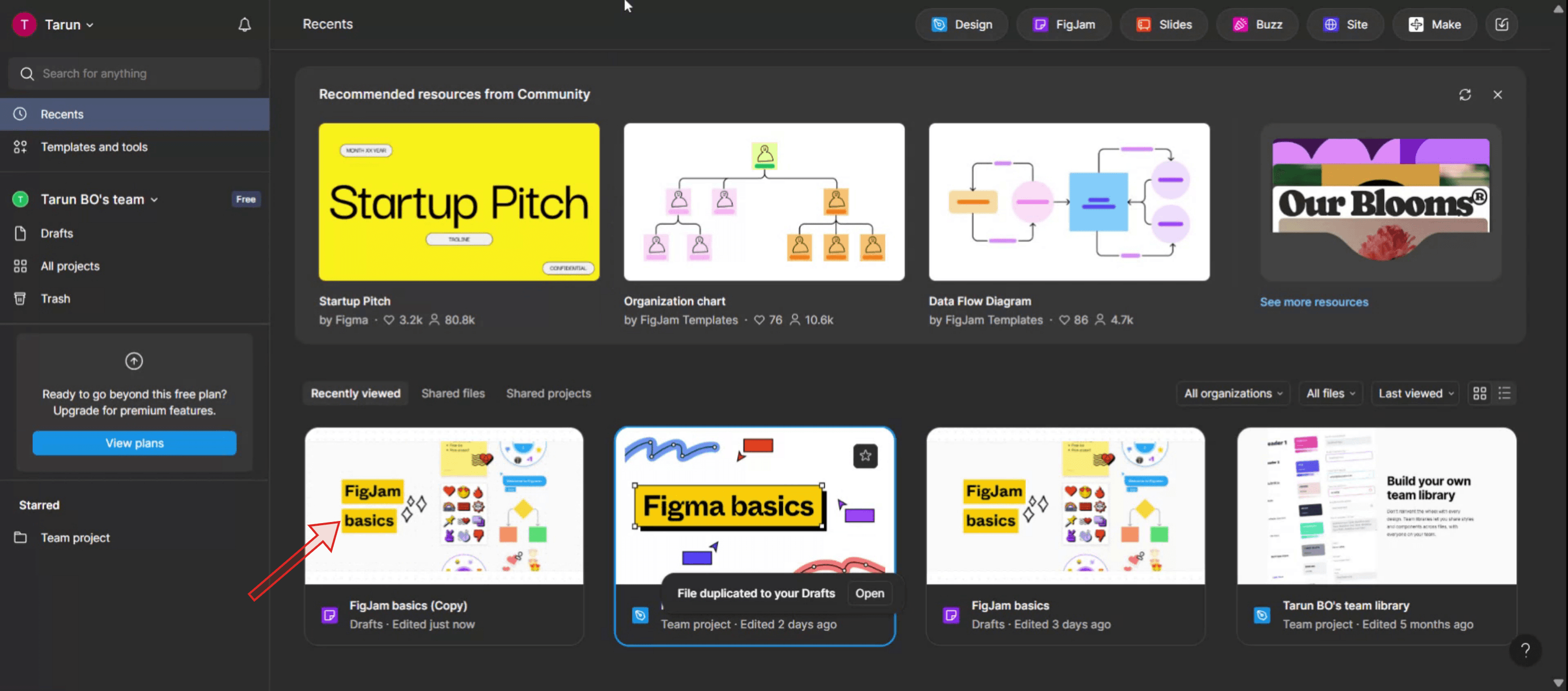
Zduplikuj plik z dowolnego miejsca w przeglądarce plików.
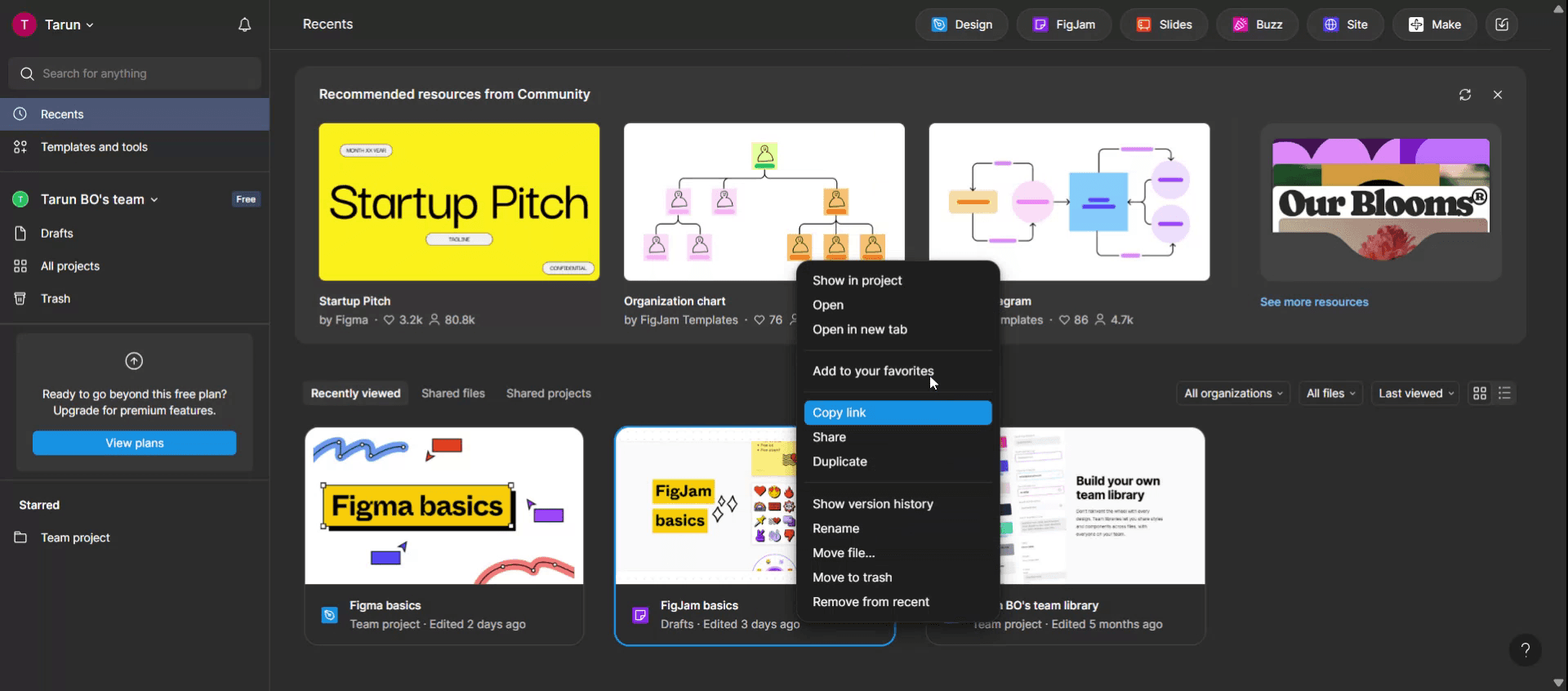
Kliknij prawym przyciskiem myszy na plik w przeglądarce plików.
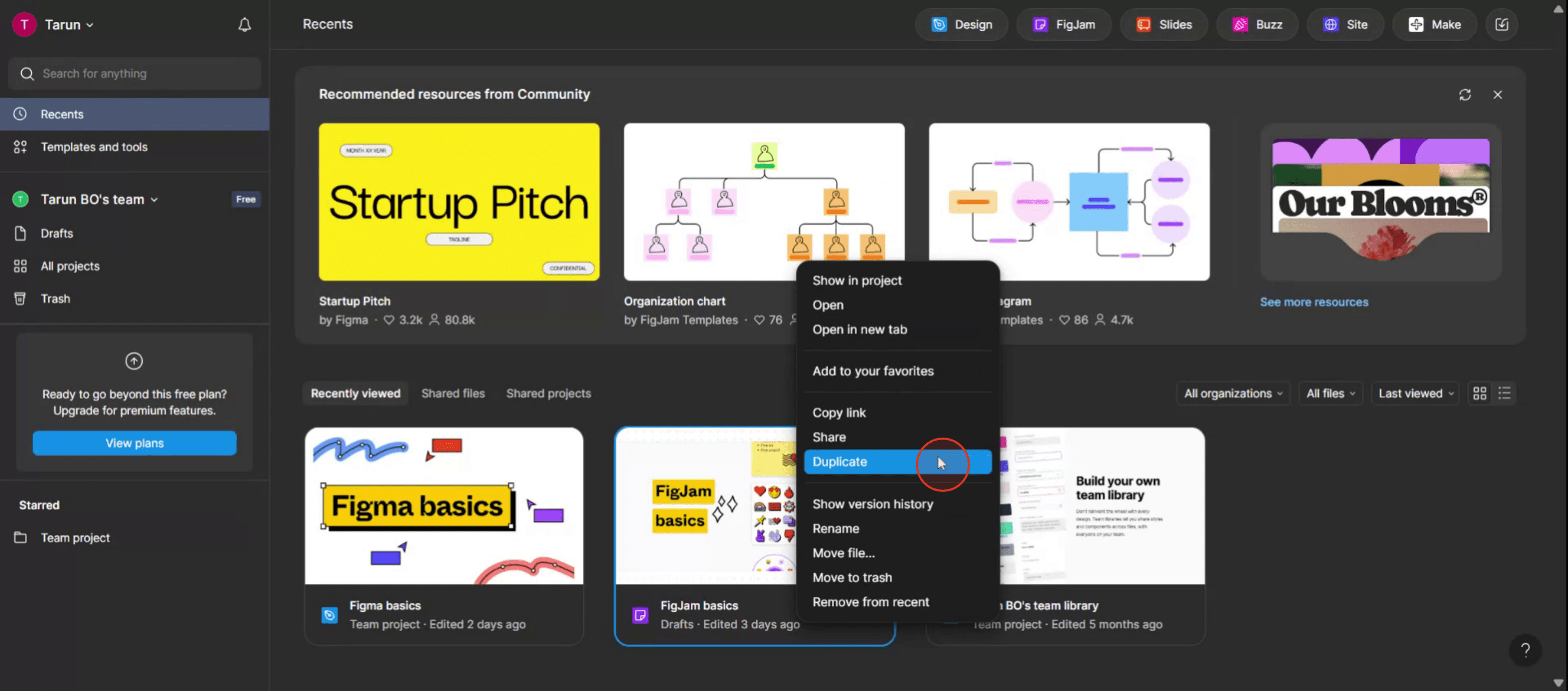
Wybierz Duplikuj z dostępnych opcji.
Figma doda nowej nazwie pliku przedrostek Kopia , aby można było odróżnić oryginał od duplikatu.
Instrukcja krok po kroku: Jak utworzyć kopię pliku w Figma
Krok 1
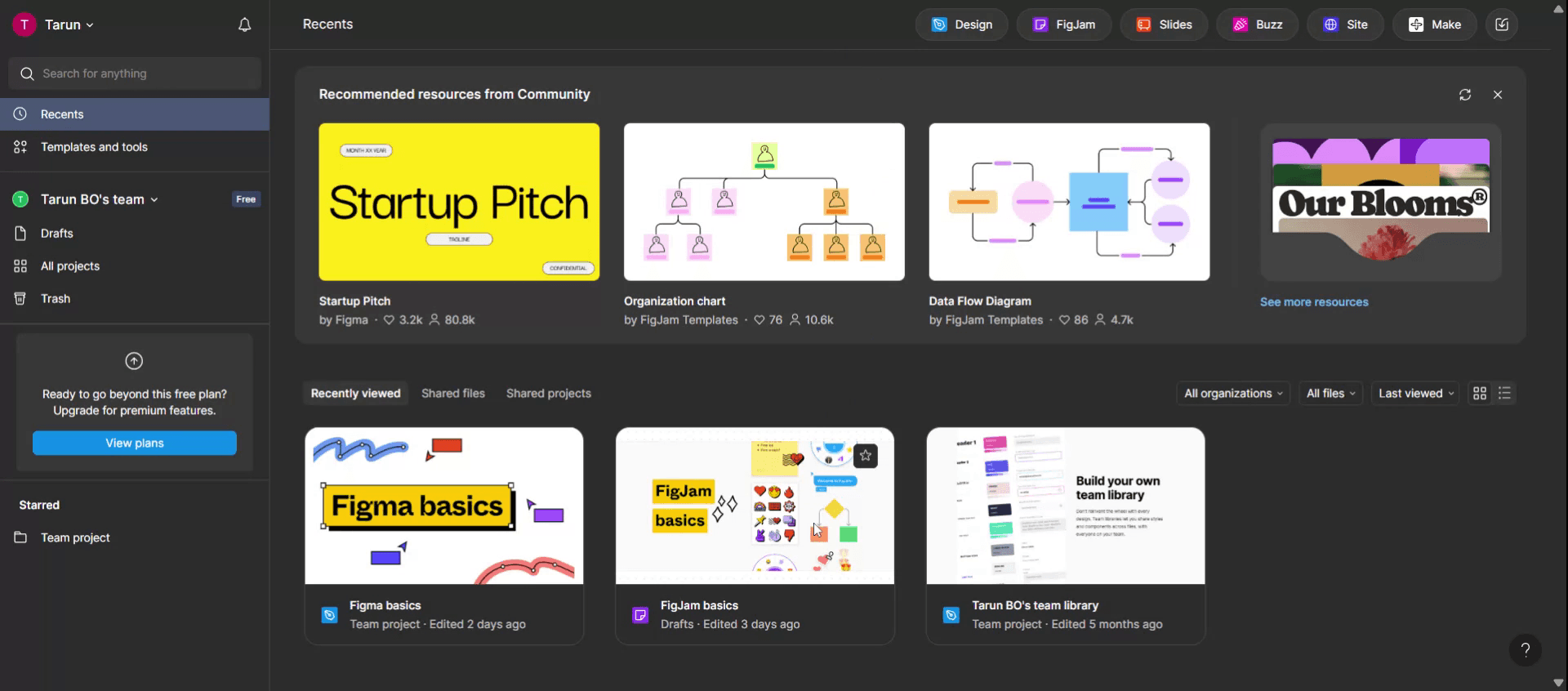
Zacznij od przejścia do Figmy.
Krok 2
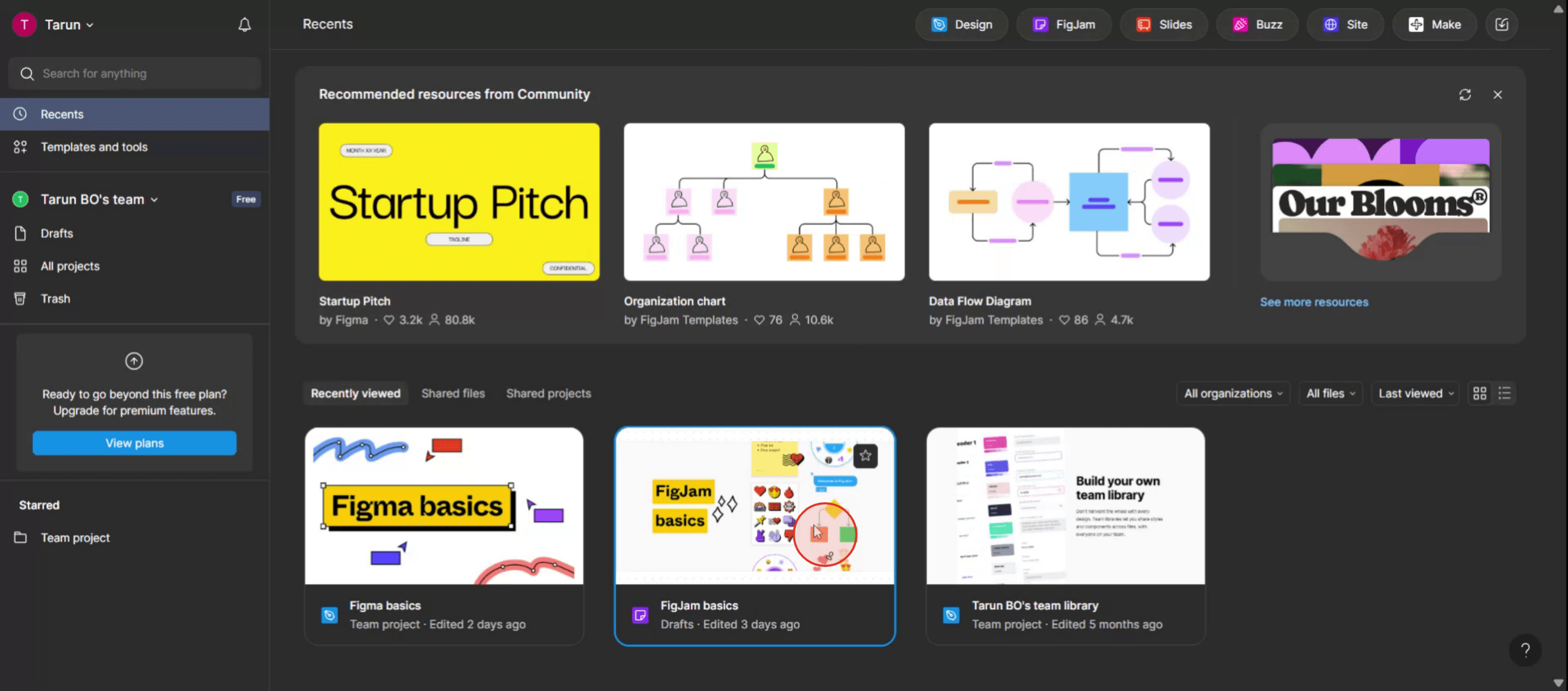
Wybierz plik, który chcesz zduplikować.
Krok 3
Kliknij prawym przyciskiem myszy na wybrany plik, aby wyświetlić menu podręczne.
Krok 4
W menu podręcznym wybierz opcję „Duplikuj”.
Krok 5
Pomyślnie zduplikowałeś plik w Figma. Dziękujemy za wykonanie procesu.
Pro tipy dotyczące tworzenia kopii pliku w Figma
Użyj opcji „Duplikuj” w menu Plik
Otwórz plik w Figma, kliknij nazwę pliku w lewym górnym rogu i wybierz Duplikuj. Spowoduje to utworzenie nowej edytowalnej kopii w Twoich wersjach roboczych.Najpierw sprawdź uprawnienia do udostępniania
Jeśli plik jest tylko do podglądu i nie możesz go zduplikować, poproś właściciela o uprawnienia do edycji lub duplikowania przed próbą utworzenia kopii.Od razu zmień nazwę kopii
Po zduplikowaniu od razu zmień nazwę pliku, aby uniknąć pomyłek z oryginałem.Zapisz w odpowiednim folderze projektu
Przenieś zduplikowany plik do właściwego folderu projektu lub zespołu, aby ułatwić organizację i współpracę.Użyj opcji „Zapisz lokalną kopię”, aby mieć dostęp offline
Jeśli chcesz zachować kopię zapasową poza Figmą, użyj opcji „Zapisz lokalną kopię” w menu pliku, aby zapisać plik.figna komputerze.
Najczęstsze pułapki i jak ich uniknąć
Próba skopiowania pliku z ograniczeniami
Jeśli właściciel wyłączył kopiowanie lub masz dostęp tylko do podglądu, nie zobaczysz opcji Duplikuj. Zawsze najpierw potwierdź uprawnienia.Zapomnienie o przeniesieniu kopii
Domyślnie duplikaty trafiają do folderu Wersje robocze. Jeśli zostawisz je tam, mogą zginąć wśród innych plików. Przenieś je do właściwego obszaru roboczego.Mylenie duplikatu z „Duplikuj stronę”
„Duplikuj stronę” kopiuje tylko jedną stronę w pliku, a nie cały plik. Aby skopiować cały plik, użyj opcji „Duplikuj” w menu pliku.Utrata linków do komponentów
Jeśli oryginalny plik korzystał z komponentów z udostępnionej biblioteki, Twoja kopia nadal będzie do niej linkować. Jeśli potrzebujesz niezależności, odłącz komponenty po skopiowaniu.Kopiowanie dużego pliku bez potrzeby
Zduplikowanie bardzo dużych plików może spowolnić działanie obszaru roboczego. Jeśli potrzebujesz tylko części projektu, rozważ skopiowanie konkretnych stron lub ramek.
Najczęstsze pytania dotyczące tworzenia kopii pliku Figma
Czy mogę utworzyć kopię dowolnego pliku?
Tylko jeśli na to pozwalają uprawnienia pliku. Jeśli masz dostęp do edycji lub właściciel włączył opcję „Can copy”, możesz go zduplikować.Gdzie trafia moja kopia po zduplikowaniu?
Domyślnie pojawi się w Szkicach, chyba że przeniesiesz ją do folderu projektu.Czy mogę utworzyć kopię bez dostępu do edycji?
Nie, chyba że właściciel pliku zezwolił na kopiowanie dla osób oglądających. W przeciwnym razie będziesz potrzebować uprawnień.Jaka jest różnica między „Duplicate” a „Save local copy”?
„Duplicate” tworzy edytowalną kopię w Figma, natomiast „Save local copy” pobiera plik.figna Twoje urządzenie do użytku offline.Czy komentarze i historia wersji zostaną skopiowane również?
Komentarze nie są kopiowane, a historia wersji zaczyna się od nowa w zduplikowanym pliku.Jak nagrać ekran na mac?
Aby nagrywać ekran na komputerze Mac, możesz użyć Trupeer AI. Umożliwia przechwycenie całego ekranu i oferuje funkcje AI, takie jak dodawanie awatarów AI, dodawanie lektora, dodawanie przybliżenia i oddalenia w filmie. Dzięki funkcji tłumaczenia wideo opartej na AI w trupeer możesz przetłumaczyć wideo na 30+ języków.Jak dodać awatar AI do nagrania ekranu?
Aby dodać awatar AI do nagrania ekranu, musisz użyć narzędzia do nagrywania ekranu z AI. Trupeer AI to narzędzie do nagrywania ekranu oparte na AI, które pomaga tworzyć filmy z wieloma awatarami oraz tworzyć własny awatar do wideo.Jak nagrać ekran na windows?
Aby nagrywać ekran w systemie Windows, możesz użyć wbudowanego paska gier (Windows + G) lub zaawansowanego narzędzia AI, takiego jak Trupeer AI, aby uzyskać bardziej zaawansowane funkcje, takie jak awatary AI, lektor, tłumaczenie itd.Jak dodać lektora do wideo?
Aby dodać lektora do filmów, pobierz rozszerzenie trupeer ai do Chrome. Po rejestracji prześlij wideo z lektorem, wybierz wybrany lektor w trupeer i wyeksportuj edytowane wideo.Jak powiększyć obraz w nagraniu ekranu?
Aby przybliżyć podczas nagrywania ekranu, użyj efektów powiększenia w Trupeer AI, które umożliwiają przybliżanie i oddalanie w określonych momentach, wzmacniając wizualny efekt Twoich treści wideo.
Polecane lektury
Technical Documentation Generator
Powiązane samouczki



