
Jak używać ChatGPT do tłumaczenia plików
Dowiedz się, jak używać ChatGPT do tłumaczenia plików, przesyłając dokumenty lub wklejając tekst i konwertując go na różne języki. Postępuj zgodnie z tym krótkim poradnikiem i twórz przewodniki z Trupeer.
Ten dokument zawiera instrukcje krok po kroku, jak przetłumaczyć plik za pomocą interfejsu czatu.
Proces polega na dołączeniu pliku, określeniu zadania tłumaczenia oraz przejrzeniu przetłumaczonej treści.
ChatGPT może pomóc Ci szybko tłumaczyć treści, wklejając tekst i używając jasnych poleceń. Oto jak zrobić to skutecznie:
1. Przygotuj tekst
Skopiuj z pliku: Wyodrębnij tekst z pliku PDF, dokumentu Word lub innego źródła.
Uwzględnij kontekst: Jeśli są terminy techniczne lub konkretne wymagania dotyczące tonu, wspomnij o nich w swoim poleceniu.
2. Napisz jasne polecenie
Zacznij od:
"Przetłumacz poniższy tekst na [język docelowy]:"Opcjonalnie dodaj:
Ton (np. formalny/nieformalny)
Grupa docelowa (np. dzieci, profesjonaliści)
Uwagi dotyczące stylu (np. zachowaj poprawne nazwy własne w języku angielskim)
3. Wklej tekst
Po swoim poleceniu wklej tekst, który chcesz przetłumaczyć.
4. Przejrzyj tłumaczenie
Sprawdź dokładność: Zwróć uwagę na niuansowe terminy lub wyrażenia idiomatyczne.
Poproś o poprawki: Możesz powiedzieć, „Czy możesz sprawić, żeby brzmiało bardziej potocznie?” albo „Przetłumacz ten fragment bardziej dosłownie.”
Przewodnik krok po kroku: Jak używać ChatGPT do tłumaczenia plików
Krok 1
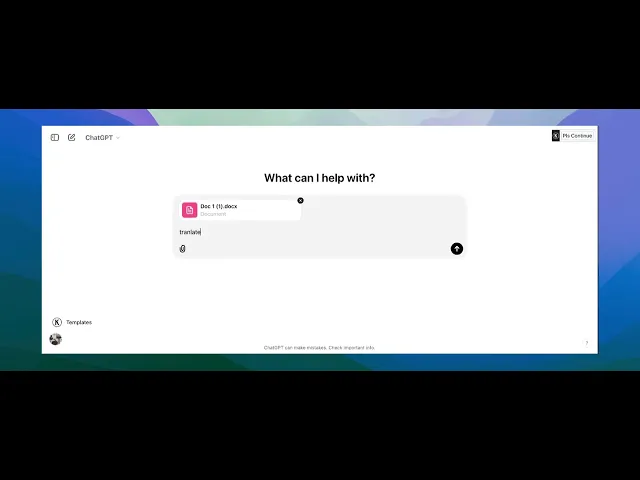
Zacznij od obejrzenia wideo wprowadzającego na temat tłumaczenia pliku na stronie głównej chatgpt.

Krok 2
Na pasku wiadomości wybierz opcję dołączenia pliku.icon . wybierz przesyłanie z komputera/dysku.

Krok 3
Na pasku wiadomości, po przesłaniu wpisz translate file to Hindi .

Krok 4
Ponieważ oryginalny plik jest w języku angielskim, określ, że chcesz, aby został przetłumaczony na hindi lub dowolny inny język . a następnie naciśnij Enter. Zobaczysz plik przetłumaczony na hindi

Krok 5
Dziękujemy za wykonanie instrukcji. Tak więc oto jak używać ChatGPT do tłumaczenia plików

Pro tipy dotyczące używania ChatGPT do tłumaczenia plików
Przygotuj plik do wyodrębniania tekstu: Upewnij się, że plik jest w formacie, który umożliwia łatwe wyodrębnienie tekstu, np. .txt, .docx lub .pdf. Jeśli nie, może być konieczna konwersja do zgodnego formatu.
Kopiuj i wklej tekst do ChatGPT: Gdy wyodrębniesz tekst z pliku, wklej go do okna czatu ChatGPT. Możesz podać kontekst (np. z jakiego i na jaki język chcesz przetłumaczyć tekst), aby uzyskać dokładniejsze tłumaczenia.
Korzystaj z funkcji przesyłania plików (jeśli dostępne): Niektóre platformy integrujące się z ChatGPT mogą umożliwiać przesłanie pliku bezpośrednio. Jeśli ta opcja jest dostępna, możesz przesłać plik i poprosić o tłumaczenie dokumentu.
Najczęstsze pułapki i jak ich uniknąć podczas używania ChatGPT do tłumaczenia plików
Duże pliki mogą zostać ucięte: ChatGPT może nie radzić sobie dobrze z dużymi plikami, a tekst może zostać obcięty.
Podziel tekst na mniejsze fragmenty i tłumacz je po kolei.Utrata formatowania: Podczas kopiowania i wklejania tekstu formatowanie (np. akapity, nagłówki i wypunktowania) może zostać utracone.
Po tłumaczeniu ręcznie sformatuj tekst w wybranym przez siebie formacie.Niedokładne tłumaczenia: W przypadku złożonych lub technicznych tekstów ChatGPT czasami może błędnie zinterpretować kontekst.
Zawsze podawaj jak najwięcej kontekstu i w razie potrzeby sprawdź przetłumaczony tekst pod kątem dokładności.
Najczęstsze pytania dotyczące korzystania z ChatGPT do tłumaczenia plików
Czy ChatGPT może tłumaczyć całe dokumenty?
Tak, ChatGPT może tłumaczyć całe dokumenty, jeśli tekst zostanie podany w możliwych do opanowania fragmentach. Niektóre platformy mogą obsługiwać przesyłanie plików w celu bezpośredniego tłumaczenia.Jakich formatów plików mogę używać z ChatGPT do tłumaczeń?
ChatGPT może działać na tekście wyodrębnionym z większości formatów plików, w tym .txt, .docx i .pdf. Być może będziesz musiał najpierw wyodrębnić tekst, a następnie wkleić go do ChatGPT.Czy mogę uzyskać dokładne tłumaczenia dokumentów technicznych?
ChatGPT zapewnia tłumaczenia na podstawie kontekstu, ale nie zawsze mogą być idealne w przypadku wysoce wyspecjalizowanych lub technicznych dokumentów. Zaleca się dwukrotne sprawdzenie tłumaczeń w przypadku informacji krytycznych.Jak nagrać ekran na mac?
Aby nagrywać ekran na komputerze Mac, możesz użyć Trupeer AI. Umożliwia przechwycenie całego ekranu i oferuje funkcje AI, takie jak dodawanie awatarów AI, dodawanie lektora, dodawanie przybliżenia i oddalenia w filmie. Dzięki funkcji tłumaczenia wideo z wykorzystaniem AI w trupeer możesz przetłumaczyć wideo na 30+ języków.Jak dodać awatara AI do nagrania ekranu?
Aby dodać awatara AI do nagrania ekranu, musisz użyć narzędzia do nagrywania ekranu z AI. Trupeer AI to narzędzie do nagrywania ekranu z wykorzystaniem AI, które pomaga tworzyć filmy z wieloma awatarami, a także pomaga w tworzeniu własnego awatara do filmu.Jak nagrać ekran na windows?
Aby nagrywać ekran w systemie Windows, możesz użyć wbudowanego paska gier (Windows + G) lub zaawansowanego narzędzia AI, takiego jak Trupeer AI, aby uzyskać bardziej zaawansowane funkcje, takie jak awatary AI, lektor, tłumaczenie itd.Jak dodać lektora do wideo?
Aby dodać lektora do filmów, pobierz rozszerzenie trupeer ai do Chrome. Po rejestracji prześlij wideo z lektorem, wybierz wybrany lektor w trupeer i wyeksportuj edytowane wideo.Jak powiększyć obraz w nagraniu ekranu?
Aby przybliżyć obraz podczas nagrywania ekranu, użyj efektów przybliżenia w Trupeer AI, które umożliwiają przybliżanie i oddalanie w określonych momentach, wzmacniając wizualny efekt Twojej treści wideo.
Polecane lektury
Generator dokumentacji technicznej
Jak sprawdzić, ile wiadomości wykorzystałeś w ChatGPT
Powiązane samouczki


