

Jak używać ChatGPT do Excela — zwiększ produktywność dzięki AI
Dowiedz się, jak używać ChatGPT do tworzenia formuł Excela, automatyzowania zadań i rozwiązywania problemów w arkuszach. Praktyczny przewodnik, jak wzmocnić swój workflow w Excelu dzięki wsparciu AI.
Ten dokument opisuje proces efektywnego korzystania z ChatGPT dla Excela.
Wykonaj te kroki, aby wygenerować dane, poprosić o nie w odpowiednim formacie i bezproblemowo wkleić je do arkusza Excela.
Przewodnik krok po kroku: Jak korzystać z ChatGPT dla Excela
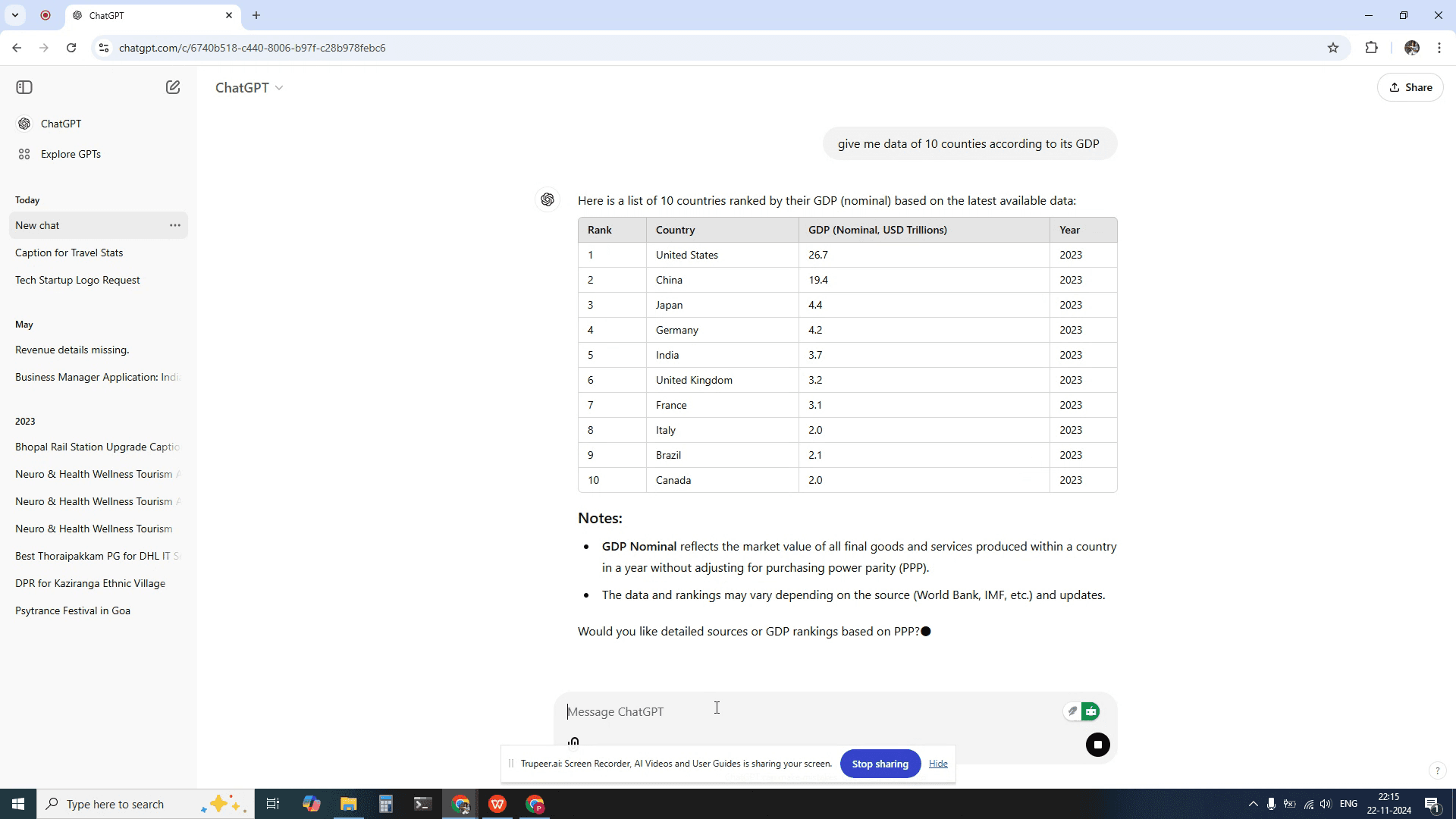
Krok 1
Zacznij od wygenerowania niezbędnych danych w ChatGPT. Jeśli dane są już dostępne, możesz przejść od razu do ich użycia bez dalszego generowania. W tym konkretnym przykładzie wygenerowaliśmy dane dla 10 krajów na podstawie ich PKB.
Krok 2
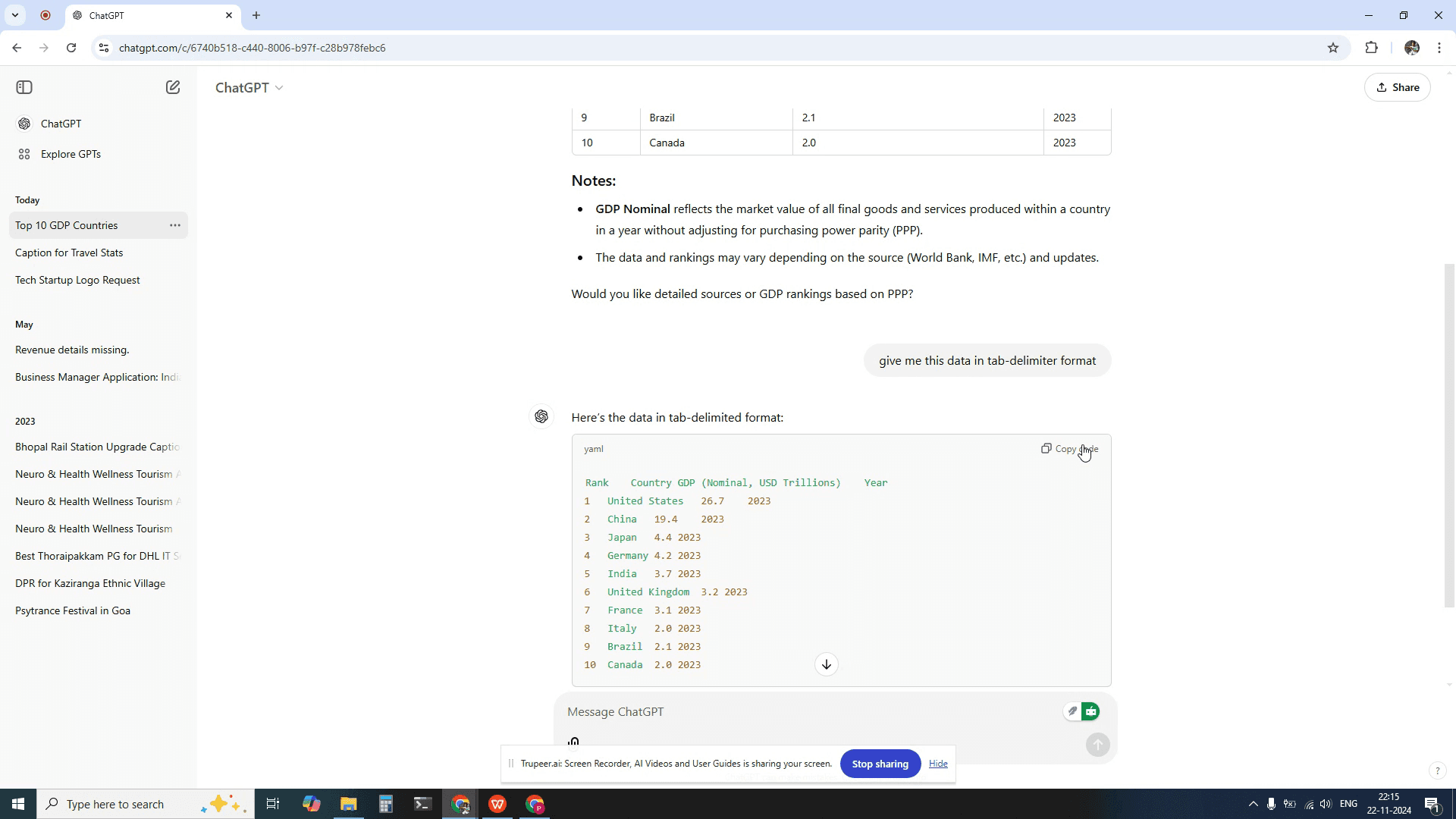
Poleć ChatGPT, aby dostarczył te dane w formacie rozdzielanym tabulatorami. Upewnij się, że dane zostały podane w formacie rozdzielanym tabulatorami, aby można je było bezpośrednio wykorzystać do wstawienia do arkusza kalkulacyjnego Excela.
Krok 3
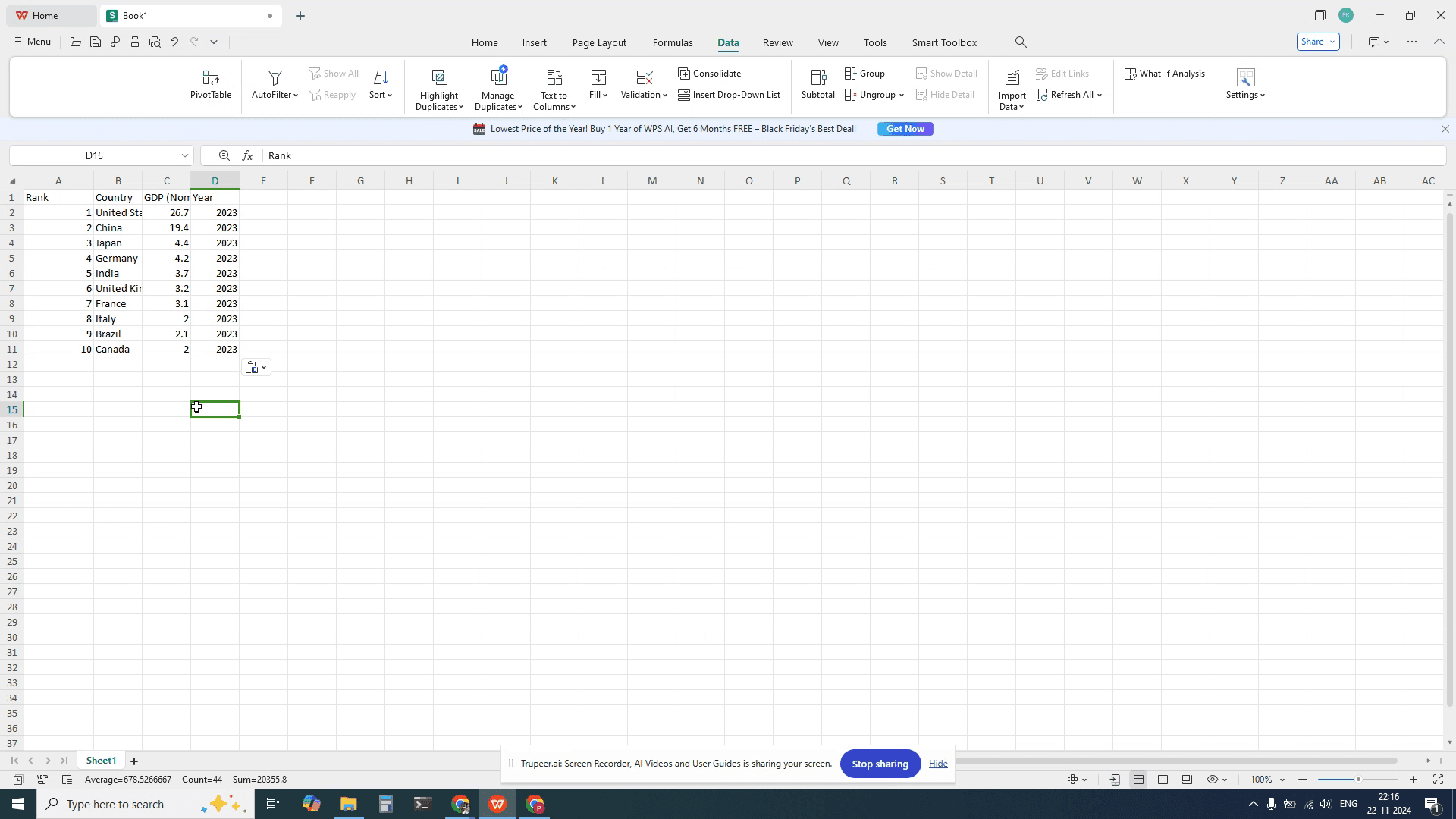
Skopiuj dane rozdzielane tabulatorami do arkusza Excela.
Pro tipy dotyczące korzystania z ChatGPT dla Excela
Wybierz i skopiuj tekst: Zaznacz w ChatGPT tekst, który chcesz skopiować, a następnie kliknij prawym przyciskiem myszy i wybierz „Kopiuj” lub naciśnij Ctrl+C (Cmd+C na Macu).
Wklej do Excela: Otwórz arkusz Excela, kliknij wybraną komórkę i kliknij prawym przyciskiem myszy, aby wybrać „Wklej” lub naciśnij Ctrl+V (Cmd+V na Macu). Jeśli wklejasz duże ilości tekstu, rozważ użycie opcji „Wklej specjalnie”, aby zachować format.
Użyj „Tekst na kolumny” dla danych strukturalnych: Jeśli wklejone dane zawierają kolumny lub tabulatory, możesz użyć funkcji Excela „Tekst na kolumny” (znajduje się na karcie Dane), aby rozdzielić dane na różne kolumny.
Najczęstsze pułapki i jak ich uniknąć
Problemy z formatowaniem: Podczas wklejania część formatowania, np. hiperłącza lub znaki specjalne, może nie przenieść się poprawnie.
Rozwiązanie: Użyj „Wklej specjalnie” i wybierz „Wartości”, aby skopiować tylko surową treść.Dane nie są prawidłowo wyrównane: Jeśli wklejasz dane z wieloma kolumnami lub wierszami, mogą nie układać się zgodnie z oczekiwaniami.
Rozwiązanie: Upewnij się, że dane są poprawnie sformatowane w ChatGPT (np. oddzielone przecinkami lub tabulatorami) przed kopiowaniem albo użyj narzędzia Excela „Tekst na kolumny”.Obcięte lub brakujące dane: Wklejanie dużych bloków danych może spowodować ucięcie lub pominięcie części treści.
Rozwiązanie: Wklejaj mniejsze fragmenty danych naraz albo upewnij się, że schowek został w pełni skopiowany.
Najczęstsze pytania dotyczące korzystania z ChatGPT
Jak mogę zachować formatowanie podczas wklejania do programu Excel?
Użyj opcji „Wklej specjalnie” i wybierz "Wartości" lub "Wartości i formaty liczb", aby zachować formatowanie.Czy mogę wkleić całą odpowiedź z ChatGPT do wielu kolumn?
Tak, jeśli dane są rozdzielone spacjami, przecinkami lub tabulatorami, możesz użyć narzędzia Excela "Tekst na kolumny", aby podzielić je na wiele kolumn.Czy mogę kopiować całe tabele lub wykresy z ChatGPT do Excela?
ChatGPT nie tworzy interaktywnych tabel ani wykresów, ale możesz skopiować tabele oparte na tekście i wkleić je do Excela w celu dalszej edycji.Jak nagrać ekran na mac?
Aby nagrywać ekran na komputerze Mac, możesz użyć Trupeer AI. Umożliwia przechwycenie całego ekranu i oferuje funkcje AI, takie jak dodawanie awatarów AI, dodawanie lektora, dodawanie przybliżenia i oddalenia w filmie. Dzięki funkcji tłumaczenia wideo z wykorzystaniem AI w trupeer możesz przetłumaczyć wideo na 30+ języków.Jak dodać awatara AI do nagrania ekranu?
Aby dodać awatara AI do nagrania ekranu, musisz użyć narzędzia do nagrywania ekranu z AI. Trupeer AI to narzędzie do nagrywania ekranu z wykorzystaniem AI, które pomaga tworzyć filmy z wieloma awatarami oraz umożliwia stworzenie własnego awatara do wideo.Jak nagrać ekran na windows?
Aby nagrywać ekran w systemie Windows, możesz użyć wbudowanego paska gier (Windows + G) lub zaawansowanego narzędzia AI, takiego jak Trupeer AI, aby uzyskać bardziej zaawansowane funkcje, np. awatary AI, lektor, tłumaczenie itd.Jak dodać lektora do wideo?
Aby dodać lektora do filmów, pobierz rozszerzenie trupeer ai do Chrome. Po rejestracji prześlij wideo z lektorem, wybierz wybrany lektor w trupeer i wyeksportuj edytowane wideo.Jak powiększyć obraz w nagraniu ekranu?
Aby powiększyć obraz podczas nagrywania ekranu, użyj efektów zoom w Trupeer AI, które pozwalają przybliżać i oddalać w określonych momentach, zwiększając atrakcyjność wizualną Twoich treści wideo.
Ludzie też pytają
Generator dokumentacji technicznej
Jak używać ChatGPT do streszczania artykułu
Jak sprawdzić, ile wiadomości wykorzystałeś w ChatGPT
Powiązane samouczki


