
Jak wyświetlić historię wersji w Figma
Dowiedz się, jak wyświetlić historię wersji w Figma, aby śledzić zmiany w projekcie, przywracać wcześniejsze wersje i współpracować skuteczniej. Szybki przewodnik dla zespołów i projektantów pracujących samodzielnie
Otwórz plik Figma: Przejdź do konkretnego pliku Figma, dla którego chcesz wyświetlić historię wersji.
Odznacz wszelkie warstwy: Kliknij puste miejsce na płótnie, aby upewnić się, że nie są zaznaczone żadne warstwy — dzięki temu będzie widoczna nazwa pliku.
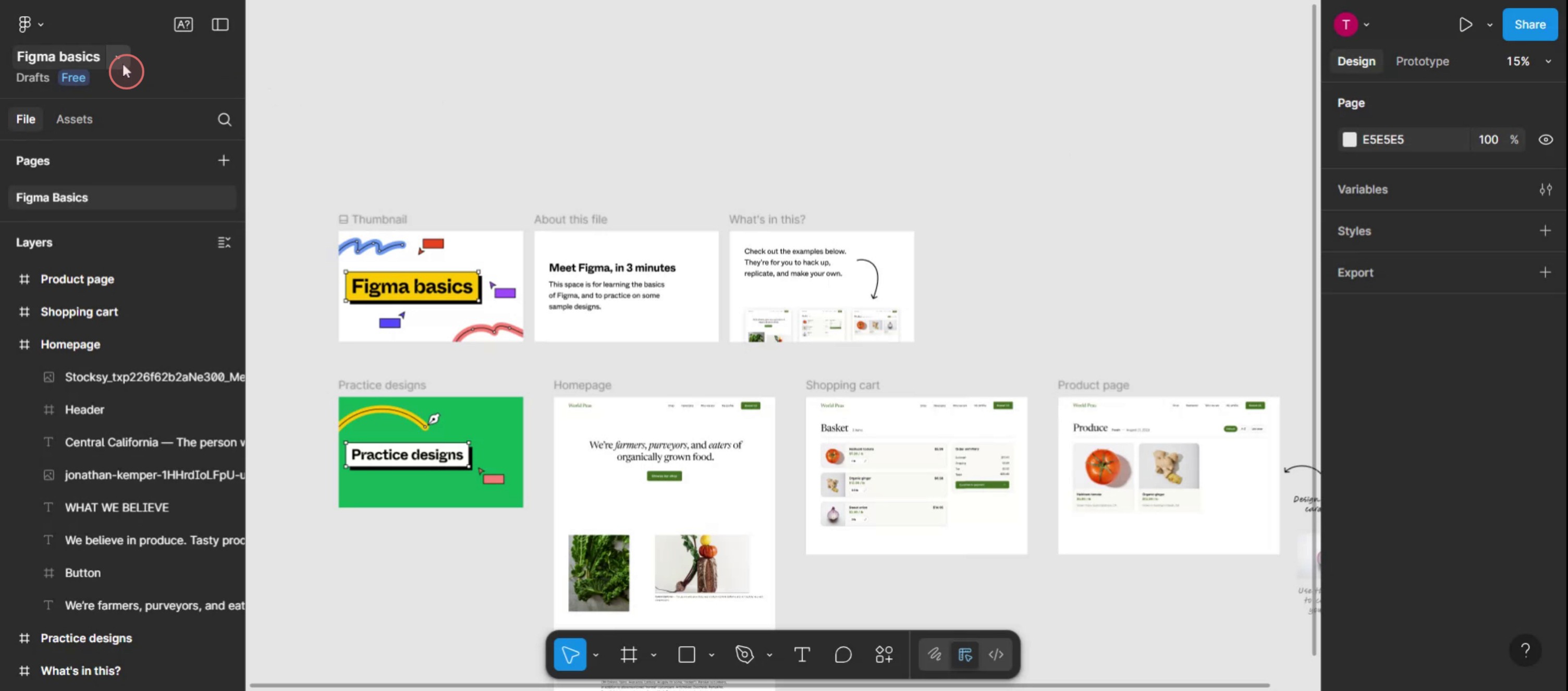
Uzyskaj dostęp do menu rozwijanego: Kliknij strzałkę obok nazwy pliku w górnym pasku narzędzi.
Wybierz „Pokaż historię wersji”: Wybierz tę opcję z menu rozwijanego.
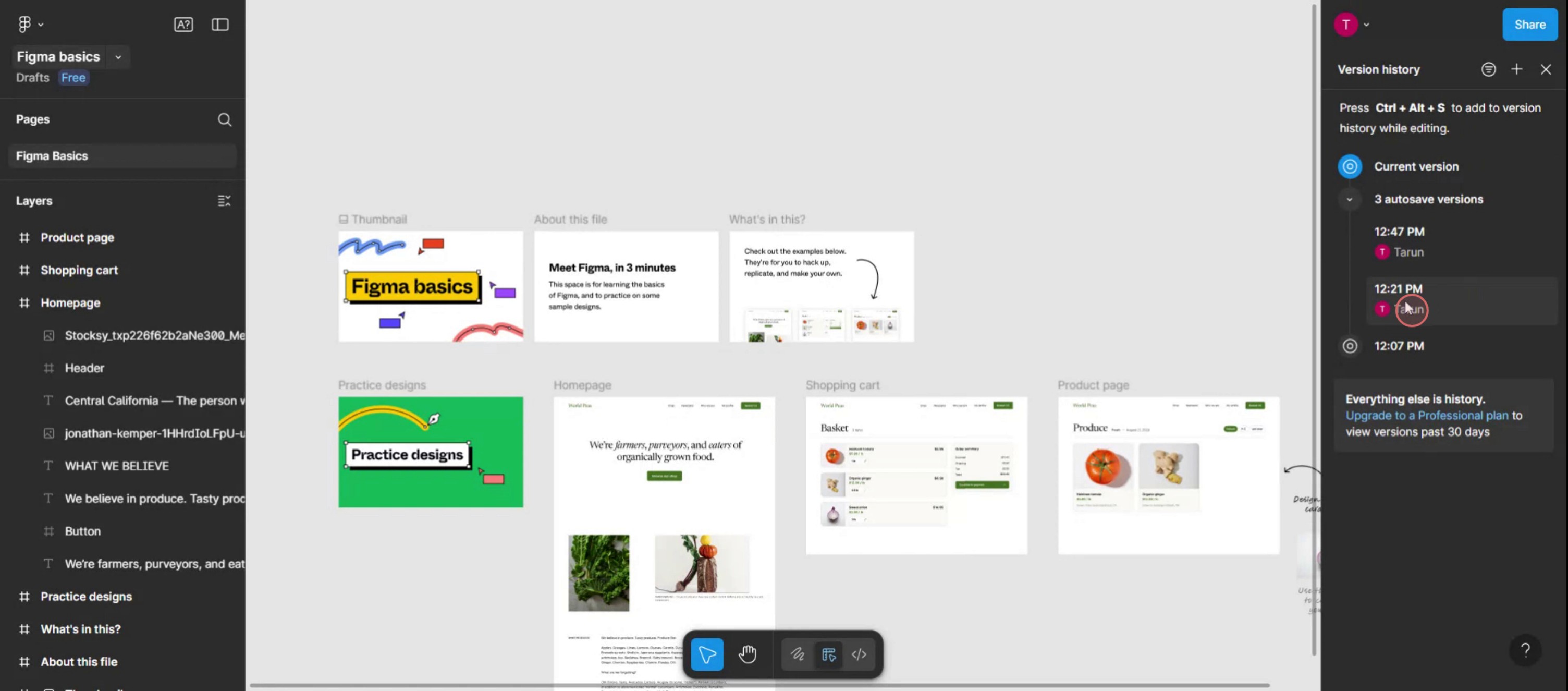
Zobacz historię: Panel historia wersji pojawi się po prawej stronie ekranu, pokazując listę wcześniejszych wersji.
Przewodnik krok po kroku: Jak zobaczyć historię wersji w Figma
Krok 1
Wybierz menu rozwijane obok nazwy pliku.
Krok 2
Wybierz opcję oznaczoną jako show Version History.

Krok 3
Historia wersji dla danego pliku pojawi się po prawej stronie.
Pro tipy, jak zobaczyć historię wersji w Figma
Otwórz plik w edytorze
Przejdź do pliku Figma, który chcesz sprawdzić, i otwórz go w edytorze projektu.Kliknij nazwę pliku w lewym górnym rogu
W lewym górnym rogu ekranu kliknij nazwę pliku, aby otworzyć menu rozwijane z opcjami na poziomie pliku.Wybierz opcję Pokaż historię wersji
W menu rozwijanym wybierz opcję o nazwie Show version history. Spowoduje to otwarcie panelu po prawej stronie, w którym wyświetlane są wcześniejsze wersje pliku.Przeglądaj oś czasu
Użyj suwaka osi czasu lub kliknij poszczególne wpisy, aby zobaczyć zapisane wersje. Każda wersja zawiera datę oraz imię i nazwisko osoby, która ją wprowadziła.Przywróć lub zduplikuj wersję
Aby przywrócić starszą wersję, kliknij trzy kropki obok wybranej wersji i wybierz Restore version lub Duplicate, aby utworzyć nowy plik dla bezpieczeństwa.
Najczęstsze pułapki i jak ich uniknąć
Nie widzisz historii wersji
Upewnij się, że korzystasz z pliku, który był wcześniej edytowany. Historia wersji pojawia się tylko wtedy, gdy wprowadzono zmiany i zapisano je.Przypadkowe nadpisanie pracy
Zawsze duplikuj plik lub wersję przed przywróceniem, jeśli nie masz pewności. Zapobiega to utracie najnowszych zmian.Wyświetlanie ograniczonej liczby wpisów wersji
Darmowe plany Figma mogą pokazywać tylko podstawową historię wersji. Uaktualnij do płatnego planu, aby uzyskać dostęp do pełnych logów wersji i funkcji nadawania nazw.Nie można zidentyfikować zmian
Nadawaj zapisanym wersjom nazwy ręcznie podczas wprowadzania większych aktualizacji, aby łatwiej wskazać kluczowe momenty w panelu historii.Mylenie widoków na żywo z historycznymi
Podczas przeglądania starszych wersji jesteś w trybie tylko do odczytu. Wyjdź z historii wersji, aby wrócić do edycji na żywo.
Najczęstsze pytania dotyczące historii wersji w Figma
Jak uzyskać dostęp do historii wersji w Figma
Kliknij nazwę pliku w lewym górnym rogu projektu i wybierz opcję Pokaż historię wersji, aby zobaczyć wcześniejsze wersje pliku.Czy mogę ręcznie nadawać nazwy wersjom
Tak, kliknij przycisk Zapisz wersję w panelu historii wersji i nadaj jej niestandardową nazwę, aby łatwo do niej wracać.Czy historia wersji jest dostępna na darmowych kontach
Tak, ale z ograniczeniami. Plany bezpłatne pokazują podstawową historię, a plany płatne oferują ulepszone funkcje, takie jak nadawanie nazw wersjom i dłuższy dostęp do historii.Czy mogę porównać dwie wersje obok siebie
Nie, Figma nie pozwala na porównywanie obok siebie. Musisz przełączać się między wersjami, aby zobaczyć różnice.Co się dzieje po przywróceniu wersji
Przywrócenie wersji zastąpi bieżący stan pliku starszą wersją. Rozważ zduplikowanie jej, jeśli chcesz zachować obie wersje.Jak nagrać ekran na mac?
Aby nagrywać ekran na komputerze Mac, możesz użyć Trupeer AI. Umożliwia ono przechwycenie całego ekranu i zapewnia funkcje AI, takie jak dodawanie AI avatarów, dodawanie lektora, dodawanie przybliżenia i oddalenia w filmie. Dzięki funkcji tłumaczenia wideo Trupeer AI możesz przetłumaczyć wideo na 30+ języków.Jak dodać AI avatar do nagrania ekranu?
Aby dodać AI avatar do nagrania ekranu, musisz użyć narzędzia do nagrywania ekranu z AI. Trupeer AI to narzędzie do nagrywania ekranu z AI, które pomaga tworzyć filmy z wieloma avatarami, a także umożliwia stworzenie własnego avatara do filmu.Jak nagrać ekran na windows?
Aby nagrywać ekran w systemie Windows, możesz użyć wbudowanego paska gier (Windows + G) lub zaawansowanego narzędzia AI, takiego jak Trupeer AI, aby uzyskać bardziej zaawansowane funkcje, takie jak AI avatary, lektor, tłumaczenie itd.Jak dodać lektora do wideo?
Aby dodać lektora do filmów, pobierz rozszerzenie trupeer ai do Chrome. Po rejestracji prześlij wideo z lektorem, wybierz żądany lektor w trupeer i wyeksportuj edytowane wideo.Jak powiększyć obraz w nagraniu ekranu?
Aby powiększyć podczas nagrywania ekranu, użyj efektów powiększenia w Trupeer AI, które pozwalają ci
Polecane lektury
Generator dokumentacji technicznej
Powiązane samouczki


