
Jak zapisać plik Figma
Dowiedz się, jak szybko i łatwo zapisać plik Figma. Postępuj zgodnie z tym przewodnikiem krok po kroku, aby zapisywać projekty Figma lokalnie lub w chmurze i mieć pewność, że Twoja praca jest zawsze zabezpieczona!
This guide provides clear instructions on how to save your design in Figma, ensuring your work is securely stored both locally and in version history.
Follow the steps below to efficiently manage your design files.
Figma primarily works in the cloud, automatically saving your designs as you go. However, you can also manually save a local copy if needed.
1. Saving to the Cloud (Default Behavior)
Figma autosaves your work in real time.
Changes are synced to your Figma account every few seconds.
No manual action is needed to save, just stay logged in and connected to the internet.
2. Saving a Local Copy
To export a .fig file for offline use or sharing:
Open Your File: Make sure the design you want to save is open in the editor.
Click the Figma Menu: In the top-left corner, click the Figma icon.
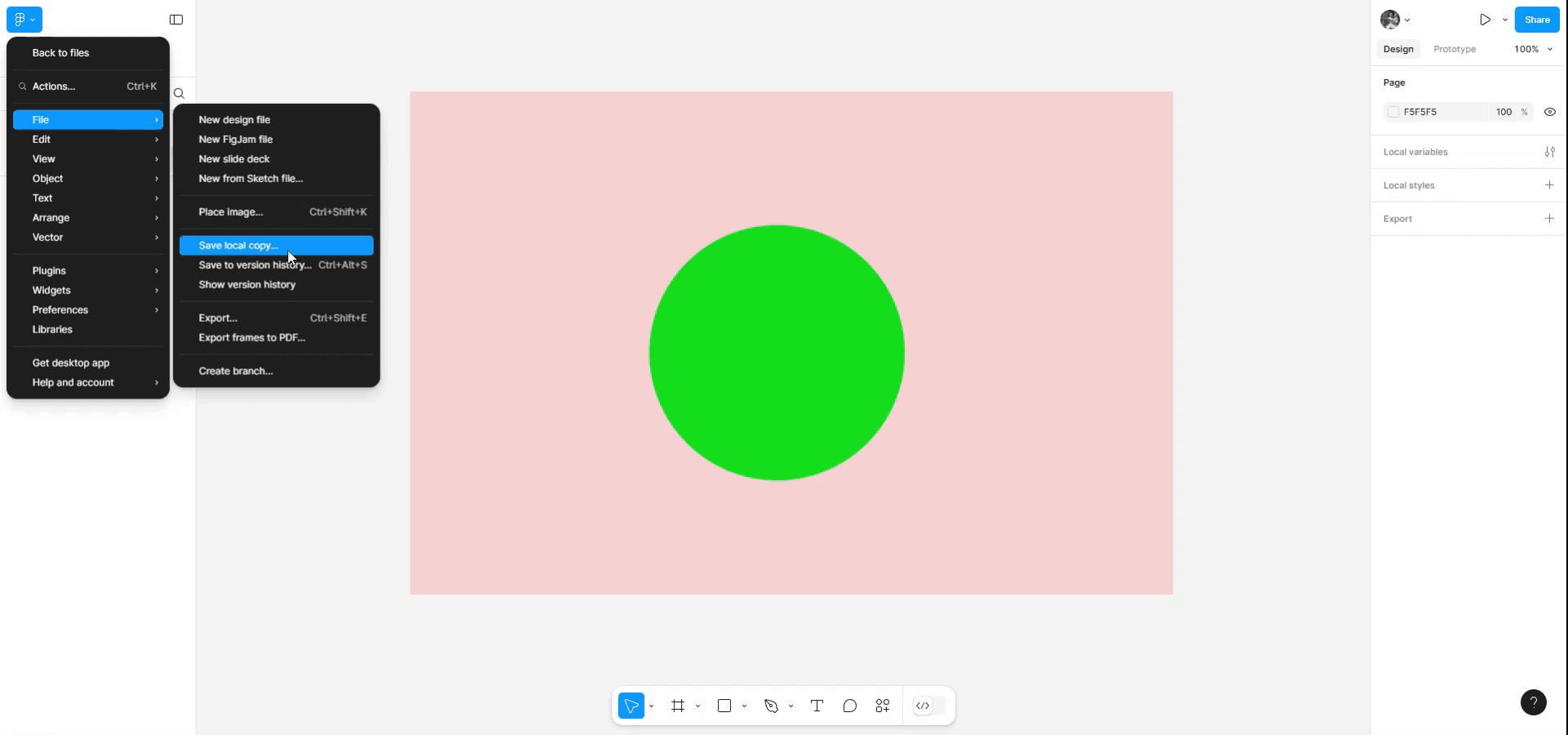
Go to File > Save local copy.
Choose the Destination: Your file browser will open. Select where you'd like to save the
.figfile.Name and Save: Give your file a name and click Save.
Step-by-Step Guide: How To Save Figma File
Method 1
Open the design you wish to save in Figma. Navigate to the main menu, then select 'File' from the submenu. Click on 'Save local' to store your design on your device.
Method 2
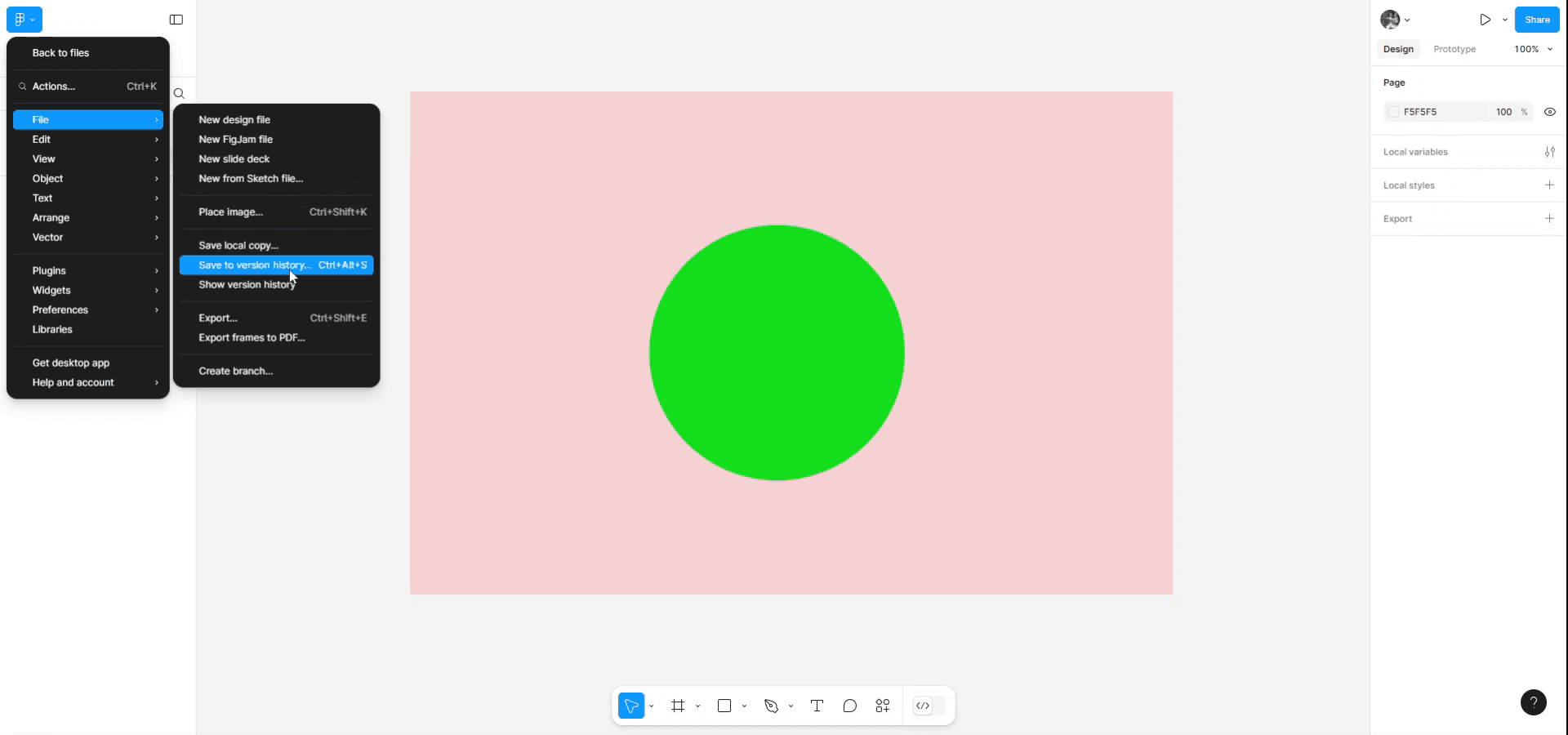
Alternatively, you can save your design to version history by pressing 'Ctrl + Alt + S' or by clicking on the provided option.
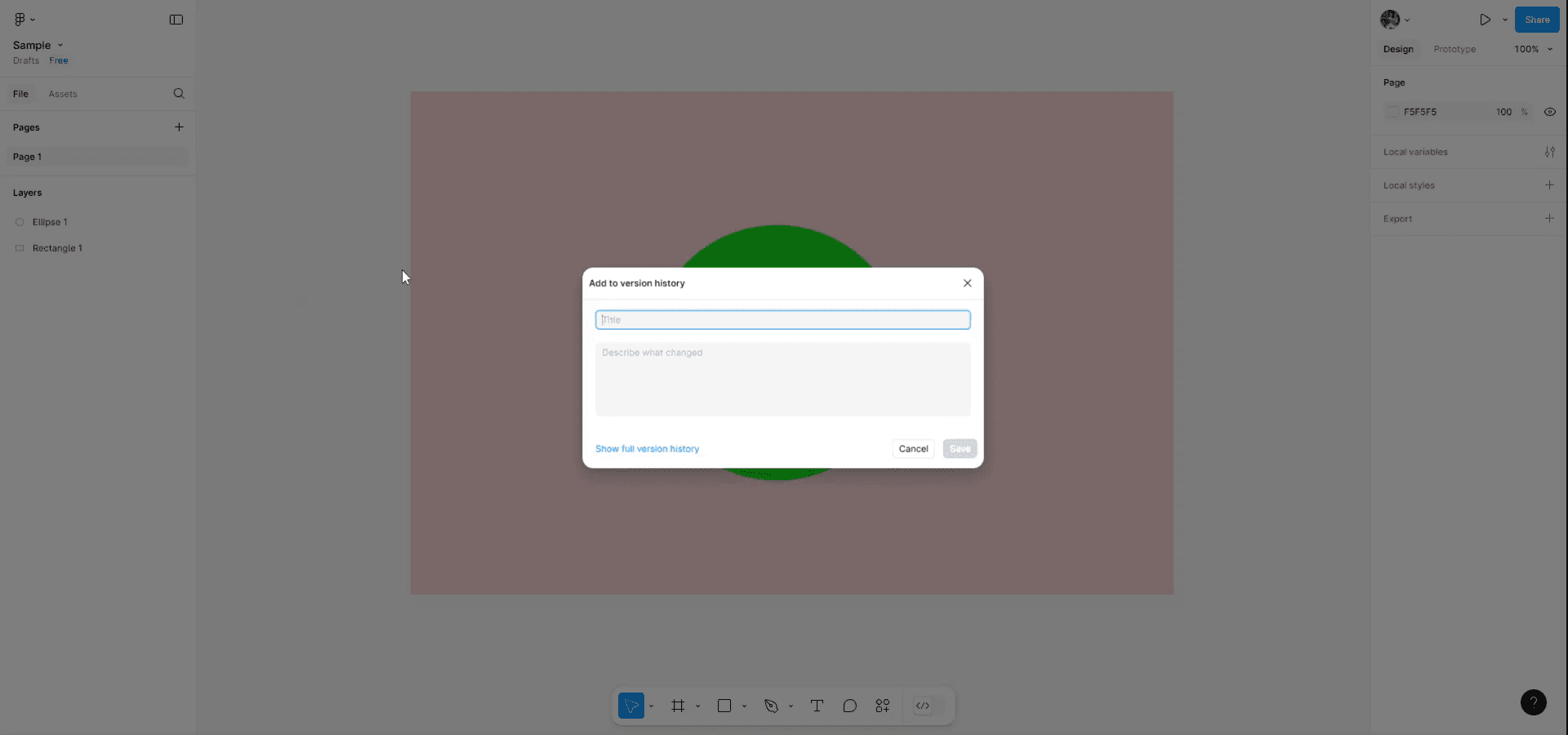
Add your version to another version history, according to your predefined versions. This ensures that all iterations of your design are stored and accessible.
Pro tipy, jak zapisać plik w Figma
1. Używaj skrótów klawiaturowych do szybkich eksportów
Zamiast ręcznie przechodzić przez menu, użyj skrótu Cmd + Shift + E (Mac) lub Ctrl + Shift + E (Windows), aby od razu otworzyć panel eksportu. To oszczędza czas, szczególnie podczas eksportowania wielu klatek lub zasobów.
2. Eksportuj w wielu rozdzielczościach dla różnych urządzeń
Podczas eksportowania obrazów możesz wybrać wiele skal (np. 1x, 2x, 3x), dodając ustawienia eksportu. Jest to szczególnie przydatne, aby mieć pewność, że Twoje projekty będą wyglądać ostro na ekranach o wysokiej rozdzielczości, takich jak wyświetlacze Retina.
3. Zapisz historię wersji przed większymi zmianami
Ponieważ Figma automatycznie zapisuje wszystkie zmiany, dobrą praktyką jest ręczne utworzenie punktu kontrolnego wersji przed wprowadzeniem istotnych poprawek. Przejdź do Plik > Zapisz do historii wersji i dodaj opis. Dzięki temu w razie potrzeby łatwo wrócisz do wcześniejszej wersji.
Najczęstsze pułapki i jak ich uniknąć podczas zapisywania pliku w Figma
1. Zapominanie o wyeksportowaniu konkretnych klatek lub warstw
Wielu użytkowników zapomina zaznaczyć konkretne klatki lub warstwy przed eksportem, co skutkuje zapisywaniem pustych lub nieprawidłowych plików. Zawsze sprawdzaj dwukrotnie, czy wybrana jest właściwa klatka lub warstwa, zanim klikniesz przycisk Eksportuj. Możesz też użyć panelu po prawej stronie, aby podejrzeć, co zostanie wyeksportowane.
2. Nadpisywanie plików bez zachowania kopii zapasowej
Ponieważ Figma automatycznie zapisuje zmiany, łatwo niechcący nadpisać swoje projekty i utracić wcześniejsze iteracje. Regularnie korzystaj z historii wersji, przechodząc do Plik > Zapisz do historii wersji. Możesz oznaczać kluczowe wersje (np. „Final Design v1”), aby mieć kopię zapasową do przywrócenia w razie potrzeby.
Najczęstsze pytania dotyczące zapisywania pliku Figma
1. Jak zapisać plik Figma na komputerze?
Figma automatycznie zapisuje Twoją pracę w chmurze. Aby jednak zapisać plik na komputerze, możesz wyeksportować go jako plik .fig, przechodząc do opcji Plik > Zapisz lokalną kopię. Dzięki temu możesz zapisać go i później zaimportować do Figma.
2. Czy mogę zapisać plik Figma jako PDF lub obraz?
Tak, możesz zapisać plik Figma jako PDF lub obraz. Wybierz ramkę lub projekt, który chcesz wyeksportować, przejdź do opcji Plik > Eksportuj i wybierz preferowany format (PDF, PNG, JPG lub SVG).
3. Czy Figma automatycznie zapisuje moją pracę?
Tak, Figma automatycznie zapisuje Twoją pracę w czasie rzeczywistym w chmurze. Nie musisz ręcznie zapisywać postępów, ponieważ dzieje się to automatycznie po każdej zmianie.
4. Jak nagrać ekran na mac?
Aby nagrywać ekran na komputerze Mac, możesz użyć Trupeer AI. Umożliwia ono przechwycenie całego ekranu i oferuje funkcje AI, takie jak dodawanie awatarów AI, dodawanie lektora, dodawanie przybliżenia i oddalenia w filmie. Dzięki funkcji tłumaczenia wideo Trupeer AI możesz przetłumaczyć wideo na 30+ języków.
5. Jak dodać awatara AI do nagrania ekranu?
Aby dodać awatara AI do nagrania ekranu, musisz użyć narzędzia do nagrywania ekranu AI. Trupeer AI to narzędzie do nagrywania ekranu oparte na AI, które pomaga tworzyć filmy z wieloma awatarami oraz umożliwia stworzenie własnego awatara do wideo.
6. Jak nagrać ekran w systemie Windows?
Aby nagrywać ekran w systemie Windows, możesz użyć wbudowanego paska gier (Windows + G) lub zaawansowanego narzędzia AI, takiego jak Trupeer AI, aby uzyskać bardziej zaawansowane funkcje, np. awatary AI, lektor, tłumaczenie itd.
7. Jak dodać lektora do wideo?
Aby dodać lektora do filmów, pobierz rozszerzenie trupeer ai do Chrome. Po rejestracji prześlij swoje wideo z lektorem, wybierz wybrany lektor w trupeer i wyeksportuj edytowane wideo.
8. Jak przybliżyć obraz w nagraniu ekranu?
Aby przybliżyć obraz podczas nagrywania ekranu, użyj efektów przybliżenia w Trupeer AI, które pozwalają przybliżać i oddalać w określonych momentach, zwiększając wizualny efekt Twoich treści wideo.
Polecane lektury
Generator dokumentacji technicznej
Przewodnik instrukcji użytkownika
Powiązane samouczki



