

Jak usunąć logo Mailchimp
Sprawdź, jak usunąć logo Mailchimp z kampanii e-mailowych i stron docelowych. Instrukcja krok po kroku, jak ukryć branding — co jest możliwe w ramach planów bezpłatnych i płatnych.
Aby usunąć logo Mailchimp (znane również jako „Referral Badge”) z wiadomości e-mail lub stron docelowych, potrzebujesz płatnego planu Mailchimp. Użytkownicy planu bezpłatnego nie mogą usunąć odznaki. Gdy masz już płatny plan, możesz wyłączyć odznakę w edytorze wiadomości e-mail lub strony docelowej.
Kroki, aby usunąć odznakę (plan płatny):
Przejdź do edytora wiadomości e-mail lub strony docelowej: Przejdź do konkretnej wiadomości e-mail lub strony docelowej, z której chcesz usunąć odznakę.
Zlokalizuj ustawienie odznaki Mailchimp: W edytorze znajdź sekcję dotyczącą stopki lub odznaki Mailchimp. W nowym kreatorze klikniesz blok układu Stopka, a następnie opcję „Referral Badge”. W klasycznym kreatorze znajdziesz to w sekcji „Referral Badge” lub „Show Badge”.
Wyłącz odznakę: Przełącz ustawienie, aby wyłączyć odznakę Mailchimp.
Zapisz zmiany: Upewnij się, że zapiszesz lub opublikujesz zmiany, aby zastosować usunięcie.
Przewodnik krok po kroku: Jak usunąć logo Mailchimp
Krok 1
Na swoim panelu kliknij Create w lewej kolumnie.

Krok 2
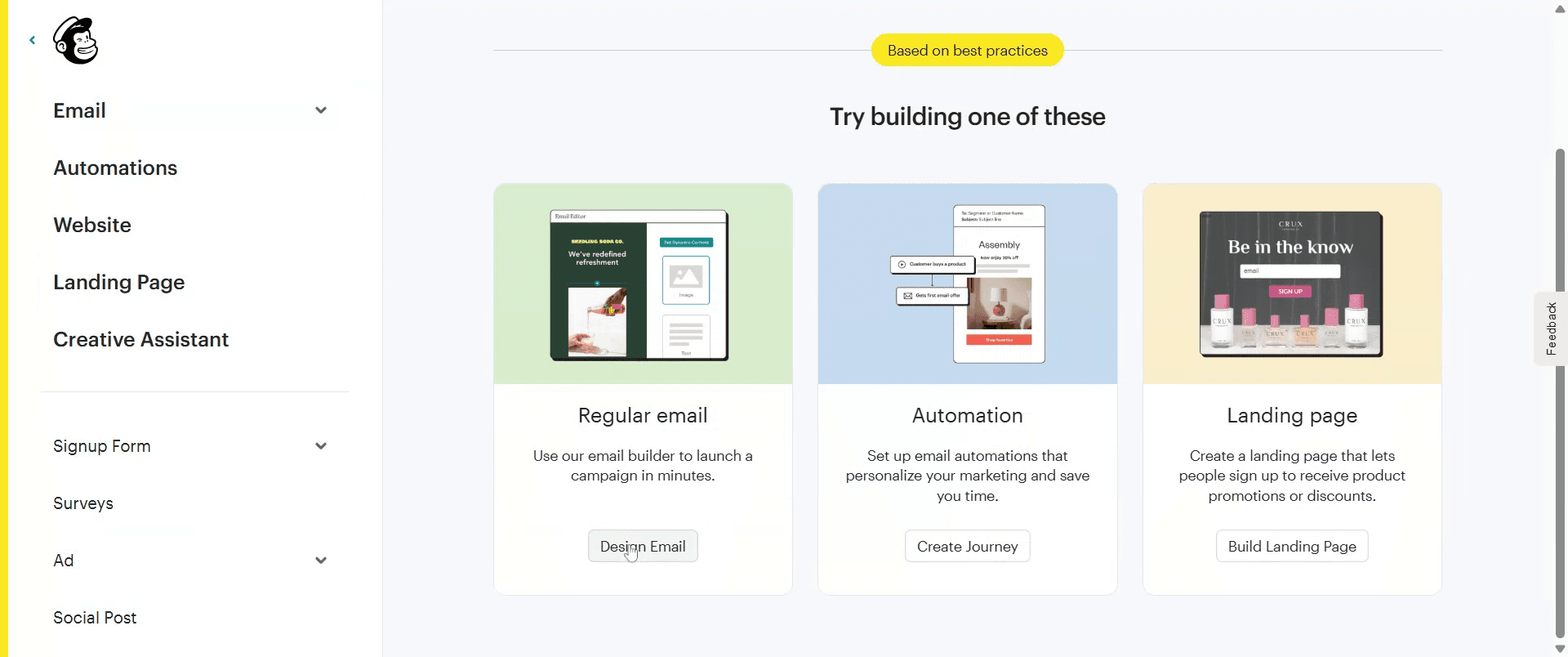
Kliknij Design Email , aby utworzyć zwykłą wiadomość e-mail.
Krok 3
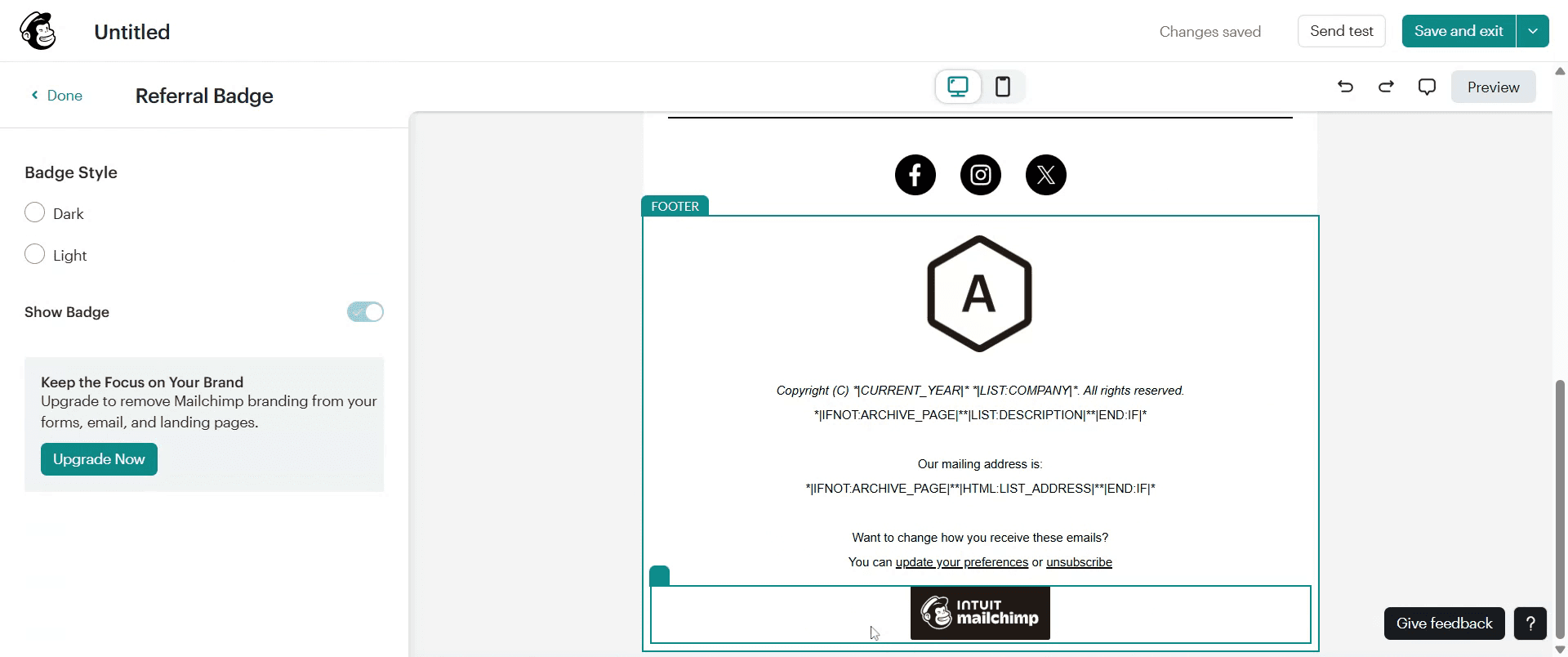
Następnie znajdź i wybierz opcję „Footer” w wybranym szablonie.
Krok 4
Wyłącz opcję Show Badge, a logo Mailchimp zostanie usunięte.

Pro tipy dotyczące usuwania logo Mailchimp
Zaloguj się na swoje konto Mailchimp
Wejdź na mailchimp.com i zaloguj się, używając danych do logowania do swojego konta.Uzyskaj dostęp do kampanii e-mail lub szablonu
Kliknij zakładkę Kampanie lub przejdź do Szablonów. Otwórz wiadomość e-mail, w której pojawia się logo Mailchimp.Przewiń do sekcji stopki
Logo Mailchimp znajduje się zwykle na samym dole szablonu wiadomości e-mail, w obszarze stopki.Kliknij, aby edytować blok stopki
Najedź kursorem na stopkę i kliknij ikonę Edytuj lub ołówek, aby otworzyć edytor treści dla tego bloku.Usuń opcję logo (tylko plany płatne)
Jeśli korzystasz z płatnego planu Mailchimp (Essentials lub wyższego), zobaczysz opcję usunięcia lub wyłączenia logo Mailchimp.Zapisz zmiany
Po edycji stopki kliknij Zapisz i zamknij, aby zastosować zmiany w projekcie wiadomości e-mail.Podgląd wiadomości e-mail, aby potwierdzić
Użyj opcji Podgląd lub Wyślij test, aby upewnić się, że logo zostało pomyślnie usunięte.
Najczęstsze pułapki i jak ich uniknąć
Próba usunięcia logo w planie bezpłatnym
Logo Mailchimp jest obowiązkowe w planach bezpłatnych i nie można go usunąć, chyba że przejdziesz na plan płatny.Edycja niewłaściwej sekcji
Logo Mailchimp pojawia się tylko w stopce, a nie w nagłówku ani w treści. Upewnij się, że edytujesz właściwy blok treści.Zapomnienie o zapisaniu zmian
Jeśli wyjdziesz z edytora bez zapisywania, zmiany nie zostaną zastosowane. Zawsze kliknij Zapisz i zamknij przed opuszczeniem.Brak odświeżenia podglądu
Czasami podgląd pokazuje wersję zapisaną w pamięci podręcznej. Odśwież przeglądarkę lub ponownie otwórz kampanię, aby potwierdzić zmiany.Mylenie logo z
Upewnij się, że usuwasz branding Mailchimp, a nie logo własnej firmy.
Najczęstsze pytania (FAQ) dotyczące usuwania logo Mailchimp
Czy mogę usunąć logo Mailchimp w planie bezpłatnym?
Nie, logo jest automatycznie dołączane do kont bezpłatnych. Musisz przejść na plan płatny, aby je usunąć.Które plany Mailchimp umożliwiają usunięcie logo?
Każdy plan płatny — Essentials, Standard lub Premium — pozwala usunąć logo Mailchimp z Twoich wiadomości e-mail.Czy można trwale usunąć logo ze wszystkich wiadomości e-mail?
Tak, możesz utworzyć i zapisać niestandardową stopkę bez logo w planie płatnym oraz ponownie używać jej w przyszłych kampaniach.Czy usunięcie logo Mailchimp wpłynie na funkcjonalność wiadomości e-mail?
Nie, usunięcie logo wpływa wyłącznie na wygląd wiadomości e-mail. Nie ma to wpływu na dostarczalność ani wydajność.Skąd mam wiedzieć, czy logo zostało usunięte poprawnie?
Użyj funkcji Podgląd lub Wyślij testową wiadomość e-mail, aby sprawdzić, czy branding Mailchimp został pomyślnie usunięty.Jak nagrać ekran na mac?
Aby nagrywać ekran na Macu, możesz użyć Trupeer AI. Umożliwia przechwycenie całego ekranu i zapewnia funkcje AI, takie jak dodawanie awatarów AI, dodawanie lektora, dodawanie przybliżenia i oddalenia w filmie. Dzięki funkcji tłumaczenia wideo z użyciem AI w trupeer możesz przetłumaczyć wideo na 30+ języków.Jak dodać awatara AI do nagrania ekranu?
Aby dodać awatara AI do nagrania ekranu, musisz użyć narzędzia do nagrywania ekranu z AI. Trupeer AI to narzędzie do nagrywania ekranu z AI, które pomaga tworzyć filmy z wieloma awatarami, a także pomaga w tworzeniu własnego awatara do wideo.Jak nagrać ekran w systemie Windows?
Aby nagrywać ekran w systemie Windows, możesz użyć wbudowanego paska gier (Windows + G) lub zaawansowanego narzędzia AI, takiego jak Trupeer AI, aby uzyskać bardziej zaawansowane funkcje, takie jak awatary AI, lektor, tłumaczenie itp.Jak dodać lektora do wideo?
Aby dodać lektora do filmów, pobierz rozszerzenie trupeer ai do Chrome. Po rejestracji prześlij swoje wideo z lektorem, wybierz żądany lektor w trupeer i wyeksportuj edytowane wideo.Jak przybliżyć obraz w nagraniu ekranu?
Aby przybliżyć obraz podczas nagrywania ekranu, użyj efektów przybliżenia w Trupeer AI, które umożliwiają przybliżanie i oddalanie w określonych momentach, zwiększając wizualny efekt Twojego materiału wideo.
Polecane lektury
Powiązane samouczki



