
Jak zrobić kolaż w Canva
Dowiedz się, jak zrobić kolaż w Canva, korzystając z szablonów, siatek i niestandardowych układów. Przewodnik krok po kroku tworzenia pięknych kolaży ze zdjęć do każdego celu.
Instrukcja krok po kroku: Jak zrobić kolaż w Canva
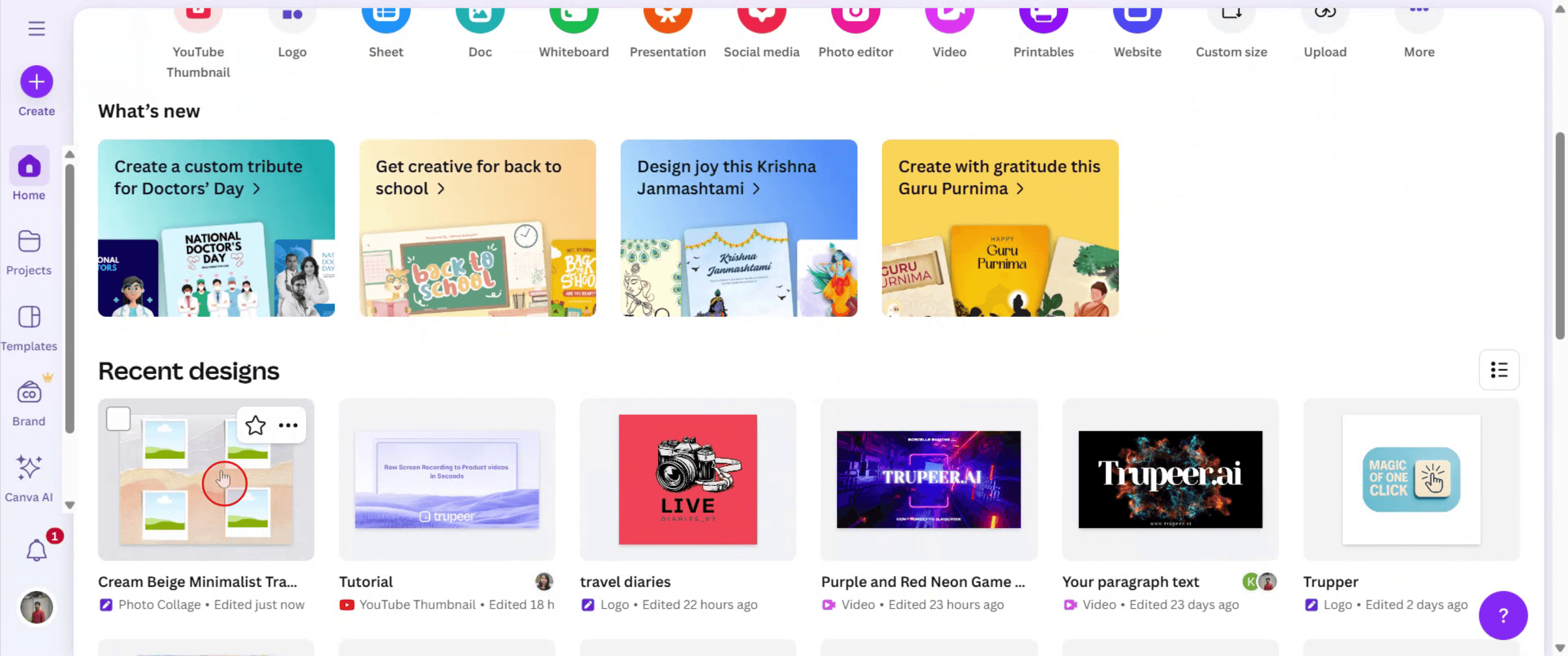
Krok 1
Zlokalizuj i kliknij projekt, w którym chcesz utworzyć kolaż.
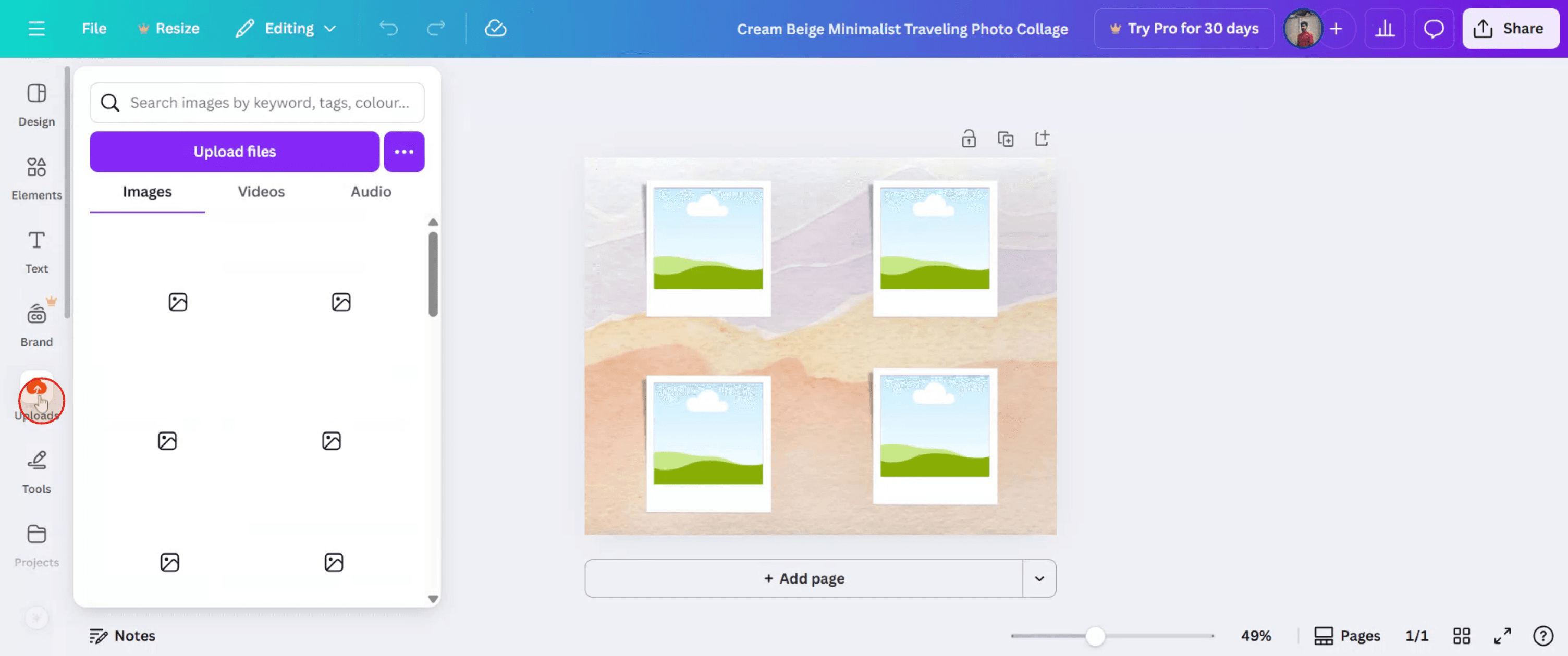
Krok 2
Przejdź do sekcji przesyłania w swoim projekcie.
Krok 3
Kontynuuj układanie obrazów, przeciągając je i upuszczając, aby uzyskać preferowany układ kolażu.

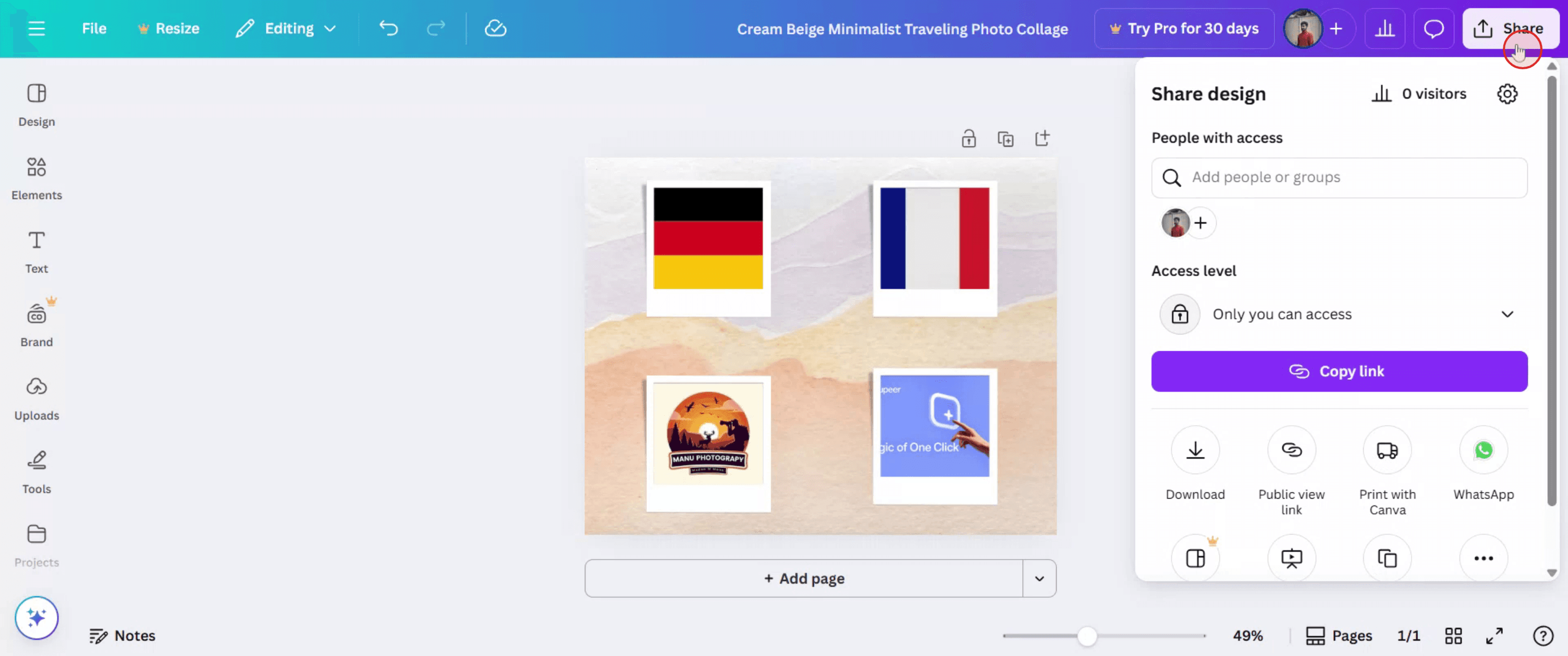
Krok 4
Gdy będziesz zadowolony/a z projektu kolażu, kliknij przycisk „Udostępnij”, aby podzielić się nim z innymi.
Pro tipy, jak zrobić kolaż w Canva
Zaloguj się do Canvy
Otwórz Canvę i zaloguj się na swoje konto, używając swoich danych.Wyszukaj szablon „Photo Collage”
W pasku wyszukiwania wpisz „photo collage”, aby zobaczyć różne gotowe szablony kolaży.Wybierz szablon lub zacznij od zera
Wybierz układ, który Ci się podoba, lub kliknij puste płótno, aby utworzyć niestandardowy kolaż.Prześlij swoje zdjęcia
Kliknij zakładkę „Przesłane” w lewym menu, a następnie prześlij obrazy, które chcesz dodać do swojego kolażu.Przeciągnij i upuść obrazy do szablonu
Wystarczy przeciągnąć przesłane zdjęcia do miejsc w szablonie lub ustawić je ręcznie.Dostosuj tekst, tło i elementy
Dodaj tekst, zmień czcionki, zastosuj filtry i użyj elementów graficznych Canvy, aby ulepszyć swój kolaż.Zmień rozmiar lub przestaw, jeśli trzeba
Zmień rozmiar zdjęć i dopasuj ich położenie, aby zbalansować całościowy wygląd kolażu.Zapisz i pobierz swój kolaż
Kliknij przycisk „Udostępnij” w prawym górnym rogu, a następnie wybierz „Pobierz”, aby zapisać kolaż w wybranym formacie.
Najczęstsze pułapki i jak ich uniknąć
Zbyt wiele zdjęć w jednym układzie
Nie przeładowuj kolażu. Trzymaj się układu, który zapewnia każdemu zdjęciu wystarczająco dużo miejsca.Niskiej jakości zdjęcia
Używaj wysokiej jakości obrazów, aby uniknąć efektu rozmycia lub pikselizacji.Ignorowanie spójności stylu
Zachowaj motyw podobnych filtrów, kolorów lub tonów zdjęć — dla spójnego wyglądu.Zbyt częste używanie elementów
Nie przesadzaj z naklejkami, kształtami ani tekstem. Zachowaj czystość i atrakcyjny, wizualny efekt.Zapominanie o prawidłowym wyrównaniu i odstępach
Używaj narzędzi wyrównywania w Canvie, aby utrzymać kolaż w równowadze i porządku.
Najczęstsze pytania (FAQ) dotyczące robienia kolażu w Canva
Czy Canva jest darmowa do tworzenia kolaży?
Tak, wiele funkcji kolaży jest dostępnych za darmo. Niektóre elementy premium mogą wymagać konta Pro.Czy mogę wydrukować mój kolaż z Canvy?
Tak, możesz pobrać projekt w wysokiej rozdzielczości i go wydrukować.Czy mogę dodać filmy do kolażu w Canva?
Tak, możesz uwzględnić filmy, jeśli korzystasz z cyfrowego lub animowanego formatu kolażu.Czy mogę użyć mobilnej aplikacji Canvy do zrobienia kolażu?
Oczywiście, mobilna aplikacja Canvy oferuje te same narzędzia do tworzenia kolaży co wersja na komputer.Jaki jest najlepszy rozmiar kolażu?
To zależy od platformy. W przypadku mediów społecznościowych użyj formatu kwadratowego (1080x1080 px), a do druku rozważ wymiary A4 lub plakatu.Jak nagrać ekran na mac?
Aby nagrywać ekran na Macu, możesz użyć Trupeer AI. Pozwala rejestrować cały ekran i oferuje możliwości AI, takie jak dodawanie AI avatarów, dodawanie lektora, dodawanie zoomu w i out w filmie. Dzięki funkcji tłumaczenia wideo Trupeer AI możesz przetłumaczyć wideo na 30+ języków.Jak dodać AI avatar do nagrania ekranu?
Aby dodać AI avatar do nagrania ekranu, musisz użyć narzędzia do nagrywania ekranu z AI. Trupeer AI to narzędzie do nagrywania ekranu z AI, które pomaga tworzyć filmy z wieloma avatarami, a także pomaga w tworzeniu własnego avatara do wideo.Jak nagrać ekran na windows?
Aby nagrywać ekran w systemie Windows, możesz użyć wbudowanego paska gier (Windows + G) lub zaawansowanego narzędzia AI, takiego jak Trupeer AI, aby uzyskać bardziej zaawansowane funkcje, takie jak AI avatary, lektor, tłumaczenie itd.Jak dodać lektora do wideo?
Aby dodać lektora do wideo, pobierz rozszerzenie Trupeer AI do Chrome. Po rejestracji prześlij swoje wideo z lektorem, wybierz pożądany lektor z Trupeer i wyeksportuj edytowane wideo.Jak powiększyć obraz w nagraniu ekranu?
Aby powiększyć obraz podczas nagrywania ekranu, użyj efektów zoomu w Trupeer AI, które pozwalają powiększać i pomniejszać w określonych momentach, zwiększając wizualny efekt Twojej treści wideo.
Polecane lektury
Powiązane samouczki


