

Jak zrobić gradient w Canvie
Dowiedz się, jak dodać tła gradientowe lub nakładki w Canvie, korzystając z wbudowanych elementów i prostych trików projektowych — idealne do profesjonalnych, przyciągających wzrok projektów.
W tym dokumencie dowiesz się, jak utworzyć gradient w Canvie. Przeprowadzimy Cię przez proces wybierania tła, dodawania nowych kolorów oraz udostępniania projektu.
Te kroki pomogą Ci tworzyć atrakcyjne wizualnie projekty z efektami gradientu w Canvie.
Canva ułatwia dodawanie pięknych gradientów do projektów — niezależnie od tego, czy pracujesz z tłem, kształtami, czy nawet z tekstem. Możesz użyć gotowych grafik z gradientem albo tworzyć własne gradienty bezpośrednio w edytorze.
Metoda 1: Korzystanie z gotowych elementów gradientu
1. Otwórz projekt
Zacznij od pustego płótna lub otwórz istniejący projekt.
2. Przejdź do zakładki „Elementy”
Kliknij „Elementy” w lewym panelu, a następnie wpisz „gradient” w pasku wyszukiwania.
3. Wybierz gradient
W sekcji „Grafiki” zobaczysz różne opcje gradientu — liniowe, radialne, kolorowe, subtelne itd.
4. Dodaj i dopasuj
Kliknij, aby dodać go do projektu. Zmień rozmiar, obróć lub zmień kolory (jeśli można edytować) za pomocą paska narzędzi.
Metoda 2: Tworzenie niestandardowego gradientu (dla użytkowników Canvy Pro)
1. Wybierz element
Kliknij kształt, tło lub pole tekstowe, do którego chcesz zastosować gradient.
2. Otwórz wybierak koloru
Kliknij kafel z kolorem w górnym pasku narzędzi.
3. Wybierz zakładkę „Gradient”
Jeśli jest dostępna, przełącz się na zakładkę Gradient.
4. Dodaj i dopasuj punkty koloru
Kliknij „+”, aby dodać punkty koloru (do 10).
Kliknij każdy punkt, aby przypisać kolor.
Przeciągnij, aby zmienić położenie punktów lub dopasować kąty.
5. Wybierz typ gradientu
Wybierz spośród opcji Liniowy, Radialny lub innych stylów — zależnie od tego, co jest dostępne.
Wskazówki, jak tworzyć lepsze projekty z gradientem
Baw się kontrastem: Łącz ciemne i jasne kolory, aby uzyskać głębię.
Używaj kolorów marki: Zapisuj niestandardowe gradienty w Zestawie marki, aby zachować spójność.
Zastosuj na wielu elementach: Gradienty nie służą tylko do tła — możesz używać ich także w tekście, ikonach i nakładkach.
Instrukcja krok po kroku: Jak zrobić gradient w Canvie
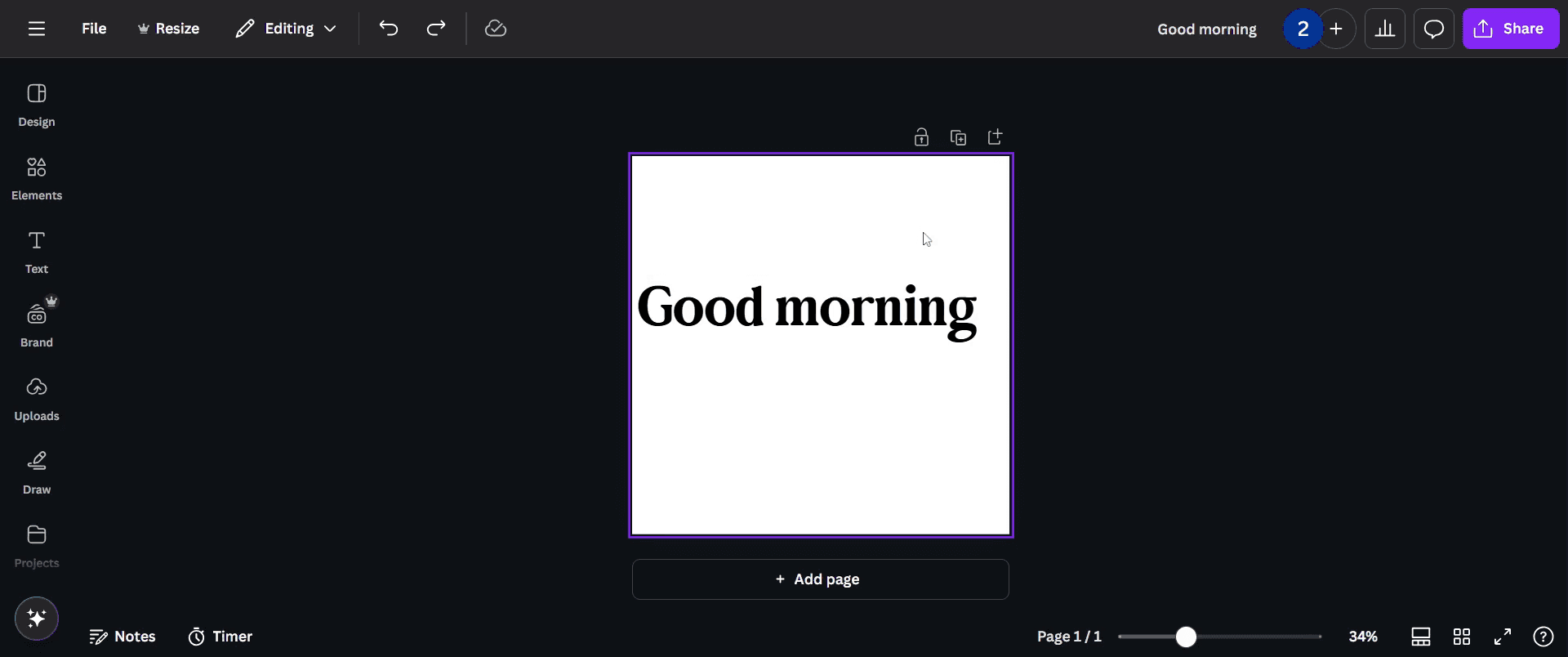
Krok 1
Kliknij tło, aby je podświetlić.
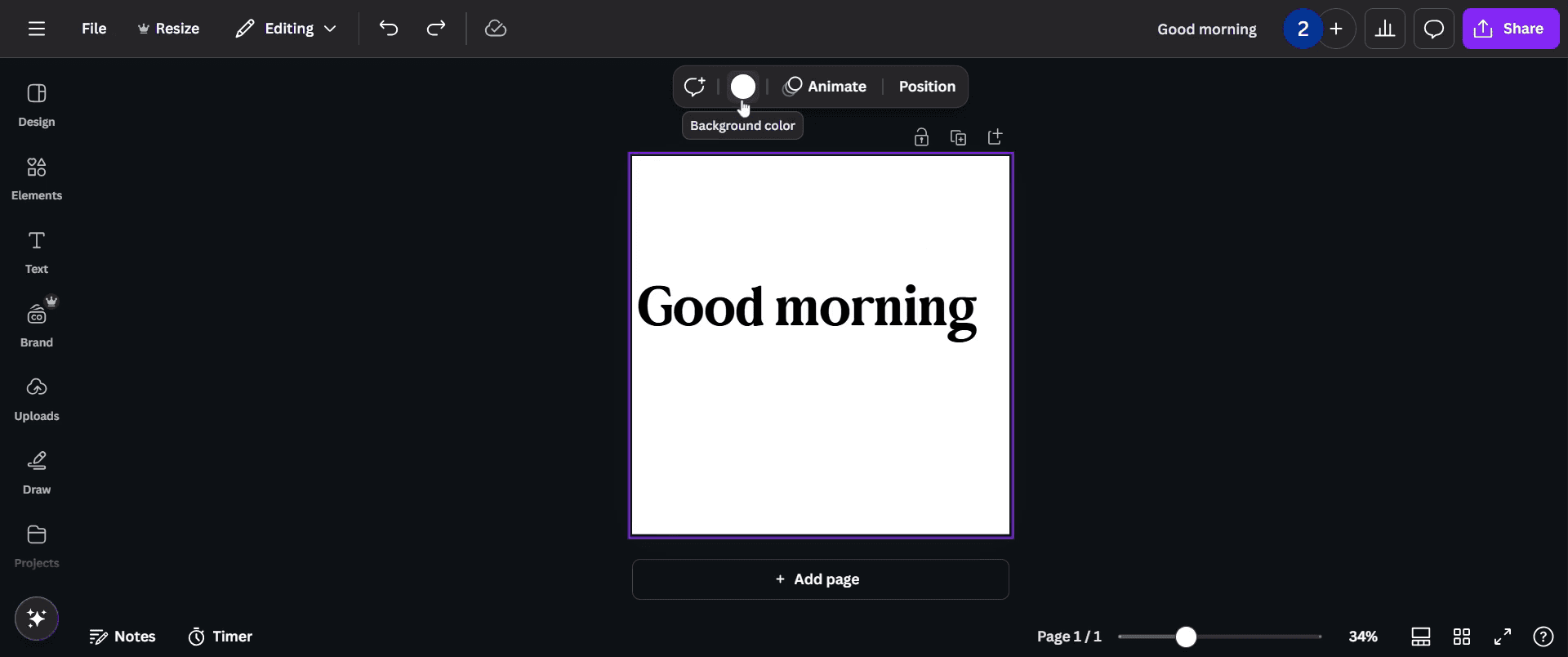
Krok 2
Przejdź i kliknij opcję „Kolor tła”.
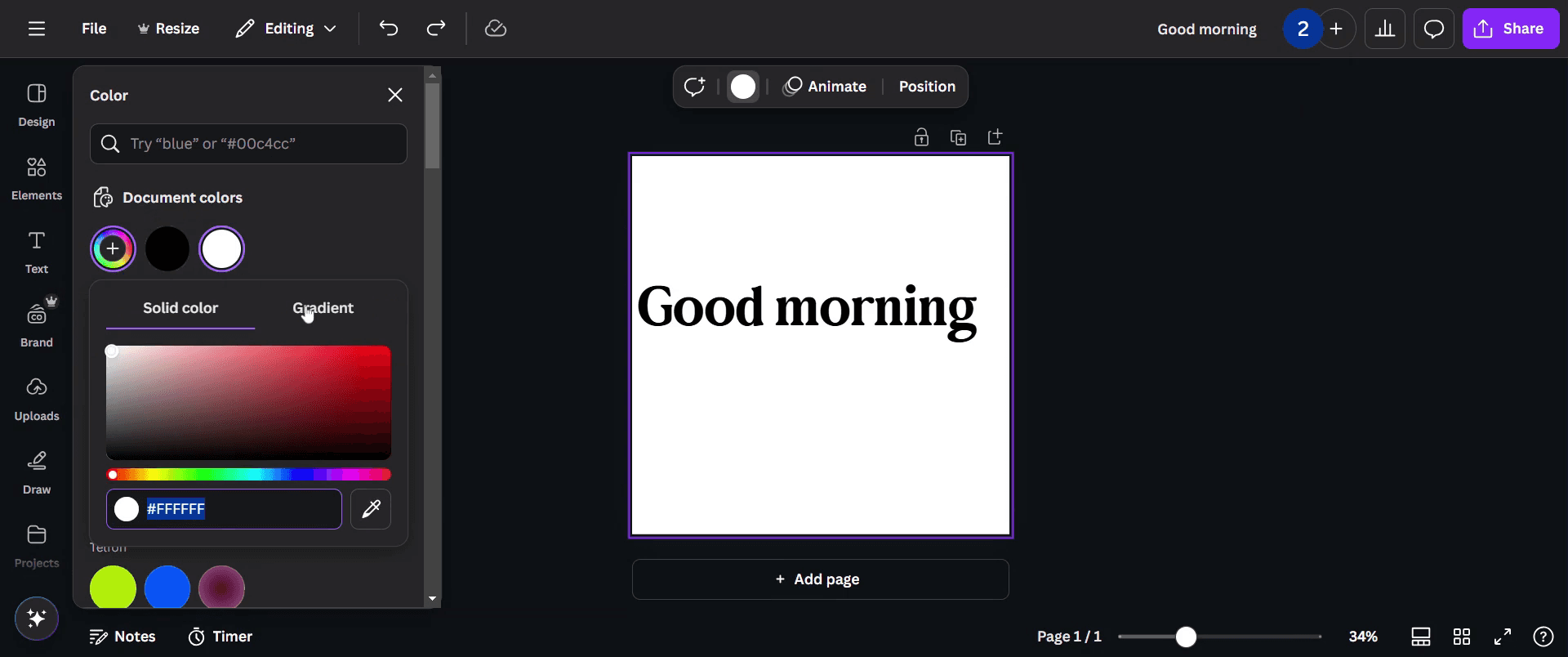
Krok 3
Wybierz opcję „Dodaj nowe kolory” w sekcji kolorów dokumentu.

Krok 4
Wybierz sekcję „Gradient”.
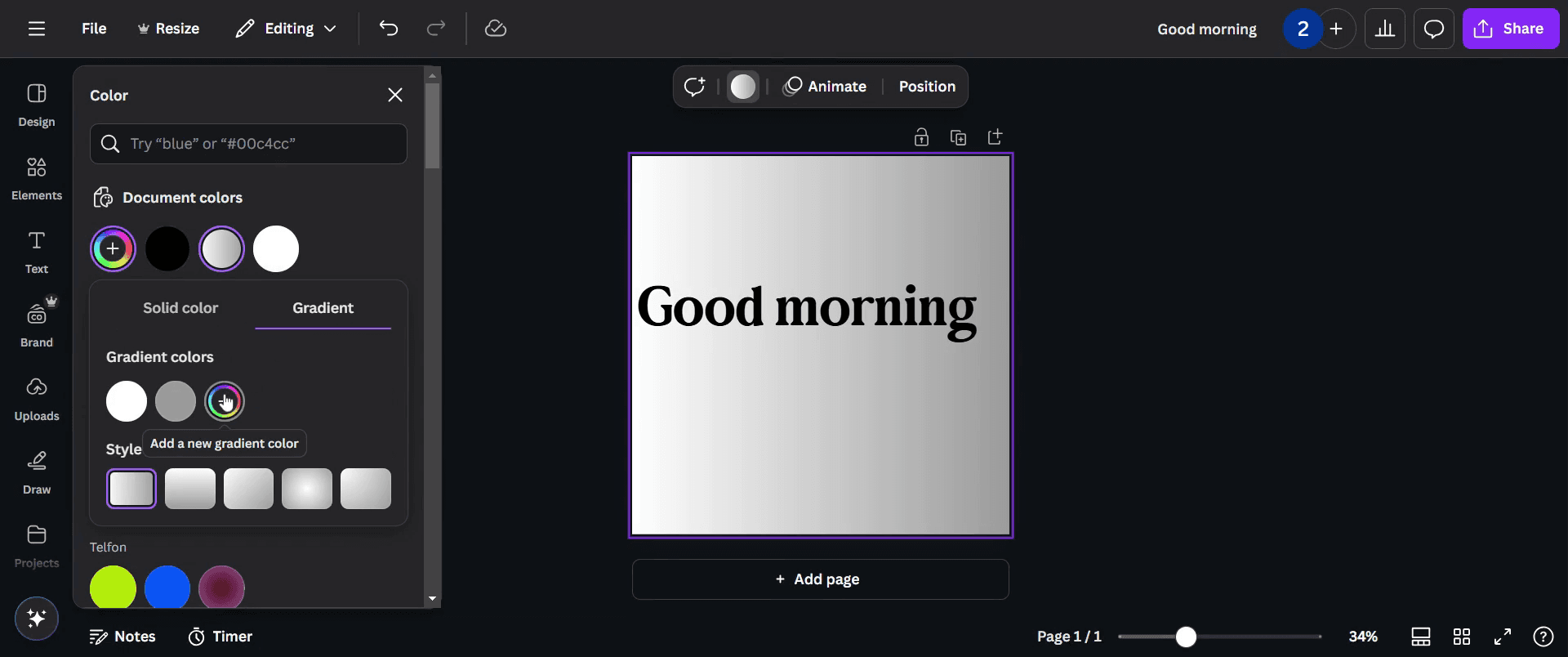
Krok 5
Tutaj możesz wybrać i dodać nowy kolor gradientu.
Krok 6
Dostosuj swój gradient, wybierając kolory zgodnie z preferencjami.
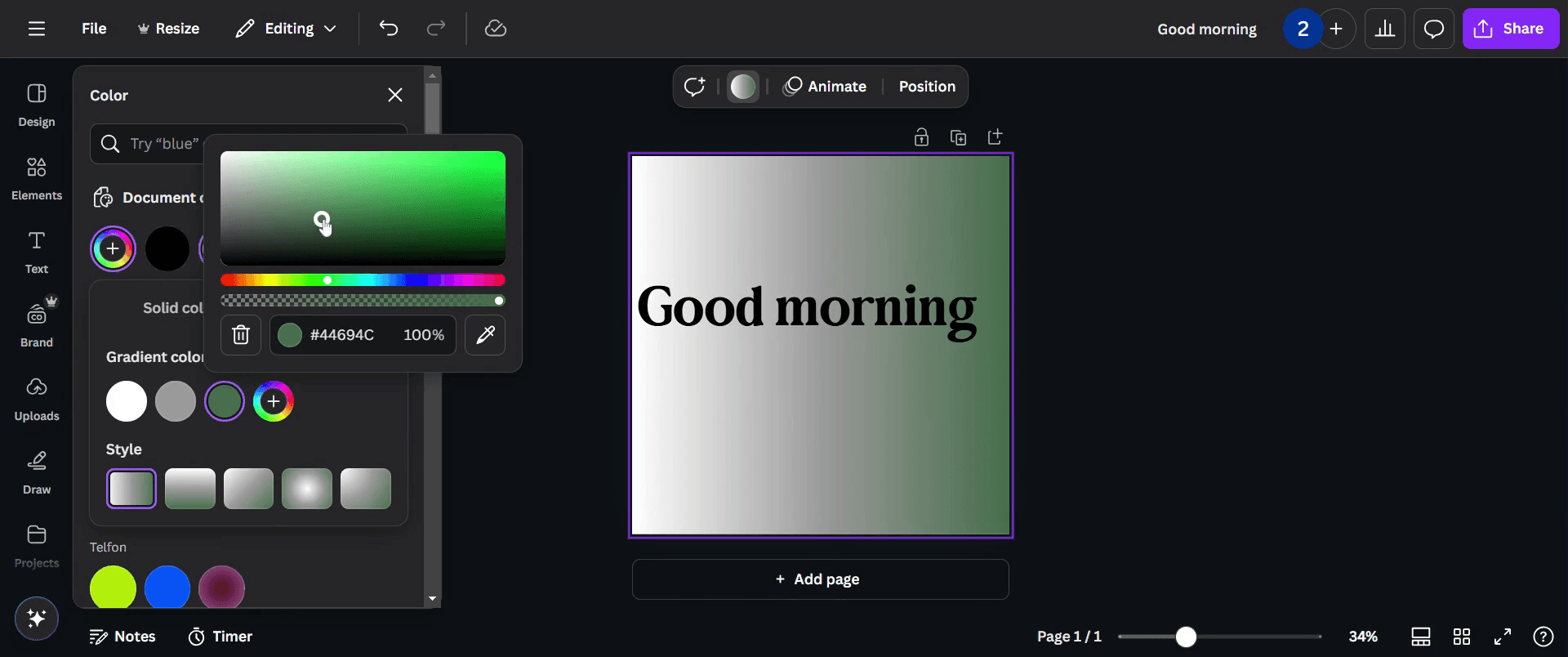
Krok 7
Gdy będziesz zadowolony/a z kolorów i projektu, kliknij przycisk „Udostępnij”.
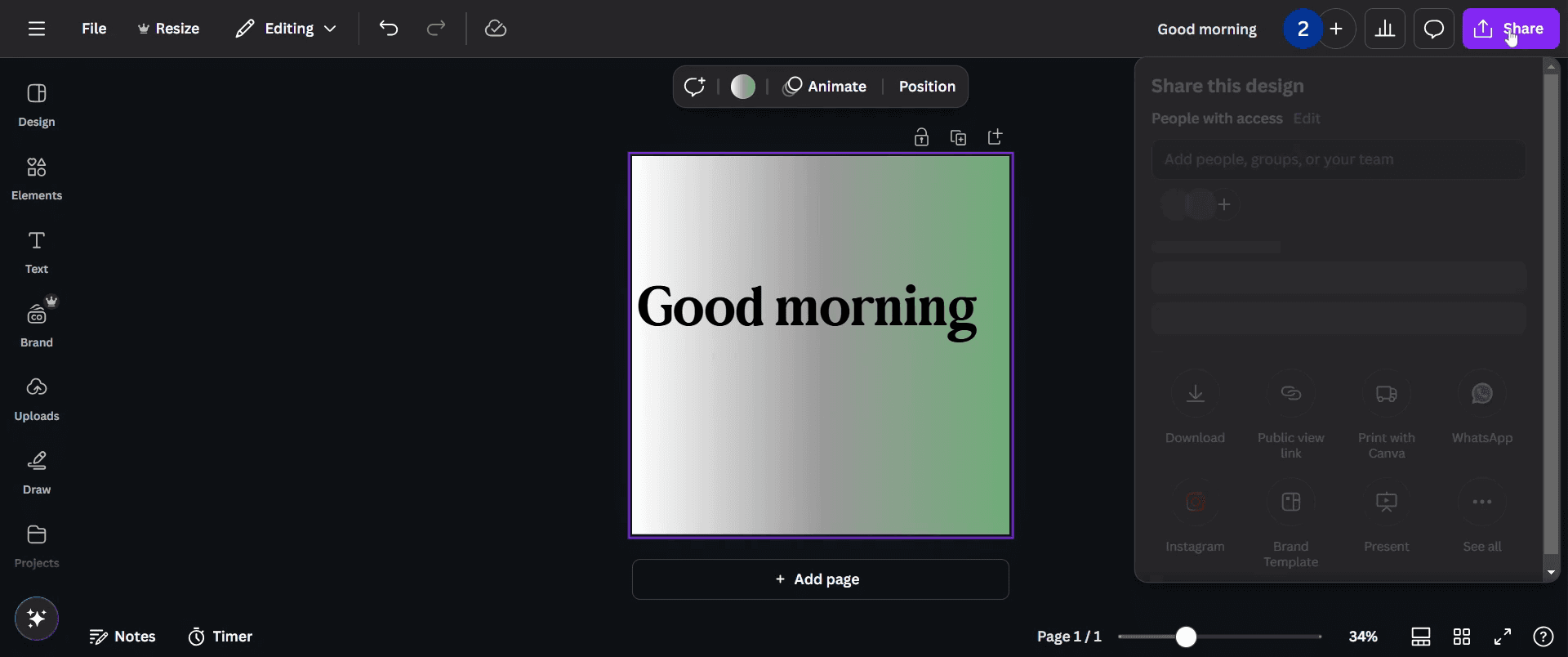
Pro tipy, jak zrobić gradient w Canvie
Użyj elementu Gradient z zakładki Elementy, aby szybko dodać efekt płynnego przejścia do swojego projektu
Dopasuj poziomy przezroczystości, aby płynnie połączyć gradient z tłem lub innymi elementami projektu
Eksperymentuj z różnymi kolorami gradientu, aby tworzyć przyciągające wzrok efekty wizualne, które podkreślą Twój projekt
Najczęstsze błędy & jak ich uniknąć podczas tworzenia gradientu w Canvie
Wybór zderzających się kolorów może sprawić, że gradient będzie wyglądać nieestetycznie — używaj kolorów dopełniających, aby uzyskać płynne przejście
Niedopasowanie przezroczystości może spowodować ostre krawędzie — użyj narzędzia do przezroczystości, aby złagodzić efekt gradientu
Zbyt częste używanie gradientów może sprawić, że projekty będą wyglądać na zagracone — stosuj je strategicznie, aby zachować czysty, profesjonalny wygląd
Najczęstsze pytania dotyczące tworzenia gradientu w Canvie
1. Czy mogę utworzyć niestandardowy gradient w Canvie?
Obecnie Canva nie obsługuje w pełni konfigurowalnych gradientów, ale możesz nakładać elementy gradientu i dostosować przezroczystość, aby uzyskać podobny efekt
2. Jak zmienić kolory gradientu w Canvie?
Wybierz element gradientu, kliknij opcje koloru u góry i wybierz nowe kolory, aby dostosować wygląd
3. Czy mogę zastosować gradient do tekstu w Canvie?
Canva nie obsługuje bezpośrednio tekstu z gradientem, ale możesz utworzyć gradientowe tło i użyć efektu maskowania (clipping mask), aby uzyskać ten wygląd
4. Jak zrobić gradientowe tło w Canvie?
Po prostu wybierz gradient na karcie Elementy, zmień jego rozmiar tak, aby pokrywał całe płótno, i dostosuj kolory do swojego projektu,
5. Jak nagrać ekran na komputerze Mac?
Aby nagrywać ekran na Macu, możesz użyć Trupeer AI. Umożliwia przechwycenie całego ekranu i oferuje funkcje AI, takie jak dodawanie awatarów AI, dodawanie lektora, dodawanie przybliżenia i oddalenia w filmie. Dzięki funkcji tłumaczenia wideo Trupeer AI możesz przetłumaczyć wideo na 30+ języków.
6. Jak dodać awatara AI do nagrania ekranu?|
Aby dodać awatara AI do nagrania ekranu, musisz użyć narzędzia do nagrywania ekranu AI. Trupeer AI to narzędzie do nagrywania ekranu z funkcjami AI, które pomaga tworzyć filmy z wieloma awatarami oraz tworzyć własnego awatara do wideo.
7. Jak nagrać ekran w systemie Windows?
Aby nagrywać ekran w systemie Windows, możesz użyć wbudowanego paska gier (Windows + G) lub zaawansowanego narzędzia AI, takiego jak Trupeer AI, aby uzyskać bardziej zaawansowane funkcje, takie jak awatary AI, lektor, tłumaczenie itp.
8. Jak dodać lektora do wideo?
Aby dodać lektora do filmów, pobierz rozszerzenie Trupeer AI do Chrome. Po rejestracji prześlij wideo z lektorem, wybierz wybrany lektor w Trupeer i wyeksportuj edytowane wideo.
9. Jak przybliżyć obraz w nagraniu ekranu?
Aby przybliżać podczas nagrywania ekranu, użyj efektów przybliżenia w Trupeer AI, które pozwalają przybliżać i oddalać w określonych momentach, wzmacniając wizualny efekt Twojej treści wideo.
Ludzie też pytają
Powiązane samouczki


