
Jak zrobić GIF w Figma
Chcesz tworzyć animowane GIF-y w Figma? Postępuj zgodnie z tym przewodnikiem krok po kroku, aby zaprojektować, animować i wyeksportować własne GIF-y przy użyciu Figma oraz narzędzi innych firm.
1. Zainstaluj wtyczkę:
Otwórz Figma i przejdź do „Plugins” > „Manage Plugins”.
Wyszukaj i zainstaluj jedną z opcji: „Export to GIF/Video” lub „Animated GIF Maker”.
Ewentualnie możesz znaleźć i zainstalować wtyczki z witryny społeczności Figma.
2. Wybierz klatki:
Utwórz klatki, które chcesz animować, i ułóż je w kolejności, w jakiej mają się pojawić w GIF-ie.
Zaznacz wszystkie klatki, które chcesz uwzględnić w GIF-ie.
3. Skonfiguruj ustawienia GIF-a:
Otwórz zainstalowaną wtyczkę.
Wybierz format GIF-a, jeśli jest dostępny.
Ustaw liczbę klatek na sekundę (jak szybko odtwarzana jest animacja).
Wybierz żądane wymiary GIF-a.
Zdecyduj, czy GIF ma zapętlać się, czy odtwarzać tylko raz.
Niektóre wtyczki mogą oferować dodatkowe funkcje, takie jak dodanie przezroczystego tła.
4. Eksportuj GIF-a:
Gdy będziesz zadowolony/a z ustawień, kliknij przycisk „Export” lub „Generate GIF”.
Wtyczka utworzy plik GIF i umożliwi pobranie go na komputer.
Przewodnik krok po kroku: Jak zrobić GIF w Figma
Krok 1
Wybierz szablon, który chcesz przekonwertować na animowany GIF.
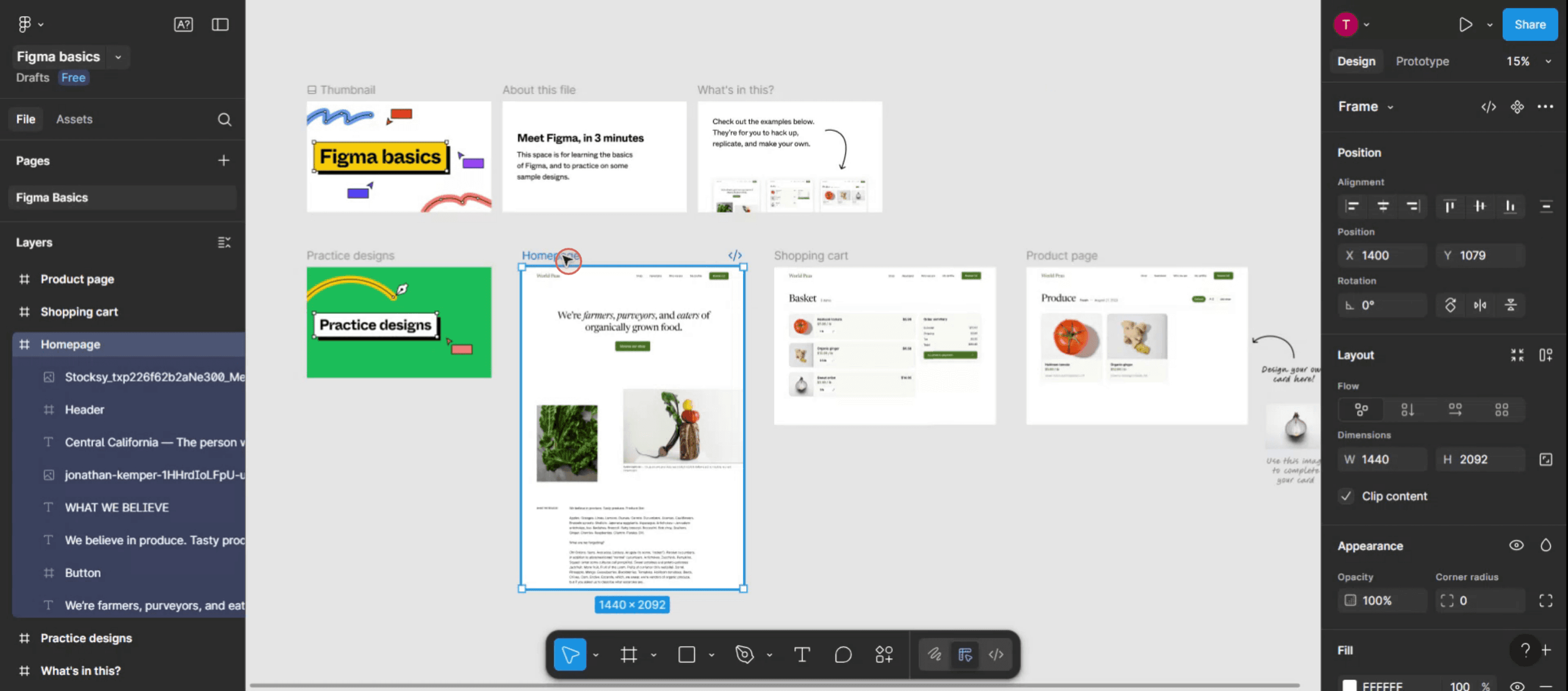
Krok 2
Następnie kliknij menu Actions w obrębie Figma.

Krok 3
Na pasku wyszukiwania znajdź wtyczkę „animated GIF maker”.
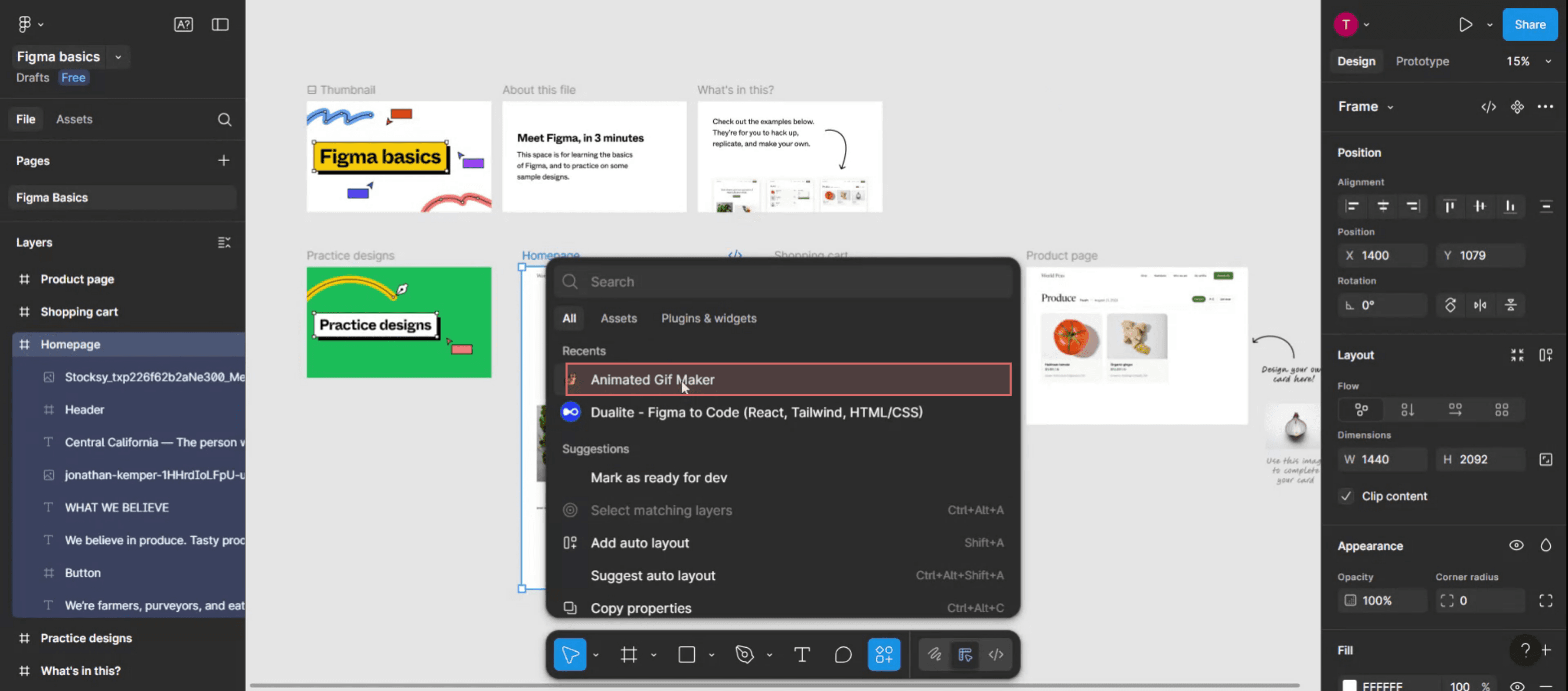
Krok 4
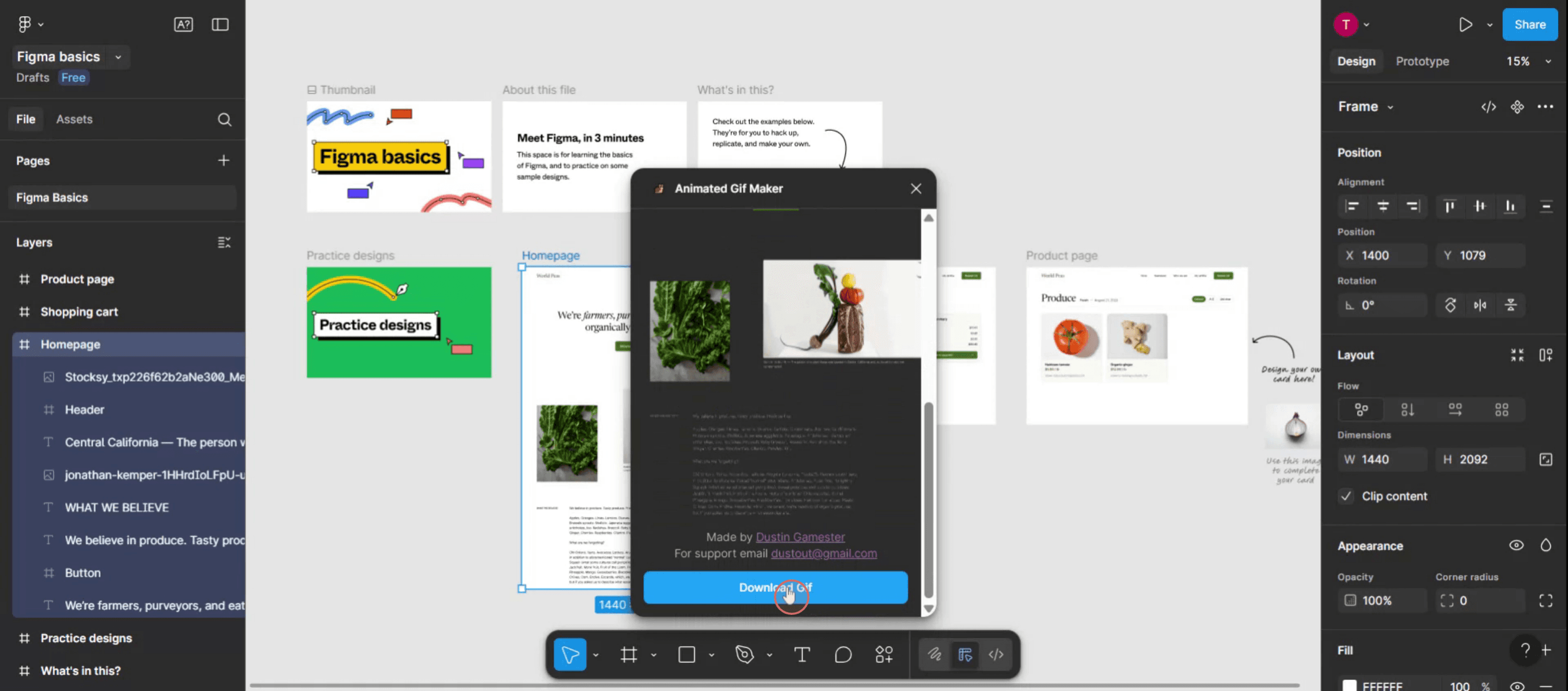
Pojawi się okno podręczne, w którym możesz dostosować wymagania GIF-a,
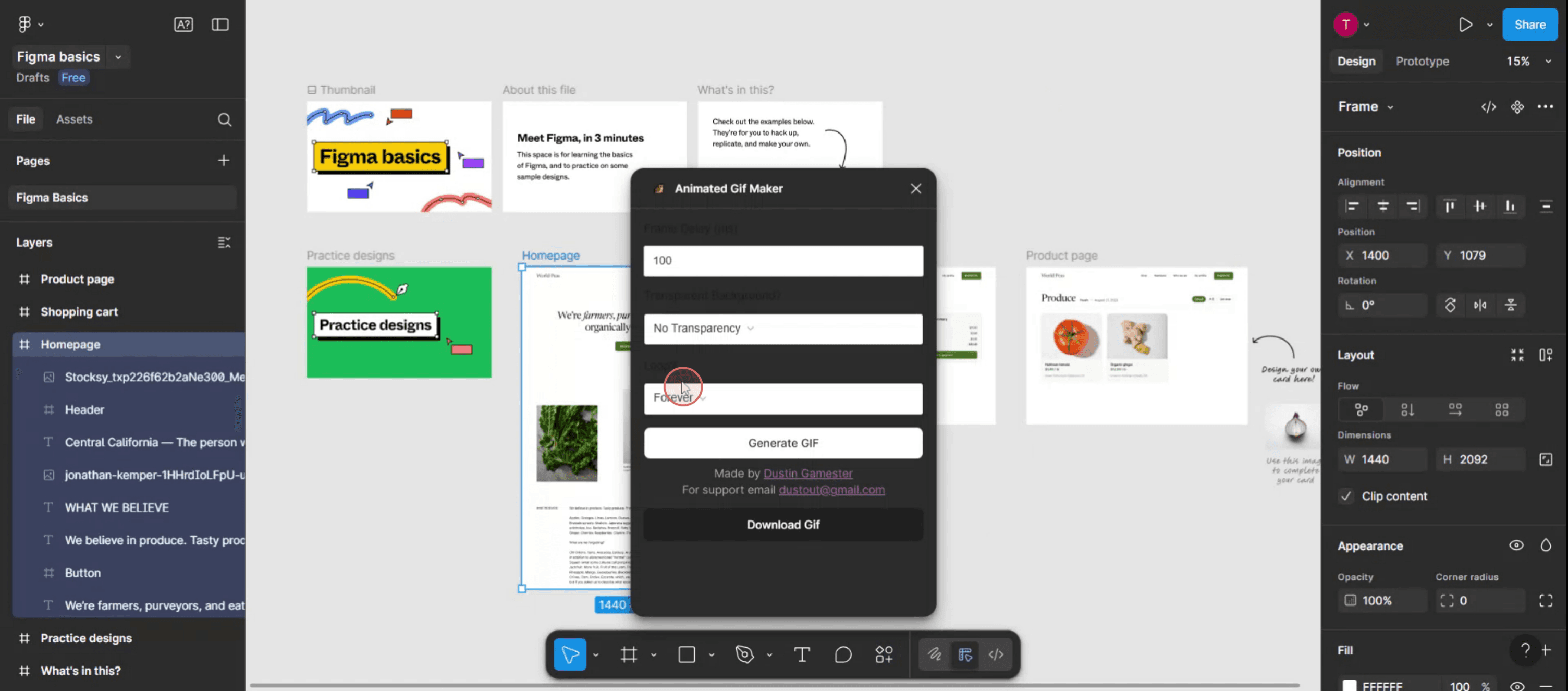
Krok 5
Kliknij Download GIF, aby zapisać swoją pracę.
Pro tipy, jak tworzyć GIF-y w Figma
Projektuj klatki w Figma
Utwórz sekwencję klatek, którą chcesz animować, duplikując tablice (frames) i wprowadzając zmiany w każdej z nich, aby odzwierciedlić ruch lub transformację.Nazwij klatki w kolejności
Oznacz każdą klatkę wyraźnie w kolejności (np. Frame 1, Frame 2 itd.), aby łatwiej było je później zidentyfikować podczas procesu eksportu.Eksportuj klatki jako PNG
Zaznacz każdą klatkę, kliknij opcję Export w prawym dolnym panelu i wyeksportuj je jako pliki PNG. Zachowaj spójny rozmiar i skalę dla wszystkich klatek.Użyj zewnętrznego narzędzia do tworzenia GIF-ów
Otwórz narzędzie do tworzenia GIF-ów, takie jak ezgif.com, Photoshop lub dowolne internetowe narzędzie do GIF-ów. Prześlij wszystkie wyeksportowane pliki PNG w poprawnej kolejności.Ustaw czas trwania klatki i zapętlanie
Dostosuj czas opóźnienia między klatkami i włącz zapętlanie, aby GIF odtwarzał się w sposób ciągły.Eksportuj finalny GIF
Gdy ustawienia będą gotowe, wyeksportuj i pobierz plik GIF. Możesz teraz użyć go w prezentacjach, na stronach internetowych lub w podglądach interfejsu.
Najczęstsze problemy i jak ich uniknąć
Źle wyrównane klatki
Upewnij się, że wszystkie elementy są wyrównane w spójny sposób na każdej klatce, aby uniknąć efektu drgania lub „skakania” GIF-a.Pominięcie konwencji nazewnictwa
Jeśli klatki nie są nazwane sekwencyjnie, trudno utrzymać kolejność podczas przesyłania do narzędzia do tworzenia GIF-ów.Eksport w różnych rozmiarach
Zawsze sprawdzaj, czy każda klatka ma tę samą rozdzielczość i skalę, aby zapewnić płynną animację.Niska jakość wyniku
Gdy korzystasz z internetowych narzędzi do GIF-ów, wybierz takie, które obsługuje eksport w wysokiej rozdzielczości, aby uniknąć efektu pikselizacji.Zbyt duży plik
Jeśli GIF stanie się zbyt duży, zmniejsz liczbę klatek lub lekko skompresuj obrazy przed przesłaniem.
Najczęstsze pytania dotyczące tworzenia GIF-ów w Figma
Czy mogę wyeksportować GIF bezpośrednio z Figma?
Nie, Figma nie ma wbudowanej opcji eksportu GIF. Musisz wyeksportować klatki i użyć zewnętrznego narzędzia.Jaki jest najlepszy format do eksportu klatek z Figma?
PNG jest preferowane ze względu na jakość i obsługę przezroczystości.Jakich zewnętrznych narzędzi mogę użyć do tworzenia GIF-ów z projektów w Figma?
Popularne narzędzia to ezgif.com, Adobe Photoshop i Giphy.Ile klatek powinienem użyć, aby GIF był płynny?
Zwykle 10–20 klatek wystarcza do krótkich animacji. Więcej klatek zapewnia płynniejszy ruch, ale zwiększa rozmiar pliku.Czy mogę kontrolować szybkość animacji?
Tak, większość narzędzi do GIF-ów pozwala ustawić czasy opóźnienia między klatkami, aby dopasować prędkość odtwarzania.Jak nagrać ekran na mac?
Aby nagrywać ekran na komputerze Mac, możesz użyć Trupeer AI. Umożliwia przechwycenie całego ekranu i oferuje funkcje AI, takie jak dodawanie awatarów AI, dodawanie lektora, dodawanie przybliżenia i oddalenia w filmie. Dzięki funkcji tłumaczenia wideo z użyciem AI w trupeer możesz przetłumaczyć wideo na 30+ języków.Jak dodać awatara AI do nagrania ekranu?
Aby dodać awatara AI do nagrania ekranu, musisz użyć narzędzia do nagrywania ekranu z AI. Trupeer AI to narzędzie do nagrywania ekranu z użyciem AI, które pomaga tworzyć filmy z wieloma awatarami oraz tworzyć własnego awatara do wideo.Jak nagrać ekran na windows?
Aby nagrywać ekran w systemie Windows, możesz użyć wbudowanego paska gier (Windows + G) lub zaawansowanego narzędzia AI, takiego jak Trupeer AI, aby uzyskać bardziej zaawansowane funkcje, takie jak awatary AI, lektor, tłumaczenie itd.Jak dodać lektora do wideo?
Aby dodać lektora do wideo, pobierz rozszerzenie trupeer ai do Chrome. Po rejestracji prześlij wideo z lektorem, wybierz wybrany lektor w trupeer i wyeksportuj edytowane wideo.Jak powiększyć obraz w nagraniu ekranu?
Aby przybliżyć obraz podczas nagrywania ekranu, użyj efektów powiększenia w Trupeer AI, które pozwalają przybliżać i oddalać w określonych momentach, wzmacniając efekt wizualny Twojej treści wideo.
Inni też pytają
Technical Documentation Generator
Powiązane samouczki



