

Jak zaktualizować Figma do UI3
Dowiedz się, jak przełączyć się na nowy interfejs UI3 w Figmie dzięki tej prostej instrukcji. Zyskaj zaktualizowane wrażenia projektowe w zaledwie kilku kliknięciach.
In this guide, you will learn how to enable the UI 3 feature in Figma. This process involves navigating through Figma's interface to access and activate the new UI functionality.
Follow the steps below to enhance your user experience by adopting the latest UI features available in Figma.
To update Figma to the new UI3, open your design file and click the "?" (Help) icon in the bottom-right corner. Then select "Use New UI (in beta)" to switch to the redesigned interface. You can also access this option from the file browser via File > View > Use New UI.
Step-by-Step Instructions:
1. Open Figma:
Launch Figma and open any design file.
2. Access the Help Menu:
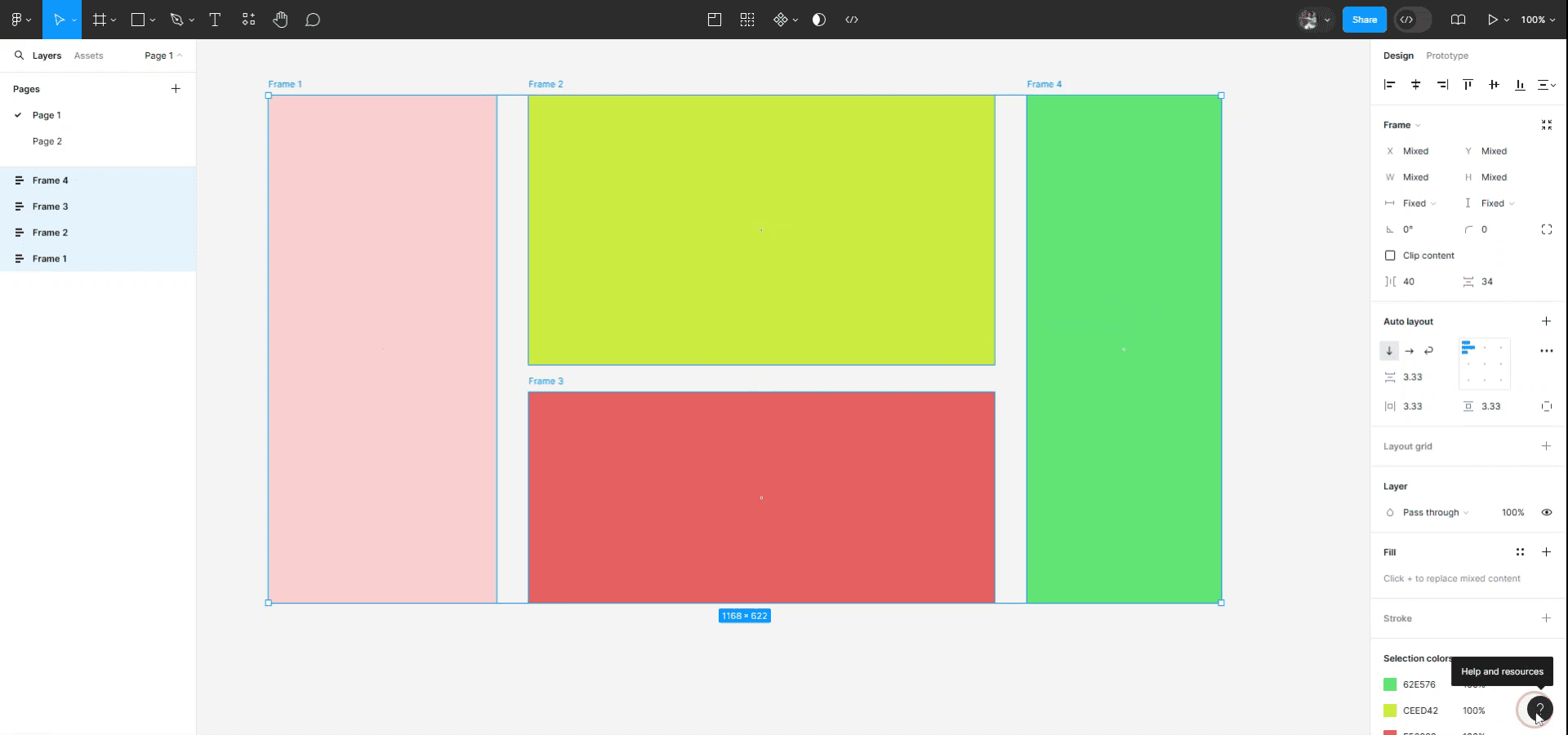
Click the "?" help icon located at the bottom right of the window.
3. Enable the New UI:
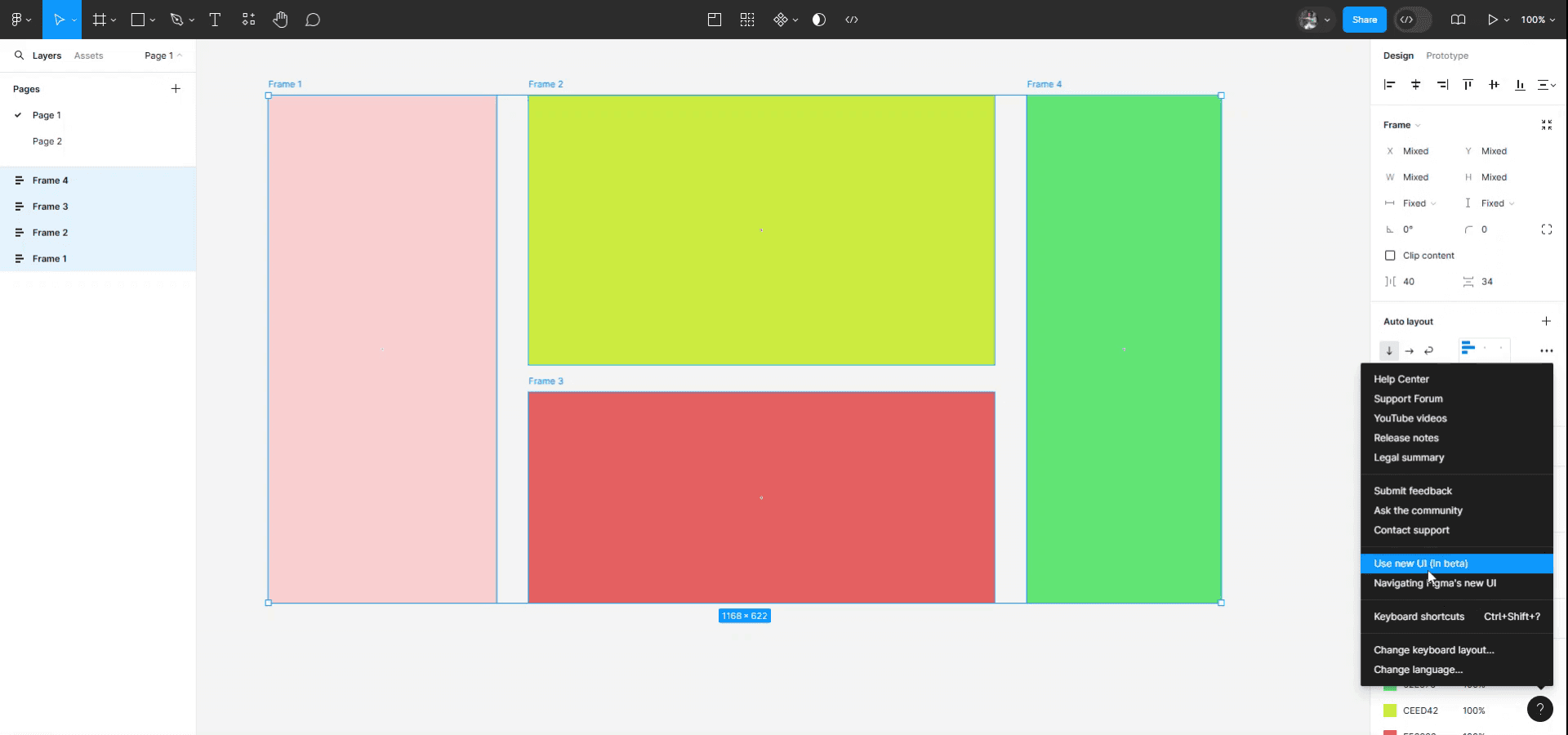
From the menu, select "Use New UI (in beta)". Figma will refresh and switch to the updated interface.
4. (Optional) Revert to the Old UI:
If needed, you can switch back by clicking the "?" icon again and selecting "Go back to previous UI."
Step-by-Step Guide: How to update Figma to UI3
Step 1
To enable the UI tree in Figma, first navigate to the help icon located at the lower right corner of the interface. Click on it, and a menu will appear.
Step 2
In this menu, find and click on "Use new UI in beta."
Once you have clicked on "Use new UI in beta," your user interface will update to the latest version, which includes the new UI enhancements.
Pro tipy na zdobycie UI 3 w Figma
Pobierz zestawy UI z Figma Community:
Wyszukaj UI 3 w Figma Community, aby znaleźć gotowe zestawy UI i szablony. Możesz znaleźć różne zestawy UI dopasowane do Twoich potrzeb projektowych.Korzystaj z zestawów UI w Figma:
Figma ma różne wbudowane zestawy UI (np. Material UI lub iOS UI). Jeśli „UI 3” odnosi się do konkretnej wersji lub motywu, możesz wyszukać tę wersję w sekcji społeczności Figma albo znaleźć podobne zestawy.Zainstaluj zestaw UI:
Gdy znajdziesz zestaw UI 3 w Figma community lub w innym źródle, kliknij Duplicate, aby dodać zestaw do swojego workspace w Figma. Po zduplikowaniu możesz używać i modyfikować elementy UI w swoim własnym projekcie.Dostosuj zestaw UI 3:
Dostosuj zestaw, modyfikując komponenty, kolory, typografię i odstępy, aby dopasować je do swojej marki lub preferencji projektowych.Sprawdzaj aktualizacje:
Zestawy UI są często aktualizowane przez społeczność lub twórców. Obserwuj aktualizacje, aby mieć najnowsze funkcje i elementy.
Najczęstsze pułapki i jak ich uniknąć, aby zdobyć UI 3 w Figma
Wybór złej wersji zestawu UI:
Rozwiązanie: Sprawdź dwukrotnie, czy wersja zestawu UI odpowiada Twoim wymaganiom projektowym, zwłaszcza jeśli „UI 3” jest powiązane z konkretną wersją oprogramowania, taką jak Android 3 lub Material 3.Bałagan w workspace:
Rozwiązanie: Utrzymuj porządek w swoim workspace w Figma. Jeśli używasz wielu zestawów UI, umieszczaj je na osobnych stronach lub w osobnych folderach, aby uniknąć bałaganu w plikach projektowych.Brak dostosowania zestawu UI:
Rozwiązanie: Nie korzystaj tylko z zestawu UI w niezmienionej formie. Dostosuj go do swojej marki i wymagań użytkowników, aby wyróżnić swój projekt i uniknąć wrażenia ogólności.Zapominanie o optymalizacji pod różne rozmiary ekranów:
Rozwiązanie: Zestawy UI są często tworzone pod konkretne rozmiary ekranów. Upewnij się, że dostosujesz komponenty zestawu tak, aby działały na różnych urządzeniach i w różnych rozdzielczościach.
Najczęstsze pytania dotyczące UI 3 w Figma
Co to jest UI 3 w Figma?
„UI 3” może oznaczać zestaw interfejsu, motyw lub wersję z konkretnego systemu projektowego albo frameworka. Ważne jest, aby sprawdzić, do czego w Twoim kontekście odnosi się „UI 3”.Jak mogę znaleźć UI 3 w Figma Community?
Użyj paska wyszukiwania Figma Community, aby znaleźć zestawy UI 3, motywy lub szablony dopasowane do Twoich potrzeb projektowych.Czy mogę edytować zestaw UI 3 po pobraniu?
Tak — gdy zduplikujesz zestaw UI 3 do swojego workspace, możesz swobodnie edytować komponenty, kolory, typografię i inne elementy.Czy w UI 3 jest konkretny zestaw do aplikacji mobilnych?
Prawdopodobnie istnieją mobilne wersje zestawów UI 3. Upewnij się, że wyszukujesz konkretnie „UI 3 mobile kit” lub sprawdzasz szczegóły zestawu pod kątem zgodności z urządzeniami mobilnymi.Czy mogę udostępniać moje niestandardowe projekty UI 3 zespołowi?
Tak — gdy dostosujesz swój zestaw UI 3, możesz udostępnić plik Figma członkom zespołu i wspólnie pracować nad projektem.Jak nagrać ekran na mac?
Aby nagrywać ekran na Macu, możesz użyć Trupeer AI. Umożliwia przechwycenie całego ekranu i oferuje funkcje AI, takie jak dodawanie awatarów AI, dodawanie lektora, dodawanie przybliżenia i oddalenia w filmie. Dzięki funkcji tłumaczenia wideo z użyciem AI w trupeer możesz przetłumaczyć wideo na 30+ języków.Jak dodać awatara AI do nagrania ekranu?
Aby dodać awatara AI do nagrania ekranu, musisz użyć narzędzia do nagrywania ekranu z AI. Trupeer AI to narzędzie do nagrywania ekranu z użyciem AI, które pomaga tworzyć filmy z wieloma awatarami oraz umożliwia stworzenie własnego awatara do wideo.Jak nagrać ekran w systemie Windows?
Aby nagrywać ekran w systemie Windows, możesz użyć wbudowanego paska gier (Windows + G) lub zaawansowanego narzędzia AI, takiego jak Trupeer AI, aby uzyskać bardziej zaawansowane funkcje, np. awatary AI, lektor, tłumaczenie itd.Jak dodać lektora do wideo?
Aby dodać lektora do filmów, pobierz rozszerzenie trupeer ai do Chrome. Po rejestracji prześlij wideo z lektorem, wybierz wybrany lektor w trupeer i wyeksportuj edytowane wideo.Jak powiększyć obraz w nagraniu ekranu?
Aby przybliżyć obraz podczas nagrywania ekranu, użyj efektów powiększenia w Trupeer AI, które umożliwiają przybliżanie i oddalanie w określonych momentach, wzmacniając wizualny efekt Twoich treści wideo.
Polecane lektury
Generator dokumentacji technicznej
Powiązane samouczki



