

Jak wydłużyć stronę w Figma
Dowiedz się, jak łatwo pobrać wiele stron lub projektów naraz z Canva. Ten krótki poradnik przeprowadzi Cię przez kolejne kroki, aby zaoszczędzić czas i usprawnić Twój workflow.
Ten przewodnik przedstawia jasną i zwięzłą metodę rozszerzania stron w Figma.
Proces polega na zmianie rozmiaru strony lub jej zduplikowaniu przy zachowaniu integralności projektu. Wykonaj te kroki, aby sprawnie zarządzać układami projektu w Figma.
W Figma nie ma dosłownego przycisku extend page jak w niektórych innych narzędziach projektowych, ale możesz z łatwością rozszerzyć swoją przestrzeń roboczą, zmieniając rozmiar ramek, dopasowując widok lub dodając nowe strony. Oto jak możesz to zrobić:
1. Zmienianie rozmiaru ramki
Jeśli pracujesz w obrębie ramki (która działa jak strona w Figma), możesz ją rozciągnąć, aby zmieścić więcej treści:
Wybierz ramkę: Kliknij ramkę, którą chcesz zmienić.
Użyj prawego panelu bocznego: Otwórz panel Design po prawej stronie.
Przeciągnij, aby zmienić rozmiar: Najedź kursorem na krawędź ramki, aż zmieni się kursor, a następnie przeciągnij ją, aby powiększyć ramkę — pionowo, poziomo lub w obu kierunkach.
Zastosuj ograniczenia: Ustaw ograniczenia poziome lub pionowe, aby treść poprawnie dopasowywała się podczas zmiany rozmiaru.
2. Dostosowanie widoku (powiększenie)
Czasami nie musisz rozszerzać ramki — wystarczy oddalić widok lub dostosować skalę interfejsu, aby zobaczyć więcej płótna:
W przeglądarce: Użyj ustawień powiększenia w przeglądarce (zwykle dostępnych w View > Zoom).
W aplikacji Figma na komputer:
Przejdź do View w górnym menu.
Najedź na Interface Scale i wybierz opcje typu „Make Larger” lub „Reset to Default”.
Skróty klawiaturowe:
Mac:
Reset:
Option + Shift + Command + 0Powiększ:
Option + Shift + Command + =Pomniejsz:
Option + Shift + Command + -
Windows:
Reset:
Ctrl + Shift + Alt + 0Powiększ:
Ctrl + Shift + Alt + =Pomniejsz:
Ctrl + Shift + Alt + -
3. Dodawanie lub zarządzanie stronami
Jeśli brakuje Ci miejsca albo chcesz lepiej zorganizować projekt, po prostu dodaj więcej stron:
Dodaj nową stronę: Kliknij nazwę bieżącej strony (np. „Page 1”) w lewym górnym rogu płótna, a następnie kliknij „+”, aby utworzyć nową.
Zmień nazwę stron: Kliknij ponownie nazwę strony, aby nadać jej nową nazwę i lepiej ją uporządkować.
Użyj wtyczek: Wypróbuj wtyczki, takie jak Add Multiple Pages, jeśli musisz szybko utworzyć kilka nowych stron.
Instrukcja krok po kroku: Jak rozszerzyć stronę w Figma
Metoda 1
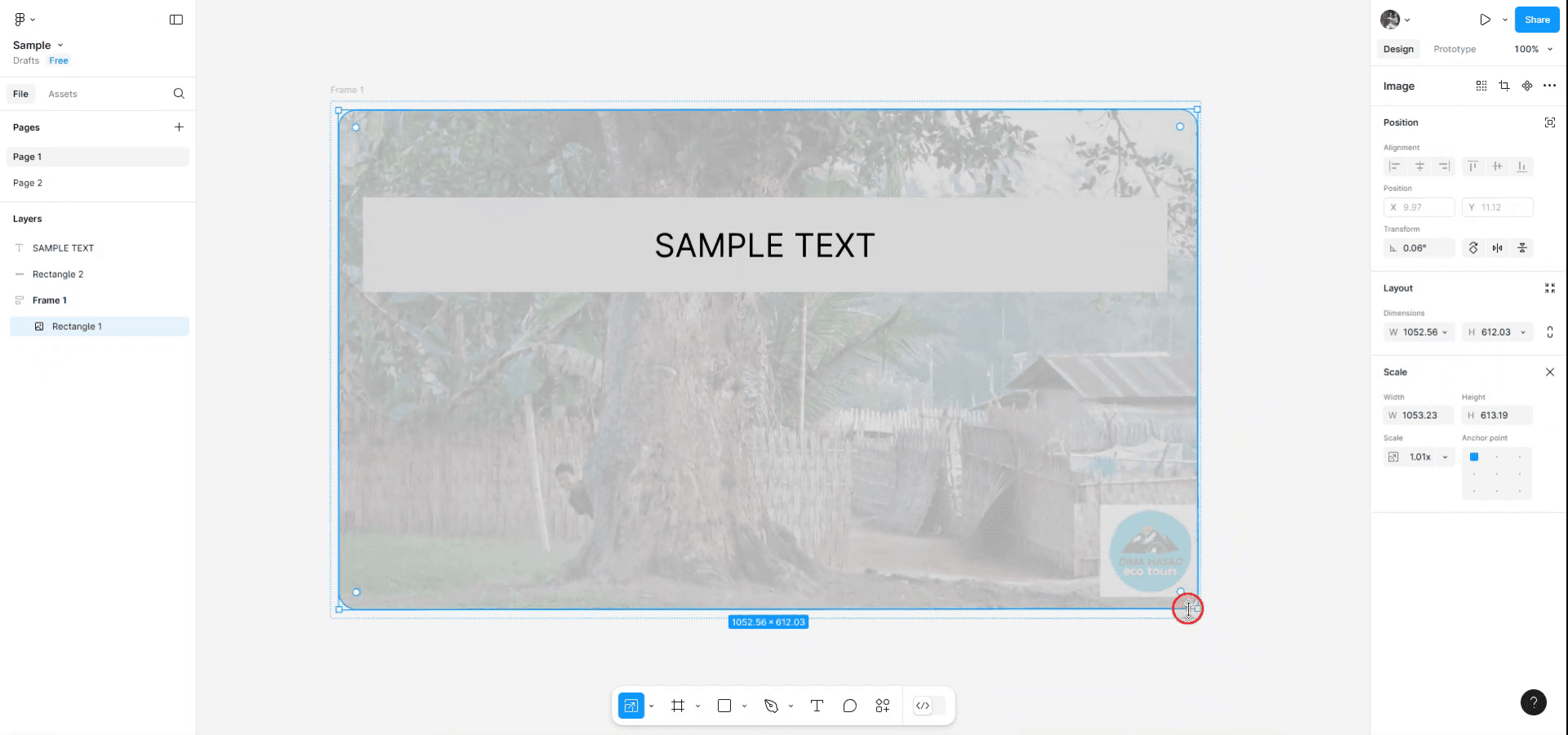
Aby rozpocząć rozszerzanie strony w Figma, najpierw otwórz przykładowy projekt, który chcesz rozszerzyć. Przejdź do skrajnego rogu swojej strony i kliknij go.
Następnie znajdź przycisk zmiany rozmiaru zgodnie ze wskazówkami na obrazie. Kliknij ten przycisk, aby rozszerzyć lub zmienić rozmiar strony do wybranych wymiarów.
Metoda 2
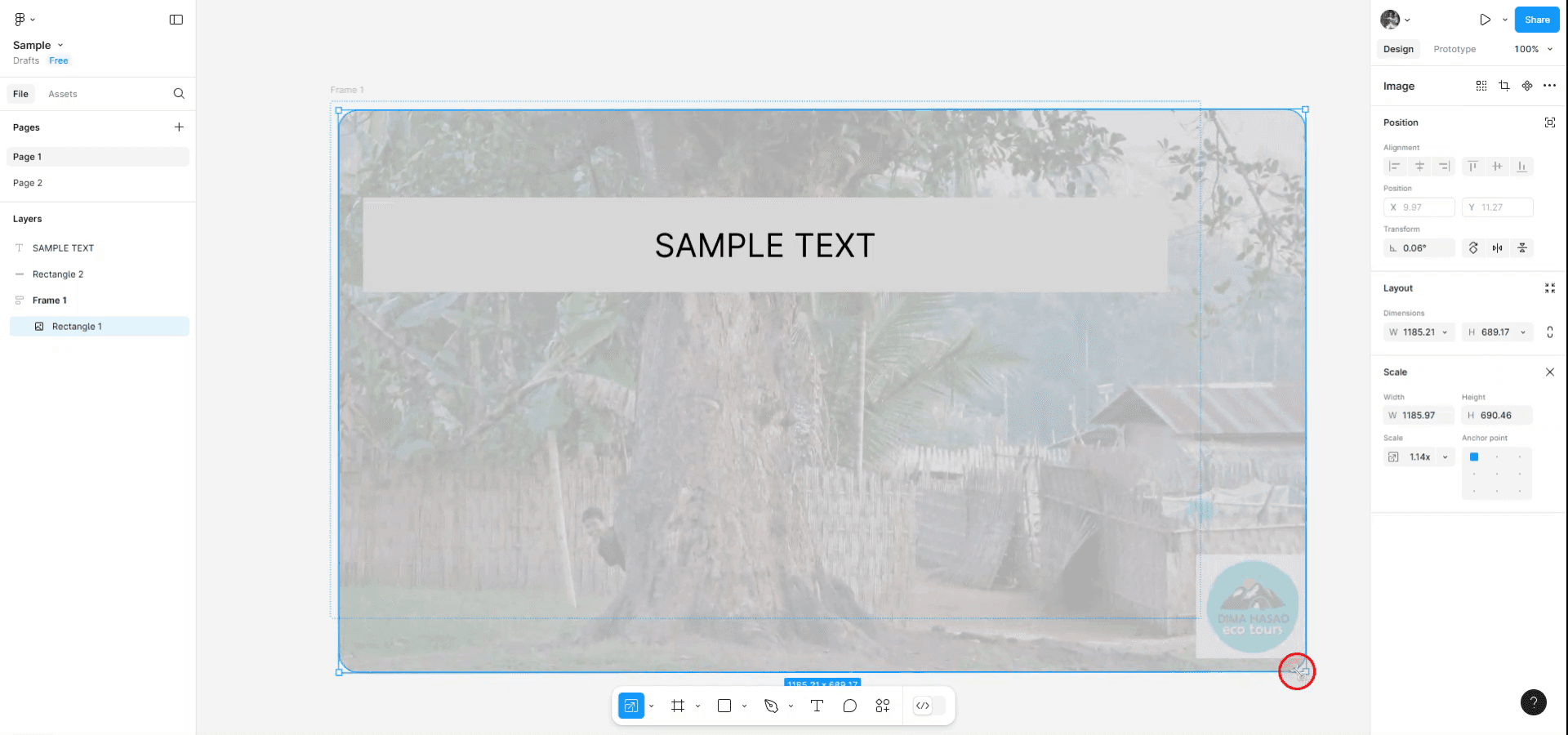
Jeśli chcesz zmieniać rozmiar przy zachowaniu stałej skali lub proporcji, naciśnij klawisz „K”, aby włączyć narzędzie skali. Dzięki temu możesz zmieniać rozmiar, automatycznie utrzymując skalę istniejącej strony.
Metoda 3
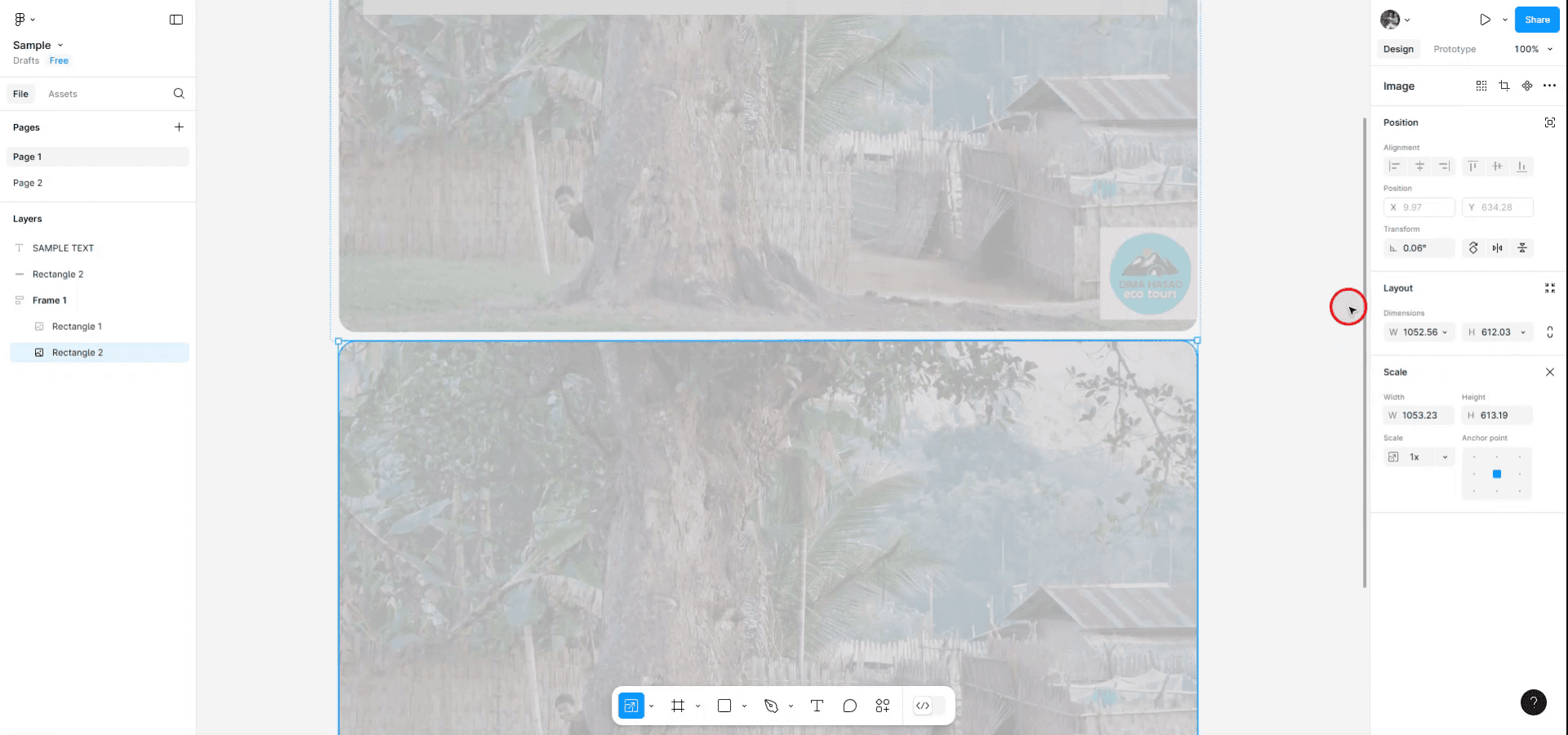
Aby rozszerzyć stronę przez jej zduplikowanie, naciśnij „Ctrl + D”, jeśli używasz systemu Windows, lub „Command + D”, jeśli pracujesz na Macu. Ta czynność zduplikuje Twoją stronę i utworzy nową instancję.
Pro tipy, jak rozszerzyć stronę w Figma
Jak rozszerzyć rozmiar płótna w Figma?
Aby rozszerzyć rozmiar płótna w Figma, kliknij i przeciągnij krawędzie płótna w edytorze. Możesz też użyć narzędzia Zmień rozmiar, wybierając ramkę lub planszę i przeciągając jej uchwyty, aby zwiększyć wymiary.
Czy mogę ustawić niestandardowy rozmiar strony w Figma?
Tak, możesz. Gdy wybierzesz ramkę lub planszę, w panelu Właściwości po prawej stronie zobaczysz opcje szerokości i wysokości. Wpisz wybrane wymiary, aby ustawić niestandardowy rozmiar strony lub obszaru projektu.
Czy rozszerzenie strony w Figma wpływa na istniejące elementy?
Rozszerzenie strony zmienia wyłącznie rozmiar płótna lub ramki i nie wpływa na rozmieszczenie istniejących elementów. Jeśli jednak zajdzie taka potrzeba, dopasuj komponenty projektu, aby pasowały do nowych wymiarów płótna.
Najczęstsze pułapki i jak ich uniknąć podczas rozszerzania strony w Figma
Niepotrzebne rozszerzanie strony może sprawić, że projekt będzie trudniejszy w nawigacji i może wprowadzić w błąd współpracowników.
Bardzo duże rozmiary płótna z licznymi elementami mogą spowolnić działanie Figma. Utrzymuj rozszerzenia w rozsądnych granicach i optymalizuj je.
Rozszerzenie strony może wpływać na sposób eksportu projektów, zwłaszcza jeśli ustawienia eksportu nie pasują do nowych wymiarów. Zawsze sprawdzaj ustawienia eksportu po zmianie rozmiaru.
Najczęstsze pytania (FAQ) dotyczące tego, jak rozszerzyć stronę w Figma
Jak rozszerzyć rozmiar płótna w Figma?
Aby rozszerzyć rozmiar płótna w Figma, kliknij i przeciągnij krawędzie płótna w edytorze. Możesz też użyć narzędzia Zmień rozmiar, wybierając ramkę lub planszę i przeciągając jej uchwyty, aby zwiększyć wymiary.Czy mogę ustawić niestandardowy rozmiar strony w Figma?
Tak, możesz. Gdy wybierzesz ramkę lub planszę, w panelu Właściwości po prawej stronie zobaczysz opcje szerokości i wysokości. Wpisz wybrane wymiary, aby ustawić niestandardowy rozmiar strony lub obszaru projektu.Czy rozszerzenie strony w Figma wpływa na istniejące elementy?
Rozszerzenie strony zmienia wyłącznie rozmiar płótna lub ramki i nie wpływa na rozmieszczenie istniejących elementów. Jeśli jednak zajdzie taka potrzeba, dopasuj komponenty projektu, aby pasowały do nowych wymiarów płótna.Jak nagrać ekran na mac?
Aby nagrywać ekran na komputerze Mac, możesz użyć Trupeer AI. Umożliwia przechwycenie całego ekranu i oferuje funkcje AI, takie jak dodawanie awatarów AI, dodawanie lektora, dodawanie przybliżenia i oddalenia w filmie. Dzięki funkcji tłumaczenia wideo AI firmy trupeer możesz przetłumaczyć wideo na ponad 30 języków.Jak dodać awatara AI do nagrania ekranu?
Aby dodać awatara AI do nagrania ekranu, musisz użyć narzędzia do nagrywania ekranu AI. Trupeer AI to narzędzie do nagrywania ekranu z funkcjami AI, które pomaga tworzyć filmy z wieloma awatarami oraz umożliwia stworzenie własnego awatara do wideo.Jak nagrać ekran na windows?
Aby nagrywać ekran w systemie Windows, możesz użyć wbudowanego paska gier (Windows + G) lub zaawansowanego narzędzia AI, takiego jak Trupeer AI, aby uzyskać bardziej zaawansowane funkcje, np. awatary AI, lektor, tłumaczenie itd.Jak dodać lektora do wideo?
Aby dodać lektora do filmów, pobierz rozszerzenie trupeer ai do Chrome. Po rejestracji prześlij wideo z lektorem, wybierz wybrany lektor w trupeer i wyeksportuj edytowane wideo.Jak powiększyć nagranie ekranu?
Aby przybliżyć podczas nagrywania ekranu, użyj efektów zoom w Trupeer AI, które umożliwiają przybliżanie i oddalanie w określonych momentach, wzmacniając wizualny efekt Twoich treści wideo.
Dopytują też inni
Technical Documentation Generator
Powiązane samouczki


