
Jak wyeksportować plik SVG z Figma
Dowiedz się, jak precyzyjnie eksportować pliki SVG z Figma. Skorzystaj z tej prostej instrukcji, aby pobrać zasoby wektorowe do wykorzystania w projektach webowych, projektowych lub deweloperskich.
Kroki szczegółowo:
1. Wybierz elementy: Wskaż konkretną ramkę, grupę lub pojedyncze obiekty, które chcesz wyeksportować jako plik SVG.
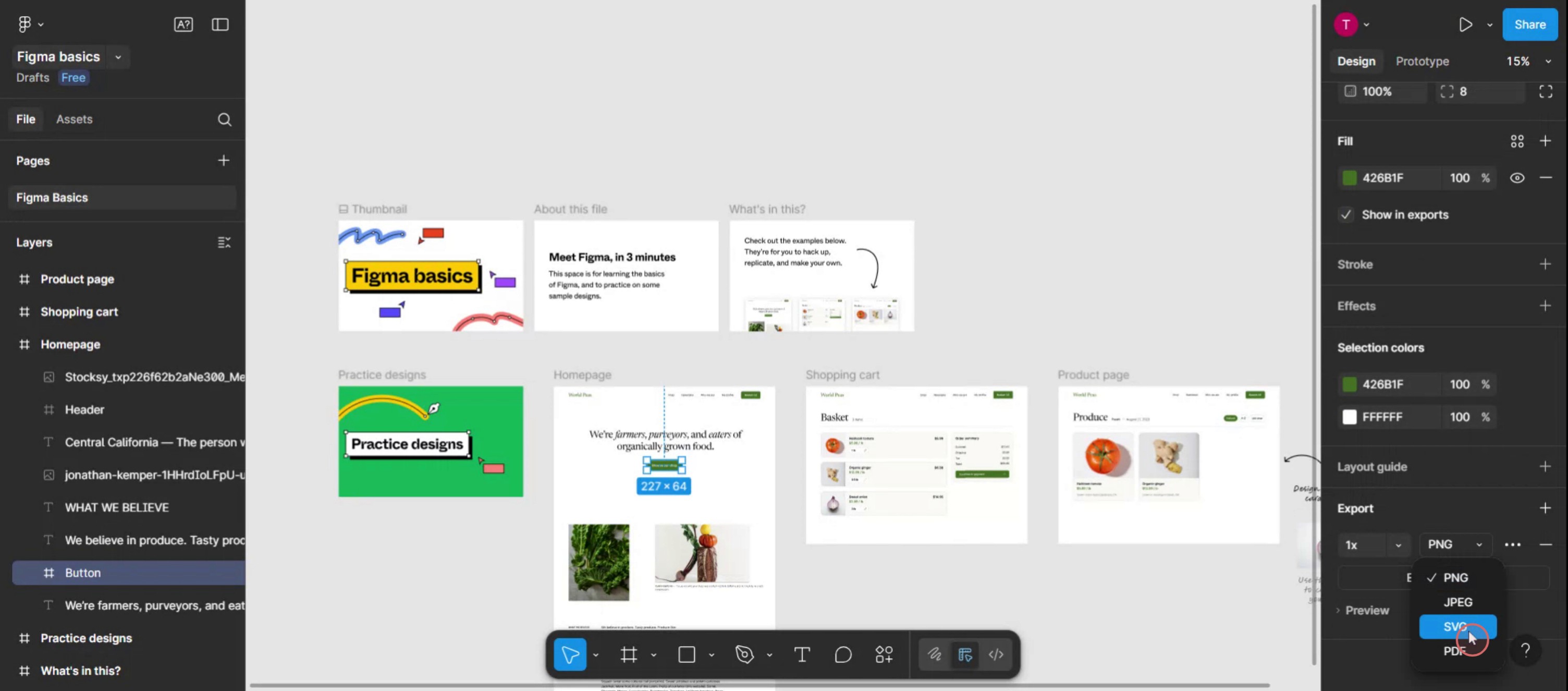
2. Znajdź sekcję Eksport: Odszukaj sekcję "Export" na prawym pasku bocznym interfejsu Figma.
3. Wybierz format: Kliknij przycisk "+" obok "Export", aby dodać ustawienie eksportu. Następnie wybierz "SVG" z listy rozwijanej formatu.
4. Wyeksportuj plik: Kliknij przycisk "Export" i wybierz miejsce zapisu pliku SVG na swoim komputerze.
Instrukcja krok po kroku: Jak wyeksportować plik SVG z Figma
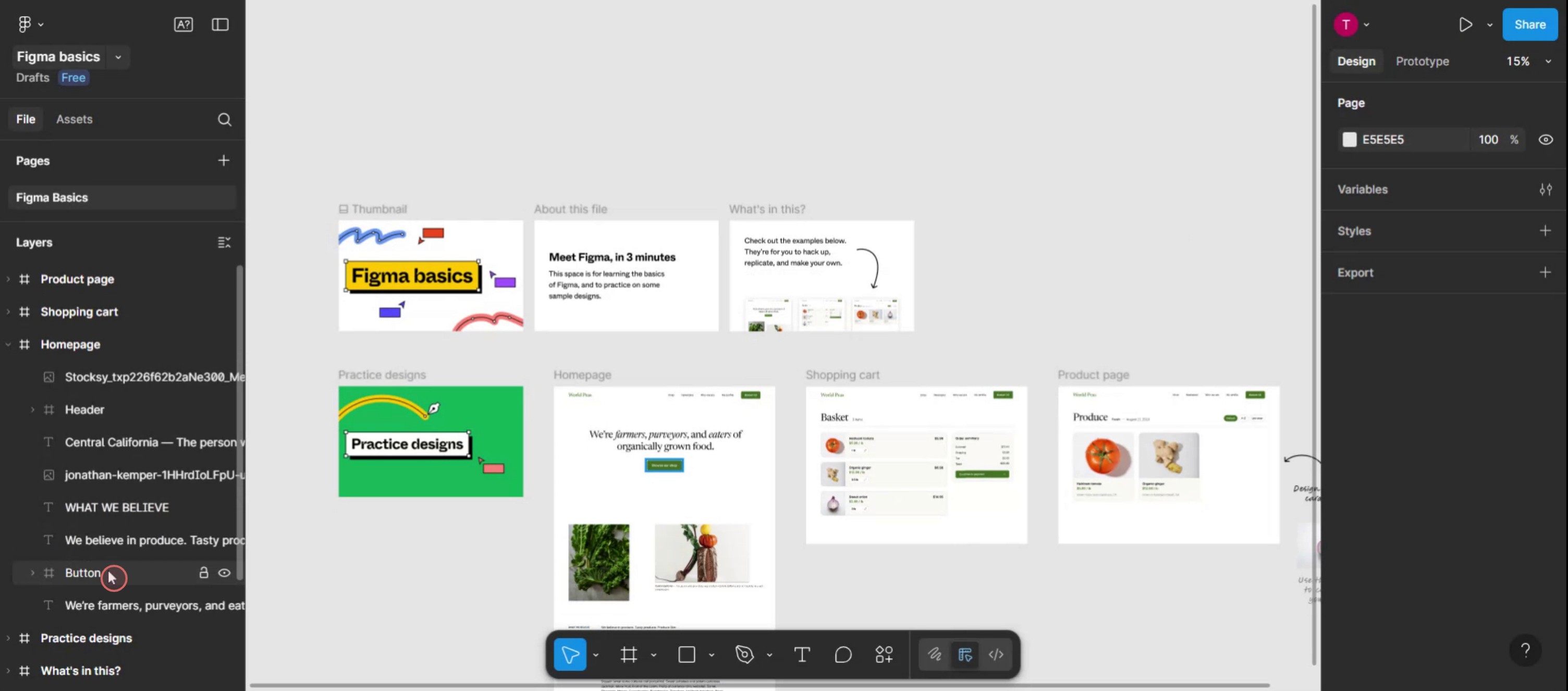
Krok 1
Wybierz konkrejną warstwę, którą chcesz przekonwertować na plik SVG.
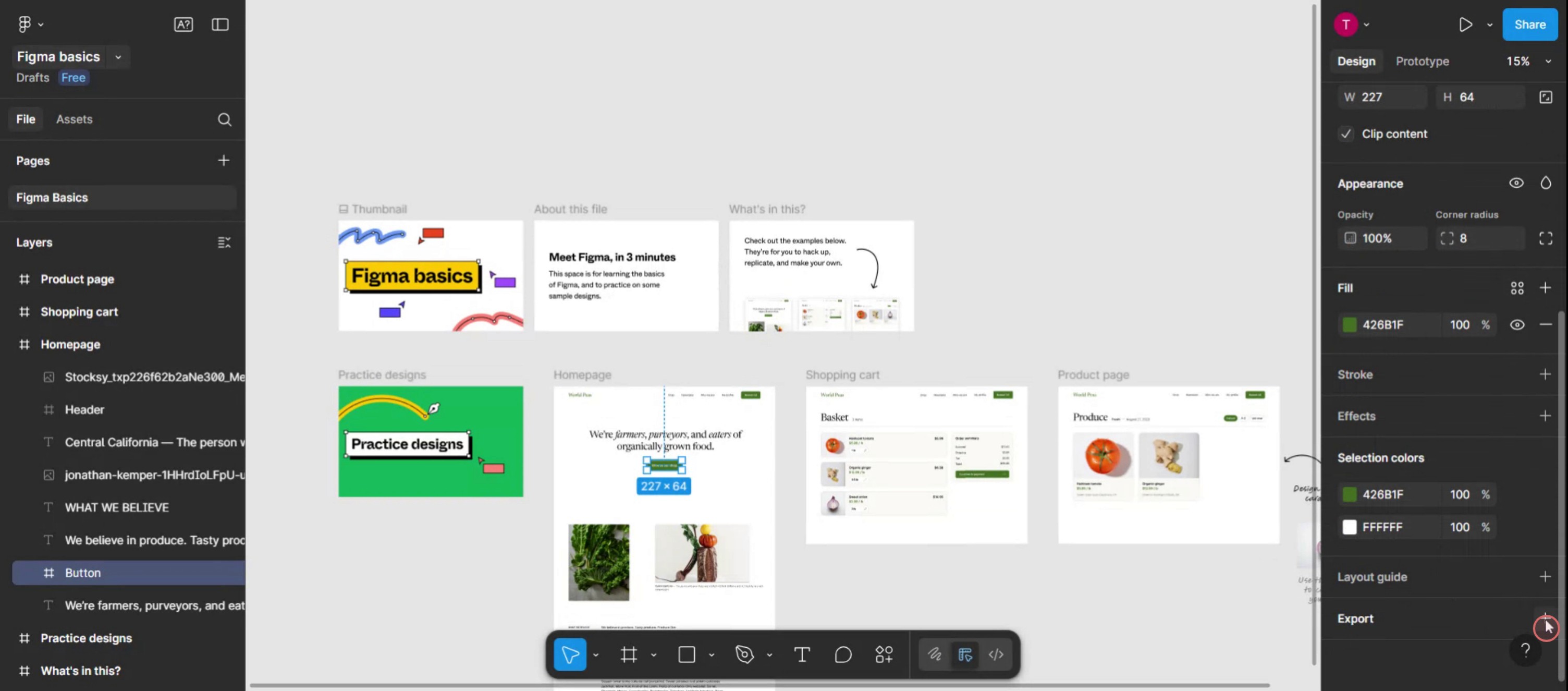
Krok 2
Kliknij ikonę plusa, aby przejść dalej.
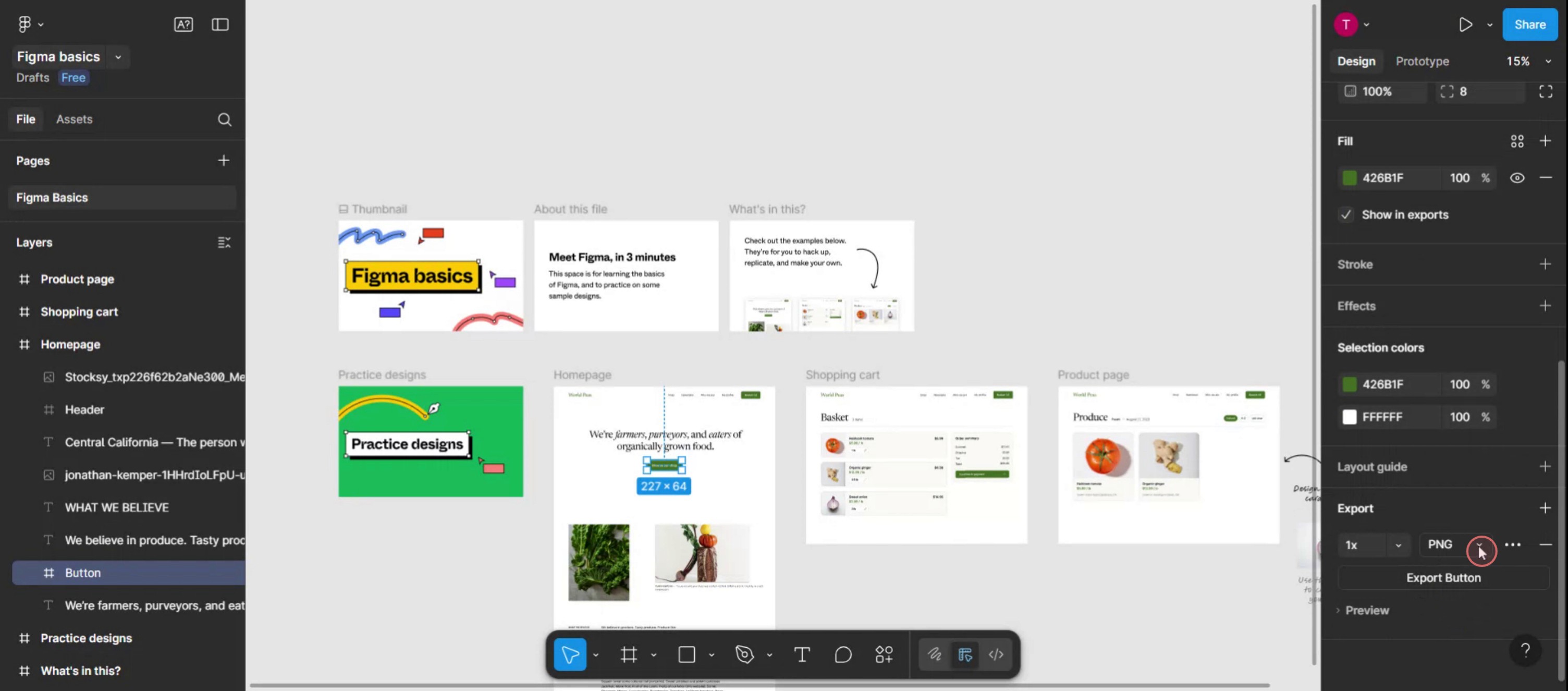
Krok 3
Kliknij to menu rozwijane,
Krok 4
Wybierz format SVG dla swojego pliku.
Pro tipy dotyczące eksportowania pliku SVG z Figma
Wybierz obiekt lub ramkę
Kliknij konkretny obiekt, ikonę lub ramkę, którą chcesz wyeksportować jako SVG. Upewnij się, że wybrany jest tylko pożądany element.Przejdź do sekcji eksportu w prawym panelu bocznym
W prawym panelu bocznym przewiń w dół, aby znaleźć sekcję „Export”. Może być konieczne jej rozwinięcie, jeśli jest zwinięta.Kliknij ikonę „+”, aby dodać ustawienie eksportu
Kliknij „+” obok etykiety eksportu, aby włączyć opcje eksportu dla wybranego obiektu lub ramki.Wybierz „SVG” z rozwijanej listy formatu
W menu rozwijanym formatu eksportu wybierz „SVG” z listy dostępnych formatów (PNG, JPG, PDF, SVG itd.).Kliknij przycisk „Export”
Po wybraniu SVG kliknij przycisk „Export [Layer Name]”. Figma wygeneruje i pobierze plik SVG na Twój komputer.
Najczęstsze pułapki i jak ich uniknąć
Wyeksportowany SVG nie działa poprawnie
Jeśli SVG ma efekty, takie jak rozmycia, lub nieobsługiwane czcionki, może nie renderować się prawidłowo. Uprość projekt przed eksportem.Eksport pliku jako PNG lub inny format
Zawsze sprawdzaj, czy w rozwijanej liście formatu wybrano „SVG”. Domyślnie może być widoczne PNG.Niechciane elementy uwzględnione w eksporcie
Upewnij się, że wybierasz tylko to, co chcesz wyeksportować. Używaj grup lub ramek, aby odizolować obiekt docelowy eksportu.Utrata jakości w wyeksportowanym SVG
Ponieważ SVG jest oparte na wektorach, problemy z jakością są rzadkie, ale używaj spłaszczonych wektorów i unikaj złożonych obrazów rastrowych w swoim pliku.Zbyt duży rozmiar pliku SVG
Oczyść nieużywane warstwy i ścieżki. W razie potrzeby przekonwertuj tekst na kontury, aby zmniejszyć rozmiar pliku.
Najczęstsze pytania dotyczące eksportowania SVG z Figma
Jak wyeksportować plik SVG w Figma?
Zaznacz obiekt lub ramkę, przejdź do prawego panelu bocznego, dodaj ustawienie eksportu, wybierz SVG jako format, a następnie kliknij Eksportuj.Czy mogę wyeksportować kilka plików SVG naraz?
Tak, zaznacz wiele ramek lub komponentów i zastosuj ustawienie eksportu do każdego z nich przed wyeksportowaniem wszystkich naraz.Czy mój tekst pozostanie edytowalny w SVG?
Zwykle tak. Jeśli chcesz zapewnić zgodność, przed eksportem przekonwertuj tekst na kontury.Jaka jest korzyść z używania SVG zamiast PNG?
Pliki SVG są skalowalne, lekkie i zachowują jakość w każdej rozdzielczości. Idealnie sprawdzają się w przypadku ikon i elementów interfejsu.Czy mogę użyć wyeksportowanego SVG na stronie internetowej?
Tak, wyeksportowane SVG z Figma są gotowe do użycia w sieci i można je osadzać bezpośrednio w HTML lub wykorzystywać jako zasoby obrazu.Jak nagrać ekran na mac?
Aby nagrywać ekran na komputerze Mac, możesz użyć Trupeer AI. Umożliwia przechwycenie całego ekranu i oferuje funkcje AI, takie jak dodawanie awatarów AI, dodawanie lektora, dodawanie przybliżenia i oddalenia w filmie. Dzięki funkcji tłumaczenia wideo z użyciem AI w trupeer możesz przetłumaczyć wideo na 30+ języków.Jak dodać awatara AI do nagrania ekranu?
Aby dodać awatara AI do nagrania ekranu, musisz użyć narzędzia do nagrywania ekranu z AI. Trupeer AI to narzędzie do nagrywania ekranu z użyciem AI, które pomaga tworzyć filmy z wieloma awatarami oraz umożliwia stworzenie własnego awatara do wideo.Jak nagrać ekran na windows?
Aby nagrywać ekran w systemie Windows, możesz użyć wbudowanego paska gier (Windows + G) lub zaawansowanego narzędzia AI, takiego jak Trupeer AI, aby uzyskać bardziej zaawansowane funkcje, np. awatary AI, lektor, tłumaczenie itd.Jak dodać lektora do wideo?
Aby dodać lektora do filmów, pobierz rozszerzenie trupeer ai do Chrome. Po rejestracji prześlij wideo z lektorem, wybierz wybrany lektor w trupeer i wyeksportuj edytowane wideo.Jak przybliżyć nagranie ekranu?
Aby przybliżyć obraz podczas nagrywania ekranu, użyj efektów przybliżenia w Trupeer AI, które pozwalają przybliżać i oddalać w określonych momentach, wzmacniając wizualny efekt Twojej treści wideo.
Inni też pytają
Generator dokumentacji technicznej
Powiązane samouczki


