

Jak osadzić wideo z YouTube w Canvie – prosty poradnik
Chcesz dodać wideo z YouTube do swojego projektu w Canvie? Dowiedz się, jak łatwo osadzać filmy z YouTube w prezentacjach lub dokumentach w Canvie.
Ten dokument zawiera kompleksowy przewodnik dotyczący osadzania wideo z YouTube w projekcie przy użyciu Canvy. Wykonaj te proste kroki, aby bezproblemowo zintegrować treści wideo w swoim projekcie.
Przewodnik krok po kroku: Jak osadzić wideo z YouTube w Canvie
Krok 1
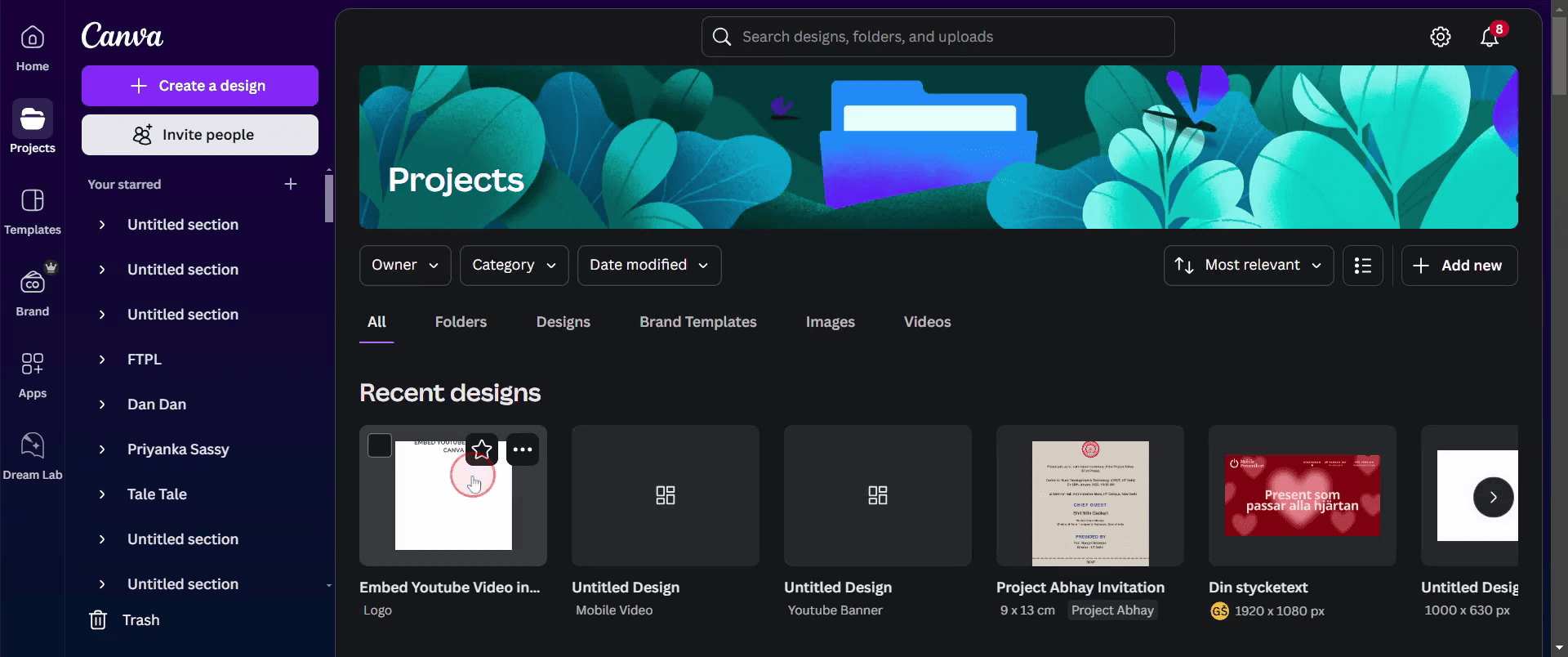
Wybierz istniejący projekt lub utwórz nowy, aby rozpocząć płynne integrowanie wideo.
Krok 2
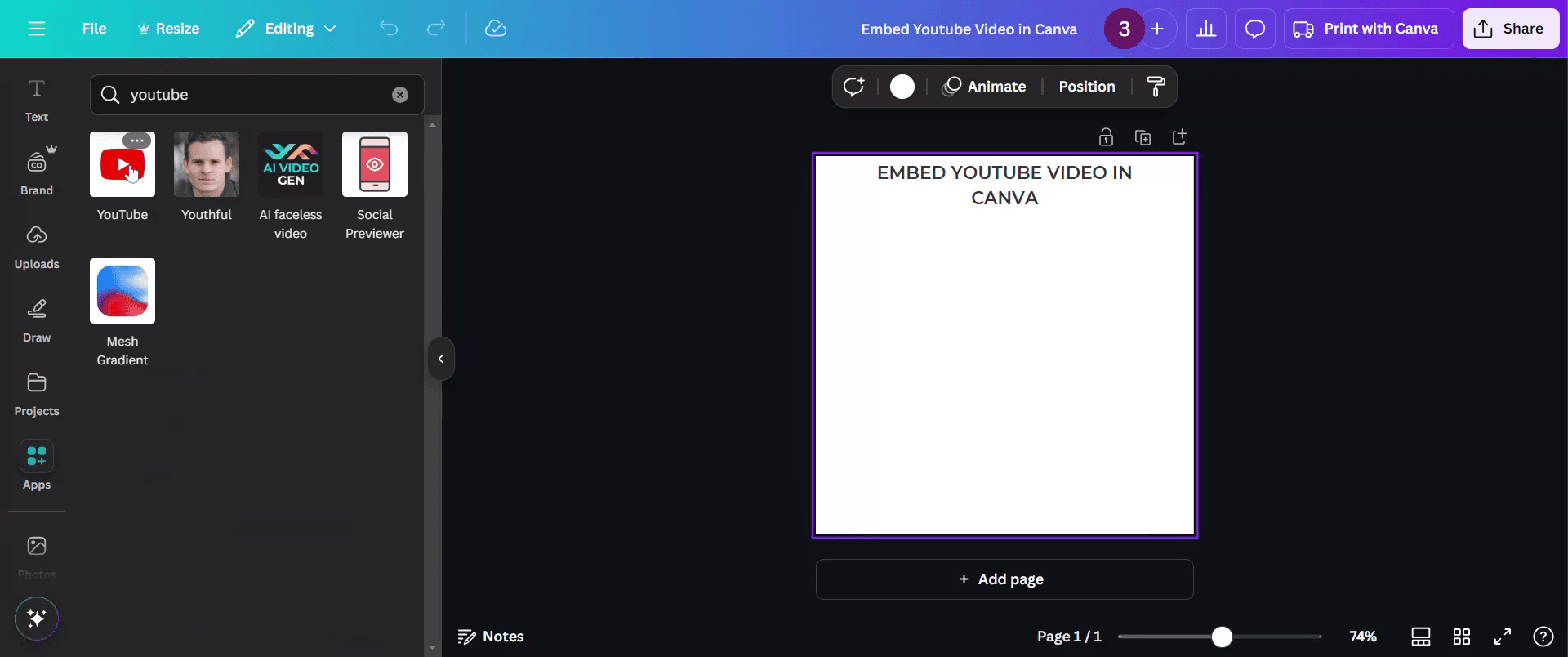
Przejdź do paska narzędzi w Canvie i kliknij opcję 'Apps', aby przejrzeć dodatkowe narzędzia.

Krok 3
Znajdź i wybierz aplikację „YouTube”, aby osadzać filmy.
Krok 4
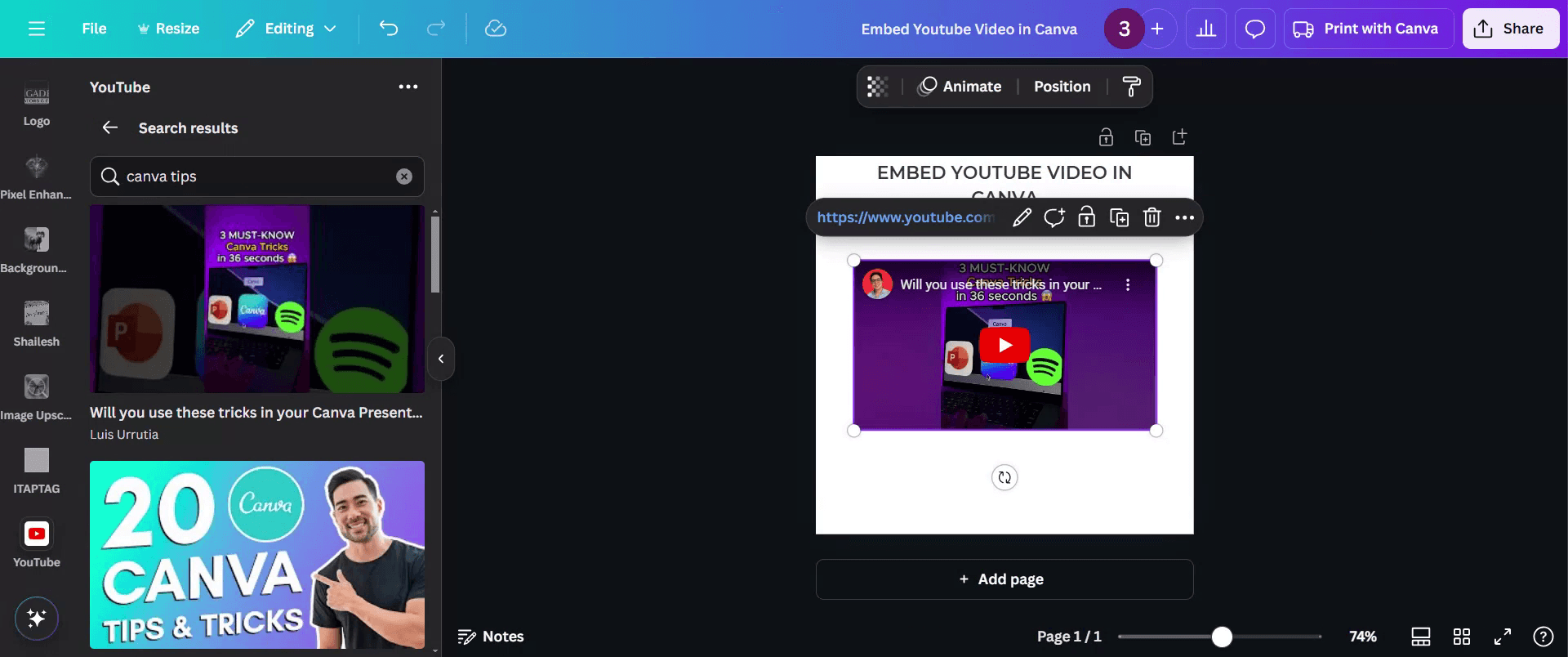
Gdy znajdziesz idealne wideo, osadź je bezpośrednio w swoim projekcie, aby podkreślić jego walory wizualne.
Krok 5
Teraz możesz łatwo udostępnić je, klikając opcję „Udostępnij”.

To wszystko. To instrukcja krok po kroku, jak osadzić wideo z YouTube w Canvie.
Pro tipy dotyczące osadzania wideo z YouTube w Canvie
Upewnij się, że adres URL wideo z YouTube jest poprawny przed osadzeniem.
Zmień rozmiar i ustaw wideo tak, aby pasowało do układu Twojego projektu.
Użyj ustawień odtwarzania w Canvie, aby kontrolować sposób wyświetlania wideo w projekcie.
Najczęstsze pułapki & jak ich uniknąć podczas osadzania wideo z YouTube w Canvie
Użycie nieprawidłowego adresu URL — skopiuj pełny adres URL YouTube, a nie skróconą wersję.
Niedostosowanie rozmiaru wideo — zmień rozmiar wideo, aby dopasować je prawidłowo do projektu.
Zapomnienie o przetestowaniu odtwarzania — podejrzyj projekt, aby upewnić się, że wideo odtwarza się zgodnie z oczekiwaniami.
Najczęstsze pytania (FAQ) dotyczące osadzania wideo z YouTube w Canvie
Czy mogę odtwarzać osadzone wideo w Canvie?
Tak, możesz odtwarzać wideo bezpośrednio w Canvie podczas edycji.Czy osadzone wideo będzie działać w pobranym projekcie?
Nie, wideo będzie możliwe do odtworzenia tylko w udostępnionych lub online prezentacjach w Canvie.Czy mogę dostosować wygląd wideo?
Możesz zmienić rozmiar, pozycję i wyrównać wideo, ale nie możesz edytować jego treści.Czy Canva obsługuje inne platformy wideo?
Tak, Canva umożliwia też osadzanie filmów z Vimeo i innych obsługiwanych źródeł.Jak nagrać ekran na mac?
Aby nagrywać ekran na Macu, możesz użyć Trupeer AI. Umożliwia przechwycenie całego ekranu i oferuje funkcje AI, takie jak dodawanie awatarów AI, dodawanie lektora, dodawanie przybliżenia i oddalenia w filmie. Dzięki funkcji tłumaczenia wideo z użyciem AI w trupeer możesz przetłumaczyć wideo na 30+ języków.Jak dodać awatar AI do nagrania ekranu?
Aby dodać awatar AI do nagrania ekranu, musisz użyć narzędzia do nagrywania ekranu z AI. Trupeer AI to narzędzie do nagrywania ekranu z użyciem AI, które pomaga tworzyć filmy z wieloma awatarami, a także pomaga w tworzeniu własnego awatara do wideo.Jak nagrać ekran w systemie Windows?
Aby nagrywać ekran w systemie Windows, możesz użyć wbudowanego paska gier (Windows + G) lub zaawansowanego narzędzia AI, takiego jak Trupeer AI, aby uzyskać bardziej zaawansowane funkcje, takie jak awatary AI, lektor, tłumaczenie itd.Jak dodać lektora do wideo?
Aby dodać lektora do filmów, pobierz rozszerzenie trupeer ai do Chrome. Po rejestracji prześlij wideo z lektorem, wybierz wybrany lektor w trupeer i wyeksportuj edytowane wideo.Jak przybliżyć obraz w nagraniu ekranu?
Aby przybliżać podczas nagrywania ekranu, użyj efektów przybliżenia w Trupeer AI, które umożliwiają przybliżanie i oddalanie w określonych momentach, zwiększając efekt wizualny Twoich treści wideo.
Powiązane samouczki



