

Jak dezaktywować konto Upwork
Dowiedz się, jak dezaktywować lub trwale usunąć konto Upwork. Instrukcja krok po kroku, jak zamknąć profile freelancera, klienta lub agencji, jednocześnie zabezpieczając swoje środki i dane.
Oto bardziej szczegółowe wyjaśnienie:
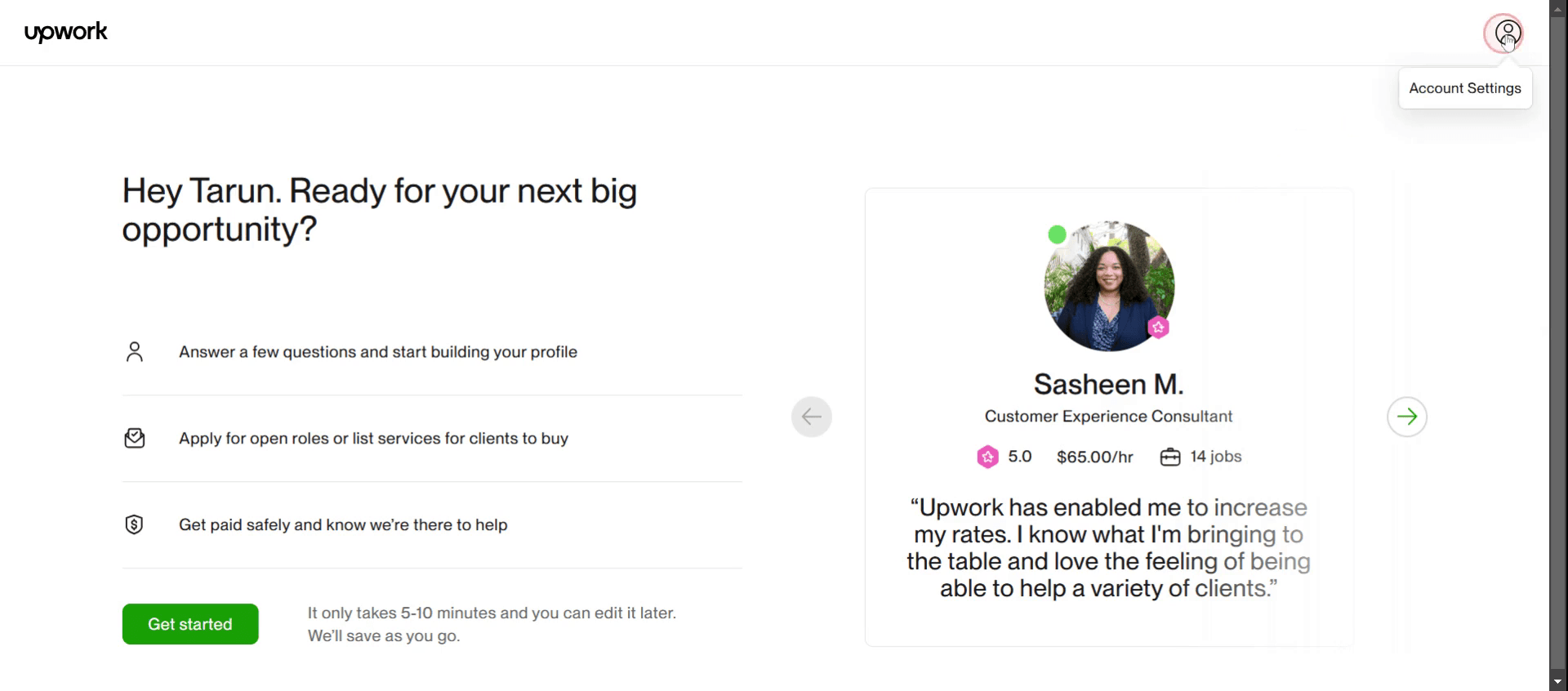
Dostęp do ustawień konta: Kliknij zdjęcie profilowe w prawym górnym rogu i wybierz „Settings”.
Przejdź do informacji kontaktowych: W lewym panelu bocznym znajdź i kliknij „Contact Info”.
Zamknij swoje konto: Przewiń do dołu strony i kliknij „Close my account”.
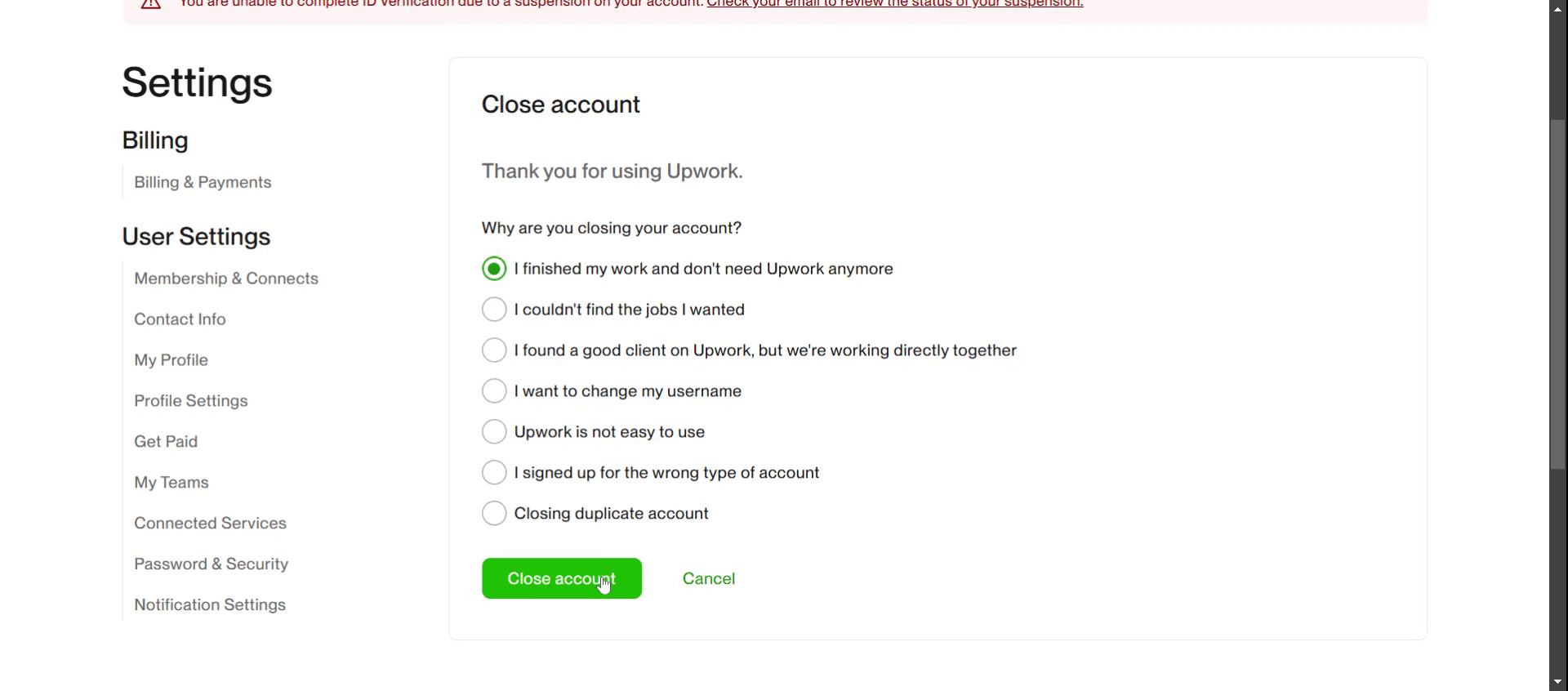
Potwierdź zamknięcie: Wybierz powód zamknięcia konta z podanych opcji i kliknij „Close Account”.
Instrukcja krok po kroku: Jak dezaktywować konto Upwork
Krok 1
Kliknij Ustawienia konta,
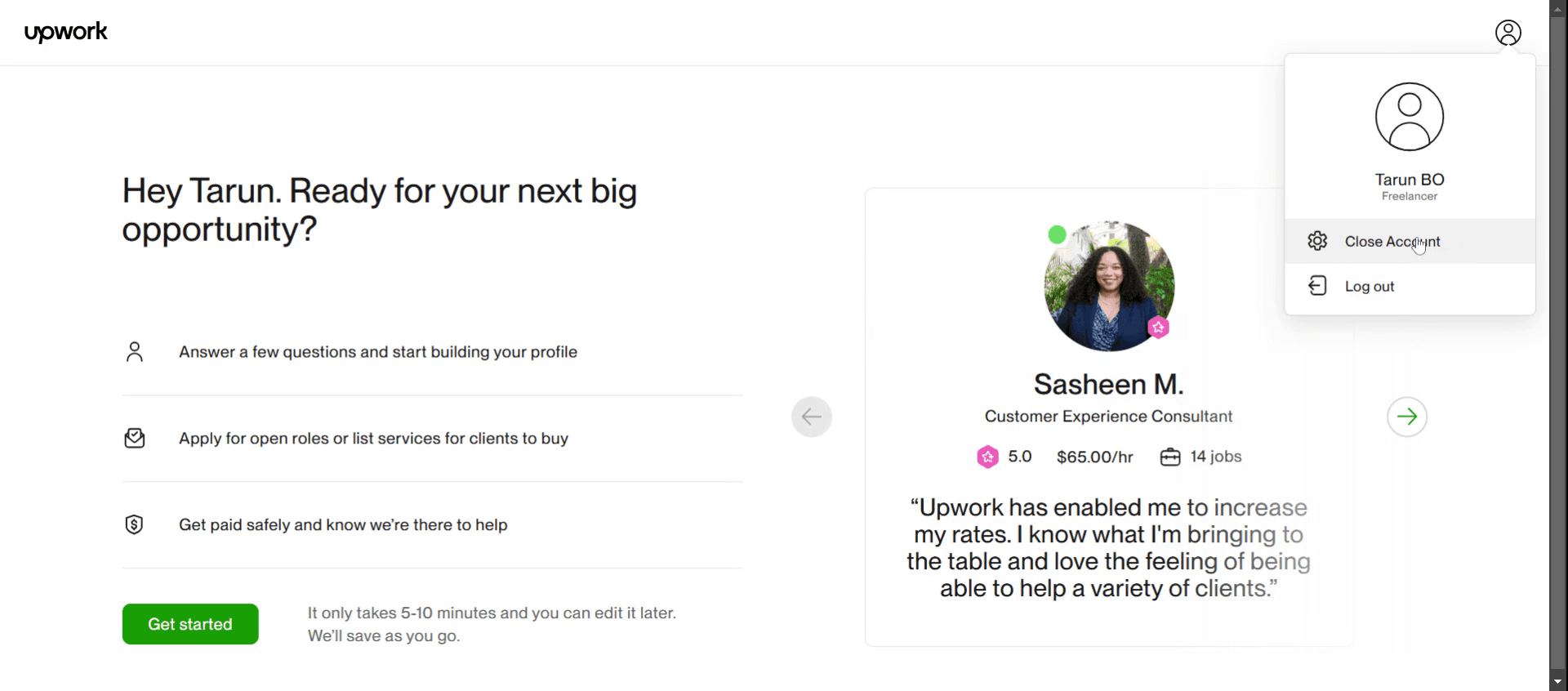
Krok 2
Wybierz opcję Zamknij konto.
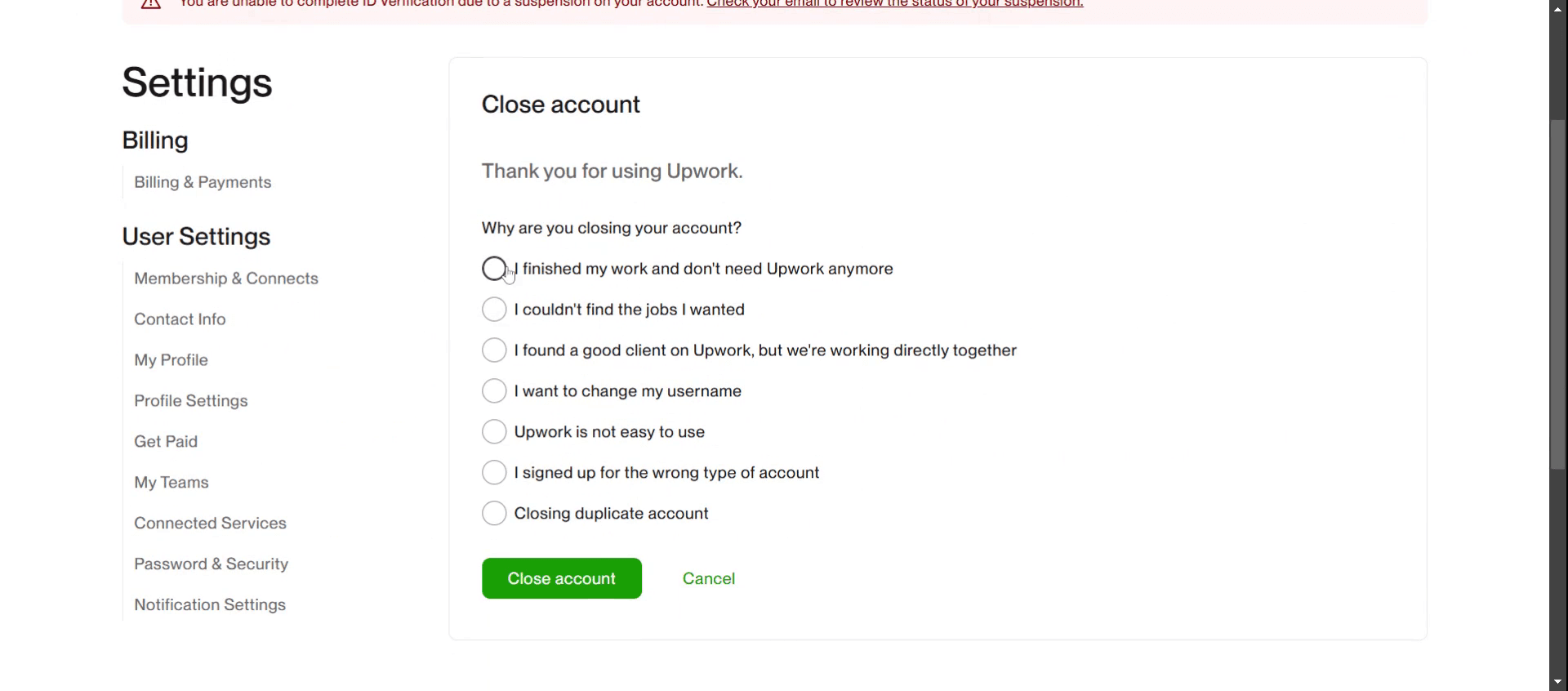
Krok 3
Następnie wybierz konkretny powód.
Krok 4
A następnie kliknij zamknij konto,
Wskazówki prosto z praktyki dotyczące dezaktywacji konta Upwork
Zaloguj się na swoje konto Upwork
Zacznij od zalogowania się na swoje konto Upwork przy użyciu zarejestrowanego adresu e-mail i hasła. Upewnij się, że jesteś zalogowany na właściwe konto, jeśli zarządzasz wieloma profilami.Przejdź do Ustawień
Kliknij zdjęcie profilowe w prawym górnym rogu, a następnie wybierz „Settings” z menu rozwijanego. To tutaj znajdują się wszystkie opcje zarządzania kontem.Przejdź do sekcji Informacje kontaktowe
W menu ustawień znajdź i wybierz zakładkę „Contact Info”. Ta sekcja zawiera Twoje dane osobowe oraz informacje o koncie.Przewiń w dół, aby znaleźć opcję Zamknij konto
Na dole sekcji Informacje kontaktowe znajdziesz opcję „Close My Account”. Kliknij ją, aby rozpocząć proces dezaktywacji.Wybierz powód odejścia
Upwork poprosi Cię o wybranie powodu zamknięcia konta. Wybierz opcję najlepiej opisującą Twoją sytuację, aby przejść dalej.
Najczęstsze pułapki i jak ich uniknąć
Próba dezaktywacji przy aktywnej umowie
Upwork nie pozwala na zamknięcie konta, jeśli masz trwające umowy lub oczekujące płatności. Upewnij się, że ukończyłeś wszystkie aktywne zlecenia i wypłaciłeś dostępne środki.Niewypłacenie środków przed zamknięciem
Wypłać wszelkie pozostałe saldo z konta przed dezaktywacją, ponieważ po zakończeniu procesu możesz stracić dostęp.Korzystanie z konta freelancera podczas próby zamknięcia konta klienta
Jeśli zarządzasz zarówno kontem freelancera, jak i kontem klienta, upewnij się, że dezaktywujesz właściwy profil.Zapomnienie o anulowaniu planów subskrypcji
Jeśli masz subskrypcję planu premium, anuluj ją najpierw, aby uniknąć przyszłych opłat.Oczekiwanie natychmiastowego usunięcia
Upwork może potrzebować trochę czasu, aby w pełni przetworzyć dezaktywację. Pamiętaj o tym, jeśli chcesz dołączyć ponownie później lub uzyskać dostęp do informacji historycznych.
Najczęstsze pytania (FAQ) dotyczące dezaktywacji konta Upwork
Czy mogę później ponownie aktywować konto Upwork?
W niektórych przypadkach tak. Możesz skontaktować się z pomocą Upwork, aby poprosić o ponowną aktywację, choć nie ma gwarancji akceptacji.Co się stanie z moimi zarobkami, jeśli zamknę konto?
Musisz wypłacić wszystkie środki przed zamknięciem. W przeciwnym razie dostęp do salda może zostać ograniczony.Czy mój profil zostanie usunięty z wyników wyszukiwania?
Tak, po dezaktywacji konta Twój profil nie będzie już widoczny na platformie.Czy mogę usunąć konto, jeśli mam oczekujące propozycje?
Musisz wypłacić wszystkie otwarte propozycje, zanim będziesz mógł dezaktywować konto.Czy po dezaktywacji stracę historię konta?
Tak, tracisz dostęp do wiadomości, historii zleceń i opinii. Pamiętaj, aby wcześniej zapisać wszystko, co ważne.Jak zrobić nagranie ekranu na mac?
Aby zrobić nagranie ekranu na komputerze Mac, możesz użyć Trupeer AI. Umożliwia rejestrowanie całego ekranu i oferuje funkcje AI, takie jak dodawanie awatarów AI, dodawanie lektora, dodawanie przybliżenia i oddalania w filmie. Dzięki funkcji tłumaczenia wideo z użyciem AI w trupeer możesz przetłumaczyć wideo na 30+ języków.Jak dodać awatar AI do nagrania ekranu?
Aby dodać awatar AI do nagrania ekranu, musisz użyć narzędzia do nagrywania ekranu z AI. Trupeer AI to narzędzie do nagrywania ekranu z AI, które pomaga tworzyć filmy z wieloma awatarami oraz umożliwia stworzenie własnego awatara do wideo.Jak zrobić nagranie ekranu w systemie Windows?
Aby zrobić nagranie ekranu w systemie Windows, możesz użyć wbudowanego paska gier (Windows + G) lub zaawansowanego narzędzia AI, takiego jak Trupeer AI, aby uzyskać bardziej zaawansowane funkcje, np. awatary AI, lektor, tłumaczenie itp.Jak dodać lektora do wideo?
Aby dodać lektora do filmów, pobierz rozszerzenie trupeer ai do Chrome. Po rejestracji prześlij wideo z lektorem, wybierz wybrany lektor w trupeer i wyeksportuj edytowane wideo.Jak przybliżyć obraz w nagraniu ekranu?
Aby przybliżyć obraz podczas nagrania ekranu, użyj efektów przybliżenia w Trupeer AI, które pozwalają przybliżać i oddalać w określonych momentach, wzmacniając wizualny efekt Twojej treści wideo.
Polecane lektury
Powiązane samouczki



