

Jak utworzyć wykres Gantta w Click Up
Dowiedz się, jak utworzyć wykres Gantta w ClickUp, aby planować, harmonogramować i zarządzać projektami w sposób wizualny. Ten przewodnik przeprowadzi Cię przez ustawianie osi czasu, zależności i kamieni milowych.
Oto bardziej szczegółowe omówienie:
Otwórz Workspace: Wejdź do odpowiedniego Workspace, Folderu lub Listy, w której znajdują się zadania projektu.
Dodaj widok Gantt: Kliknij przycisk „+ View”, zwykle znajdujący się u góry ekranu. Wybierz Gantt: W opcjach widoku wybierz „Gantt”.
Nazwij widok: Możesz nadać wykresowi Gantt opisową nazwę, aby łatwo go identyfikować.
Dostosuj wykres: Kliknij „Customize”, aby zmienić różne ustawienia, takie jak: Nazwa: Zmień nazwę wykresu Gantt.
Ustawienia: Zmień wygląd i zachowanie wykresu, np. wyświetlanie/ukrywanie weekendów lub włączanie automatycznego ponownego planowania zależności.
Opcje udostępniania: Kontroluj, kto może uzyskać dostęp i wchodzić w interakcje z wykresem Gantt.
Zwizualizuj projekt: ClickUp automatycznie wygeneruje wykres Gantt, wyświetlając Twoje zadania oraz ich zależności na osi czasu.
Instrukcja krok po kroku: Jak utworzyć wykres Gantt w Click Up
Krok 1
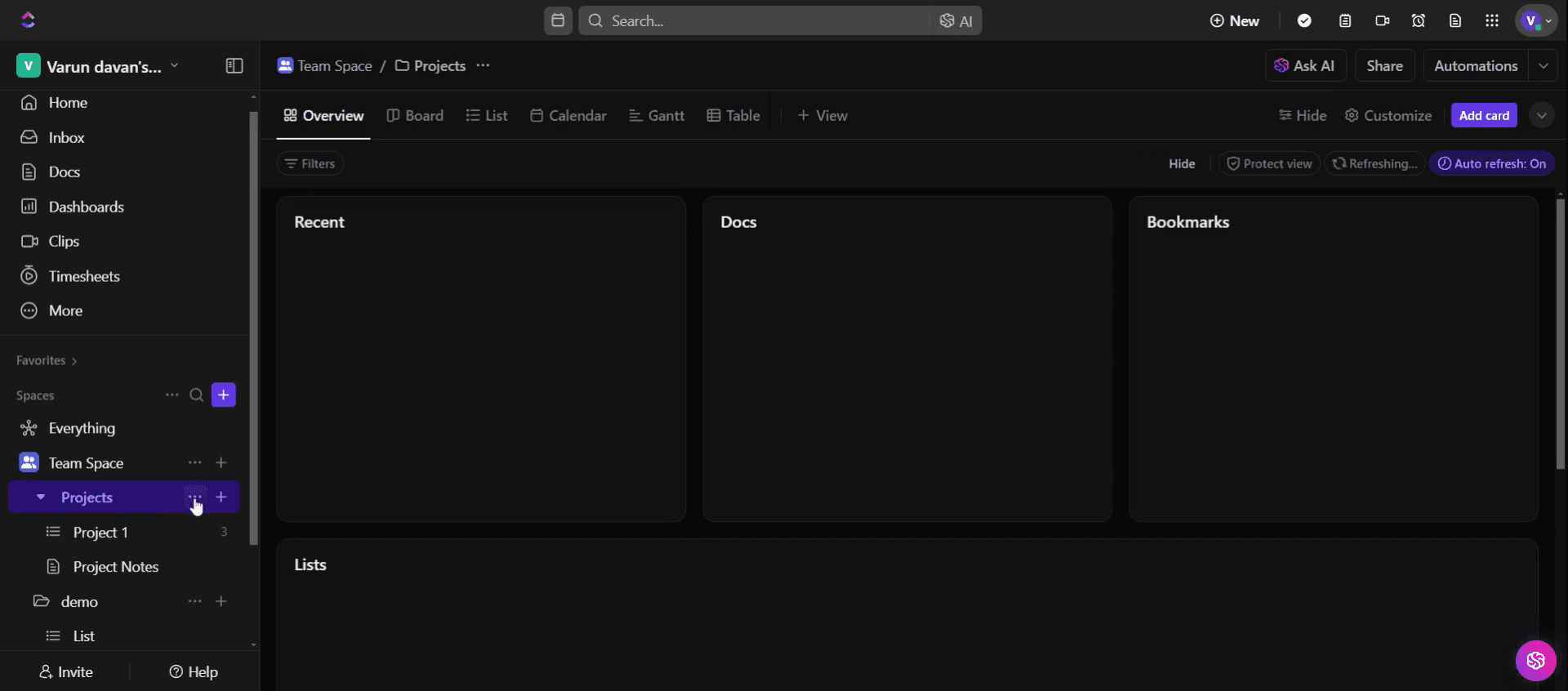
Kliknij Projekty.

Krok 2
Następnie kliknij trzy kropki,
Krok 3
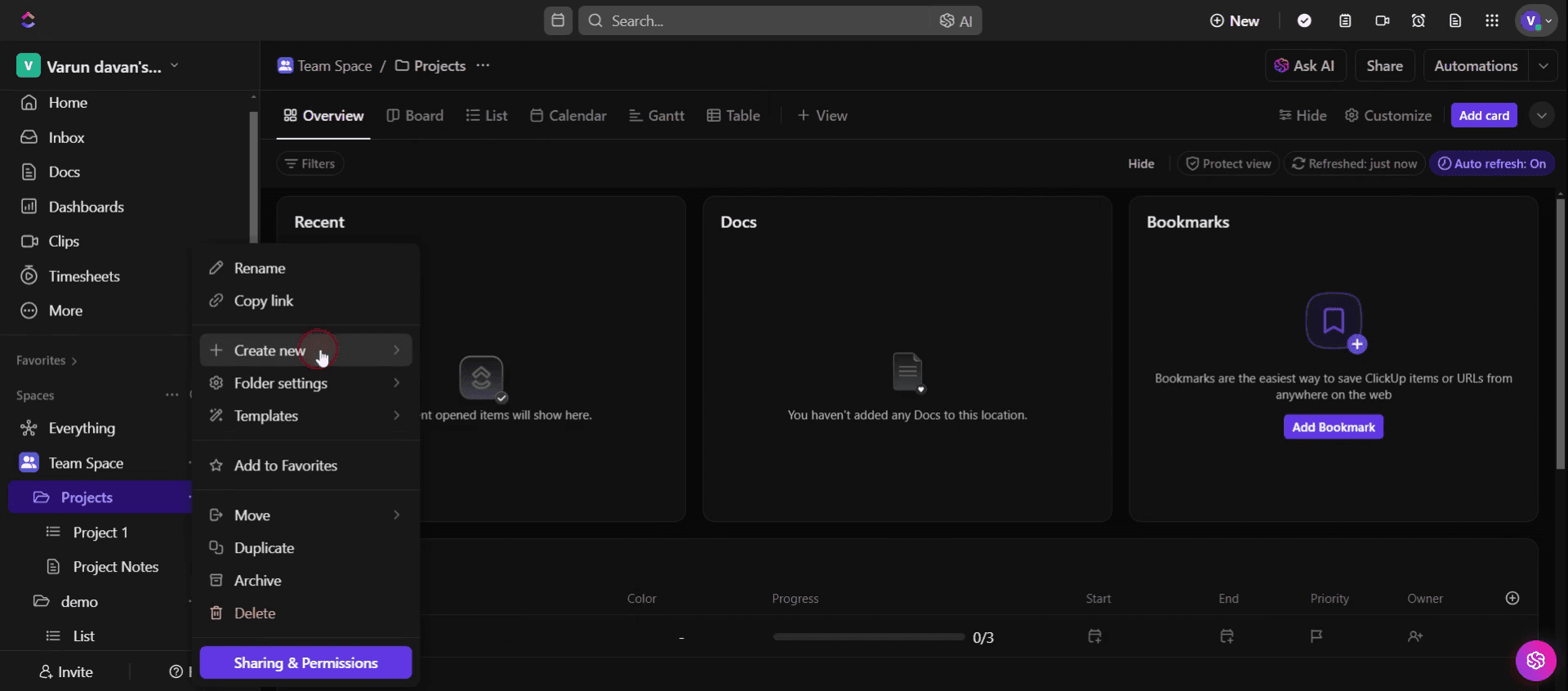
i wybierz opcję utwórz nową,
Krok 4
Następnie kliknij Folder.

Krok 5
Wpisz nazwę w folderze i kliknij zapisz,

Krok 6
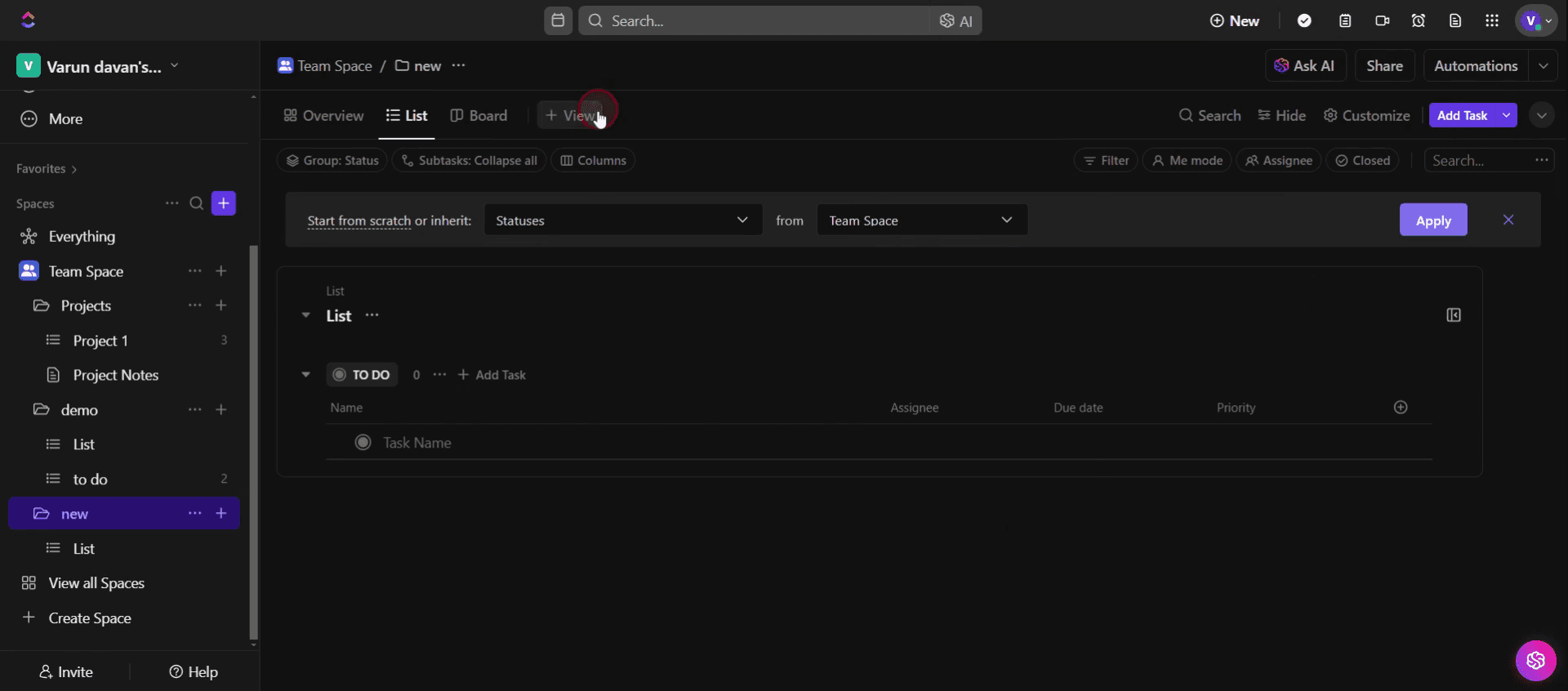
A następnie kliknij opcję widoku,
Krok 7
Następnie kliknij Gantt ,

Krok 8
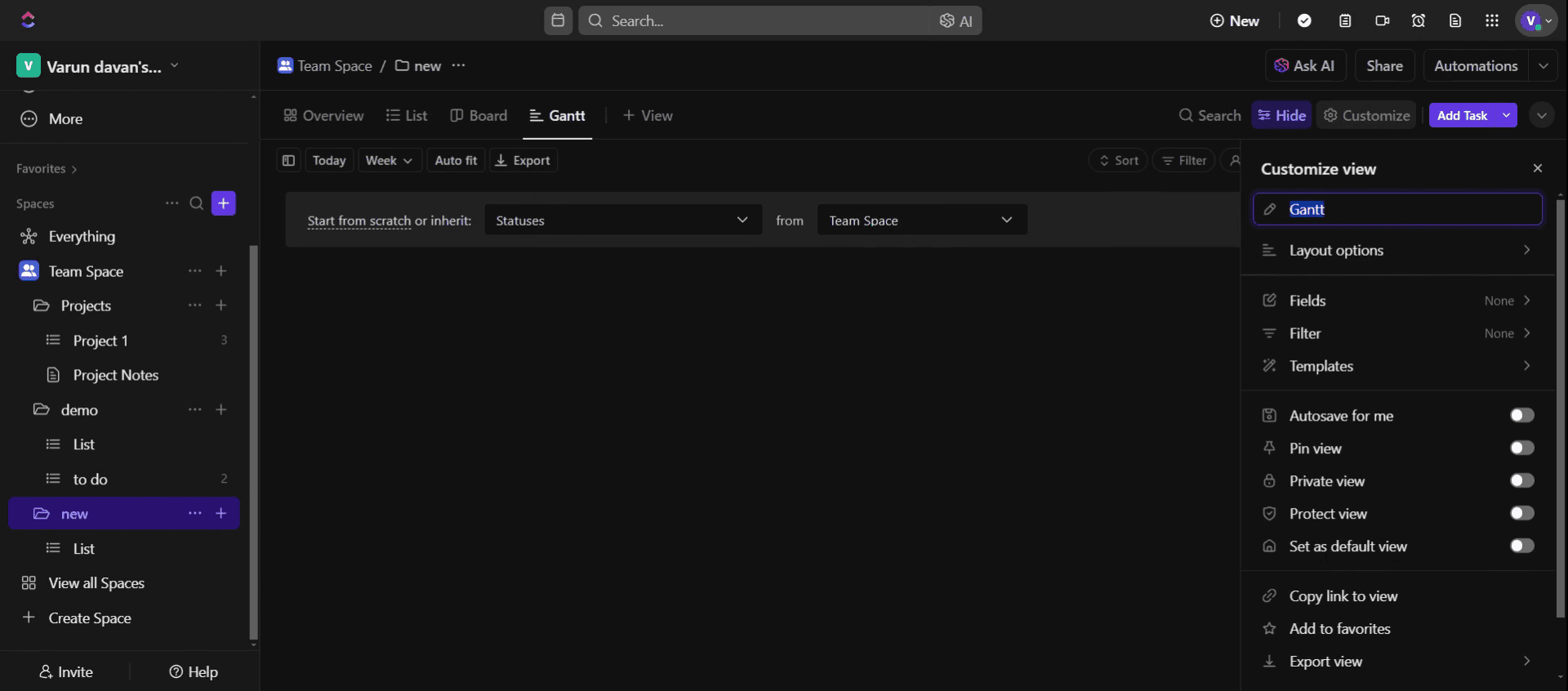
Wpisz nazwę w dostosowanym widoku zgodnie z Twoimi potrzebami ,
Krok 9
Możesz zobaczyć automatycznie zaktualizowaną nazwę w menu ,
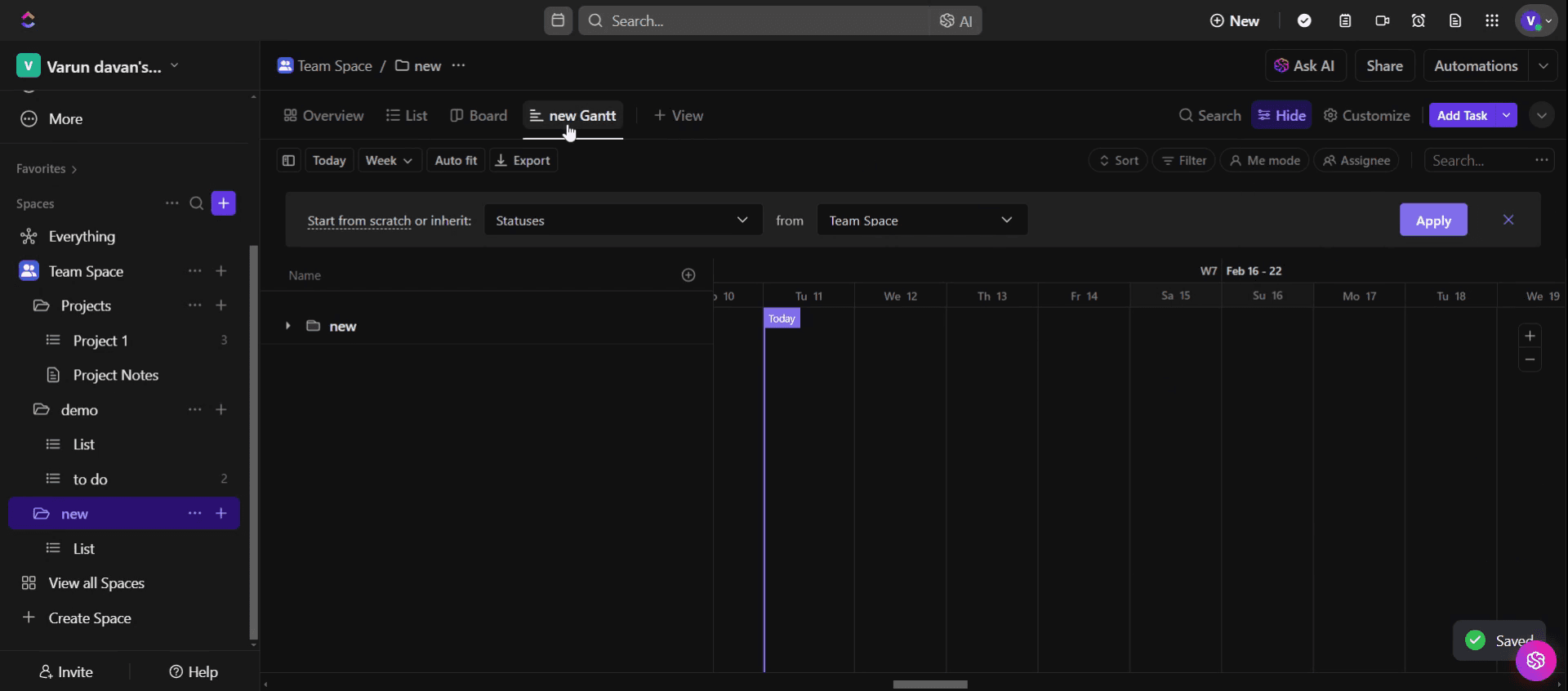
Krok 10
W tym miejscu możemy zobaczyć nowy utworzony wykres — wybierz ikonę Plus, aby utworzyć listę ,
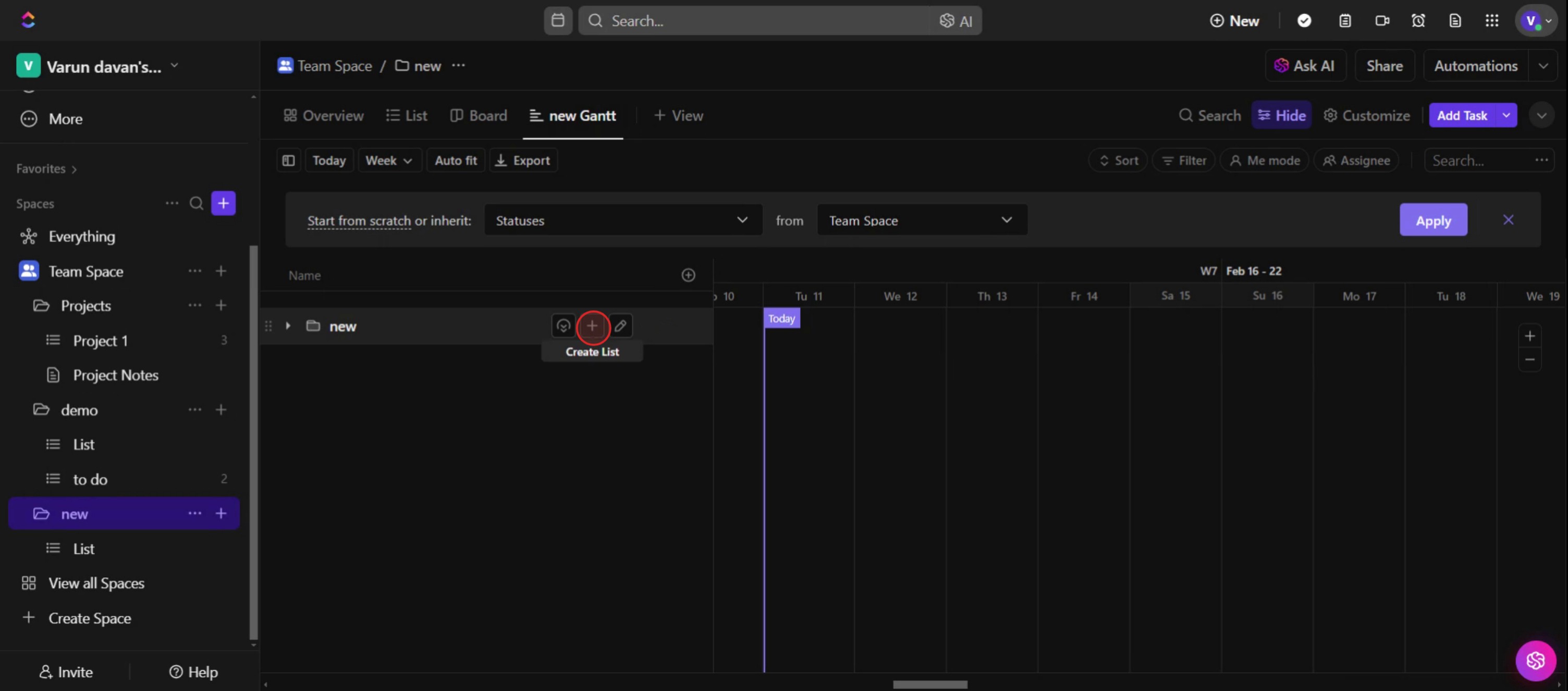
Krok 11
Wpisz nazwę w tworzonej liście .

Pro tipy dotyczące tworzenia wykresu Gantt w Click Up
Używaj zależności zadań — upewnij się, że zadania są poprawnie połączone za pomocą zależności, aby utrzymać płynny przepływ pracy i zapobiegać konfliktom w planowaniu.
Dopasuj oś czasu dla lepszej czytelności — przeciągaj i zmieniaj rozmiar zadań bezpośrednio na wykresie Gantt, aby odzwierciedlić dokładne terminy i rozkład obciążenia.
Oznaczaj zadania kolorami dla lepszej wizualizacji — przypisz różne kolory zadaniom w zależności od priorytetu, zespołu lub etapu projektu, aby poprawić czytelność.
Najczęstsze pułapki & jak ich uniknąć
Niezdefiniowanie zależności zadań może prowadzić do nieporozumień podczas realizacji, dlatego zawsze określaj zależności, aby utrzymać kolejność w przepływie pracy.
Przeciążenie wykresu zbyt dużą liczbą zadań może utrudniać czytanie; grupuj powiązane zadania w podzadania, aby uzyskać bardziej przejrzysty widok.
Ignorowanie korekt osi czasu może powodować rozbieżności w planowaniu, dlatego zawsze przeglądaj i aktualizuj czas trwania zadań na podstawie rzeczywistego postępu projektu.
Najczęstsze pytania (FAQ) dotyczące tworzenia wykresu Gantt w Click Up
Czy mogę udostępnić mój wykres Gantt mojemu zespołowi?
Tak, Click Up umożliwia udostępnianie wykresów Gantt członkom zespołu, dzięki czemu wszyscy pozostają zgodni co do osi czasu projektu.Czy darmowy plan Click Up obsługuje wykresy Gantt?
Tak, wykresy Gantt są dostępne w darmowym planie, ale niektóre zaawansowane funkcje, takie jak zarządzanie obciążeniem, mogą wymagać płatnego planu.Jak dostosować zależności zadań na wykresie Gantt?
Kliknij i przeciągnij linie zależności między zadaniami, aby określić kolejność, w jakiej powinny zostać ukończone.Czy mogę dostosować widok wykresu Gantt w Click Up?
Tak, Click Up pozwala dostosować wykresy Gantt, filtrując zadania, zmieniając kolory i modyfikując widoki osi czasu.Jak nagrać ekran na mac?
Aby nagrywać ekran na Macu, możesz użyć Trupeer AI. Umożliwia ono przechwycenie całego ekranu i oferuje funkcje AI, takie jak dodawanie awatarów AI, dodawanie lektora, dodawanie przybliżenia i oddalenia w filmie. Dzięki funkcji tłumaczenia wideo Trupeer AI możesz przetłumaczyć wideo na 30+ języków.Jak dodać awatara AI do nagrania ekranu?
Aby dodać awatara AI do nagrania ekranu, musisz użyć narzędzia do nagrywania ekranu AI. Trupeer AI to narzędzie do nagrywania ekranu z wykorzystaniem AI, które pomaga tworzyć filmy z wieloma awatarami oraz umożliwia stworzenie własnego awatara do wideo.Jak nagrać ekran na windows?
Aby nagrywać ekran w systemie Windows, możesz użyć wbudowanego paska gier (Windows + G) lub zaawansowanego narzędzia AI, takiego jak Trupeer AI, aby uzyskać bardziej zaawansowane funkcje, np. awatary AI, lektor, tłumaczenie itd.Jak dodać lektora do wideo?
Aby dodać lektora do filmów, pobierz rozszerzenie trupeer ai do Chrome. Po rejestracji prześlij swoje wideo z lektorem, wybierz wybrany lektor w trupeer i wyeksportuj edytowane wideo.Jak powiększyć nagranie ekranu?
Aby przybliżać podczas nagrywania ekranu, użyj efektów przybliżenia w Trupeer AI, które pozwalają przybliżać i oddalać w określonych momentach, wzmacniając wizualny efekt Twoich treści wideo.
Polecane lektury
Powiązane samouczki


