
Jak zmienić właściciela arkusza Google — przewodnik krok po kroku
Dowiedz się, jak przenieść własność arkusza Google na inną osobę. Skorzystaj z tego krótkiego przewodnika, aby bezpiecznie zmienić właściciela pliku i zapewnić dalszy dostęp.
In this process, you will learn how to transfer ownership of a Google Sheet to another person.
If you want to change the owner of a Google Sheet, you can easily transfer ownership to someone you've already shared the file with. Here's how to do it step by step:
1. Open the Google Sheet
Go to your Google Drive, find the sheet you want to transfer, and open it.
2. Click "Share"
In the top right corner of the sheet, click the Share button.
3. Find the new owner
In the “People with access” section, look for the person you want to make the new owner. If you haven’t shared the file with them yet, you'll need to do that first.
4. Transfer ownership
Next to their name, click the dropdown arrow and select Transfer ownership.
5. Confirm the transfer
Google will ask you to confirm the change. Click Yes to complete the process.
Step-by-Step Guide: How To Change Ownership Of A Google Sheet
Step 1
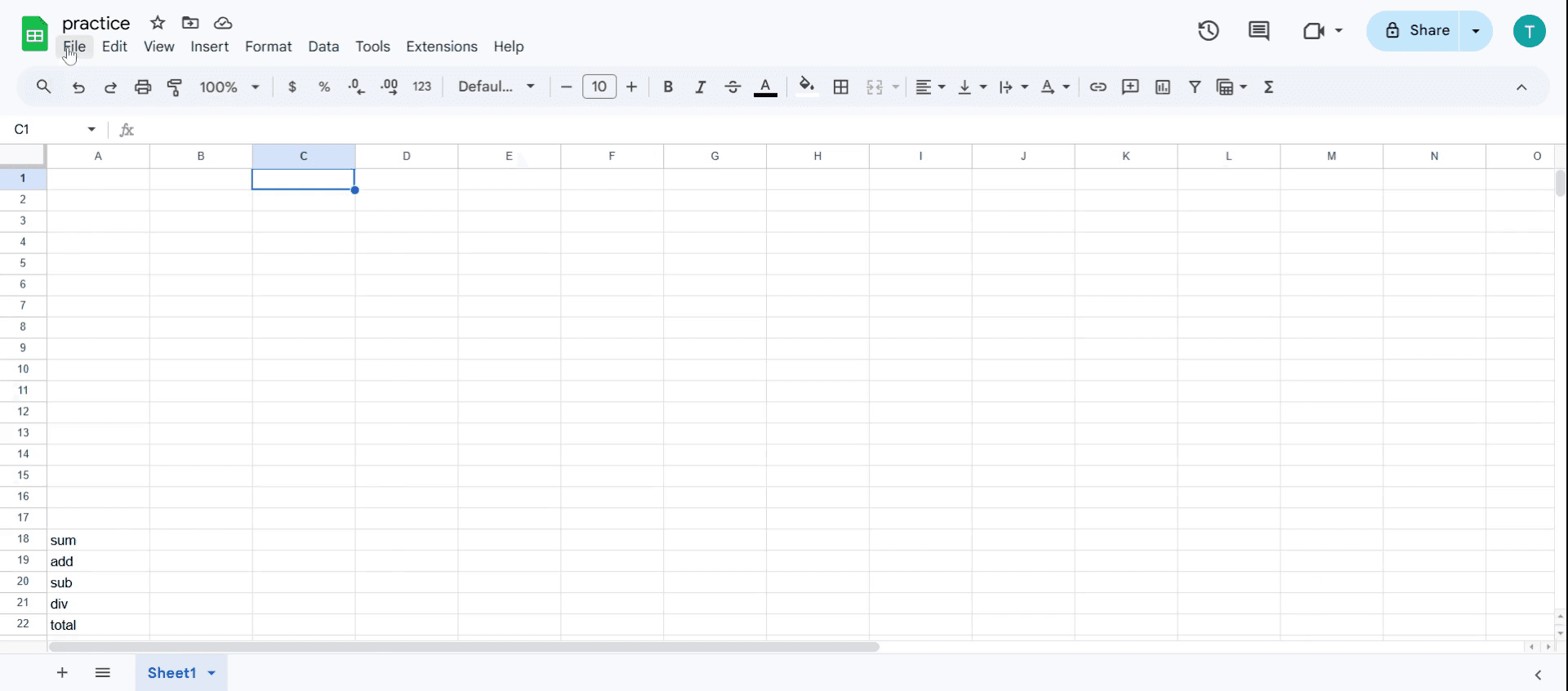
Open the Google Sheet you wish to transfer ownership of and click on the File menu.
Step 2
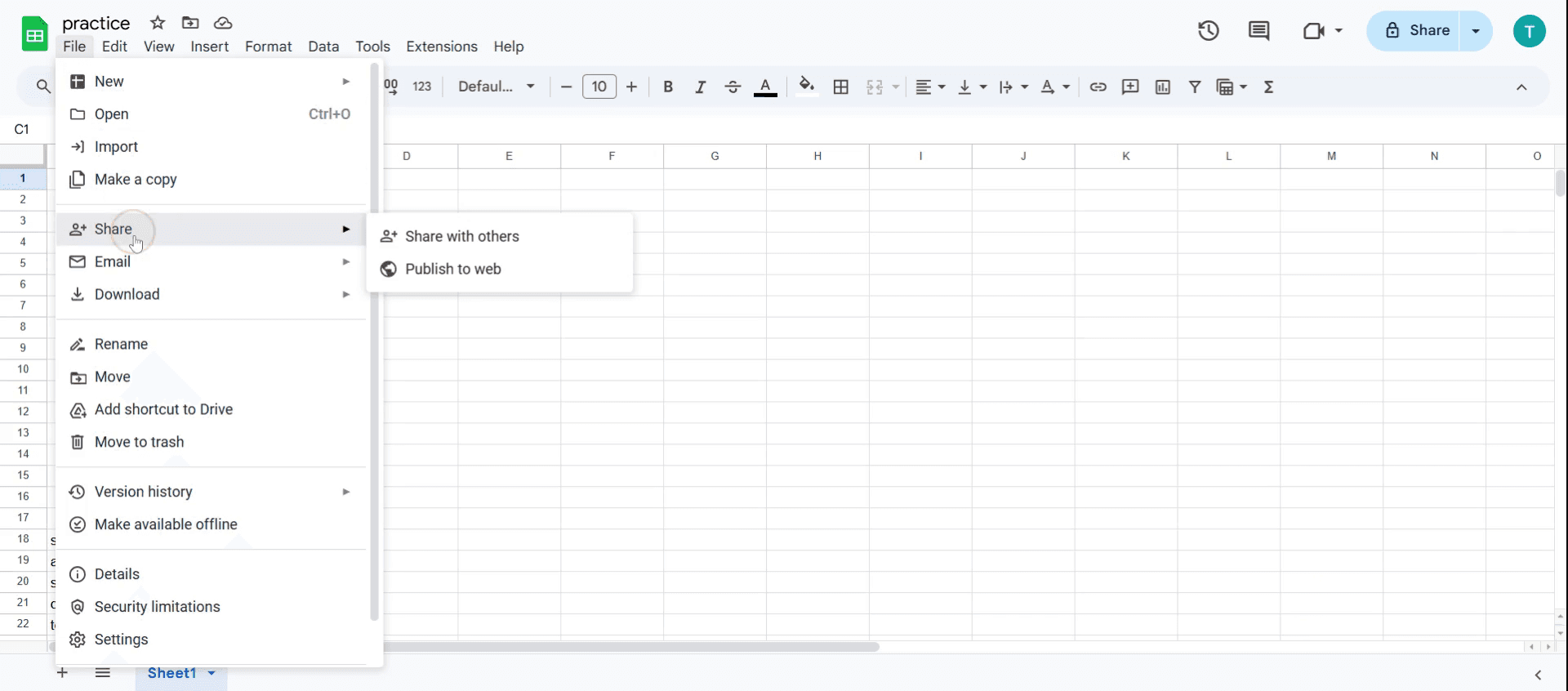
Select the Share option,
Step 3
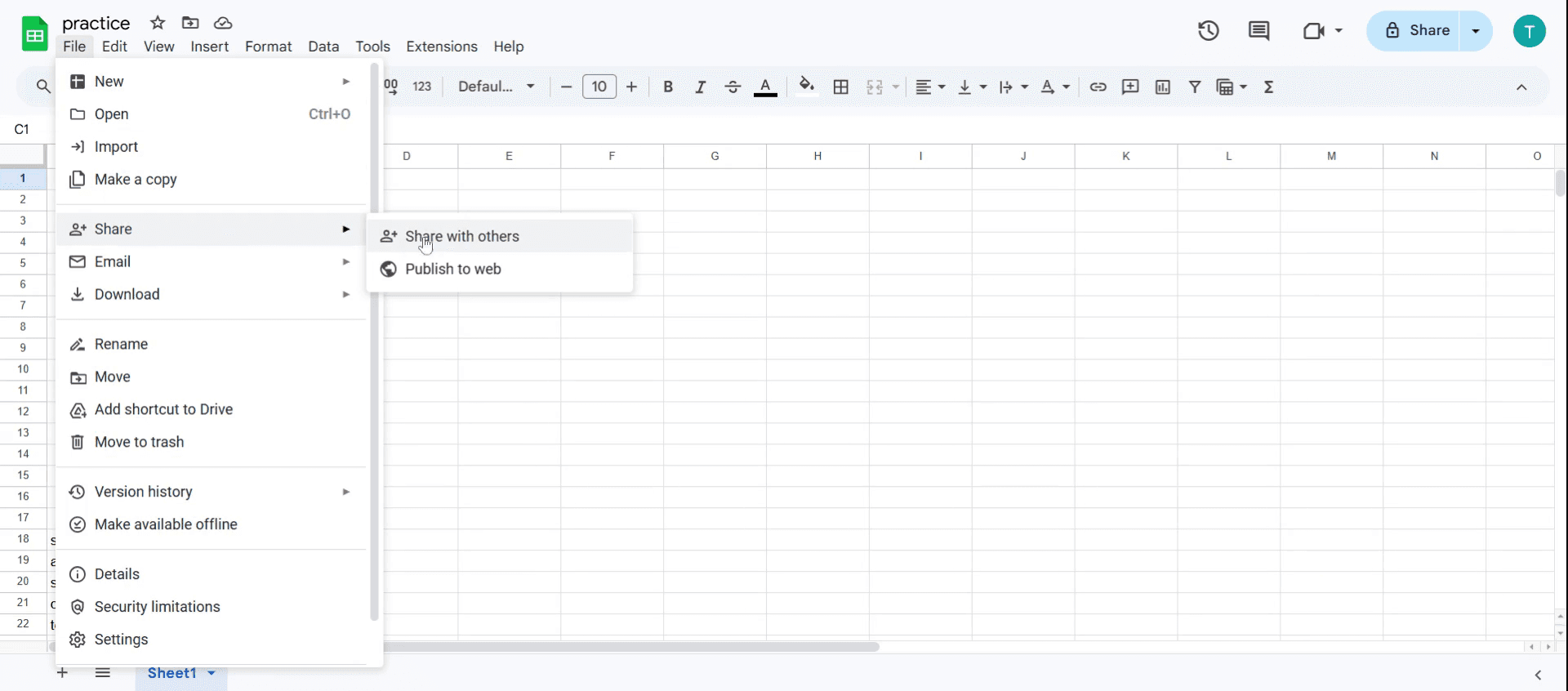
Click on Share with others.
Step 4
Locate the name of the person with whom you have shared the document
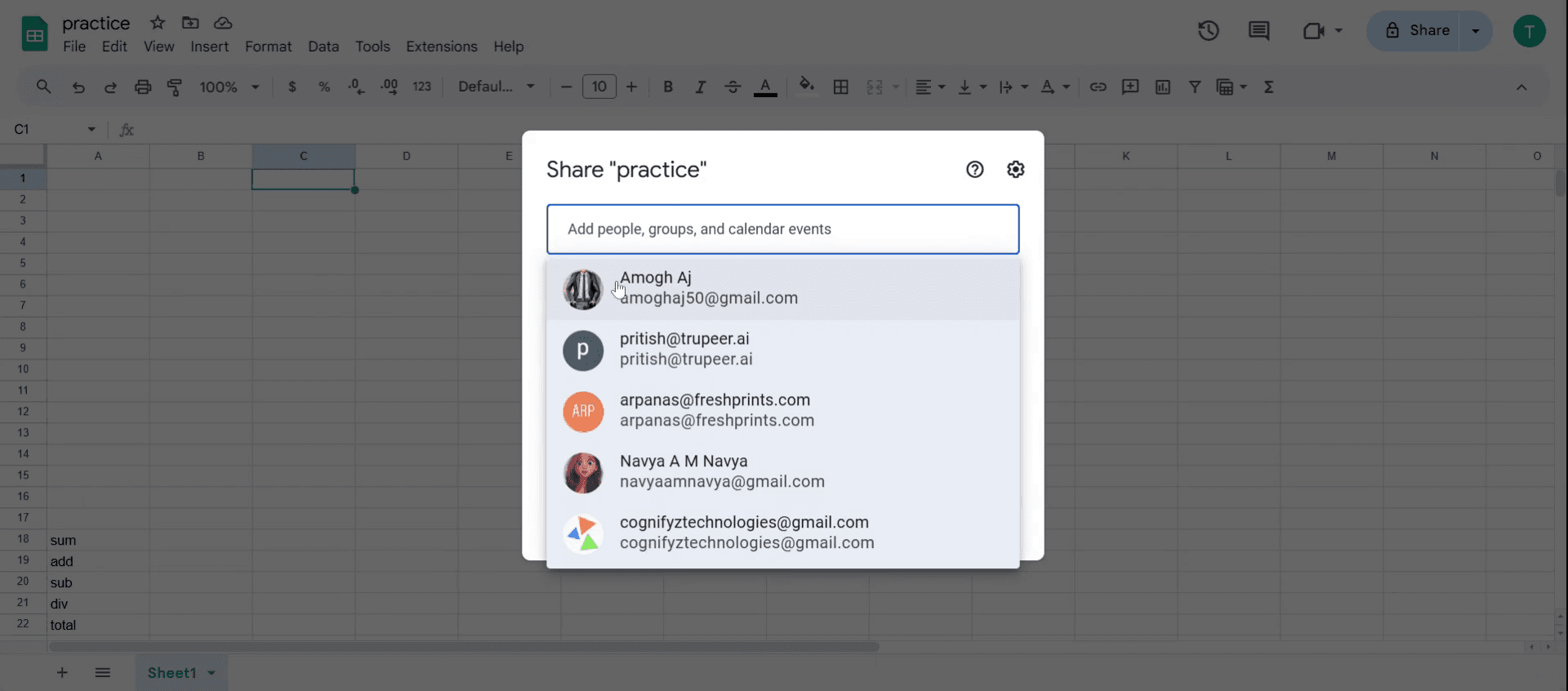
Step 5
Click on the Send option again and then on share with others.
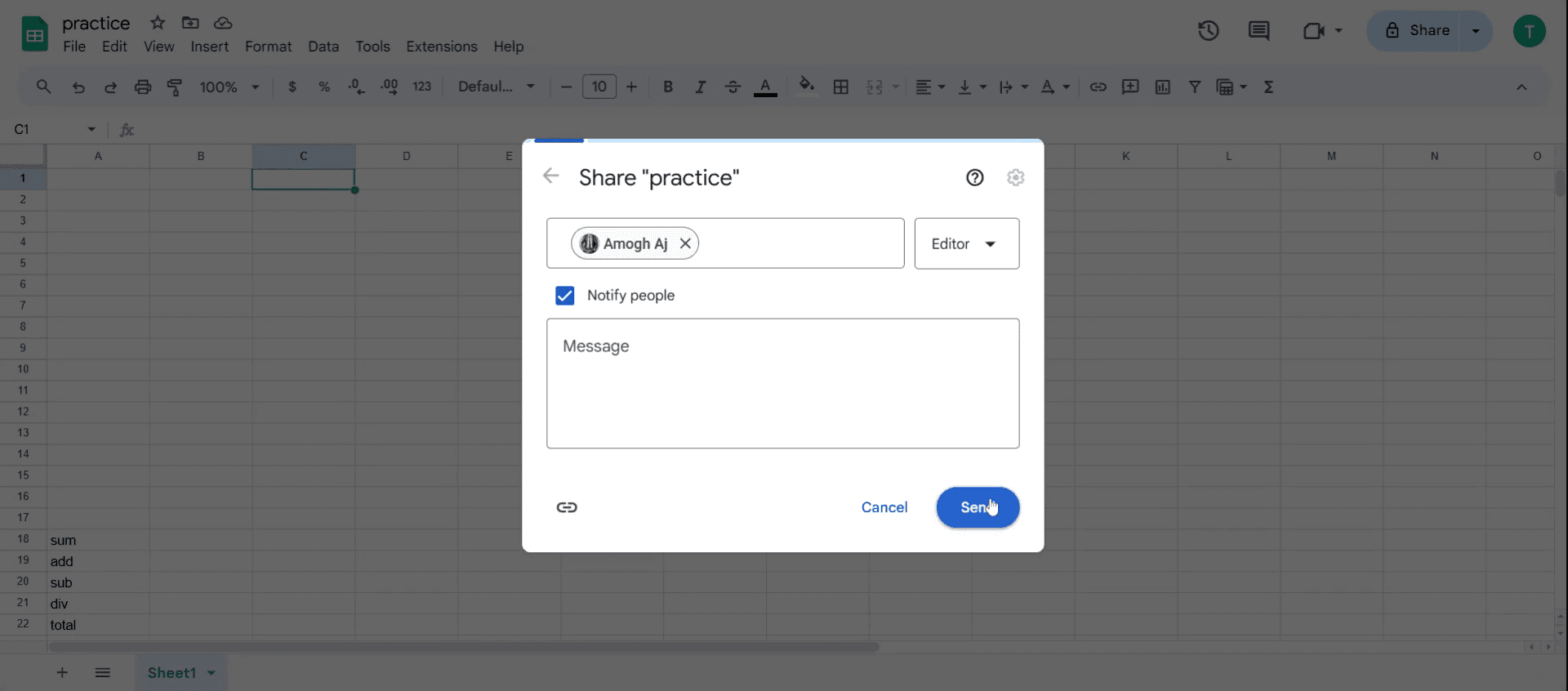
Step 6
Again click on the File menu.
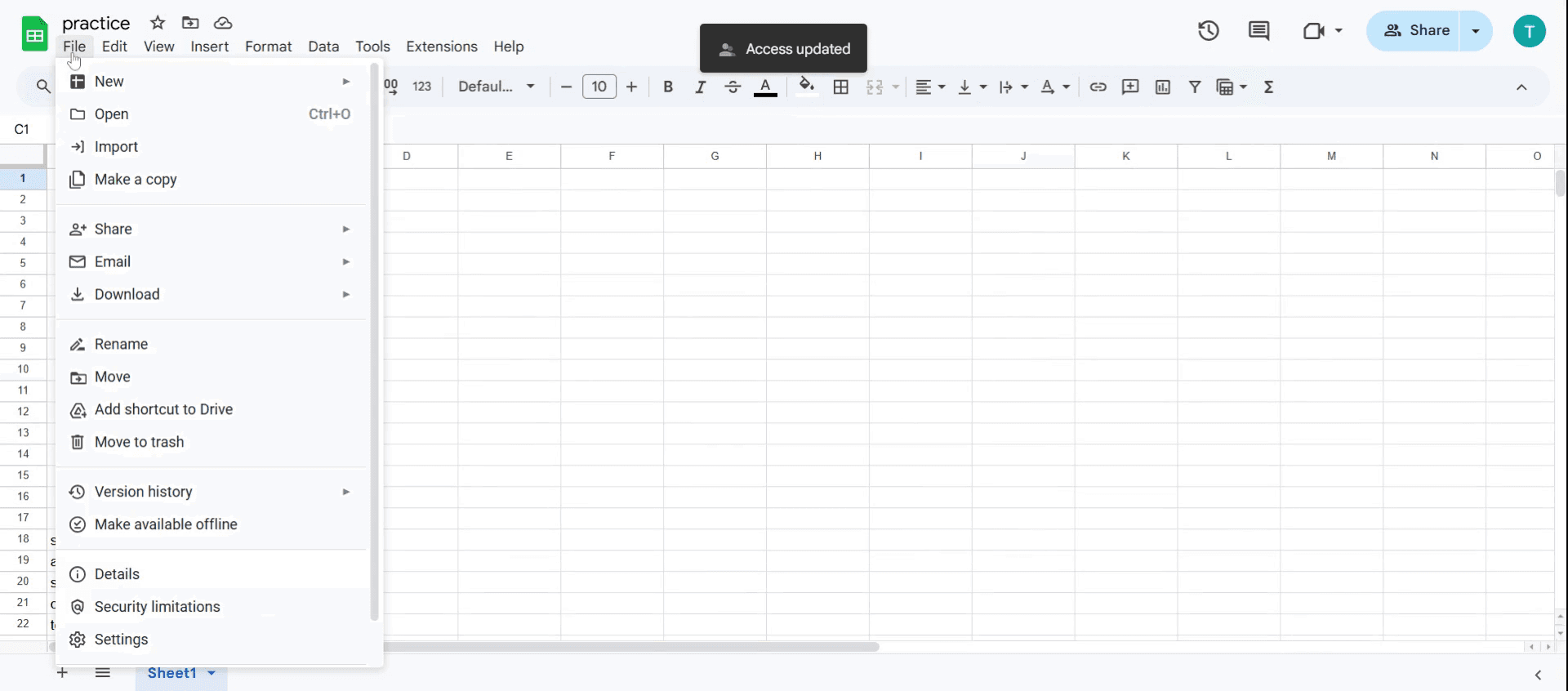
Step 7
Next, select the share option,
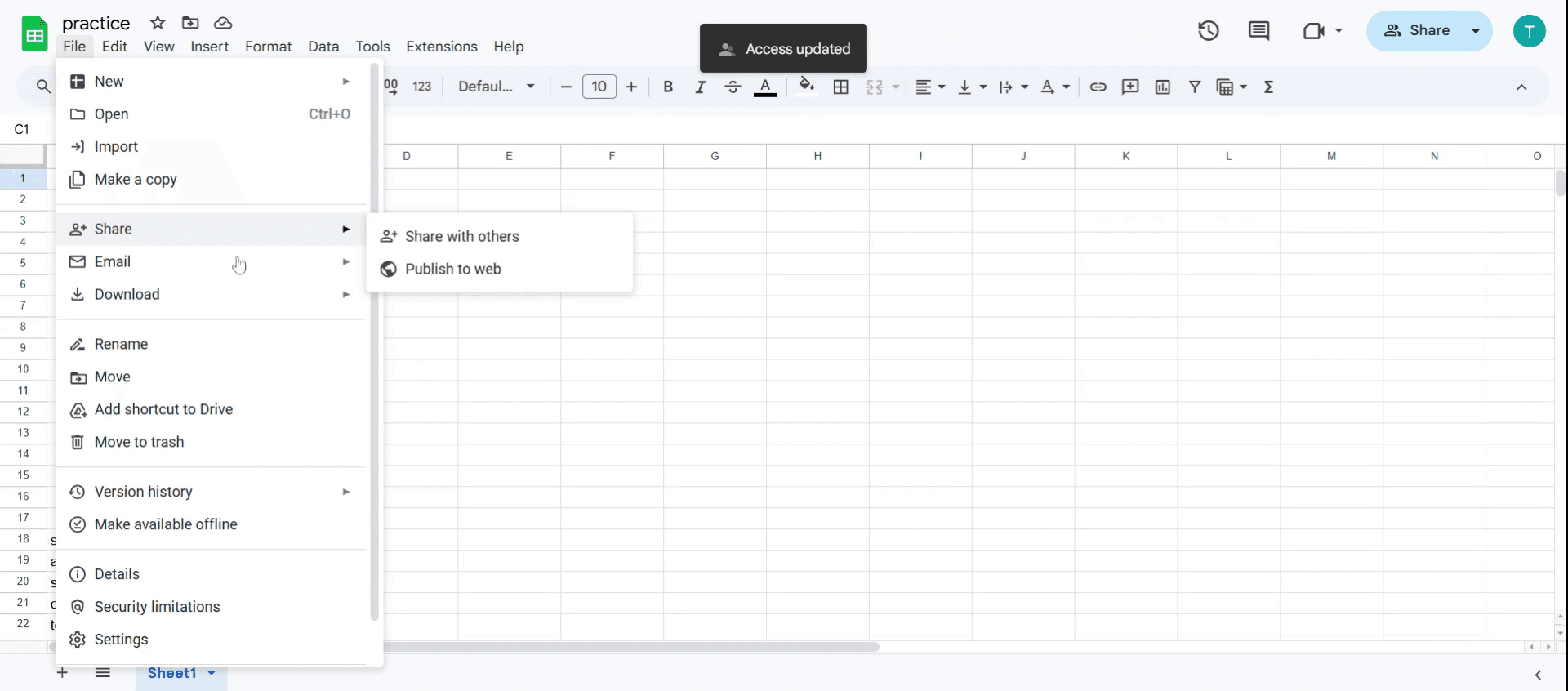
Step 8
Followed by clicking on share with others
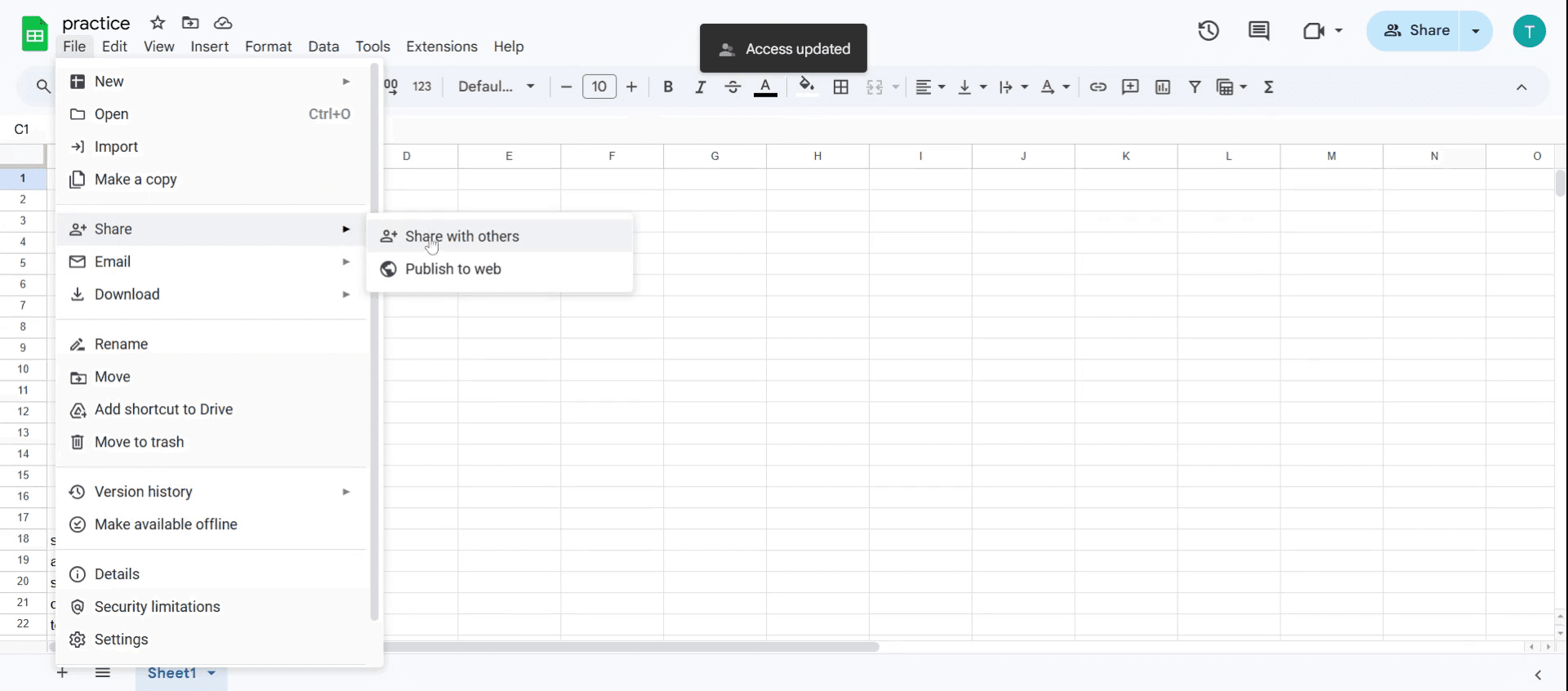
Step 9
Locate the name of the person with whom you have shared the document
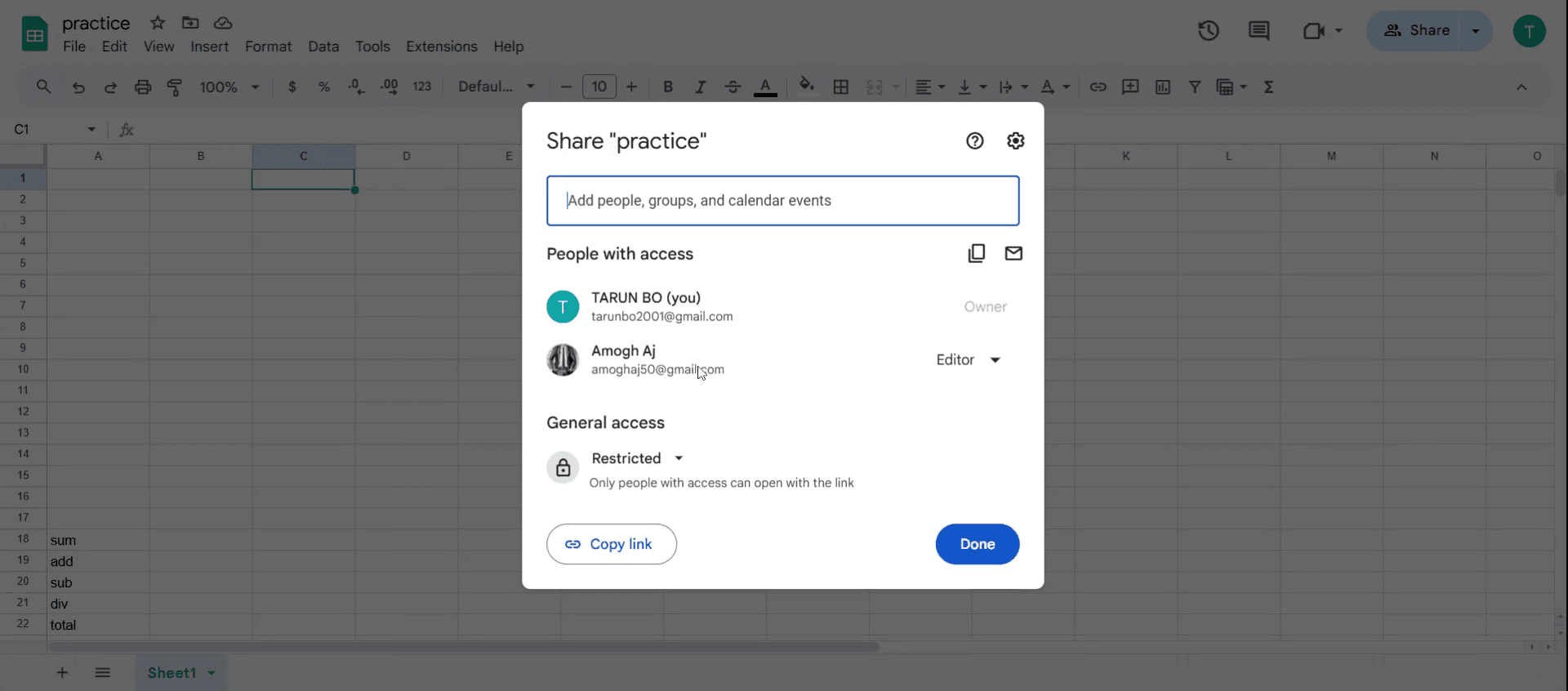
Step 10
Click on the Editor in the dropdown menu,
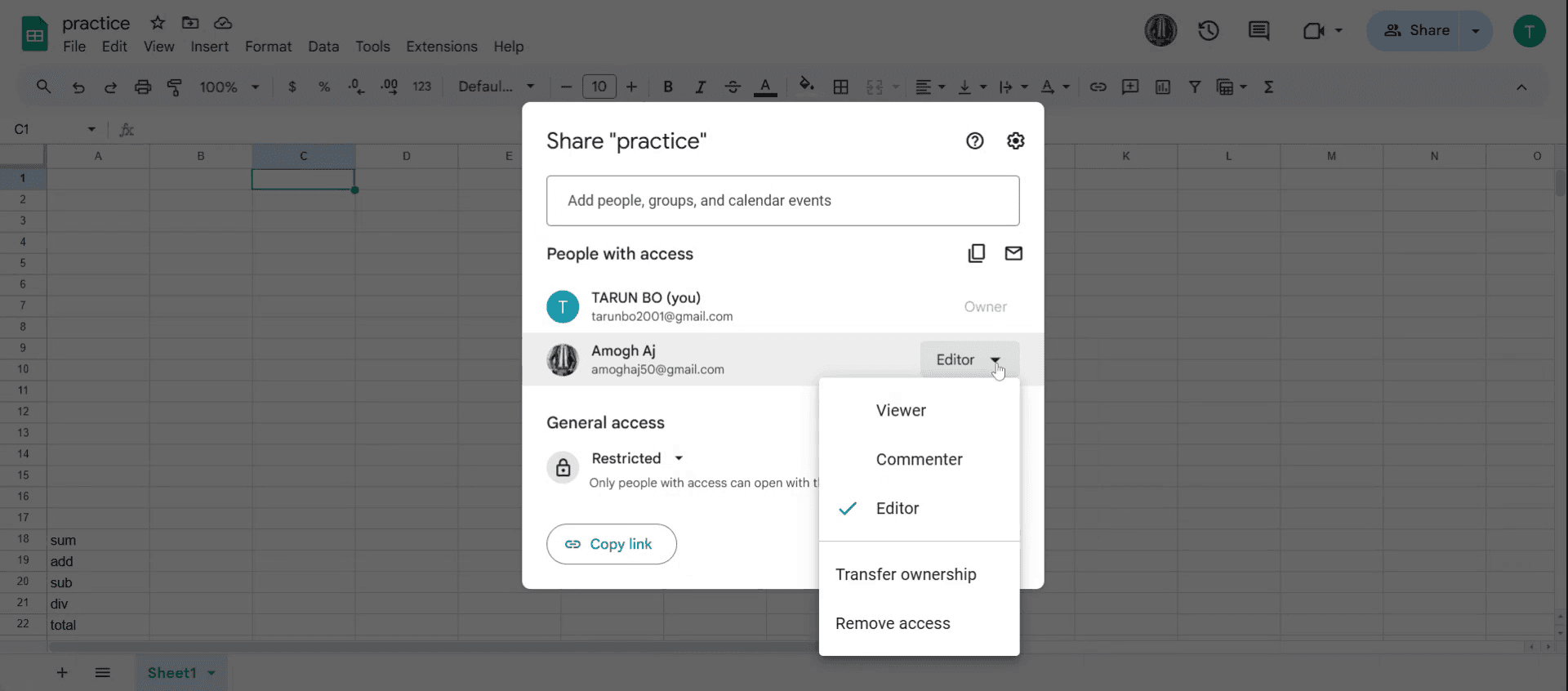
Step 11
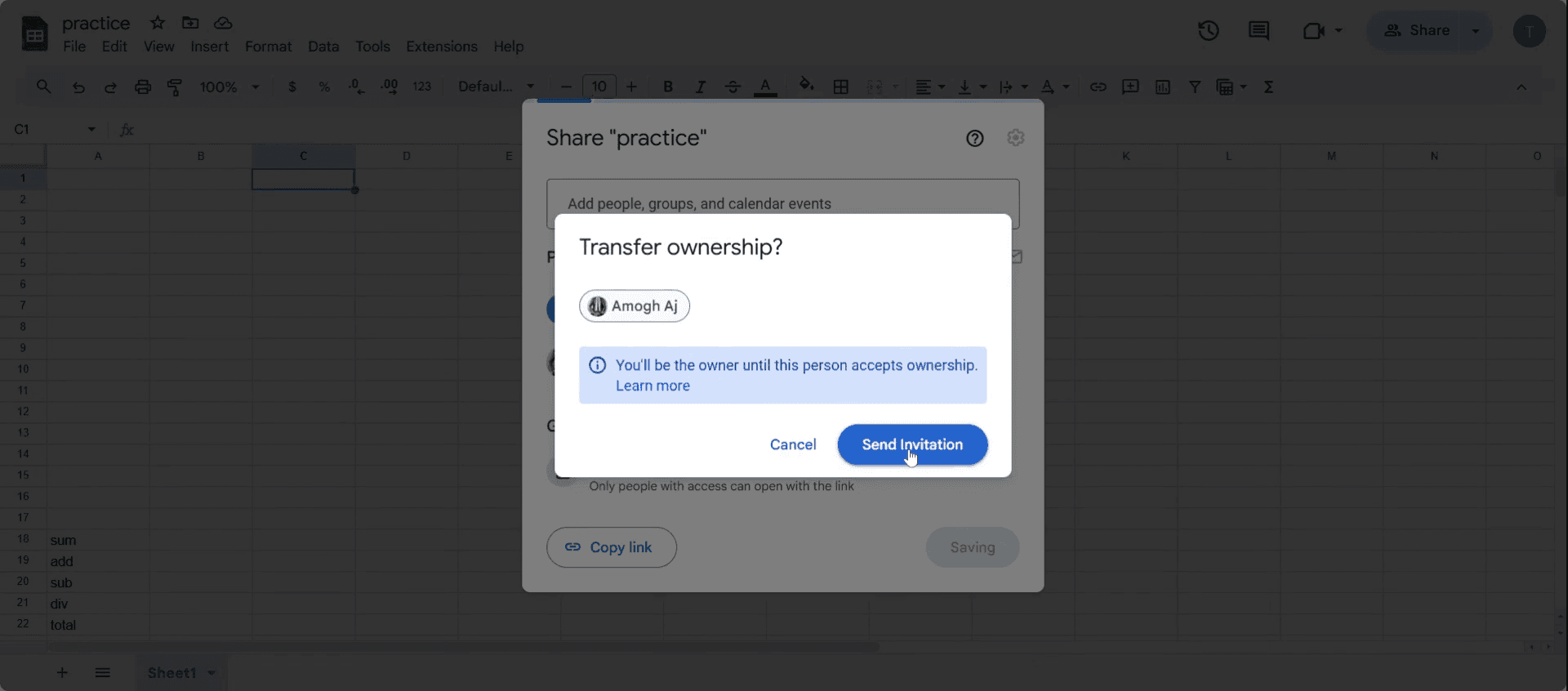
Select Transfer ownership, in the menu then send the invitation to transfer ownership
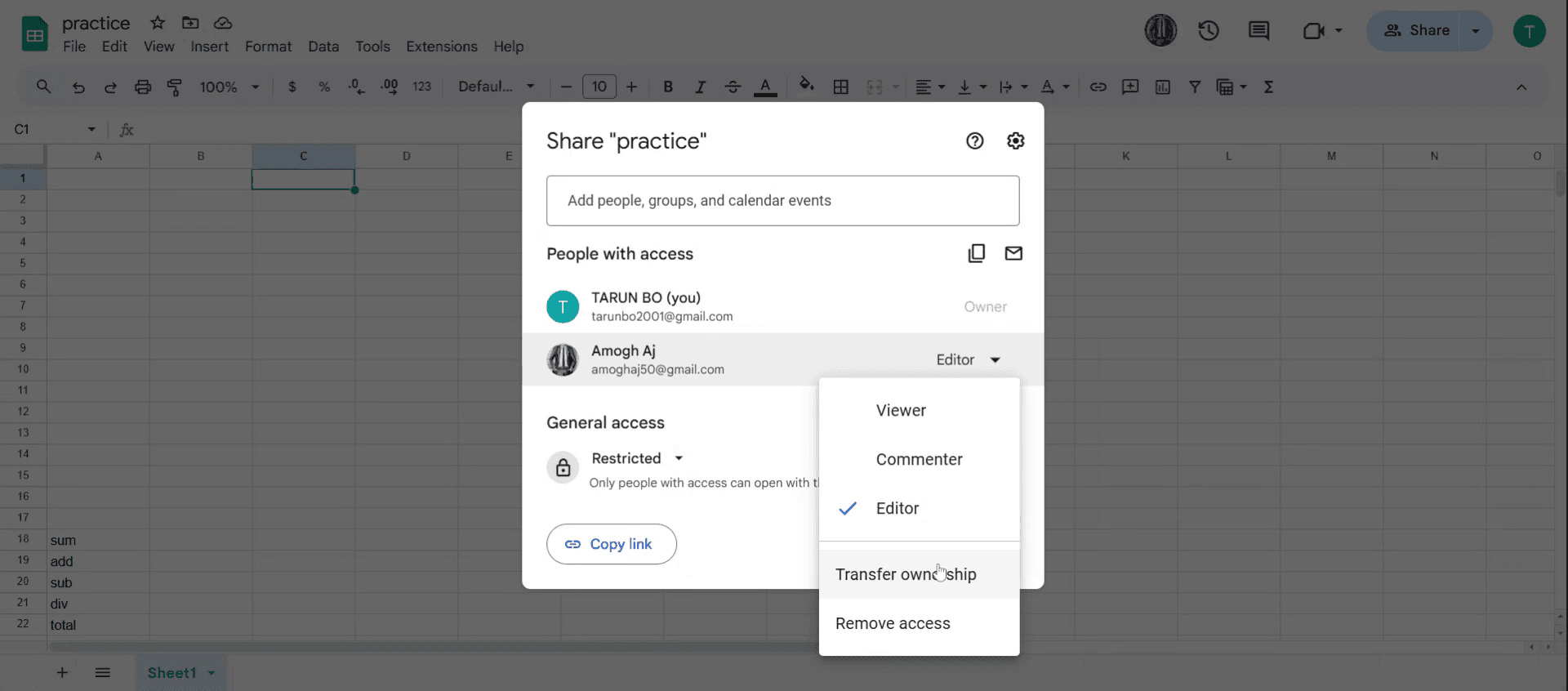
Step 12
By clicking send invitation. Please note, it may take some time to process
Praktyczne wskazówki, jak zmienić właściciela arkusza Google
Upewnij się, że nowy właściciel ma konto Google — Własność można przenieść tylko na użytkowników z kontem Google powiązanym z ich adresem e-mail.
Użyj firmowego Workspace dla lepszej kontroli — Jeśli korzystasz z Google Workspace, administratorzy mogą ograniczyć przenoszenie własności, więc sprawdź ustawienia administratora z wyprzedzeniem.
Potwierdź przeniesienie własności przed usunięciem siebie — Zawsze upewnij się, że nowy właściciel zaakceptował dostęp, zanim odbierzesz własne uprawnienia.
Najczęstsze pułapki i jak ich uniknąć
Próba przeniesienia własności arkusza innego niż Google — Własność można zmienić tylko w przypadku arkuszy Google, a nie plików Excel przechowywanych na Dysku.
Przeniesienie własności na e-mail bez dostępu do Google — Jeśli odbiorca nie ma konta Google, nie będzie mógł przejąć własności.
Założenie, że zmiana własności jest odwracalna — Po przeniesieniu własności tylko nowy właściciel może ją ponownie przypisać, więc postępuj ostrożnie.
Najczęstsze pytania dotyczące zmiany właściciela arkusza
Jakie są kroki, aby zmienić właściciela arkusza?
Otwórz arkusz, przejdź do udostępniania, wpisz adres e-mail nowego właściciela, ustaw go jako Edytor, a następnie kliknij Przenieś własność w ustawieniach zaawansowanych.Czy mogę cofnąć proces po użyciu sposobu na zmianę właściciela arkusza?
Nie, po przeniesieniu własności tylko nowy właściciel może ją z powrotem zmienić, więc sprawdź wszystko przed potwierdzeniem.Dlaczego nie widzę opcji dotyczącej sposobu na zmianę właściciela arkusza?
Jeśli korzystasz z konta firmowego lub szkolnego, administrator mógł wyłączyć przenoszenie własności — skontaktuj się z administratorem Google WorkspaceJak nagrać ekran na mac?
Aby nagrywać ekran na Macu, możesz użyć Trupeer AI. Umożliwia przechwycenie całego ekranu i oferuje funkcje AI, takie jak dodawanie awatarów AI, dodawanie lektora, dodawanie przybliżenia i oddalenia w filmie. Dzięki funkcji tłumaczenia wideo Trupeer AI możesz przetłumaczyć film na ponad 30 języków.Jak dodać awatara AI do nagrania ekranu?
Aby dodać awatara AI do nagrania ekranu, musisz użyć narzędzia do nagrywania ekranu AI. Trupeer AI to narzędzie do nagrywania ekranu oparte na sztucznej inteligencji, które pomaga tworzyć filmy z wieloma awatarami oraz tworzyć własnego awatara do filmu.Jak nagrać ekran na windows?
Aby nagrywać ekran w systemie Windows, możesz użyć wbudowanego paska gier (Windows + G) lub zaawansowanego narzędzia AI, takiego jak Trupeer AI, aby uzyskać bardziej zaawansowane funkcje, takie jak awatary AI, lektor, tłumaczenie itd.Jak dodać lektora do wideo?
Aby dodać lektora do filmów, pobierz rozszerzenie trupeer ai do Chrome. Po rejestracji prześlij swój film z lektorem, wybierz wybrany lektor w trupeer i wyeksportuj edytowany film.Jak powiększyć obraz w nagraniu ekranu?
Aby przybliżyć podczas nagrywania ekranu, użyj efektów powiększenia w Trupeer AI, które pozwalają przybliżać i oddalać w określonych momentach, zwiększając efekt wizualny Twojej treści wideo
Polecane lektury
Technical Documentation Generator
Jak dodać kalendarz w Arkuszach Google
Jak dodać symbol rupii w Arkuszach Google
Jak dodać wypunktowania w Arkuszach Google
Powiązane samouczki


