

Jak zmienić format waluty w Arkuszach Google
Chcesz wyświetlać ceny w innej walucie? Dowiedz się, jak w Arkuszach Google zmienić symbole walut, korzystając z prostych narzędzi formatowania — w zaledwie kilka sekund.
Ten proces opisuje kroki, aby zmienić format waluty dla pojedynczej komórki lub całej kolumny w Arkuszach Google.
Postępując zgodnie z tymi instrukcjami, możesz dostosować arkusze tak, aby odzwierciedlały różne waluty — zależnie od Twoich potrzeb.
Możesz zmienić walutę w Arkuszach Google dla konkretnych komórek albo ustawić domyślną dla całego arkusza, zmieniając ustawienia regionalne.
1. Zmień walutę dla konkretnych komórek
Krok 1: Zaznacz komórki, które chcesz sformatować.
Krok 2: Kliknij Format > Liczba > Niestandardowa waluta.
Krok 3: Wybierz żądaną walutę (np. USD, EUR, INR) lub utwórz własną.
Krok 4: Kliknij Zastosuj, aby odpowiednio sformatować komórki.
2. Ustaw domyślną walutę za pomocą ustawień regionalnych
Krok 1: Przejdź do Plik > Ustawienia arkusza kalkulacyjnego.
Krok 2: W menu rozwijanym Ustawienia regionalne wybierz kraj, w którym używana jest Twoja docelowa waluta.
Krok 3: Kliknij Zapisz ustawienia. Domyślna waluta (oraz formaty regionalne, np. data/godzina) zostaną zaktualizowane na podstawie Twojego wyboru.
3. Wskazówka dodatkowa: Użyj przeliczeń walut w czasie rzeczywistym
Użyj funkcji
=GOOGLEFINANCE("CURRENCY:USDINR"), aby pobrać aktualne kursy wymiany między walutami.
Przewodnik krok po kroku: Jak zmienić walutę w Arkuszach Google
Krok 1
Aby zmienić walutę dla pojedynczej komórki lub kolumny, zacznij od zaznaczenia wybranej kolumny lub komórki.
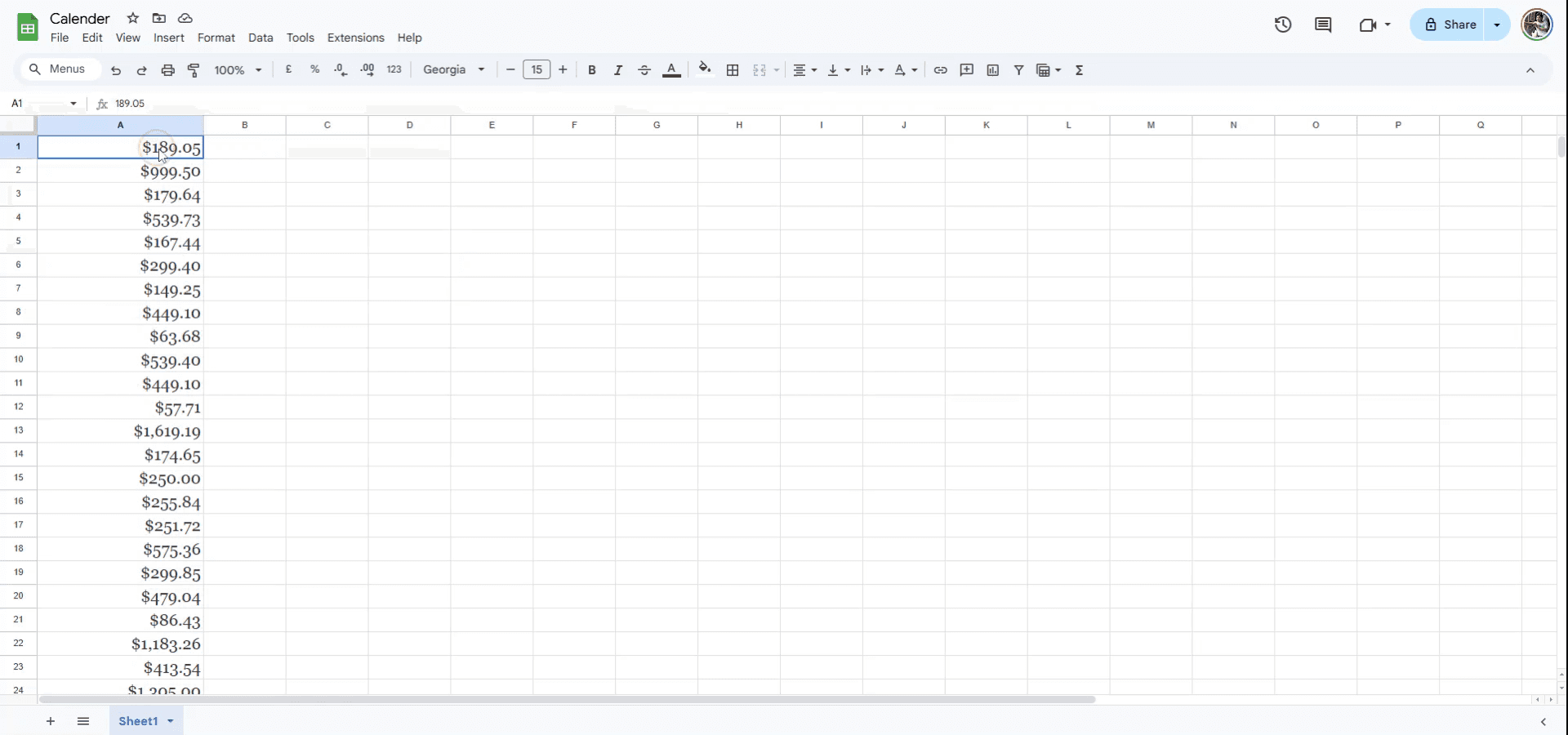
Krok 2
Następnie przejdź do menu u góry i wybierz opcję „Format”.
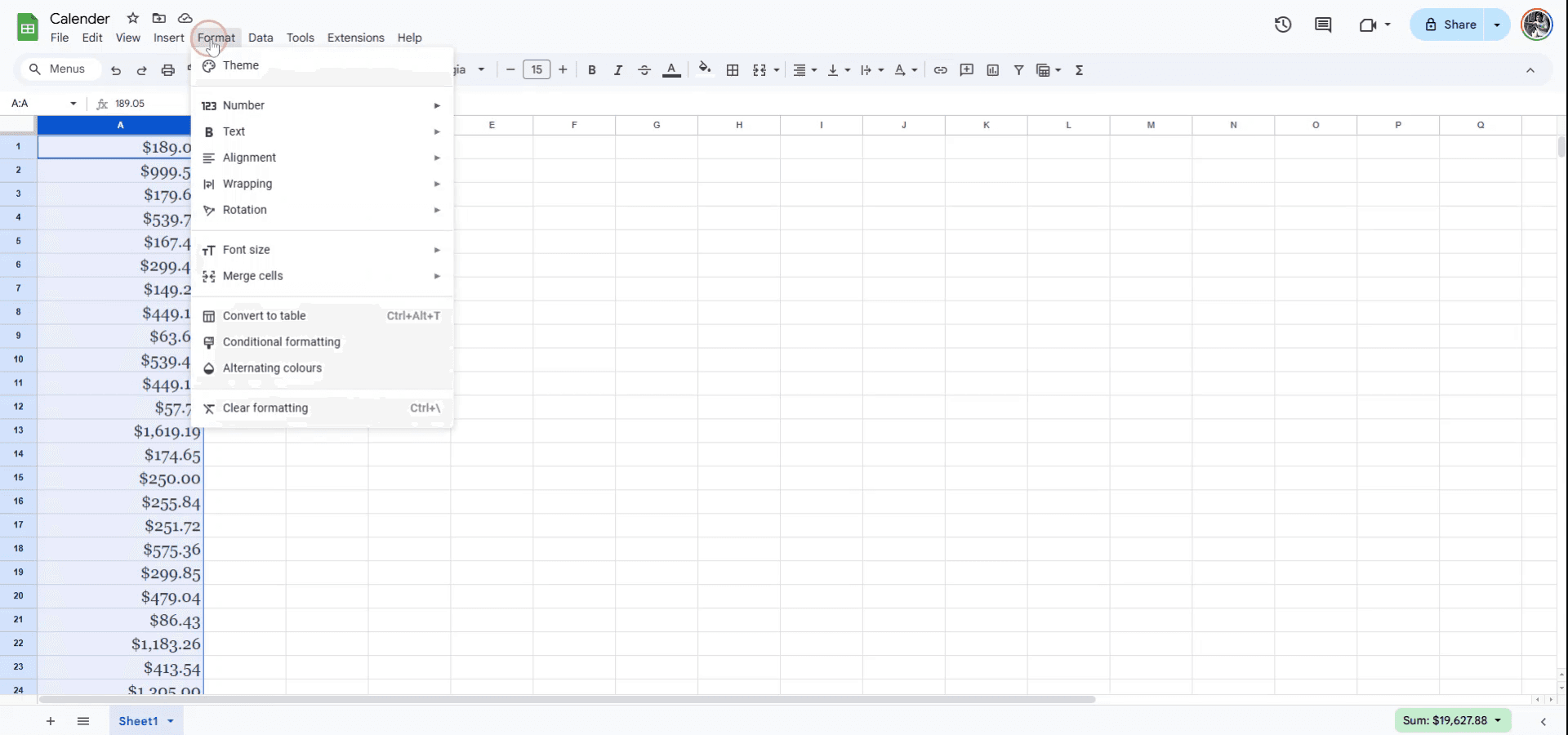
Krok 3
W menu rozwijanym, które się pojawi, wybierz „Liczba”.
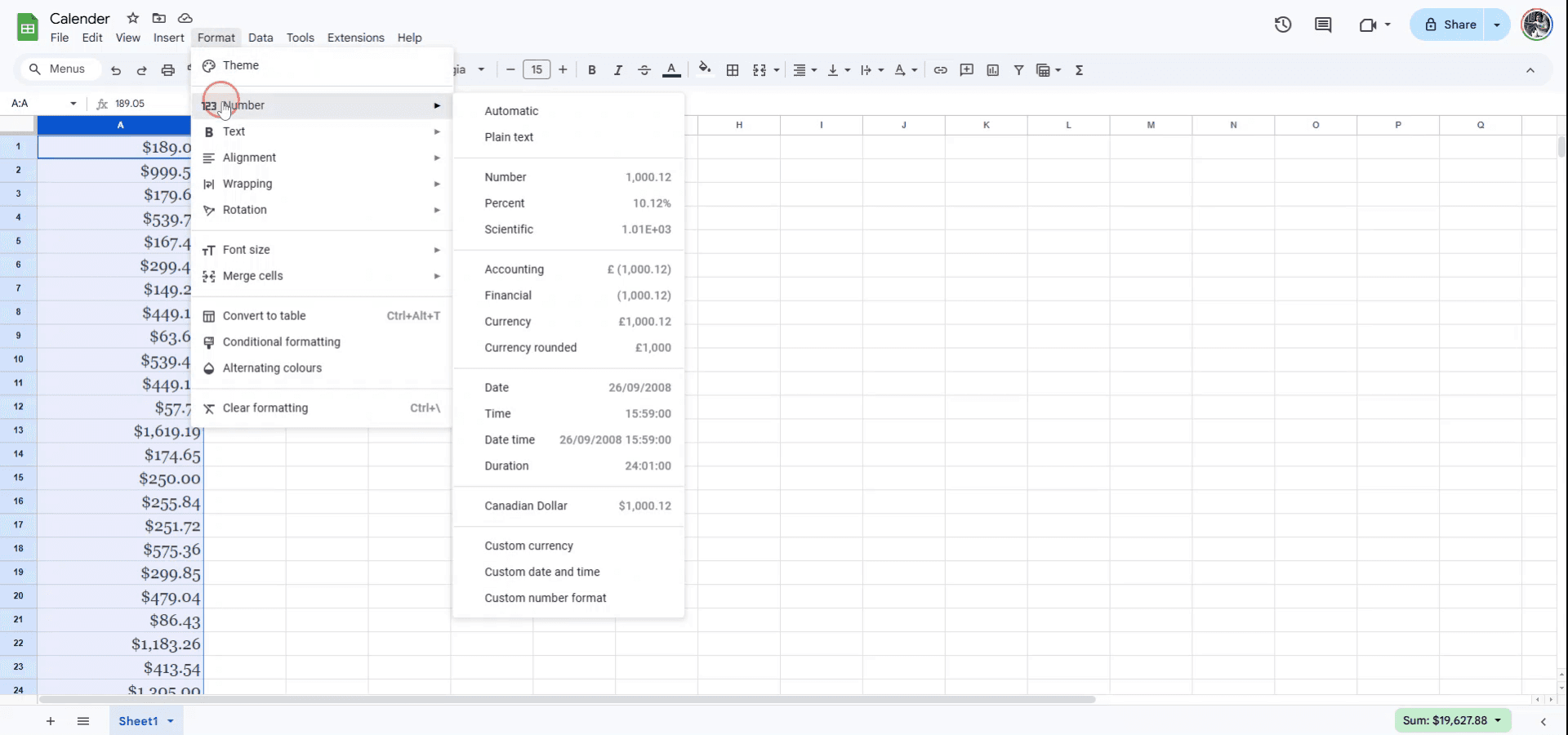
Krok 4
W powiązanym podmenu wybierz „Niestandardowa waluta”.
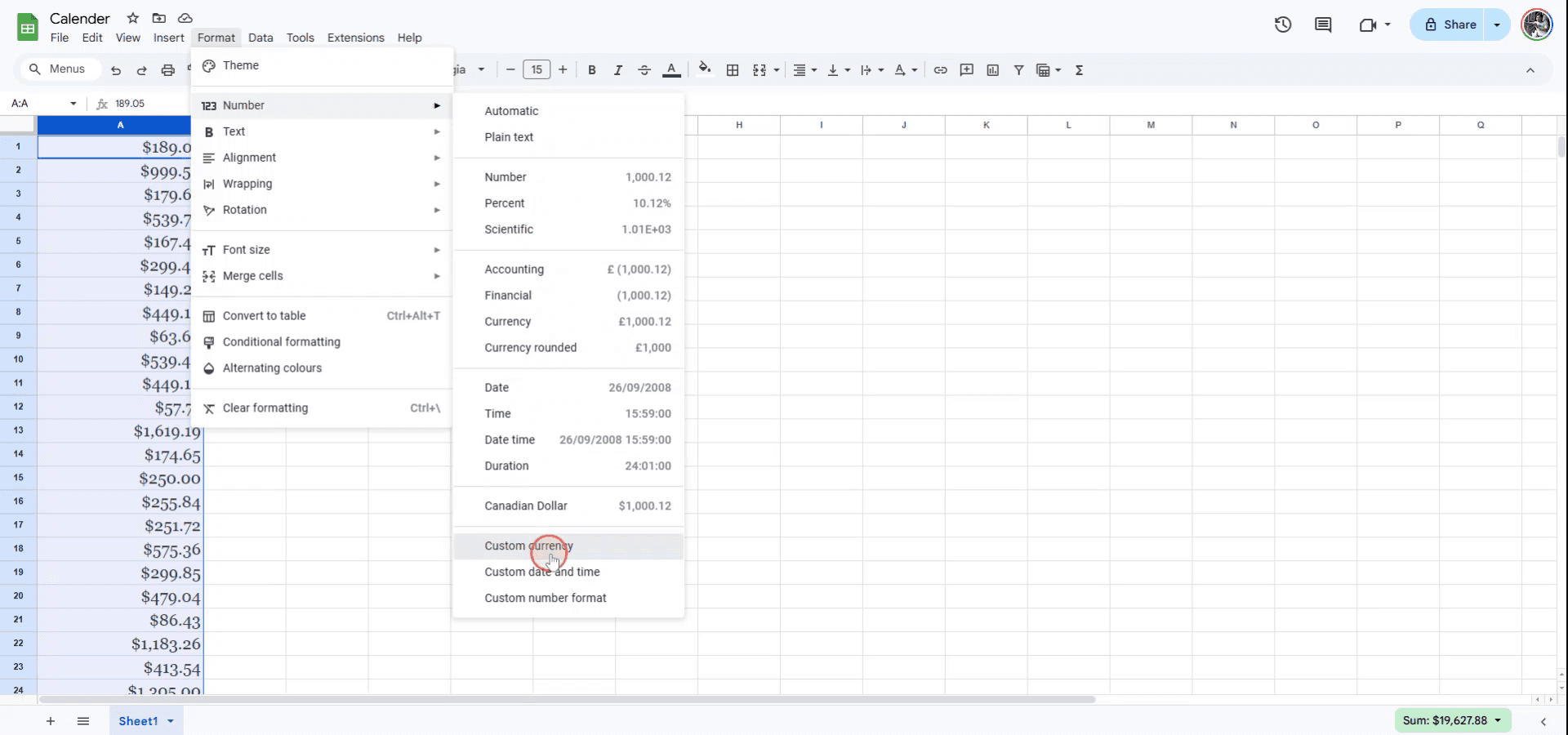
Krok 5
Zobaczysz teraz listę dostępnych walut. Aby na przykład przejść z dolarów na funty, wybierz „Funt szterling (British Pound Sterling)”.

Pro tipy dotyczące zmiany waluty w Arkuszach Google
Użyj menu Formatuj: Zaznacz komórki, przejdź do opcji Format > Liczba > Waluta i wybierz domyślny format waluty, np. USD lub EUR.
Ustaw konkretną walutę: Kliknij symbol waluty na pasku narzędzi i wybierz Więcej formatów > Więcej walut, aby wybrać żądaną walutę z listy.
Zastosuj formatowanie waluty do całych kolumn: Zaznacz całą kolumnę i zastosuj formatowanie waluty, aby wszystkie przyszłe wpisy w tej kolumnie automatycznie używały wybranej waluty.
Najczęstsze pułapki i jak ich uniknąć przy zmianie waluty w Arkuszach Google
Błędna domyślna waluta: Czasami Arkusze mogą ustawić walutę właściwą dla innego regionu. Rozwiązanie: Ręcznie wybierz poprawną walutę w obszarze Więcej walut w menu formatu.
Niespójne formatowanie w komórkach: Jeśli niektóre komórki mają formatowanie waluty, a inne nie, obliczenia mogą się nie udać. Rozwiązanie: Zastosuj ten sam format waluty do wszystkich odpowiednich komórek lub kolumn.
Symbole walut nie są widoczne: Wpisanie liczb bez zastosowania formatowania waluty spowoduje wyświetlenie zwykłych liczb. Rozwiązanie: Zawsze używaj formatu waluty, aby symbol był widoczny.
Najczęstsze pytania (FAQ) dotyczące zmiany waluty w Arkuszach Google
Czy mogę używać wielu walut w jednym arkuszu?
Tak, możesz formatować pojedyncze komórki lub kolumny różnymi walutami, zaznaczając je i stosując odpowiednie formaty walut.Co się stanie, jeśli zmienię ustawienia regionalne arkusza?
Zmiana ustawień regionalnych zaktualizuje domyślną walutę na tę najczęściej używaną w danym regionie.Czy mogę utworzyć niestandardowy format waluty?
Tak, przejdź do Format > Liczba > Niestandardowy format liczby i utwórz format z wybranym symbolem waluty.Jak nagrać ekran na mac?
Aby nagrywać ekran na komputerze Mac, możesz użyć Trupeer AI. Umożliwia ono przechwycenie całego ekranu i oferuje funkcje AI, takie jak dodawanie awatarów AI, dodawanie lektora, dodawanie przybliżenia i oddalenia w filmie. Dzięki funkcji tłumaczenia wideo z użyciem AI od trupeer możesz przetłumaczyć film na 30+ języków.Jak dodać awatara AI do nagrania ekranu?
Aby dodać awatara AI do nagrania ekranu, musisz użyć narzędzia do nagrywania ekranu z AI. Trupeer AI to narzędzie do nagrywania ekranu z użyciem AI, które pomaga tworzyć filmy z wieloma awatarami oraz umożliwia stworzenie własnego awatara do filmu.Jak nagrać ekran na windows?
Aby nagrywać ekran w systemie Windows, możesz użyć wbudowanego paska Game Bar (Windows + G) lub zaawansowanego narzędzia AI, takiego jak Trupeer AI, aby uzyskać bardziej zaawansowane funkcje, np. awatary AI, lektor, tłumaczenie itd.Jak dodać lektora do wideo?
Aby dodać lektora do filmów, pobierz rozszerzenie trupeer ai do Chrome. Po rejestracji prześlij swój film z lektorem, wybierz żądany lektor w trupeer i wyeksportuj edytowany film.Jak powiększyć obraz podczas nagrania ekranu?
Aby przybliżyć obraz podczas nagrywania ekranu, użyj efektów powiększenia w Trupeer AI, które pozwalają przybliżać i oddalać w określonych momentach, wzmacniając wizualny efekt Twoich treści wideo.
Polecane lektury
Technical Documentation Generator
Jak dodać kalendarz w Arkuszach Google
Jak dodać symbol rupii w Arkuszach Google
Jak dodać wypunktowania w Arkuszach Google
Powiązane samouczki



