

Jak obliczyć procent w Arkuszach Google — prosty przewodnik po formule
Sprawdź, jak obliczać procenty w Arkuszach Google za pomocą prostych formuł. Idealne do śledzenia zmian, porównywania wartości lub efektywnej analizy danych.
Ten dokument opisuje kroki obliczania procentu stężenia przy użyciu arkusza kalkulacyjnego.
Obliczanie procentów w Google Sheets jest dość proste. Możesz wykonać obliczenia ręcznie albo pozwolić, aby Google Sheets zajął się formatowaniem za Ciebie.
1. Użyj podstawowego wzoru
Standardowy sposób znalezienia procentu polega na podzieleniu części przez całość, a następnie pomnożeniu przez 100.
Na przykład, jeśli chcesz wiedzieć, jaki procent stanowi $30 z $200, wpisz:= (30 / 200) * 100
Daje to 15%.
2. Użyj odwołań do komórek
Zamiast wpisywać liczby bezpośrednio we wzorze, możesz użyć odwołań do komórek.
Załóżmy, że część znajduje się w komórce B1, a całość w B2. Wtedy wpisz:= (B1 / B2) * 100
Dzięki temu łatwo zaktualizujesz wartości później, bez zmieniania wzoru.
3. Zamiast tego sformatuj jako procent
Aby pominąć część * 100, możesz po prostu podzielić wartości i sformatować wynik jako procent.
Na przykład:= B1 / B2
Następnie przejdź do menu i kliknij Format > Liczba > Procent. Google Sheets automatycznie przekonwertuje to na procent.
4. Prawdziwy przykład
Załóżmy, że śledzisz sprzedaż i chcesz zobaczyć, jaką część całości stanowi jedna kategoria. Po prostu podziel sprzedaż danej kategorii przez łączną sprzedaż. Następnie sformatuj wynik jako procent albo pomnóż przez 100 — w zależności od tego, co wolisz.
Instrukcja krok po kroku: Jak obliczyć procent w Google Sheets
Krok 1
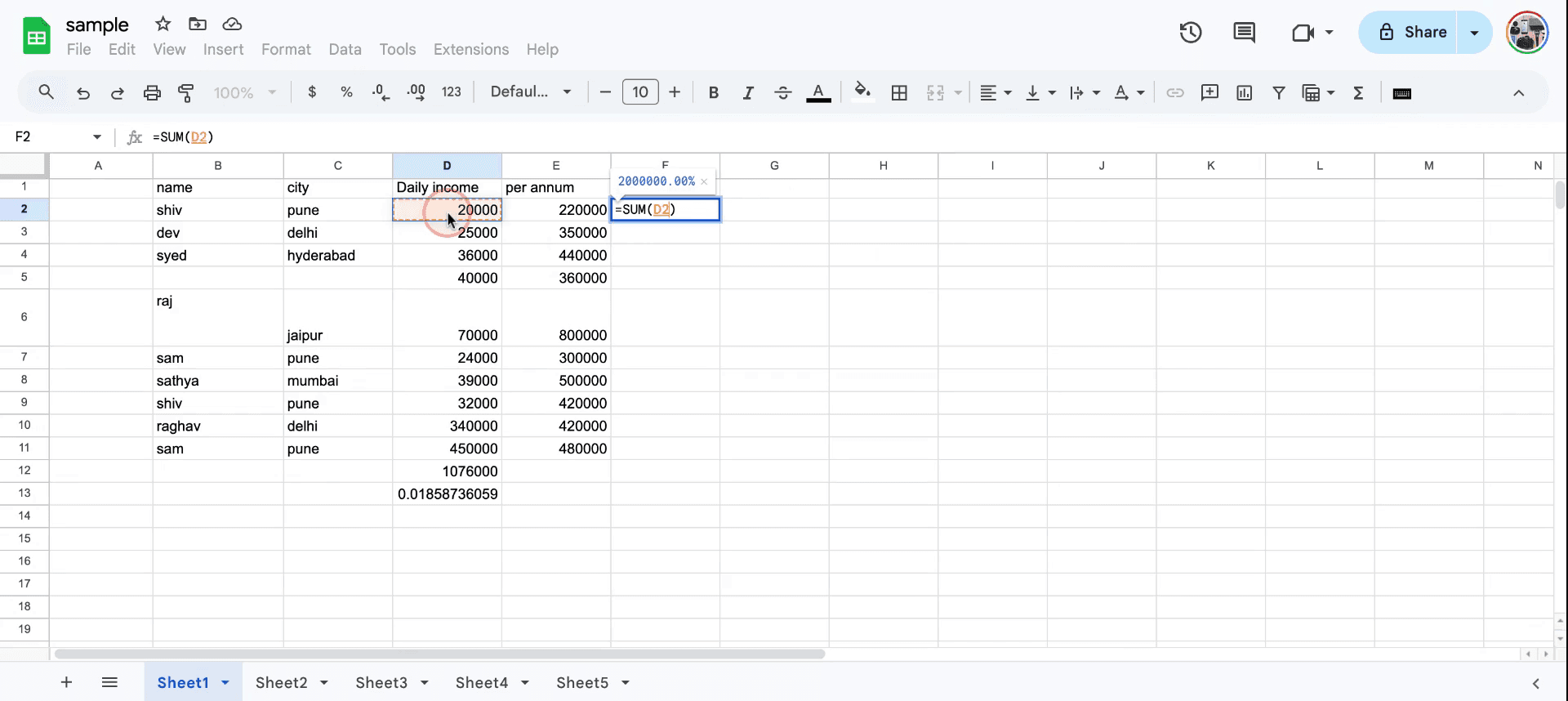
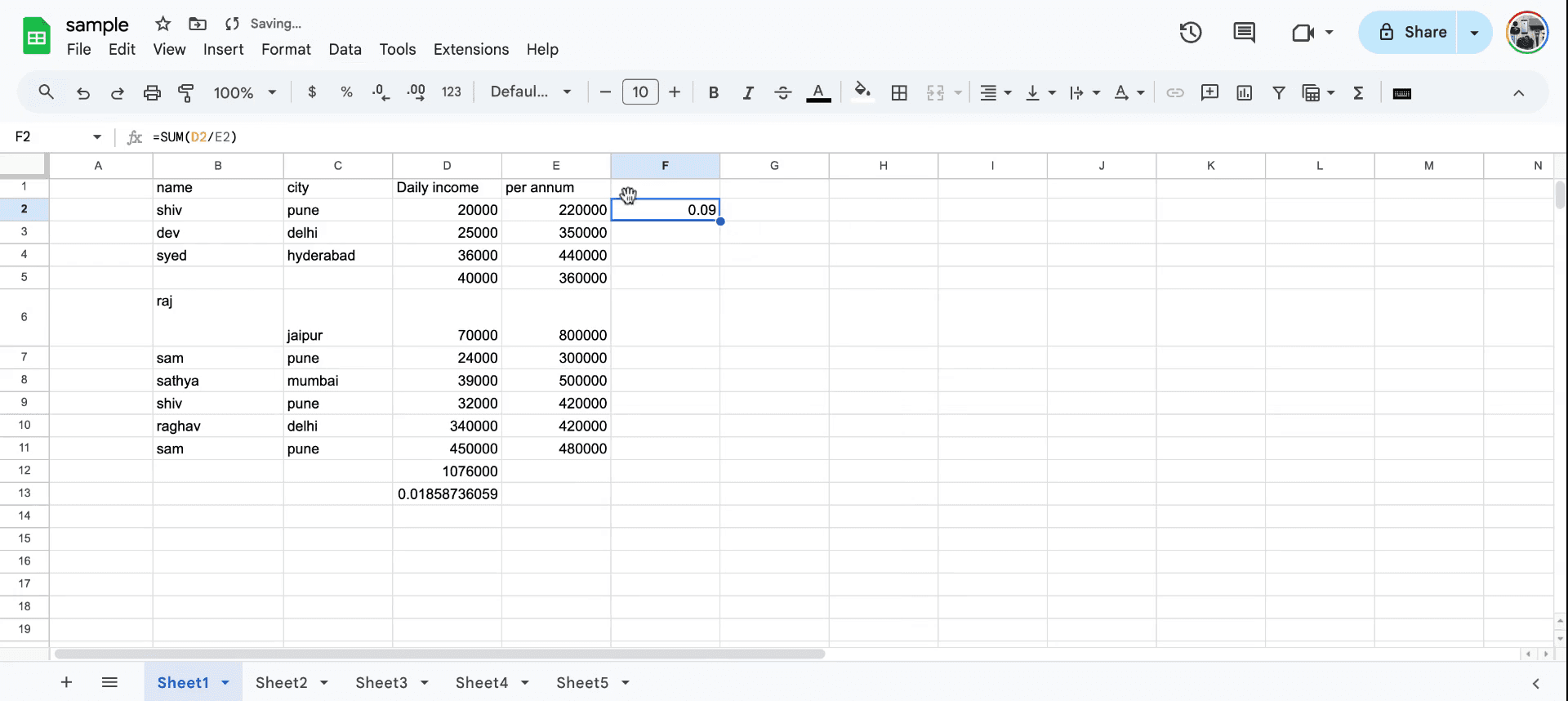
Zacznij od zaznaczenia kolumny, która zawiera dane, dla których musisz obliczyć stężenie. Dodaj sumę za pomocą: =SUM(range)
Na przykład, jeśli wartości znajdują się w D2**:E2**, oblicz sumę w F2: =SUM(D2/E2)
Zidentyfikuj i zaznacz dwie wartości, które muszą zostać uwzględnione w obliczeniu.
Krok 2
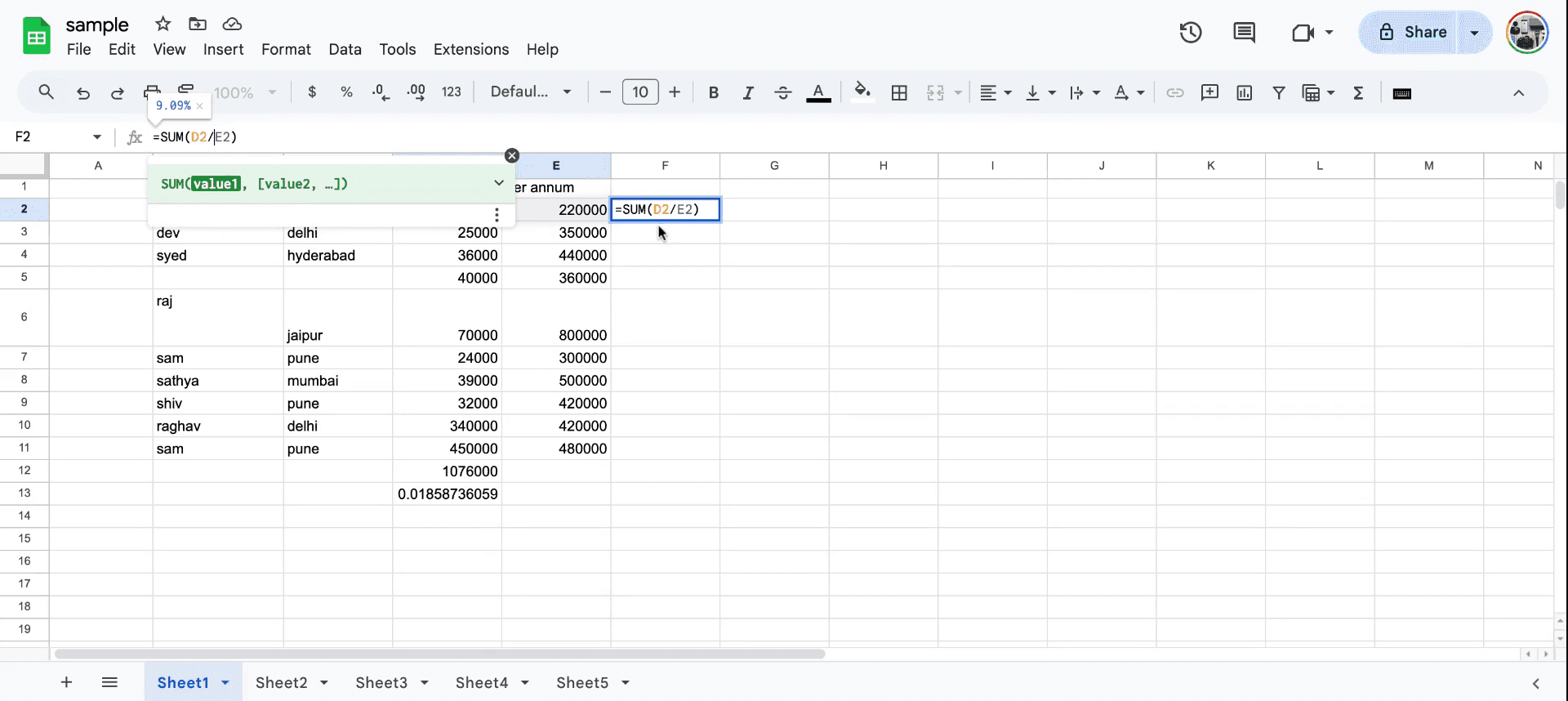
Przejdź do obliczenia sumy, a następnie przejdź do kolejnego kroku.
Krok 3
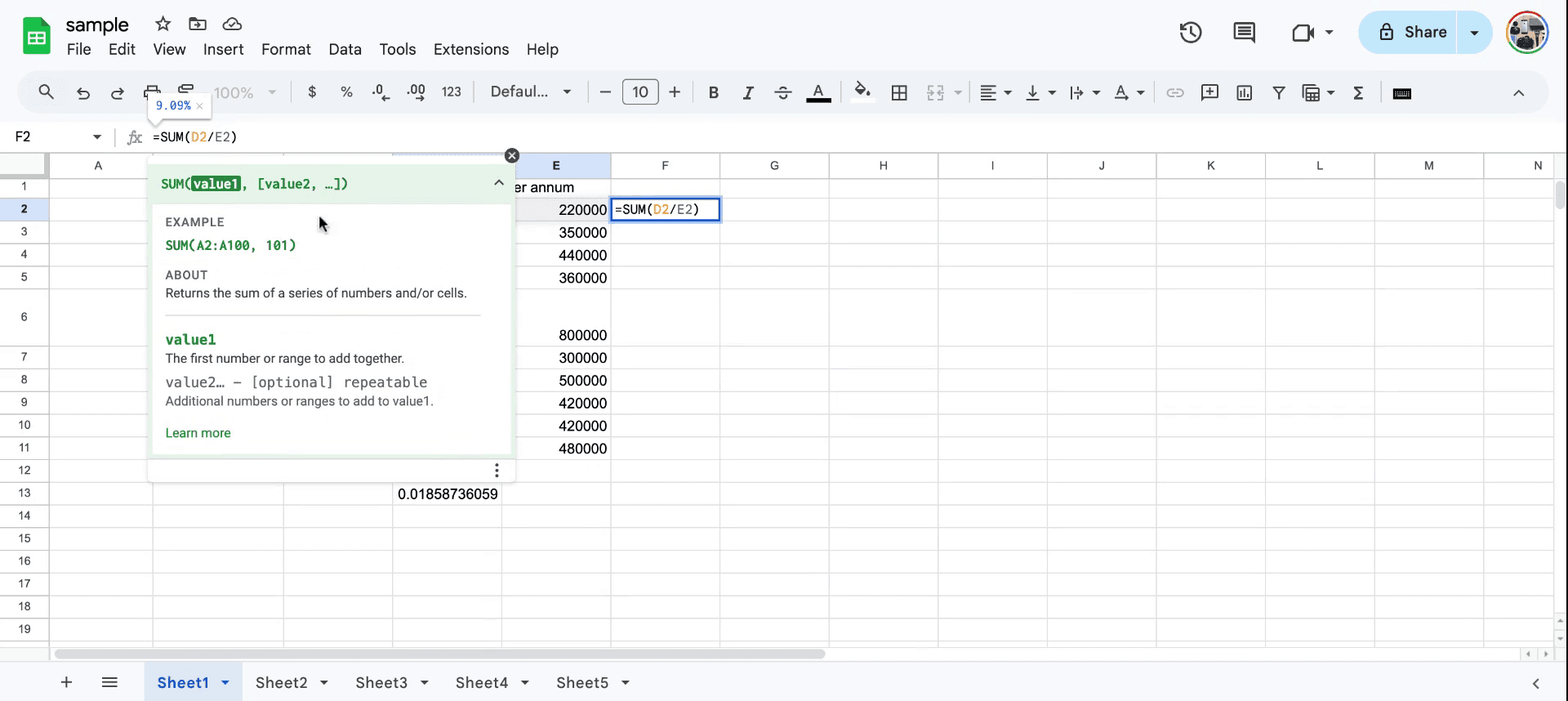
Kliknij wartości, aby zobaczyć poniżej przykład obliczonej odpowiedzi.
Krok 4
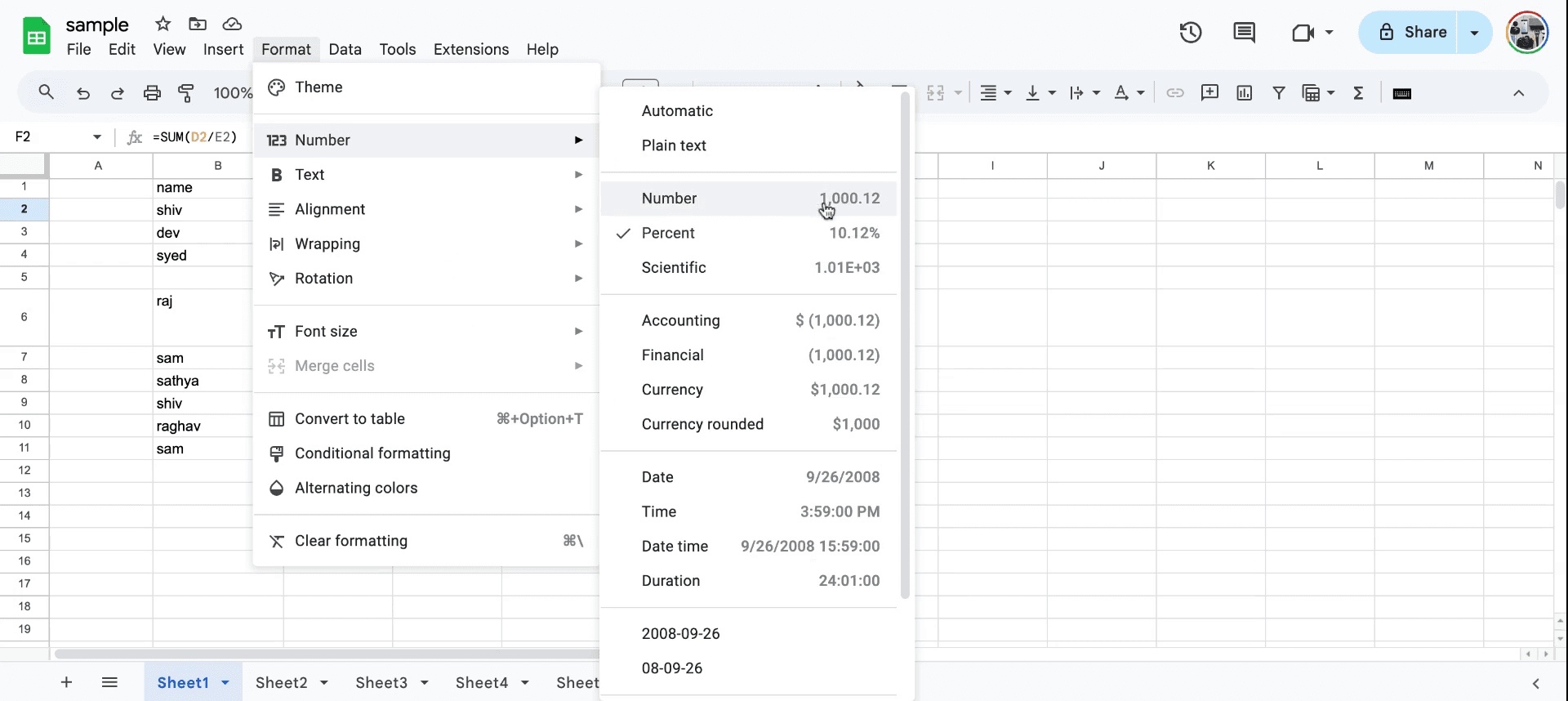
Sformatuj to jako procent:
Zaznacz komórkę.
Przejdź do Format > Liczba > Procent lub kliknij ikonę % na pasku narzędzi.
Zwróć uwagę, że obliczona wartość pokazuje się jako 11 procent.
Krok 5
Sprawdź liczbę powiązaną z procentem.
Pro tipy dotyczące obliczania procentów w arkuszu
Podstawowy wzór na procent: Użyj wzoru
= (part/total) * 100, aby obliczyć procent. Na przykład, jeśli chcesz sprawdzić, jaki procent stanowi 50 z 200, użyj= (50/200) * 100.Użyj formatu procentowego: Po obliczeniu możesz sformatować wynik jako procent, wybierając komórkę i klikając Format > Liczba > Procent.
Procent zmiany: Aby obliczyć procentową zmianę między dwiema wartościami, użyj wzoru
= ((new_value - old_value) / old_value) * 100. Dzięki temu otrzymasz procentową zmianę.
Najczęstsze pułapki i jak ich uniknąć podczas obliczania procentów w arkuszu
Niewłaściwe typy danych: Upewnij się, że liczby, których używasz do obliczeń, są poprawnie sformatowane jako liczby, a nie jako tekst. Naprawa: Sprawdź i dostosuj format komórki do „Liczba” lub „Procent”.
Błędne zrozumienie wzoru: Niektórzy mogą użyć niewłaściwego odwołania do całości i części we wzorze. Naprawa: Sprawdź, czy dzielisz „część” przez „całość”, a następnie mnożysz przez 100, aby uzyskać poprawny procent.
Niewłaściwy format procentowy: Po obliczeniu procentu liczba może nie wyświetlać się jako procent. Naprawa: Upewnij się, że sformatowałeś komórkę jako procent za pomocą menu Format.
Najczęstsze pytania dotyczące obliczania procentów w arkuszu
Jak obliczyć procent z liczby?
Użyj wzoru= liczba * procent, na przykład= 200 * 10%da wynik 20.Jak obliczyć wzrost lub spadek procentowy?
Użyj wzoru= ((nowa_wartość - stara_wartość) / stara_wartość) * 100.Czy można obliczyć procent bez mnożenia przez 100?
Tak, możesz bezpośrednio sformatować wynik jako procent, stosując format „Procent” w menu Format.Jak zrobić nagranie ekranu na komputerze Mac?
Aby zrobić nagranie ekranu na komputerze Mac, możesz użyć Trupeer AI. Umożliwia przechwycenie całego ekranu i oferuje funkcje AI, takie jak dodawanie awatarów AI, dodawanie lektora, dodawanie przybliżenia i oddalenia w filmie. Dzięki funkcji tłumaczenia wideo Trupeer AI możesz przetłumaczyć film na 30+ języków.Jak dodać awatara AI do nagrania ekranu?
Aby dodać awatara AI do nagrania ekranu, musisz użyć narzędzia do nagrywania ekranu AI. Trupeer AI to narzędzie do nagrywania ekranu z funkcjami AI, które pomaga tworzyć filmy z wieloma awatarami oraz tworzyć własnego awatara do filmu.Jak zrobić nagranie ekranu na Windows?
Aby zrobić nagranie ekranu w systemie Windows, możesz użyć wbudowanego paska gier (Windows + G) lub zaawansowanego narzędzia AI, takiego jak Trupeer AI, aby uzyskać bardziej zaawansowane funkcje, takie jak awatary AI, lektor, tłumaczenie itd.Jak dodać lektora do wideo?
Aby dodać lektora do filmów, pobierz rozszerzenie trupeer ai do Chrome. Po rejestracji prześlij swój film z lektorem, wybierz wybrany lektor w trupeer i wyeksportuj edytowany film.Jak powiększyć obraz w nagraniu ekranu?
Aby przybliżyć obraz podczas nagrania ekranu, użyj efektów przybliżenia w Trupeer AI, które pozwalają przybliżać i oddalać w określonych momentach, zwiększając efekt wizualny Twojej treści wideo
Polecane lektury
Generator dokumentacji technicznej
Jak dodać kalendarz w Arkuszach Google
Jak dodać symbol rupii w Arkuszach Google
Jak dodać wypunktowania w Arkuszach Google
Powiązane samouczki


