
Jak dostosować krycie (opacity) w Canvie — prosty poradnik dotyczący przezroczystości
Dowiedz się, jak dostosować krycie (opacity) obrazów, tekstu i elementów w Canvie. Twórz projekty subtelne lub warstwowe dzięki temu prostemu poradnikowi krok po kroku.
Ten przewodnik przedstawia prosty sposób zmiany krycia w Canvie.
Postępując zgodnie z tymi krokami, z łatwością zmodyfikujesz krycie wybranego elementu, aby uzyskać pożądany efekt wizualny.
Krycie w Canvie określa, jak przezroczysty jest dany element. Niższe krycie oznacza większą przezroczystość, natomiast 100% oznacza pełną widoczność.
Instrukcja krok po kroku:
1. Wybierz element
Kliknij obraz, pole tekstowe, kształt lub inny element, który chcesz zrobić przezroczystym.
2. Przejdź do opcji przezroczystości
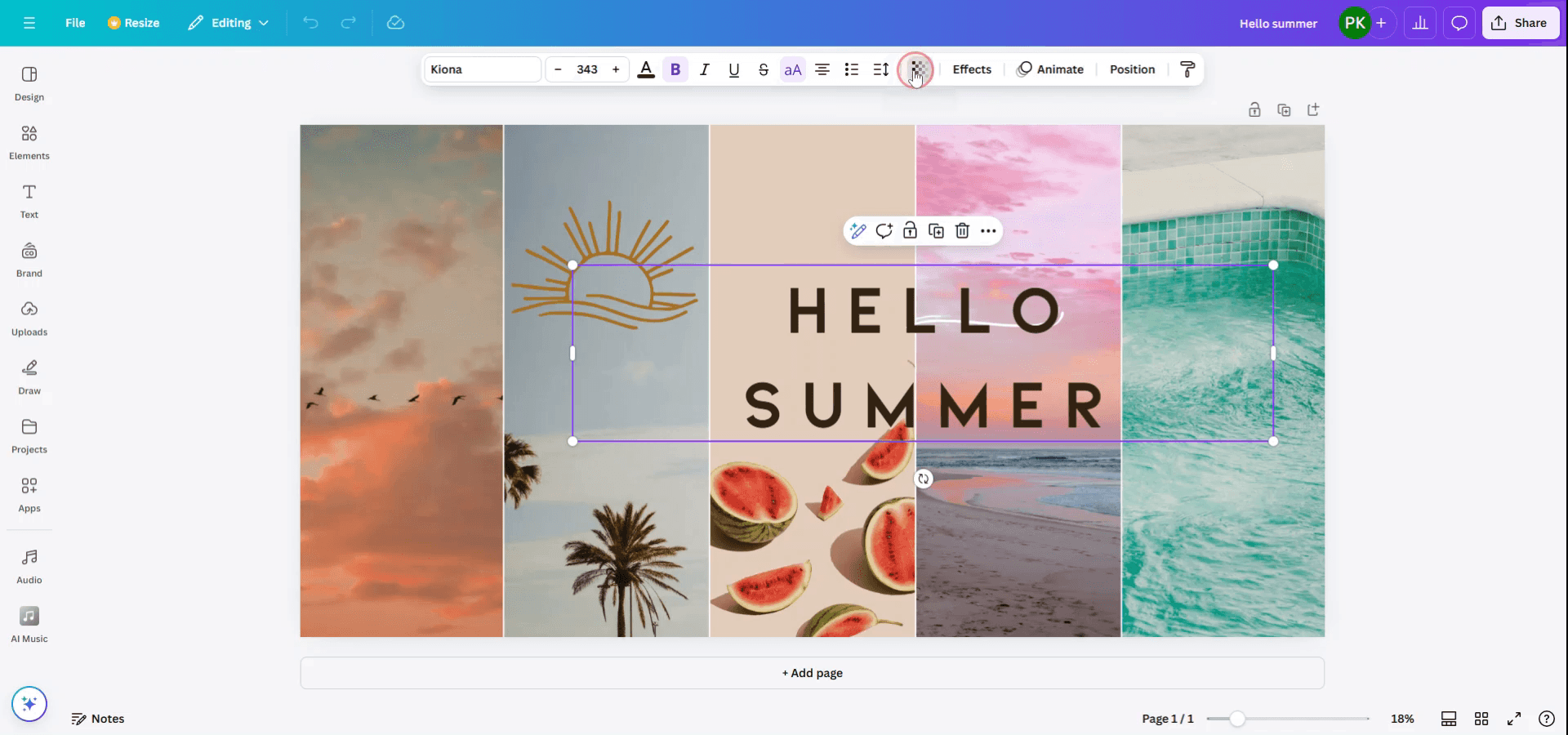
Znajdź ikonę szachownicy (narzędzie Przezroczystość) na górnym pasku narzędzi w edytorze Canvy.
3. Dostosuj suwak przezroczystości
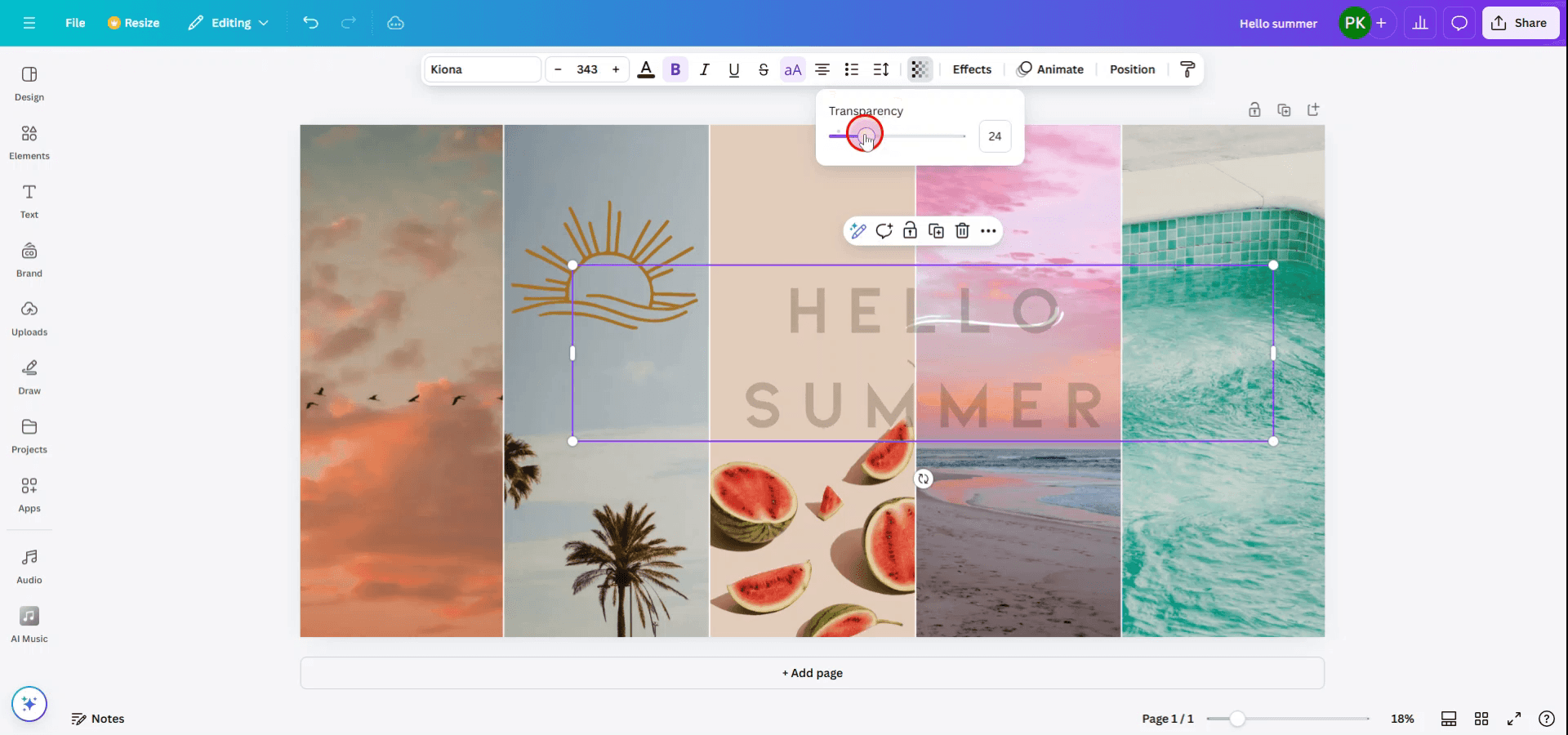
Przeciągnij suwak w lewo, aby zmniejszyć krycie (więcej przezroczystości) lub w prawo, aby je zwiększyć (mniej przezroczystości).
Możesz też wpisać konkretną liczbę (od 0 do 100) w polu wprowadzania.
4. Zobacz podgląd zmian
Gdy przesuwasz suwak, zobaczysz, jak element staje się bardziej lub mniej przezroczysty w czasie rzeczywistym.
5. Zapisz projekt
Gdy będziesz zadowolony z ustawień przezroczystości, kliknij „Udostępnij” lub „Pobierz”, aby wyeksportować projekt.
Instrukcja krok po kroku: Jak dostosować krycie w Canvie
Krok 1
Aby zmienić krycie elementu w Canvie, zacznij od wybrania konkretnego elementu, którego przezroczystość chcesz zmodyfikować.

Krok 2
Po zaznaczeniu elementu na górze ekranu pojawi się pasek narzędzi. Znajdź i wybierz na tym pasku opcję „Przezroczystość”. Następnie pojawi się suwak, który umożliwi dostosowanie przezroczystości elementu do Twoich preferencji.
Pro tipy dotyczące zmiany krycia w Canvie
Zaznacz element, który chcesz dostosować:
Kliknij obraz, pole tekstowe, kształt lub inny element, dla którego chcesz zmienić krycie.Użyj suwaka przezroczystości:
Gdy wybierzesz swój element, kliknij przycisk „Przezroczystość” na górnym pasku narzędzi. Spowoduje to wyświetlenie suwaka, który pozwala dostosować krycie wybranego elementu.Dostosuj suwak:
Przesuń suwak w lewo lub w prawo, aby zmniejszyć albo zwiększyć krycie. Przesunięcie suwaka do 0% sprawi, że element będzie w pełni przezroczysty, a 100% utrzyma go jako w pełni nieprzezroczysty.Zastosuj krycie do warstw:
Jeśli masz nakładające się elementy, możesz zmienić krycie poszczególnych warstw, aby uzyskać efekt mieszania. Jest to szczególnie przydatne w przypadku obrazów tła lub nakładek kolorystycznych.Użyj krycia do efektów koloru i gradientu:
Dla tekstu lub kształtów możesz dostosować krycie, aby tworzyć przezroczyste efekty na kolorach lub gradientach, dzięki czemu łatwo połączysz je z tłem.
Najczęstsze błędy i jak ich uniknąć podczas zmiany krycia w Canvie
Krycie nie jest widoczne po dostosowaniu:
Upewnij się, że element, który modyfikujesz, ma widoczny kolor lub obraz za sobą. Jeśli to w pełni przezroczysty obraz, może wydawać się niewidoczny.Przypadkowa zmiana krycia innych elementów:
Przed dostosowaniem krycia upewnij się, że wybrałeś właściwy element. Jeśli zmienisz złą warstwę, kliknij „Cofnij” lub odznacz element.Ustawienie krycia nie jest widoczne po pobraniu:
Upewnij się, że pobierasz w odpowiednim formacie (np. PNG dla przezroczystych obrazów), aby efekt krycia był widoczny w pliku końcowym.Krycie wpływa na czytelność tekstu:
Uważaj, stosując krycie do tekstu, ponieważ może ono zmniejszyć czytelność. Rozważ subtelne dostosowanie krycia lub dodanie kontrastującego tła za tekstem.Nieprawidłowe używanie warstw:
Użyj funkcji „Pozycja”, aby układać elementy w warstwy. Dostosowanie krycia na obrazach tła oraz nakładanie przezroczystego tekstu lub kształtów może stworzyć atrakcyjny wizualnie projekt.
Najczęstsze pytania dotyczące zmiany krycia w Canvie
Jak zmienić krycie obrazu lub tekstu w Canvie?
Wybierz element, kliknij przycisk „Przezroczystość” na pasku narzędzi i przesuń suwak, aby zmienić krycie.Czy mogę zmienić krycie dla wielu elementów naraz?
Musisz zmienić krycie każdego elementu osobno. Grupowanie elementów może pomóc, ale dostosowania krycia i tak trzeba wykonać po kolei.Dlaczego krycie nie jest widoczne w moim pobranym pliku?
Upewnij się, że pobierasz plik w formacie obsługującym przezroczystość, np. PNG. Format PDF może nie zachować przezroczystości.Czy mogę sprawić, że kolor będzie półprzezroczysty?
Tak, możesz zmienić krycie dowolnego koloru lub gradientu zastosowanego do kształtów albo tła, aby uzyskać efekt półprzezroczystości.Czy mogę zastosować krycie do całego projektu lub strony?
Nie możesz zastosować krycia do całego projektu naraz. Musisz zmienić krycie każdego elementu osobno.Jak nagrać ekran na mac?
Aby nagrywać ekran na komputerze Mac, możesz użyć Trupeer AI. Umożliwia przechwycenie całego ekranu i oferuje funkcje AI, takie jak dodawanie awatarów AI, dodawanie lektora, dodawanie przybliżania i oddalania w filmie. Dzięki funkcji tłumaczenia wideo z użyciem AI w trupeer możesz przetłumaczyć wideo na 30+ języków.Jak dodać awatara AI do nagrania ekranu?
Aby dodać awatara AI do nagrania ekranu, musisz użyć narzędzia do nagrywania ekranu z AI. Trupeer AI to narzędzie do nagrywania ekranu z użyciem AI, które pomaga tworzyć filmy z wieloma awatarami oraz tworzyć własnego awatara do wideo.Jak nagrać ekran na windows?
Aby nagrywać ekran w systemie Windows, możesz użyć wbudowanego paska gier (Windows + G) lub zaawansowanego narzędzia AI, takiego jak Trupeer AI, aby uzyskać bardziej zaawansowane funkcje, np. awatary AI, lektor, tłumaczenie itd.Jak dodać lektora do wideo?
Aby dodać lektora do filmów, pobierz rozszerzenie trupeer ai do Chrome. Po rejestracji prześlij wideo z lektorem, wybierz wybrany lektor w trupeer i wyeksportuj edytowane wideo.Jak przybliżyć obraz w nagraniu ekranu?
Aby przybliżyć obraz podczas nagrywania ekranu, użyj efektów przybliżenia w Trupeer AI, które pozwalają przybliżać i oddalać w określonych momentach, wzmacniając wizualny efekt Twoich treści wideo.
Polecane lektury
Generator dokumentacji technicznej
Jak utworzyć dziennik w Canvie
Jak utworzyć wzór z tekstu w Canvie
Powiązane samouczki



