

Jak dostosować odstępy między literami w Canvie — typografia w prosty sposób
Dowiedz się, jak zmienić odstępy między literami w Canvie, aby poprawić czytelność tekstu i zachować równowagę w projekcie. Szybkie kroki z poradami wizualnymi.
W tym poradniku dowiesz się, jak dodać odstępy między literami w Canvie, w tym odstępy między literami i odstępy między wierszami, aby podkreślić atrakcyjny wygląd Twoich projektów.
Wykonaj te proste kroki, aby opanować sztukę dopasowywania odstępów w Canvie.
Drobne dopracowanie odstępów między literami może poprawić czytelność projektu i jego atrakcyjny wygląd. W Canvie możesz łatwo dostosować to kilkoma kliknięciami.
Instrukcja krok po kroku:
Wybierz swój tekst
Kliknij w polu tekstowym w swoim projekcie, które chcesz zmodyfikować.Otwórz opcje odstępów
Na górnym pasku narzędzi edytora kliknij „Spacing.”Dostosuj odstępy między literami
W sekcji „Letter spacing” użyj suwaka lub wpisz konkretną wartość, aby zwiększyć albo zmniejszyć odstęp między znakami.Zobacz podgląd zmian
Sprawdź, jak nowe odstępy wpływają na wygląd tekstu i jego czytelność w Twoim projekcie.Doprecyzuj w razie potrzeby
Wprowadź dodatkowe korekty, aby znaleźć właściwą równowagę między stylem projektu a czytelnością.Zapisz swój projekt
Gdy będziesz zadowolony z efektu, koniecznie zapisz swój projekt.
Poradnik krok po kroku: Jak dostosować odstępy między literami w Canvie
Krok 1
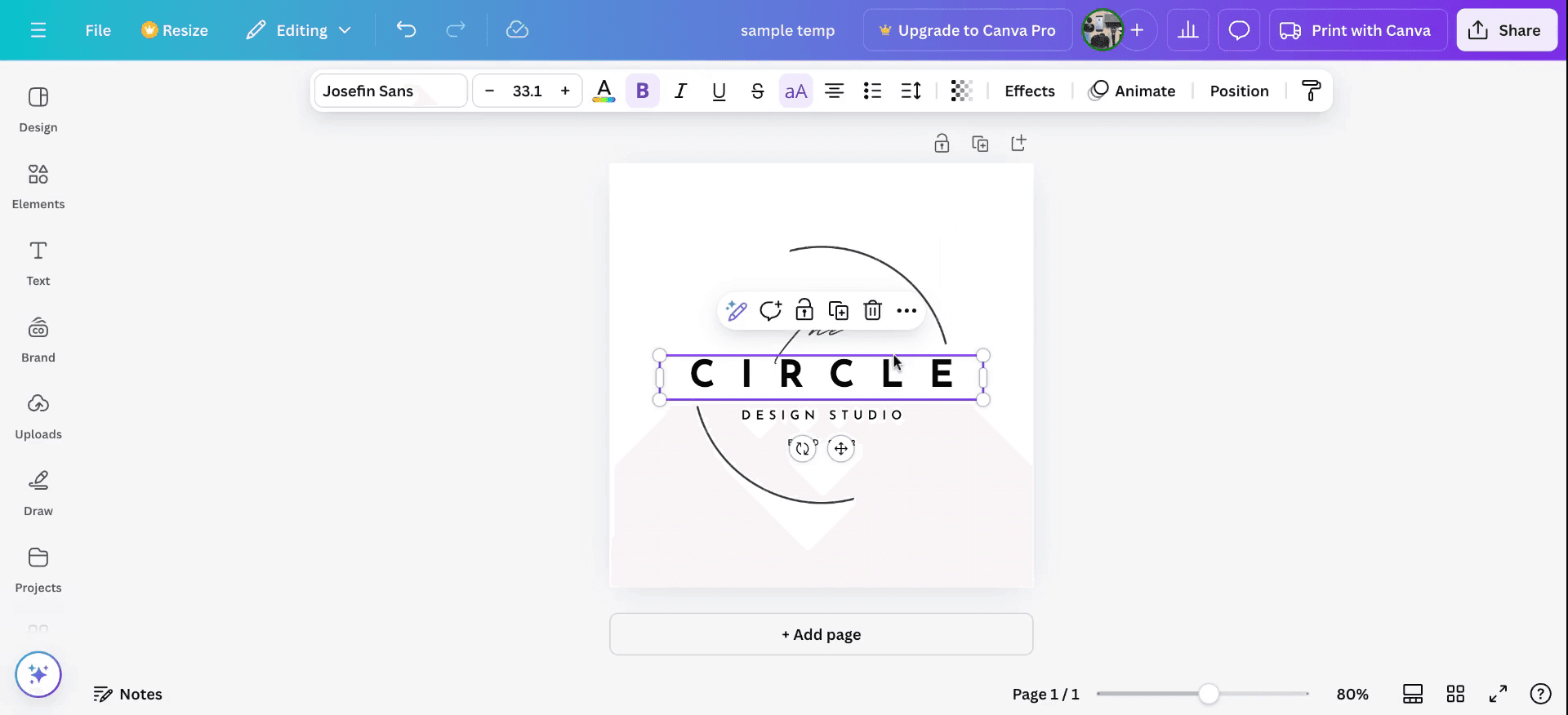
Aby zacząć, otwórz Canvę i wybierz pole tekstowe, które chcesz dostosować. Znajdź opcję odstępów na pasku narzędzi nad polem tekstowym.
Krok 2
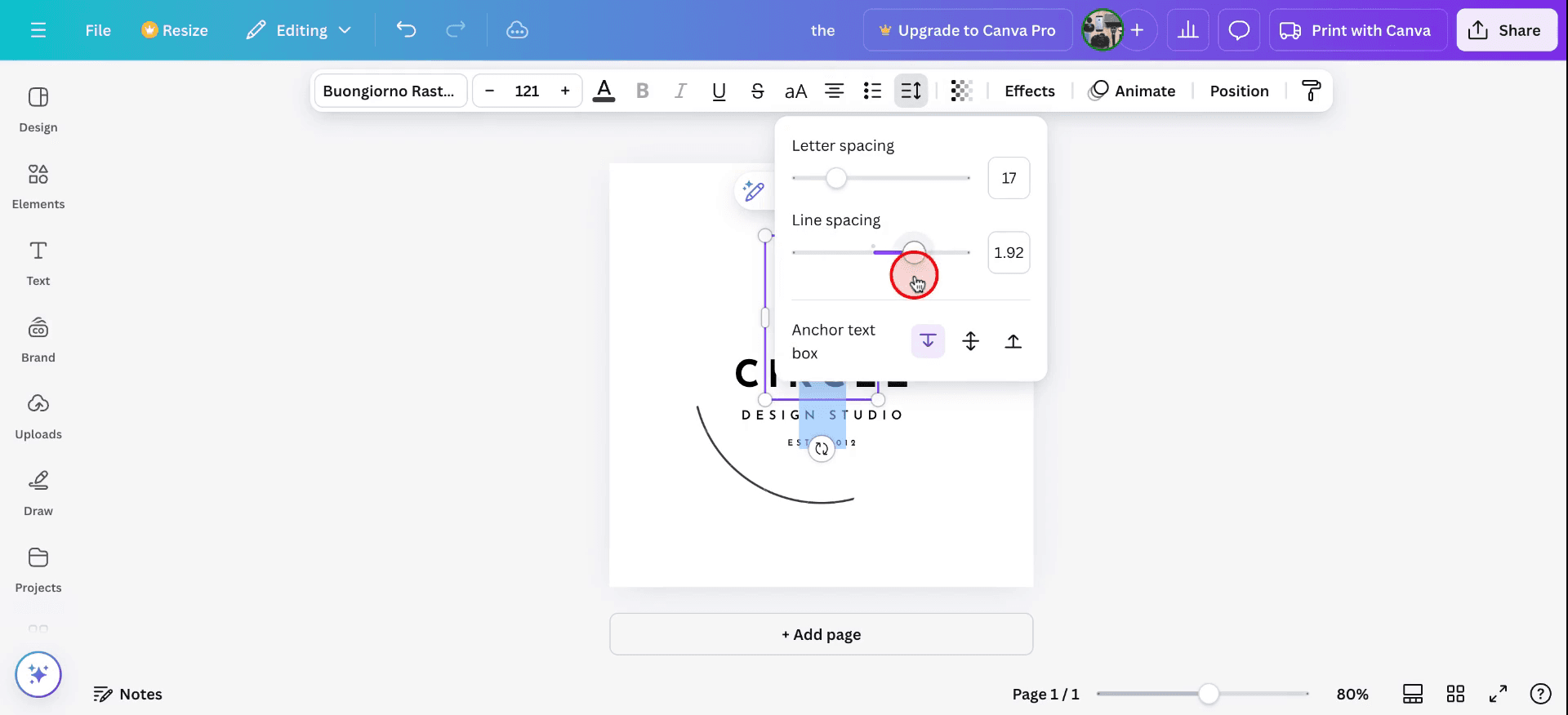
W ramach opcji odstępów możesz dostosować „letter spacing”. Wybierz żądaną wartość odstępów, aby zmienić odstęp między literami.

Krok 3
Dostępna jest również opcja „line spacing”, która pozwala na dalsze dostosowanie.
Wstaw i dostosuj odstępy między wierszami, aby zobaczyć wpływ na układ tekstu. Pasek narzędzi zapewnia łatwy dostęp do tych ustawień.
Krok 4
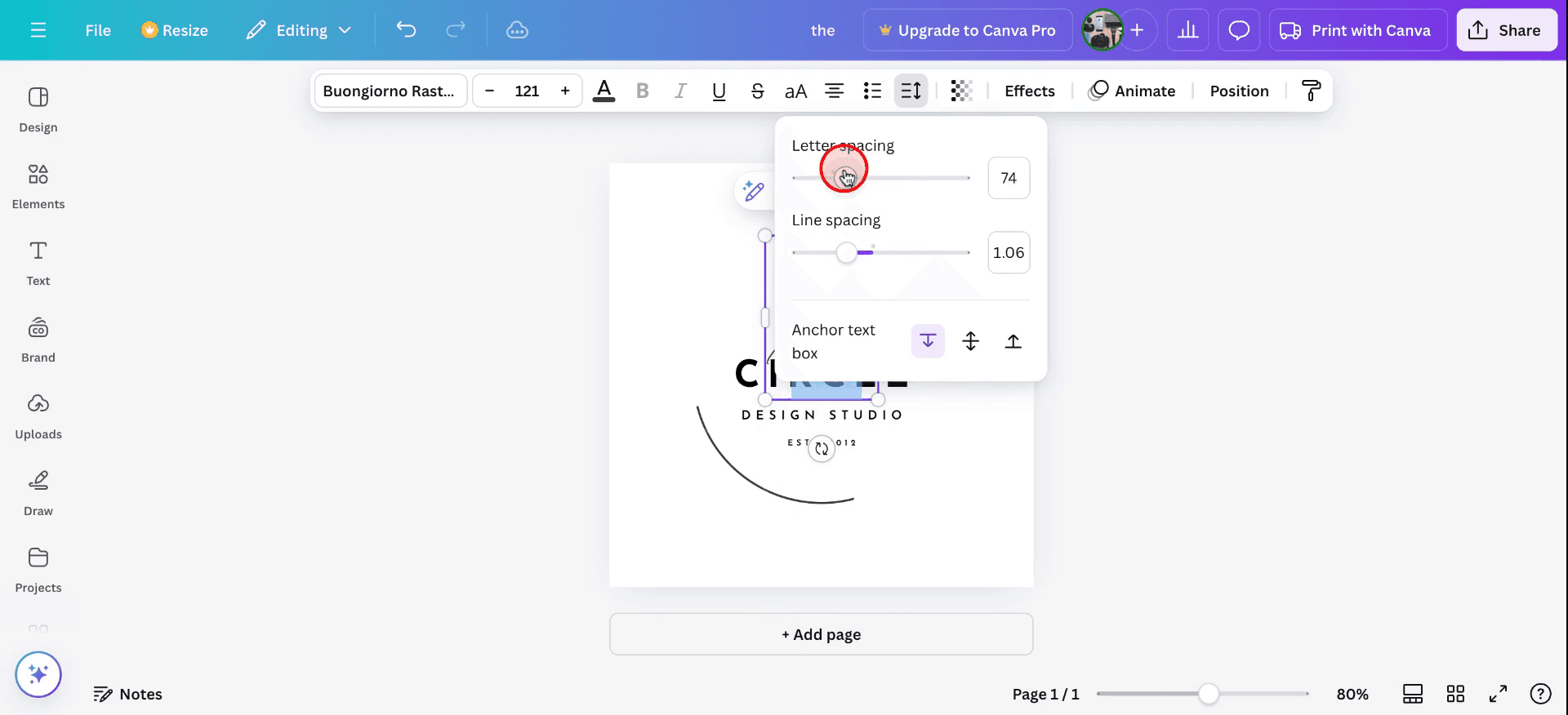
Ustaw żądany rozmiar zarówno dla odstępów między literami, jak i dla odstępów między wierszami. Obserwuj różnice wizualne i to, jak wpływają na bardziej dopracowany projekt. Tak zmienisz odstępy w Canvie.
Pro tipy dotyczące zmiany odstępów między literami w Canvie
Wybierz pole tekstowe:
Kliknij pole tekstowe lub pojedynczy element tekstu, dla którego chcesz dostosować odstępy między literami.Otwórz ustawienia tekstu:
Na górnym pasku narzędzi kliknij przycisk „Odstępy”, który znajduje się obok opcji rozmiaru czcionki.Dostosuj odstępy między literami:
W menu „Odstępy” zobaczysz opcję „Odstępy między literami”. Użyj suwaka lub wprowadź własną wartość, aby zmienić odstęp między literami. Przesunięcie suwaka w prawo zwiększa odstępy, a w lewo — zmniejsza je.Dopasuj dla lepszej równowagi wizualnej:
Aby mieć większą kontrolę, użyj wartości ujemnych lub dodatnich, aby subtelnie dostosować odstępy dla lepszej równowagi wizualnej, szczególnie podczas pracy z ozdobnymi czcionkami.Zastosuj do całego pola tekstowego lub konkretnych liter:
Ustawienie odstępów między literami zostanie zastosowane do całego tekstu w wybranym polu, ale możesz też ręcznie dostosować odstępy dla konkretnych liter, korzystając z suwaka „Odstępy między literami” dla pojedynczych słów lub liter, rozdzielając je na różne pola tekstowe.
Najczęstsze błędy i jak ich uniknąć podczas zmiany odstępów między literami w Canvie
Zmiany nie są widoczne od razu:
Upewnij się, że masz zaznaczony właściwy tekst i że suwak „Odstępy między literami” jest aktywny. Czasem zmiany są subtelne, więc powiększ, aby zobaczyć je dokładniej.Tekst wygląda na niezrównoważony:
Jeśli litery są zbyt blisko lub zbyt daleko, najpierw wypróbuj domyślne odstępy, a następnie dopracuj je niewielkimi korektami. Przetestuj różne style czcionek, aby uzyskać lepsze efekty.Przypadkowe zastosowanie odstępów do całego pola tekstowego:
Jeśli chcesz zmienić odstępy między literami tylko w wybranych fragmentach tekstu, podziel je na osobne pola tekstowe i dostosuj je indywidualnie.Nachodzenie tekstu na siebie po zmianie odstępów:
Jeśli zwiększenie odstępów między literami powoduje przesunięcie tekstu poza pole lub nakładanie się, dostosuj rozmiar czcionki albo przestaw pole tekstowe, aby uwzględnić nowe odstępy.Niespójne odstępy na różnych urządzeniach:
Upewnij się, że podglądasz projekt na różnych urządzeniach lub w różnych rozmiarach ekranu, ponieważ dostosowania odstępów mogą wyglądać inaczej na wersjach mobilnych i komputerowych Canvy.
Najczęstsze pytania dotyczące dostosowania odstępów między literami w Canvie
Jak zmienić odstępy między literami w Canvie?
Wybierz pole tekstowe, kliknij przycisk „Odstępy” na pasku narzędzi i dostosuj suwak „Odstępy między literami”, aby zwiększyć lub zmniejszyć odstęp między literami.Czy mogę zmienić odstępy między literami dla pojedynczych słów lub liter?
Możesz dostosować odstępy między literami tylko dla całego pola tekstowego naraz. W przypadku konkretnych liter lub słów może być konieczne utworzenie osobnych pól tekstowych.Czy zmiana odstępów między literami wpływa na czytelność tekstu?
Tak, zbyt duże odstępy mogą utrudniać czytanie, dlatego ustaw je subtelnie, aby uzyskać lepszy efekt wizualny i czytelność.Czy mogę zastosować odstępy między literami do nagłówków i tekstu podstawowego?
Tak, możesz zastosować odstępy między literami zarówno do nagłówków, jak i do tekstu podstawowego. Dostosuj wartość do swoich preferencji projektowych.Jak przywrócić domyślne odstępy między literami?
Aby przywrócić odstępy między literami do wartości domyślnej, po prostu przesuń suwak z powrotem do 0 lub usuń wszystkie wprowadzone niestandardowe wartości.Jak nagrać ekran na mac?
Aby nagrywać ekran na komputerze Mac, możesz użyć Trupeer AI. Umożliwia ono przechwycenie całego ekranu i oferuje funkcje AI, takie jak dodawanie awatarów AI, dodawanie lektora, dodawanie przybliżenia i oddalenia w filmie. Dzięki funkcji tłumaczenia wideo Trupeer AI możesz przetłumaczyć wideo na 30+ języków.Jak dodać awatara AI do nagrania ekranu?
Aby dodać awatara AI do nagrania ekranu, musisz użyć narzędzia do nagrywania ekranu AI. Trupeer AI to narzędzie do nagrywania ekranu oparte na AI, które pomaga tworzyć filmy z wieloma awatarami oraz umożliwia stworzenie własnego awatara do filmu.Jak nagrać ekran na windows?
Aby nagrywać ekran w systemie Windows, możesz użyć wbudowanego paska gier (Windows + G) lub zaawansowanego narzędzia AI, takiego jak Trupeer AI, aby uzyskać bardziej zaawansowane funkcje, takie jak awatary AI, lektor, tłumaczenie itd.Jak dodać lektora do wideo?
Aby dodać lektora do filmów, pobierz rozszerzenie trupeer ai do Chrome. Po rejestracji prześlij wideo z lektorem, wybierz wybrany lektor w trupeer i wyeksportuj edytowane wideo.Jak powiększyć obraz w nagraniu ekranu?
Aby przybliżyć obraz podczas nagrywania ekranu, użyj efektów zoom w Trupeer AI, które pozwalają przybliżać i oddalać w określonych momentach, wzmacniając wizualny efekt Twoich treści wideo.
Polecane lektury
Generator dokumentacji technicznej
Powiązane samouczki


