

Jak dodać symbol rupii w Arkuszach Google — prosty przewodnik formatowania
Wstaw symbol ₹ do Arkuszy Google w prosty sposób, korzystając z wbudowanego formatowania lub skrótów. Ten poradnik pomoże Ci poprawnie wyświetlać walutę indyjską w Twojej tabeli.
Ten dokument zawiera szczegółowy opis procesu dodawania symbolu rupii (₹) do arkuszy Google.
Postępując zgodnie z tymi krokami, z łatwością sformatujesz arkusze tak, aby wyświetlały kwoty w walucie indyjskiej.
Chcesz wyświetlać ceny lub kwoty w walucie indyjskiej w swoim arkuszu? Arkusze Google ułatwiają wyświetlanie symbolu rupii (₹) — możesz to zrobić, formatując komórki lub po prostu wklejając go.
Oto kilka szybkich sposobów, aby to zrobić:
Metoda 1: Format jako waluta
Zaznacz komórki
Podświetl komórki zawierające liczby, które chcesz sformatować.Otwórz menu Formatu
Przejdź do Format > Liczba > Niestandardowa waluta.Wybierz indyjską rupią
Wyszukaj „Indian Rupee” na liście i wybierz preferowany styl wyświetlania (np. ₹1,000).Zastosuj format
Kliknij Zastosuj, a wybrane komórki będą teraz automatycznie wyświetlać symbol rupii.
Metoda 2: Kopiuj i wklej symbol
Skopiuj symbol (₹)
Wystarczy skopiować to: ₹Wklej go do swojego arkusza
Możesz wkleić go bezpośrednio do komórki albo połączyć z formułą (np.="₹"&A1).
Instrukcja krok po kroku: Jak dodać symbol rupii w Arkuszach Google
Krok 1
Dowiedz się, jak wstawić symbol rupii w Arkuszach Google, aby skutecznie przedstawiać walutę indyjską.
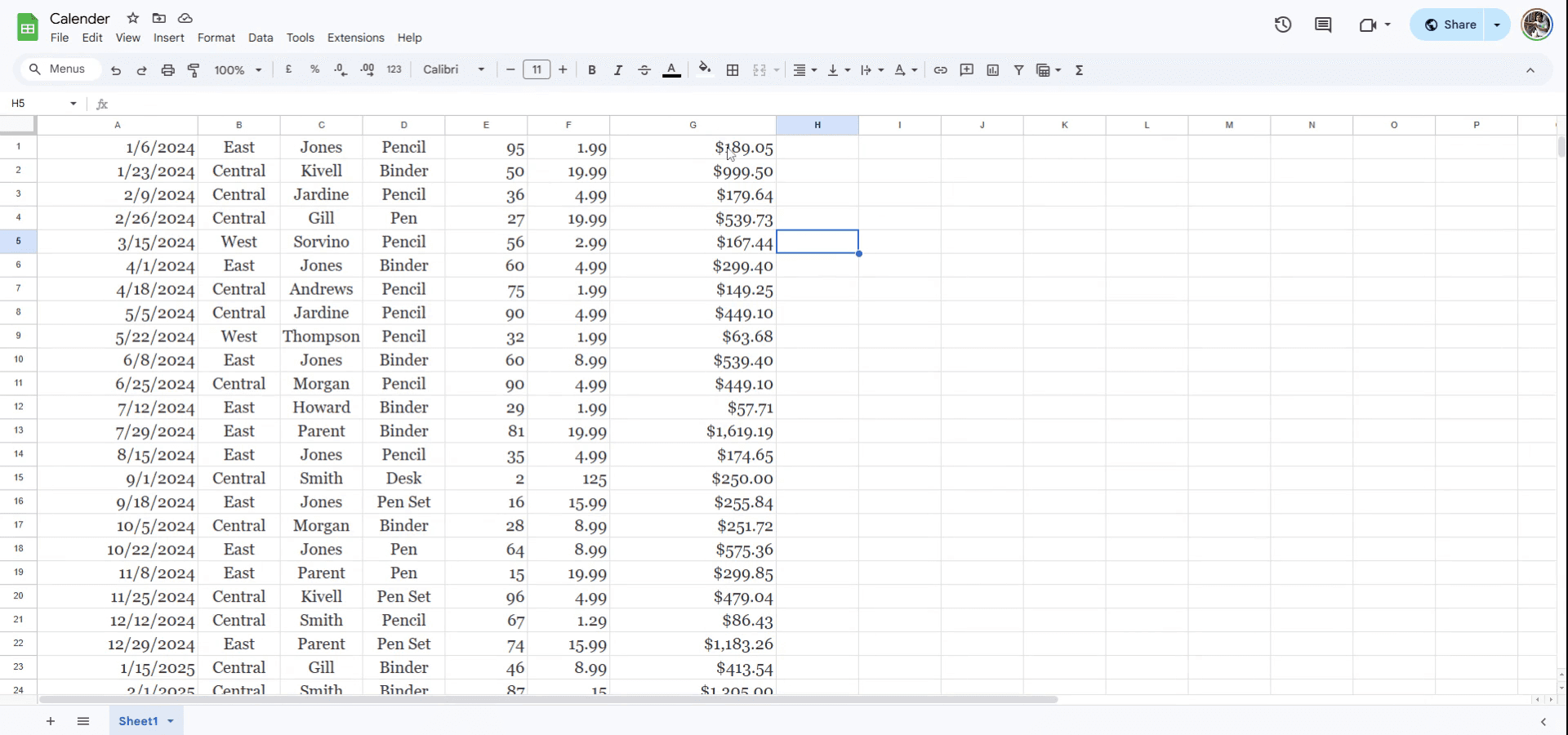
Zacznij od zaznaczenia komórki lub kolumny, w której chcesz, aby pojawił się symbol rupii.
Krok 2
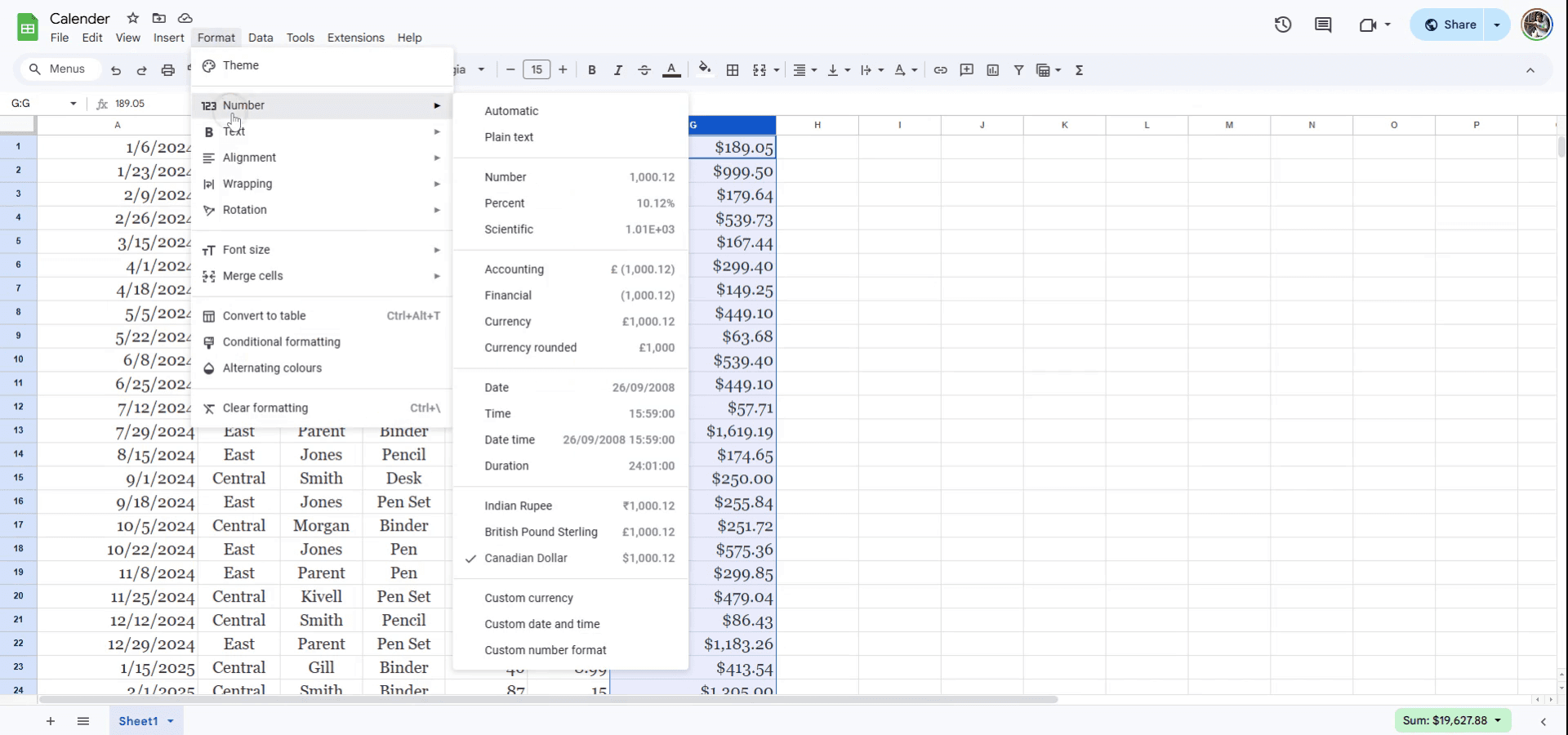
Przejdź do opcji Formatu w menu rozwijanym.

Krok 3
Przejdź do wybrania opcji Liczba.
Krok 4
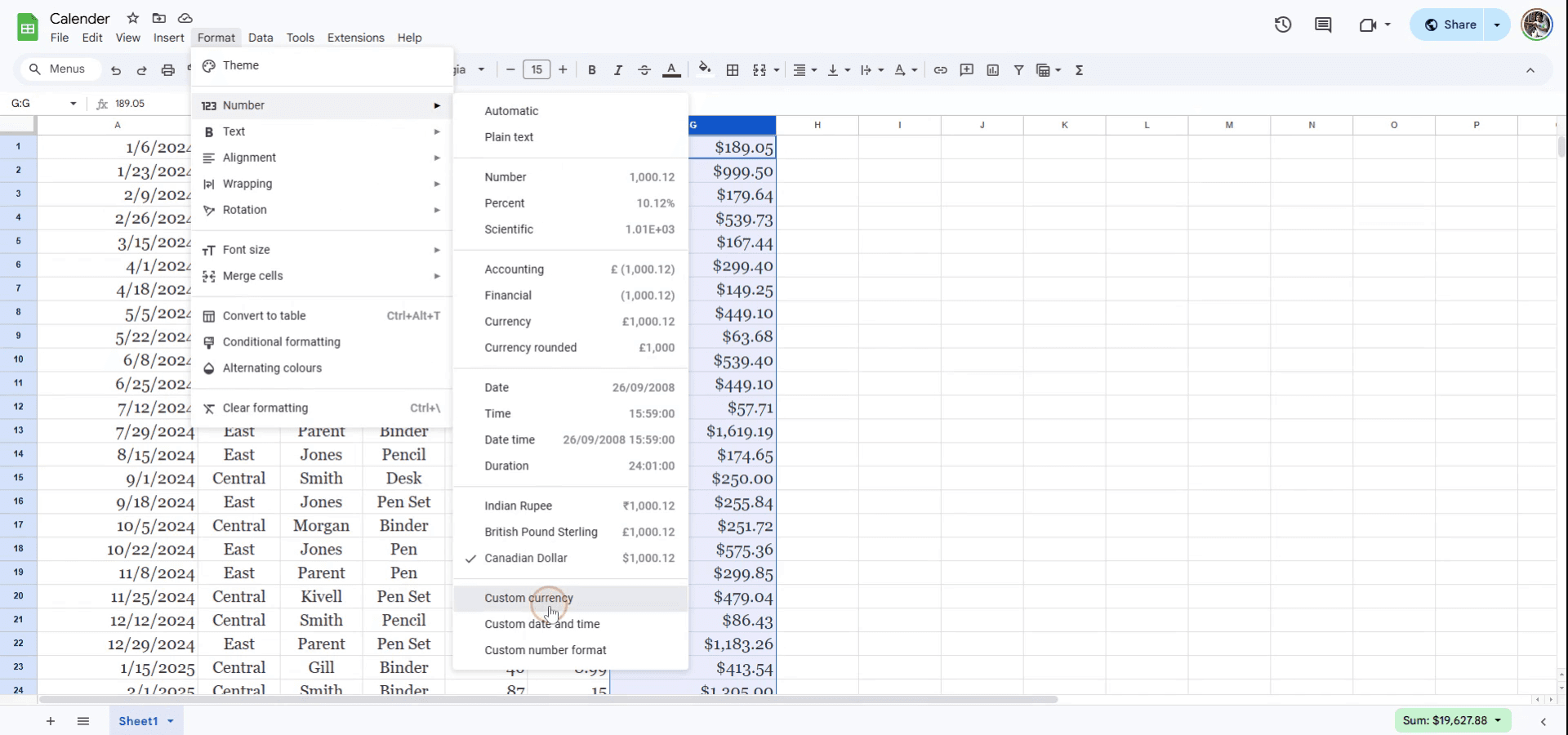
W menu Liczba wybierz Niestandardową walutę.
Krok 5
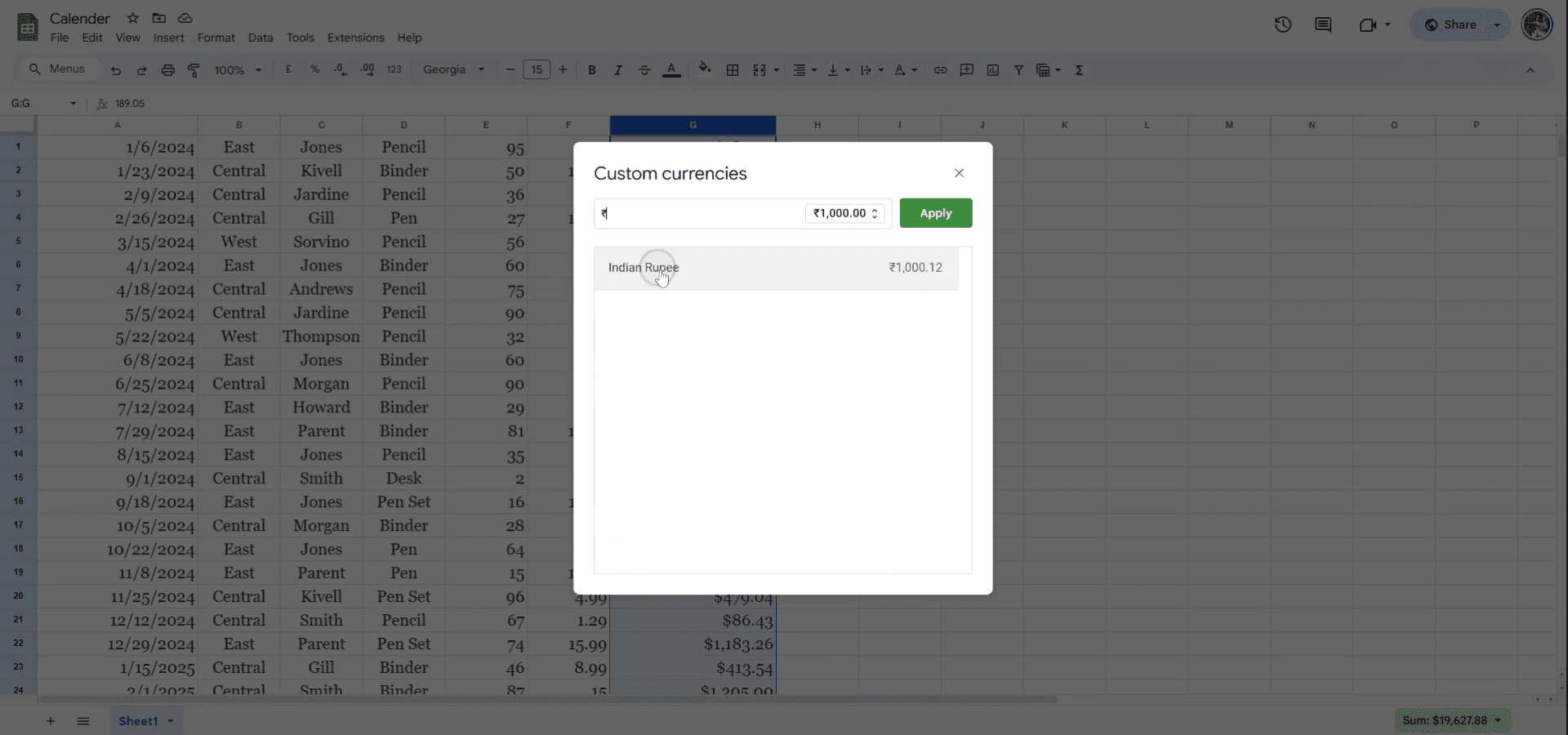
W sekcji Niestandardowa waluta znajdź Indian Rupee.

Krok 6
Wybierz Indian Rupee, aby zastosować go do wybranych komórek.
Pro tipy dotyczące dodawania symbolu rupii w Arkuszach Google
Użyj formatu waluty: Zaznacz komórki, w których chcesz umieścić symbol rupii, kliknij w menu Format, a następnie wybierz Liczba > Waluta. Arkusze Google automatycznie wyświetlą symbol rupii, jeśli jesteś w Indiach.
Wstaw symbol bezpośrednio: Kliknij komórkę, w której chcesz umieścić symbol rupii, a następnie przejdź do Wstaw > Znaki specjalne. W polu wyszukiwania wpisz „rupee”, aby znaleźć ₹ i wstawić go.
Użyj skrótu klawiaturowego: W systemie Windows naciśnij
Alt+8360, aby wstawić symbol rupii ₹. Na komputerze Mac naciśnijOption+3.
Najczęstsze pułapki i jak ich uniknąć podczas dodawania symbolu rupii w Arkuszach Google
Nieprawidłowe formatowanie: Czasami symbol rupii nie pojawia się poprawnie z powodu błędnego formatowania. Upewnij się, że komórka ma ustawiony format waluty lub wstaw symbol ręcznie.
Brak symbolu w ustawieniach lokalizacji poza Indiami: Symbol rupii może nie pojawiać się domyślnie w niektórych ustawieniach lokalizacji. Zmień lokalizację na Indie w obszarze Plik > Ustawienia arkusza > Lokalizacja.
Niewidoczny symbol na niektórych urządzeniach: Niektóre urządzenia mogą nie obsługiwać symbolu rupii. Rozważ użycie
₹bezpośrednio lub kodu waluty „INR”, jeśli symbol nie wyświetla się.
Najczęstsze pytania dotyczące dodawania symbolu rupii w Arkuszach Google
Jak uzyskać symbol rupii bez zmiany ustawień regionalnych?
Możesz wstawić go ręcznie, korzystając z opcji Wstaw > Znaki specjalne.Czy mogę używać symbolu rupii w formule?
Tak, po prostu użyj symbolu lub formatowania waluty w formule, aby zachować spójność.Czy symbol rupii działa we wszystkich walutach?
Symbol rupii (₹) będzie wyświetlany poprawnie tylko wtedy, gdy ustawienia regionalne są ustawione na Indie.Jak nagrać ekran na mac?
Aby nagrywać ekran na komputerze Mac, możesz użyć Trupeer AI. Umożliwia przechwycenie całego ekranu i oferuje funkcje AI, takie jak dodawanie awatarów AI, dodawanie lektora, dodawanie przybliżenia i oddalenia w filmie. Dzięki funkcji tłumaczenia wideo z użyciem AI w trupeer możesz przetłumaczyć wideo na 30+ języków.Jak dodać awatara AI do nagrania ekranu?
Aby dodać awatara AI do nagrania ekranu, musisz użyć narzędzia do nagrywania ekranu z AI. Trupeer AI to narzędzie do nagrywania ekranu z użyciem AI, które pomaga tworzyć filmy z wieloma awatarami oraz umożliwia stworzenie własnego awatara do wideo.Jak nagrać ekran na windows?
Aby nagrywać ekran w systemie Windows, możesz użyć wbudowanego paska gier (Windows + G) lub zaawansowanego narzędzia AI, takiego jak Trupeer AI, aby uzyskać bardziej zaawansowane funkcje, np. awatary AI, lektor, tłumaczenie itd.Jak dodać lektora do wideo?
Aby dodać lektora do filmów, pobierz rozszerzenie trupeer ai do Chrome. Po rejestracji prześlij wideo z lektorem, wybierz żądany lektor w trupeer i wyeksportuj edytowane wideo.Jak przybliżyć obraz w nagraniu ekranu?
Aby przybliżać podczas nagrywania ekranu, użyj efektów przybliżenia w Trupeer AI, które pozwalają przybliżać i oddalać w określonych momentach, zwiększając atrakcyjność wizualną Twojej treści wideo.
Polecane lektury
Generator dokumentacji technicznej
Jak dodać kalendarz w Arkuszach Google
Jak zmienić format waluty w Arkuszach Google
Jak dodać wypunktowania w Arkuszach Google
Powiązane samouczki



