
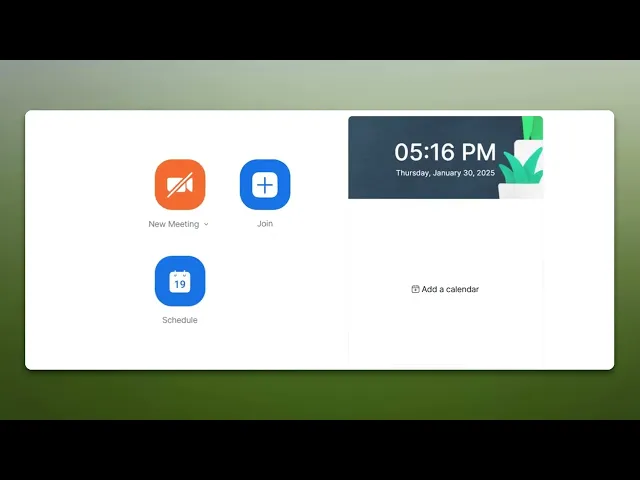
Jak dodać uczestników do zaplanowanego spotkania Zoom
Dowiedz się, jak dodać uczestników do zaplanowanego spotkania Zoom, udostępniając linki do zaproszeń, kopiując zaproszenia lub wysyłając zaproszenia do kalendarza. Postępuj zgodnie z tym krótkim poradnikiem i twórz przewodniki z Trupeer.
Zlokalizuj spotkanie: Znajdź zaplanowane spotkanie w swoim koncie Zoom (portal WWW lub aplikacja komputerowa).
Zaproś uczestników: Kliknij spotkanie, a następnie wybierz opcję „Invite”. Możesz wtedy:
Kopiuj zaproszenie: Skopiuj treść zaproszenia, w tym link do spotkania i inne szczegóły, a następnie wklej je do wiadomości e-mail lub wiadomości.
Kopiuj link do zaproszenia: Skopiuj tylko link do dołączenia.
Zaproś z kontaktów: Jeśli masz kontakty w Zoom, możesz je wybrać, aby zaprosić.
Użyj usługi e-mail: Wybierz swoją usługę e-mail, aby wysłać zaproszenie wstępnie sformatowane.
Wyślij zaproszenia: Wyślij zaproszenie lub link do zaproszenia do wybranych uczestników.
Przewodnik krok po kroku: Jak dodać uczestników do zaplanowanego spotkania Zoom
Krok 1
Wybierz opcję Schedule, aby przejść dalej.
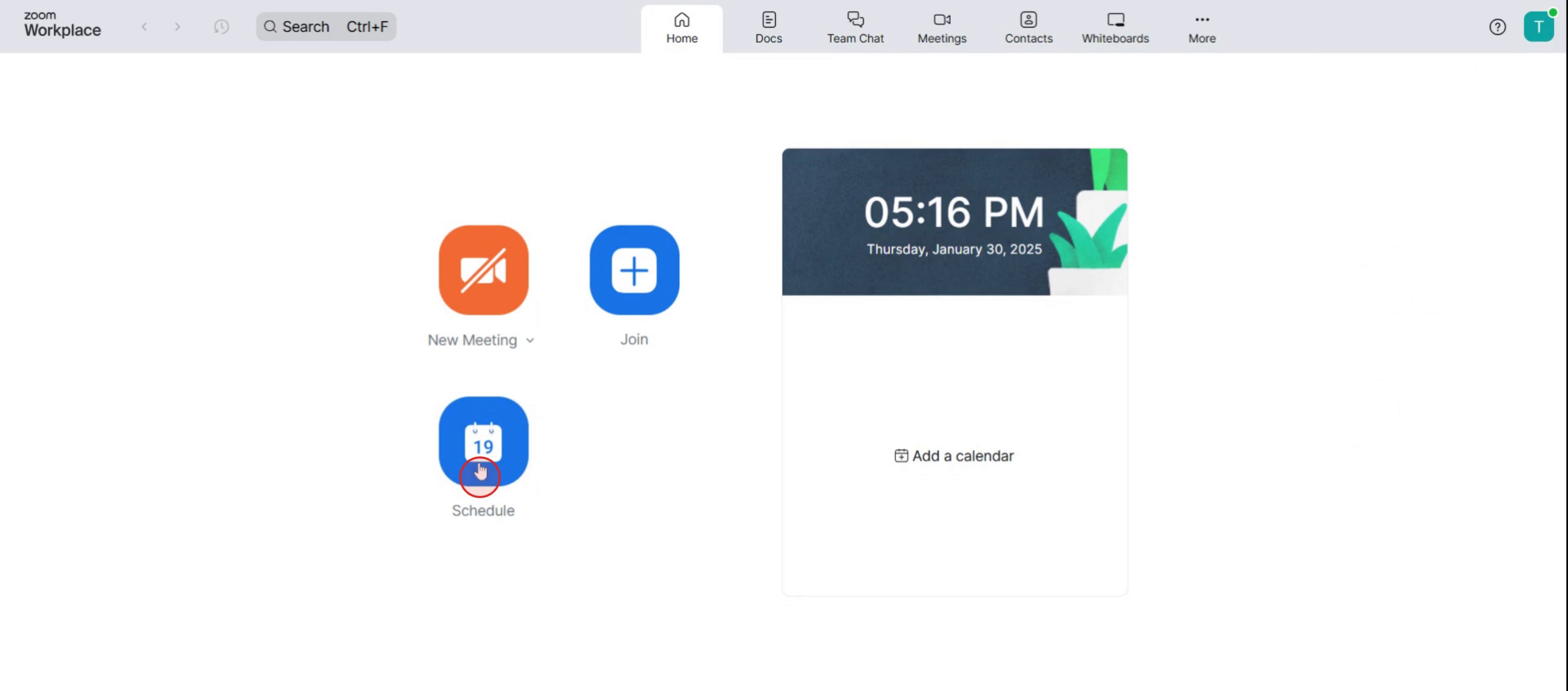
Krok 2
Wpisz adres e-mail lub nazwę.
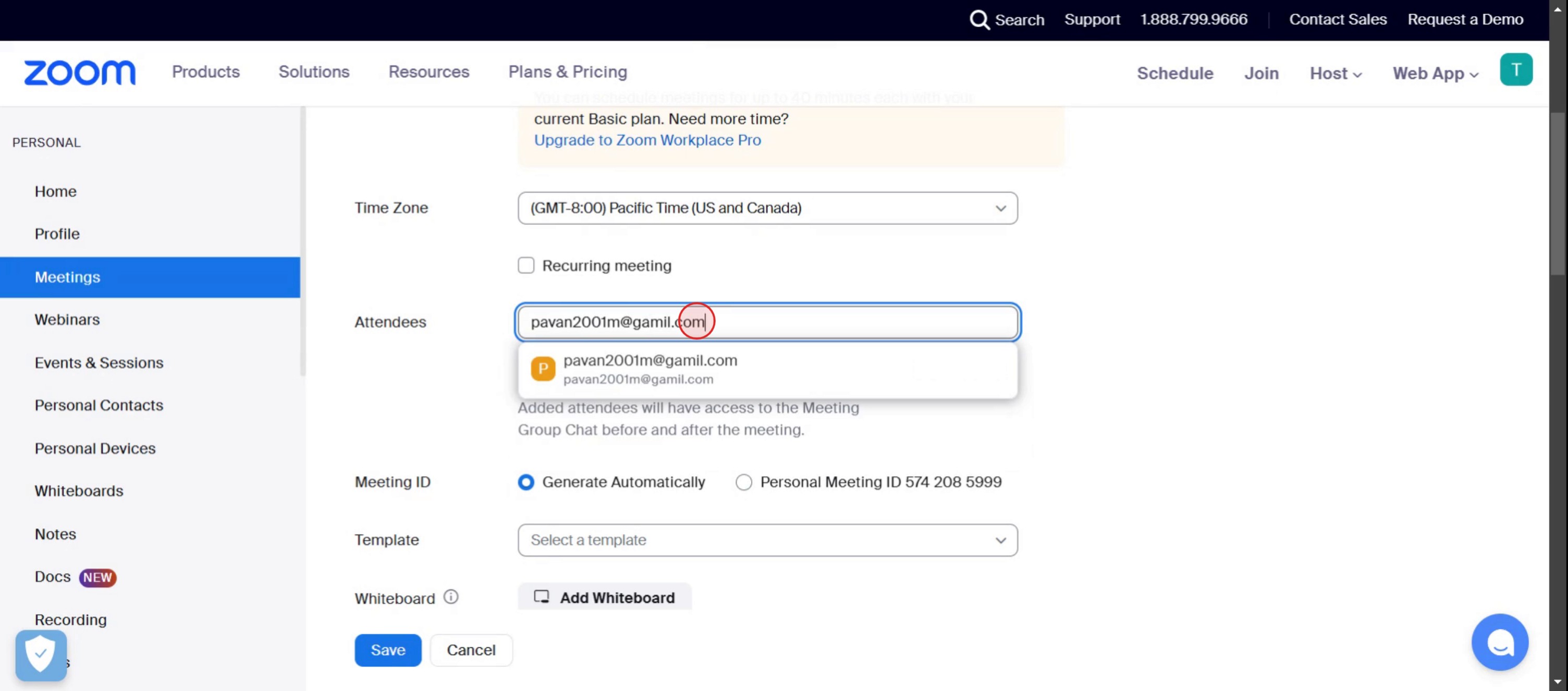
Krok 3
Kliknij przycisk Save.

Pro tipy dotyczące dodawania uczestników do zaplanowanego spotkania Zoom
Użyj właściwej metody zaproszenia — dodawaj uczestników za pomocą aplikacji Zoom, integracji z kalendarzem (Google/Outlook) lub udostępniając link do spotkania ręcznie.
Włącz rejestrację dla lepszego śledzenia — jeśli organizujesz duże spotkanie, włącz rejestrację w Zoom, aby śledzić uczestników i wysyłać automatyczne przypomnienia.
Sprawdź ustawienia zabezpieczeń — upewnij się, że ustawienia takie jak poczekalnia lub kody dostępu nie blokują zaproszonych uczestników przed dołączeniem.
Najczęstsze pułapki i jak ich uniknąć
Zapominanie o ponownym wysyłaniu zaproszeń po wprowadzeniu zmian — zawsze aktualizuj uczestników, jeśli zmieni się link do spotkania lub godzina.
Niewłączanie powiadomień e-mail — włącz przypomnienia e-mail w Zoom, aby mieć pewność, że uczestnicy otrzymają zaproszenie.
Wysyłanie nieprawidłowego linku do spotkania — przed udostępnieniem dokładnie sprawdź szczegóły zaproszenia, aby uniknąć nieporozumień.
Najczęstsze pytania (FAQ) dotyczące dodawania uczestników do zaplanowanego spotkania Zoom
Jak wysłać zaproszenie kalendarzowe dla mojego spotkania Zoom?
Podczas planowania spotkania Zoom możesz wybrać opcję Add to Calendar, aby zintegrować je z Kalendarzem Google, Outlookiem lub innym narzędziem do planowania.Czy uczestnicy mogą dołączyć do spotkania Zoom bez e-maila z zaproszeniem?
Tak, uczestnicy mogą dołączyć, używając identyfikatora spotkania i kodu dostępu, albo klikając bezpośredni link udostępniony przez gospodarza.Czy istnieje limit liczby uczestników, których mogę dodać do spotkania Zoom?
Limit zależy od Twojego planu w Zoom. Konta Basic umożliwiają do 100 uczestników, natomiast płatne plany pozwalają organizować większe spotkania.Jak nagrać ekran na mac?
Aby nagrywać ekran na komputerze Mac, możesz użyć Trupeer AI. Pozwala ono przechwycić cały ekran i oferuje funkcje AI, takie jak dodawanie awatarów AI, dodawanie lektora, dodawanie przybliżenia i oddalenia w wideo. Dzięki funkcji tłumaczenia wideo AI w trupeer możesz przetłumaczyć wideo na 30+ języków.Jak dodać awatara AI do nagrania ekranu?
Aby dodać awatara AI do nagrania ekranu, musisz użyć narzędzia do nagrywania ekranu AI. Trupeer AI to narzędzie do nagrywania ekranu oparte na AI, które pomaga tworzyć filmy z wieloma awatarami oraz umożliwia stworzenie własnego awatara do wideo.Jak nagrać ekran na windows?
Aby nagrywać ekran w systemie Windows, możesz użyć wbudowanego paska gier (Windows + G) lub zaawansowanego narzędzia AI, takiego jak Trupeer AI, aby uzyskać bardziej zaawansowane funkcje, np. awatary AI, lektor, tłumaczenie itd.Jak dodać lektora do wideo?
Aby dodać lektora do wideo, pobierz rozszerzenie trupeer ai do Chrome. Po rejestracji prześlij swoje wideo z lektorem, wybierz wybrany lektor w trupeer i wyeksportuj edytowane wideo.Jak powiększyć obraz w nagraniu ekranu?
Aby przybliżyć obraz podczas nagrywania ekranu, użyj efektów zoom w Trupeer AI, które umożliwiają przybliżanie i oddalanie w określonych momentach, wzmacniając efekt wizualny Twoich treści wideo.
Polecane lektury
Generator dokumentacji technicznej
Przewodnik do instrukcji użytkownika
Powiązane samouczki



