

Jak pobrać plik Figma jako PDF
Dowiedz się, jak wyeksportować projekty Figma jako PDF w zaledwie kilka kliknięć. Instrukcja krok po kroku dla projektantów, aby łatwo udostępniać i drukować swoje projekty.
Oto bardziej szczegółowe zestawienie:
1. Wybierz ramę(y), którą chcesz wyeksportować:
Pojedyncze ramki: Wybierz konkretne frame(y), które chcesz wyeksportować, klikając je na płótnie w Figma.
Wszystkie ramki na stronie: Jeśli chcesz wyeksportować wszystkie ramki na stronie jako wielostronicowy plik PDF, nie musisz wybierać ich pojedynczo. Możesz wyeksportować całą stronę z menu Plik.
Instrukcja krok po kroku: Jak pobrać plik Figma jako PDF
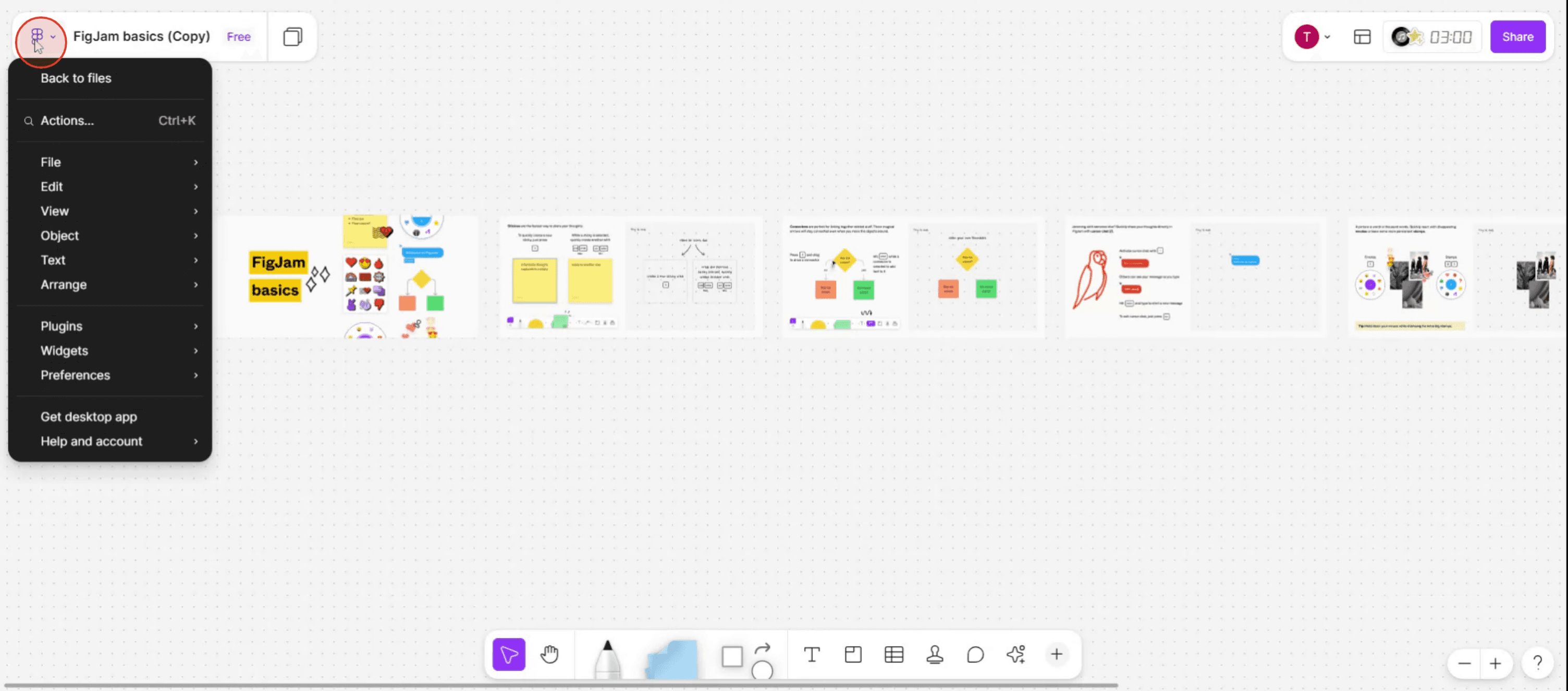
Krok 1
Zacznij od przejścia do głównego menu w Figma.
Krok 2
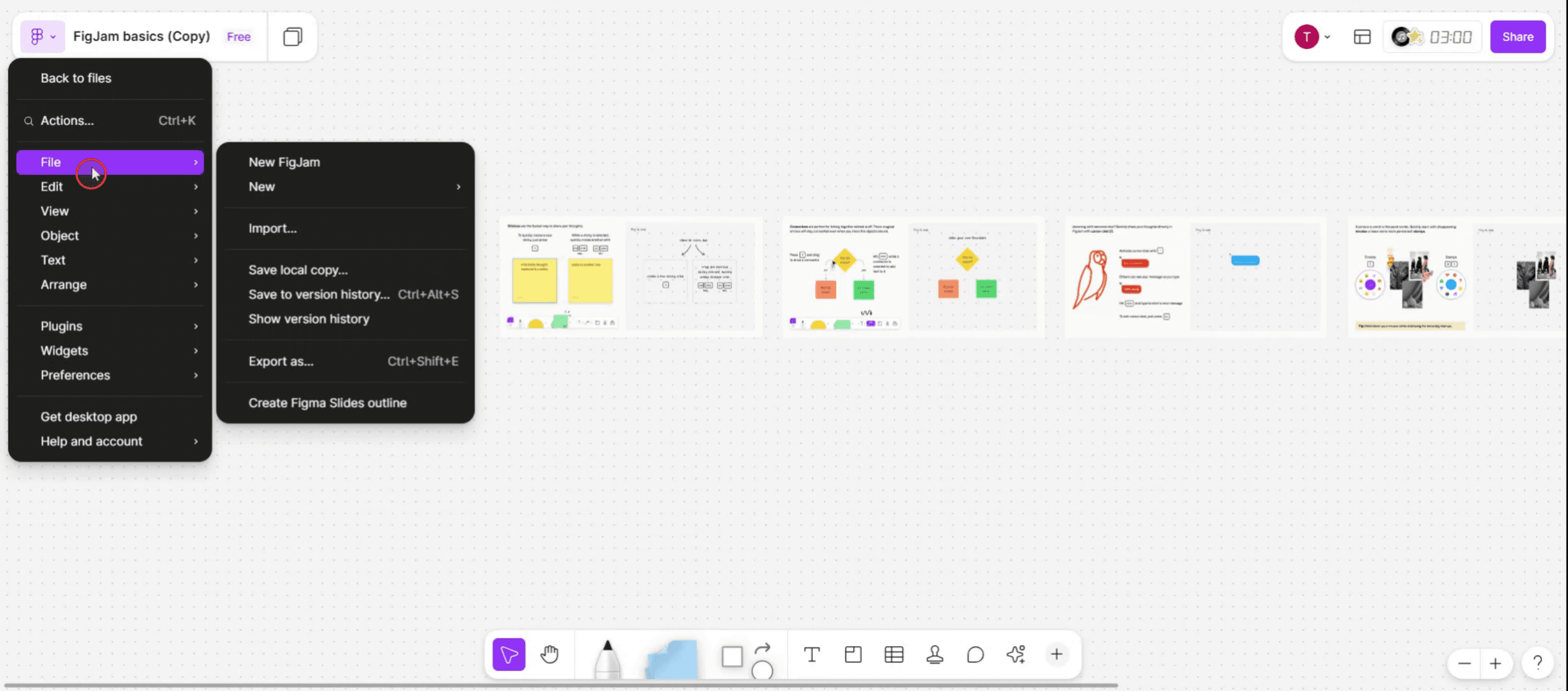
Kliknij opcję „Plik”, aby przejść dalej.
Krok 3
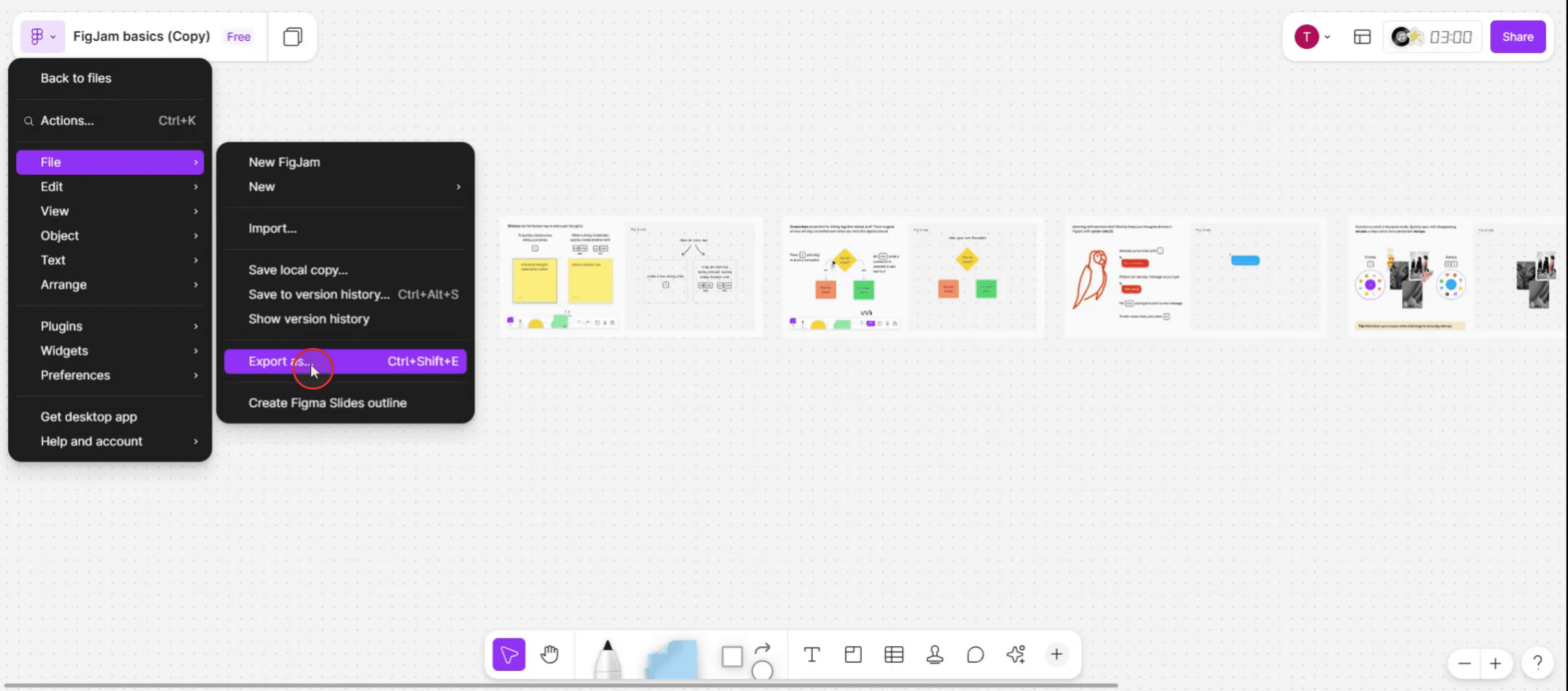
W menu znajdź i wybierz opcję „Eksportuj jako”.
Krok 4
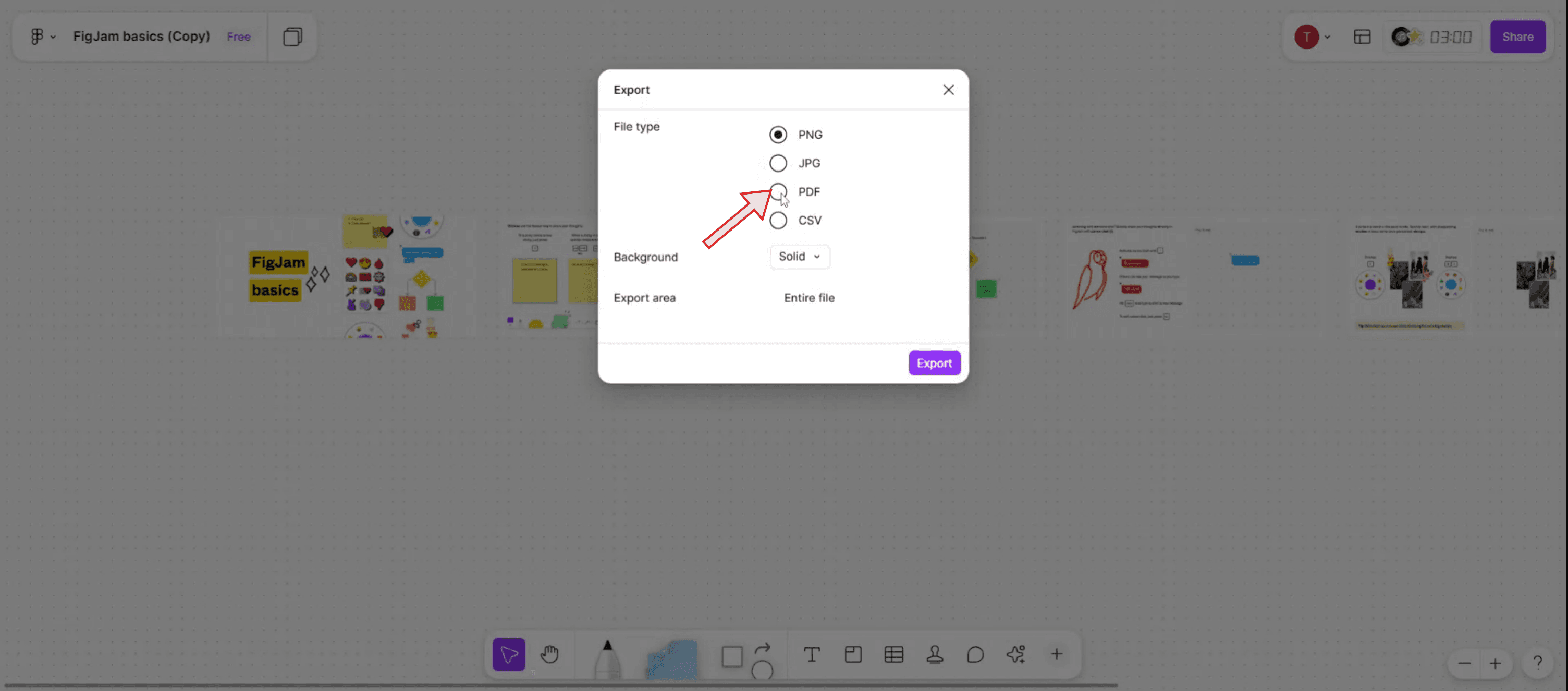
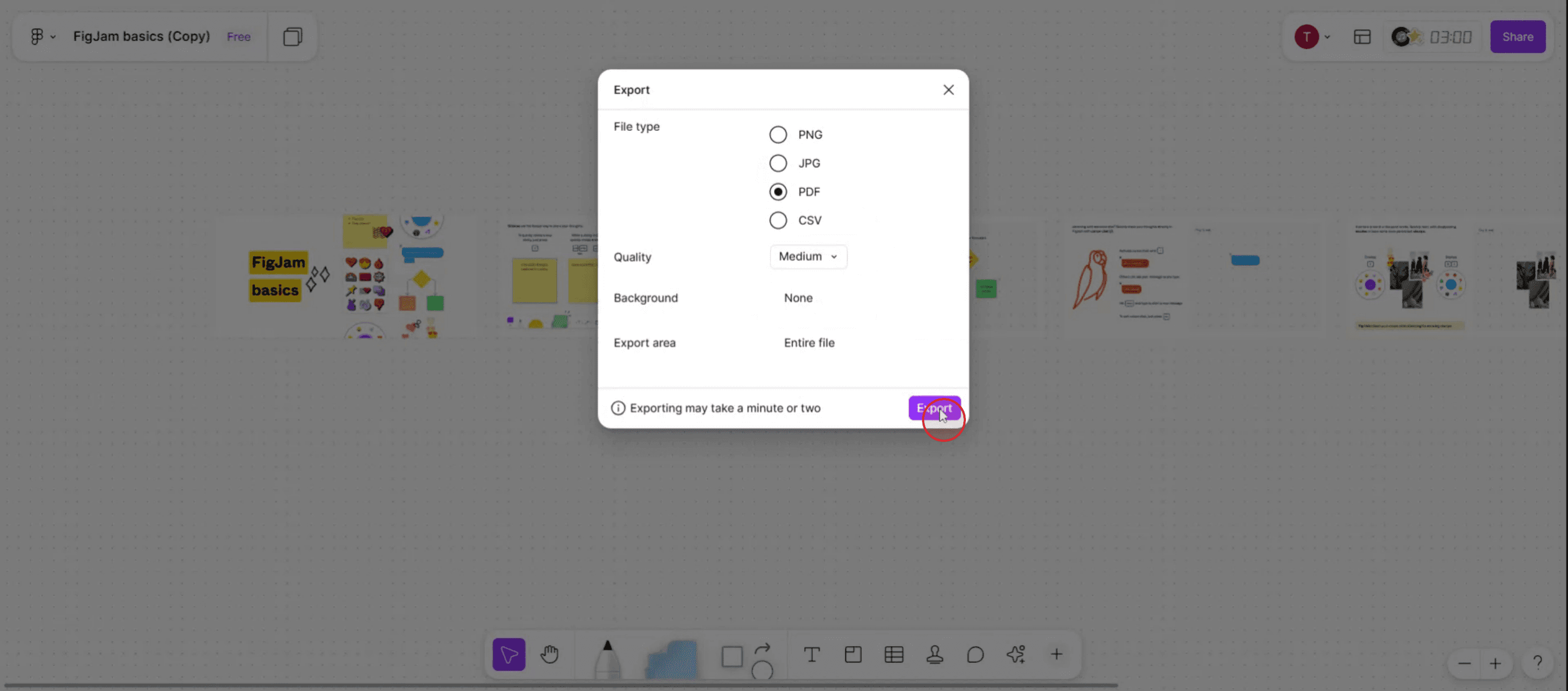
Tutaj wybierz „PDF” i w razie potrzeby podaj liczbę.
Krok 5
Kliknij przycisk „Eksportuj”. Ten proces pomyślnie wyeksportuje plik Figma jako PDF. Dziękujemy.
Pro tipy dotyczące pobierania pliku Figma jako PDF
Użyj funkcji Eksport w prawym panelu
Wybierz ramkę, planszę lub stronę, którą chcesz wyeksportować. W prawym panelu Właściwości przewiń do sekcji „Eksport”, wybierz PDF jako format, a następnie kliknij „Eksportuj”. Dzięki temu pobierasz tylko to, czego potrzebujesz.Wybieraj tylko wymagane ramki
Unikaj pobierania całego pliku, jeśli potrzebujesz tylko konkretnej strony lub sekcji. Wybierając wyłącznie odpowiednie ramki, sprawisz, że plik PDF będzie mniejszy i łatwiejszy do udostępniania.Użyj opcji „Zarysuj tekst” dla czcionek
Jeśli planujesz udostępnić PDF osobie, która może nie mieć tych samych czcionek, rozważ zarysowanie tekstu przed eksportem. Zapobiega to problemom z zamianą czcionek.Eksportuj w 1x dla standardowej jakości
Jeśli nie potrzebujesz wyjątkowo wysokiej rozdzielczości, eksport w 1x zwykle wystarcza do standardowego drukowania lub udostępniania. Wyższe rozdzielczości mogą tworzyć niepotrzebnie duże pliki.Sprawdź zgodność PDF do druku
Jeśli PDF ma być przeznaczony do profesjonalnego druku, dokładnie sprawdź ustawienia eksportu, aby upewnić się, że kolory i układ odpowiadają standardom druku.
Najczęstsze pułapki i jak ich uniknąć
Eksportowanie bez zaznaczania czegokolwiek
Jeśli klikniesz Eksport bez zaznaczenia ramki lub strony, Figma może wyeksportować nic albo nieprawidłową sekcję. Zawsze najpierw potwierdź swój wybór.Zapomnienie o zmianie formatu eksportu
Domyślnie Figma może zapamiętać ostatnio używany format (np. PNG). Upewnij się, że zmienisz go na PDF, zanim klikniesz Eksport.Niechcący eksportowanie całych dużych plików
Pobranie pełnego wielostronicowego pliku Figma jako PDF może skutkować bardzo dużym rozmiarem pliku. Wybieraj tylko niezbędne strony, aby uniknąć wolnego pobierania i problemów z udostępnianiem.Nieprawidłowe renderowanie czcionek
Jeśli czcionki nie są dostępne na urządzeniu przeglądarki, PDF może wyświetlać się nieprawidłowo. Przekształć tekst w zarysy lub osadź czcionki przed eksportem.Pominięcie ustawień przezroczystego tła
Jeśli projekt opiera się na przezroczystym tle, eksportowanie jako PDF bez sprawdzenia ustawień tła może spowodować niechciane białe wypełnienia.
Najczęstsze pytania dotyczące pobierania pliku Figma jako PDF
Czy mogę wyeksportować wiele stron do jednego pliku PDF?
Tak, możesz wybrać wiele klatek lub stron przed eksportem, a Figma połączy je w jeden plik PDF.Dlaczego mój plik PDF jest rozmyty po wyeksportowaniu?
Sprawdź, czy eksportujesz w odpowiedniej rozdzielczości (1x lub wyższej) oraz czy oryginalny projekt wykorzystuje elementy wektorowe dla najlepszej czytelności.Czy mogę wyeksportować tylko fragment mojego projektu?
Tak, wybierając konkretną klatkę lub grupę przed eksportem, możesz zapisać jako PDF tylko ten fragment.Czy Figma obsługuje pliki PDF chronione hasłem?
Nie, wbudowana funkcja eksportu w Figma nie obsługuje dodawania haseł do plików PDF. W tym celu musisz użyć edytora PDF.Czy plik PDF zachowa moje interaktywne prototypy?
Nie, eksport jako PDF przechwytuje tylko statyczne wizualizacje. Interaktywne linki i animacje nie zostaną zachowane.Jak nagrać ekran na mac?
Aby nagrywać ekran na komputerze Mac, możesz użyć Trupeer AI. Umożliwia rejestrowanie całego ekranu i oferuje funkcje AI, takie jak dodawanie awatarów AI, dodawanie lektora, dodawanie przybliżenia i oddalenia w filmie. Dzięki funkcji tłumaczenia wideo Trupeer AI możesz przetłumaczyć wideo na 30+ języków.Jak dodać awatara AI do nagrania ekranu?
Aby dodać awatara AI do nagrania ekranu, musisz użyć narzędzia do nagrywania ekranu z AI. Trupeer AI to narzędzie do nagrywania ekranu z AI, które pomaga tworzyć filmy z wieloma awatarami, a także umożliwia stworzenie własnego awatara do wideo.Jak nagrać ekran na windows?
Aby nagrywać ekran w systemie Windows, możesz użyć wbudowanego paska gier (Windows + G) lub zaawansowanego narzędzia AI, takiego jak Trupeer AI, aby uzyskać bardziej zaawansowane funkcje, np. awatary AI, lektor, tłumaczenie itd.Jak dodać lektora do wideo?
Aby dodać lektora do filmów, pobierz rozszerzenie trupeer ai do Chrome. Po rejestracji prześlij wideo z lektorem, wybierz wybrany lektor w trupeer i wyeksportuj edytowane wideo.Jak powiększyć (Zoom) podczas nagrania ekranu?
Aby przybliżyć podczas nagrywania ekranu, użyj efektów powiększenia w Trupeer AI, które pozwalają przybliżać i oddalać w określonych momentach, zwiększając efekt wizualny Twojej treści wideo.
Polecane lektury
Generator dokumentacji technicznej
Jak ukryć nazwy klatek w Figma
Powiązane samouczki


