4,8/5
Narzędzie do darmowego nagrywania ekranu
Nagraj swój ekran, okno aplikacji lub kartę przeglądarki w kilku kliknięciach. Zapisz nagranie w chmurze, udostępnij link lub pobierz plik MP4. Bez instalowania oprogramowania, bez topornych programów na pulpit i bez uciążliwych zachęt do aktualizacji.
Zarejestruj się za darmo

Narzędzie Trupeer do nagrywania ekranu pozwala jednym kliknięciem przechwycić ekran, kartę przeglądarki lub określone okno aplikacji i zamienić to w łatwy do udostępniania, wysokiej jakości film. Zostało stworzone dla zespołów, które potrzebują szybkiego i niezawodnego nagrywania do prezentacji, samouczków, zgłoszeń błędów i sesji szkoleniowych — bez skomplikowanej konfiguracji i ciężkiego oprogramowania. Tak wygląda użycie w praktyce. Inżynier QA znajduje błąd we wtorkowe popołudnie. Stara metoda: napisać 200‑słowny ticket w Jira próbując opisać, co się stało, wkleić trzy zrzuty ekranu, poczekać na odpowiedź dewelopera: „czy możesz przejść to ze mną na call”. Nowa metoda: kliknąć nagrywanie, odtworzyć błąd w 45 sekund, zatrzymać nagrywanie, wkleić link w ticket. Deweloper otwiera link, ogląda błąd, naprawia go rano. Bez call. Bez niekończącej się wymiany wiadomości. Cała pętla zgłaszania błędów skraca się z dwóch dni do jednego.
Ten sam schemat działa w przypadku wsparcia, szkoleń, komunikacji wewnętrznej, follow-upów sprzedażowych — wszędzie tam, gdzie nagranie ekranu wyjaśnia sytuację szybciej niż pisanie o niej. Rozszerzenie Chrome działa bezpośrednio w przeglądarce. Dzięki temu nie ma aplikacji desktop do instalacji, nie trzeba gonić uprawnień administratora ani martwić się o zgodność między członkami zespołu na Mac i Windows. Każdy w zespole może nagrać ekran, uzyskać link i przejść dalej ze swoim dniem. Fundament Screenity (projekt open source, na którym opiera się rozszerzenie Trupeer) utrzymuje nagrywanie szybkie i lekkie; warstwa udostępniania w chmurze sprawia, że wynik jest naprawdę użyteczny, zamiast 200‑MB pliku w folderze „Pobrane” u kogoś.
Dlaczego wymagane jest narzędzie do nagrywania ekranu?
Większość użytkowników polega na ciężkich, desktopowych nagrywarkach, które wymagają instalacji, konfiguracji i częstych aktualizacji, spowalniając ich pracę. Przełączanie się między wieloma narzędziami do nagrywania, edycji i udostępniania marnuje czas i prowadzi do niespójnej jakości. Zespoły często kończą z dużymi, trudnymi do udostępnienia plikami wideo zapisanymi lokalnie. Zdalne i hybrydowe zespoły potrzebują prostego sposobu, by pokazać „jak coś działa”, zamiast pisać długie wiadomości lub ticket’y. Bez usprawnionego nagrywania ekranu wyjaśnianie problemów z produktem, zbieranie opinii czy dokumentowanie procesów staje się frustrujące zarówno dla nadawcy, jak i odbiorcy. Lekkie rozwiązanie przyjazne przeglądarce usuwa te przeszkody i utrzymuje komunikację klarowną oraz wizualną.
Koszt braku nagrywarki ekranu widać w najmniejszych sytuacjach. Specjalista wsparcia, który po raz czwarty w tym tygodniu wpisuje ten sam pięciostopniowy workflow. Menedżer produktu, którego wiadomość na Slacku o nowym UI myli wszystkich, bo połowa kontekstu jest wizualna, a druga połowa — domyślna. Nowa osoba w zespole czyta stronę w Confluence z 2022 roku, która nadal opisuje menu ustawień, które zostało przeniesione. Wszystkie te momenty rozwiązuje się w 30 sekund dzięki nagraniu ekranu. Żaden z nich nie rozwiązuje się w 30 sekund tekstem.
Co robi to narzędzie do nagrywania ekranu
Narzędzie Trupeer do nagrywania ekranu przechwytuje ekran i dźwięk, a następnie automatycznie zapisuje nagrania w chmurze, aby można było od razu udostępnić link lub pobrać plik. Usprawnia cały proces od nagrania do udostępniania, ułatwiając tworzenie prezentacji, wyjaśnień i walkthroughów w zaledwie kilku krokach.
Warto to jasno powiedzieć. To nagrywarka ekranu, a nie edytor AI. Nagrywanie jest czyste i szybkie w udostępnianiu. Funkcje AI, takie jak usuwanie słów wypełniających, efekty zoomu, generowanie narracji, zastosowanie brand kit oraz pisemna dokumentacja obok wideo — działają w ramach szerszego produktu Trupeer (AI Screen Recorder, generator dokumentacji, twórca filmów demo). Proces jest spójny: nagranie wykonane tutaj można przekazać do narzędzi AI, gdy liczy się dopracowanie. Albo surowe nagranie można po prostu udostępnić w niezmienionej formie, gdy ważniejsza jest szybkość niż dopracowanie. Większość zespołów korzysta z obu opcji — zależnie od sytuacji.
Najważniejsze funkcje
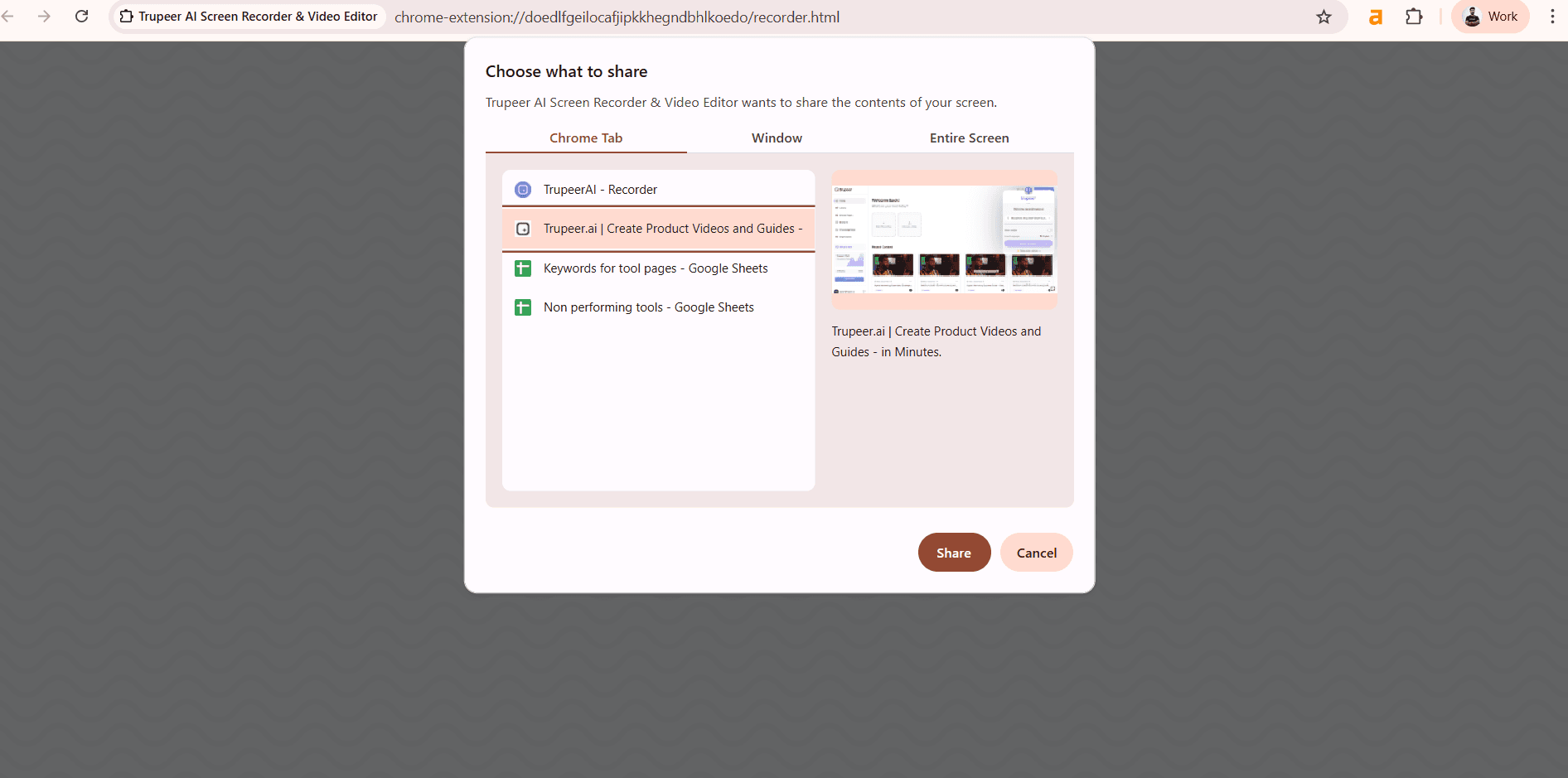
Nagrywaj pełny ekran, określone okno lub kartę przeglądarki wraz z mikrofonem i dźwiękiem systemowym.
Zapisuj nagrania bezpiecznie w chmurze dzięki natychmiastowym linkom do udostępniania.
Dodawaj proste przycięcia i edycje przed udostępnieniem wideo.
Pobieraj nagrania w standardowych formatach do użycia w innych narzędziach lub na innych platformach.
Przekazuj nagranie do narzędzi AI Trupeer, gdy liczy się dopracowanie. To samo przechwycone wideo staje się źródłem dla filmów demo edytowanych przez AI, materiałów szkoleniowych lub pisemnej dokumentacji. Darmowe rozszerzenie Chrome pozostaje punktem startowym w obu przypadkach.
Jak działa narzędzie Trupeer do nagrywania ekranu
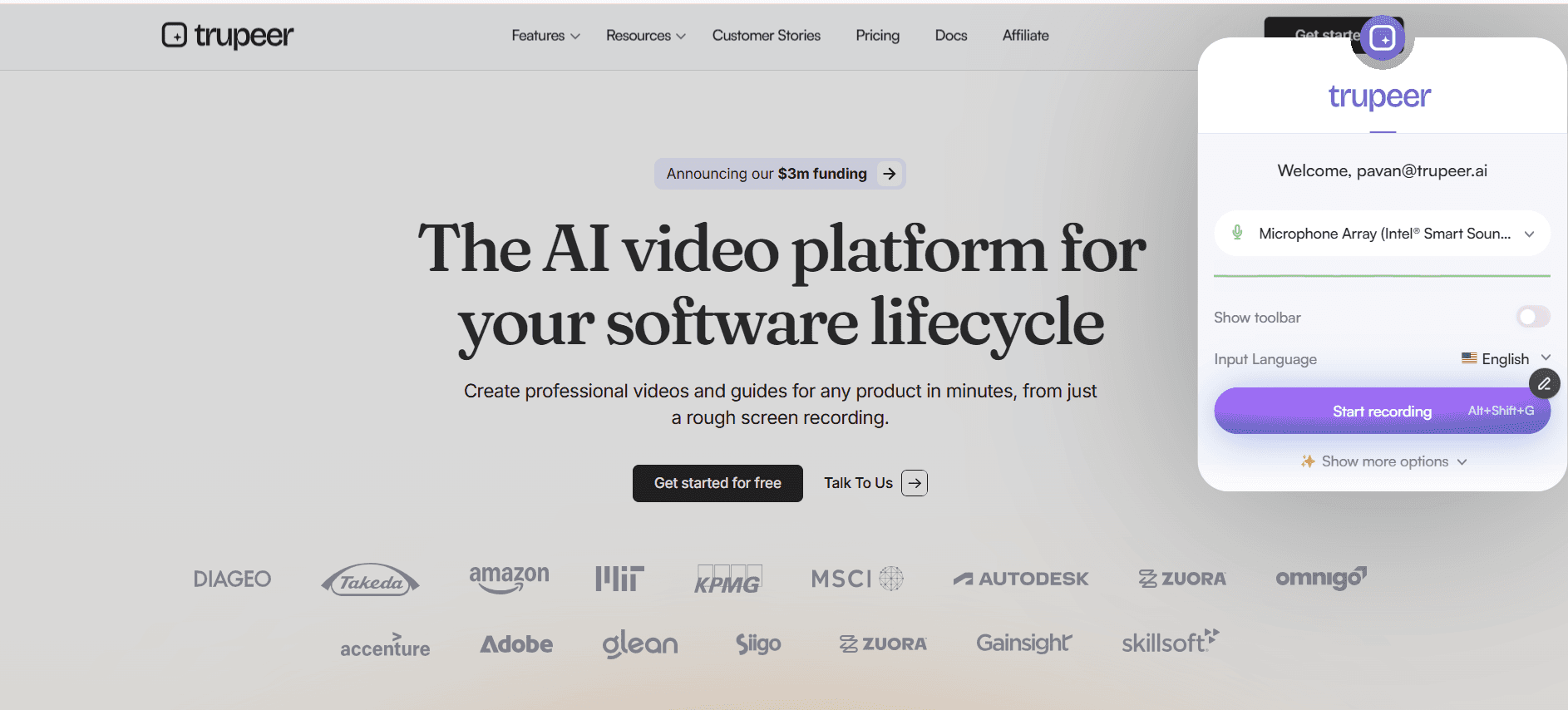
Krok 1: Rozpocznij nagrywanie
Otwórz narzędzie do nagrywania ekranu, wybierz, czy chcesz przechwycić cały ekran, określone okno czy pojedynczą kartę przeglądarki, i wskaż źródło mikrofonu/dźwięku.
Krok 2: Przechwyć swój workflow
Wykonaj działania, które chcesz pokazać w walkthroughach produktu, odtworzeniu błędu lub dokumentacji procesu — podczas gdy narzędzie w tle rejestruje zarówno obraz, jak i dźwięk.
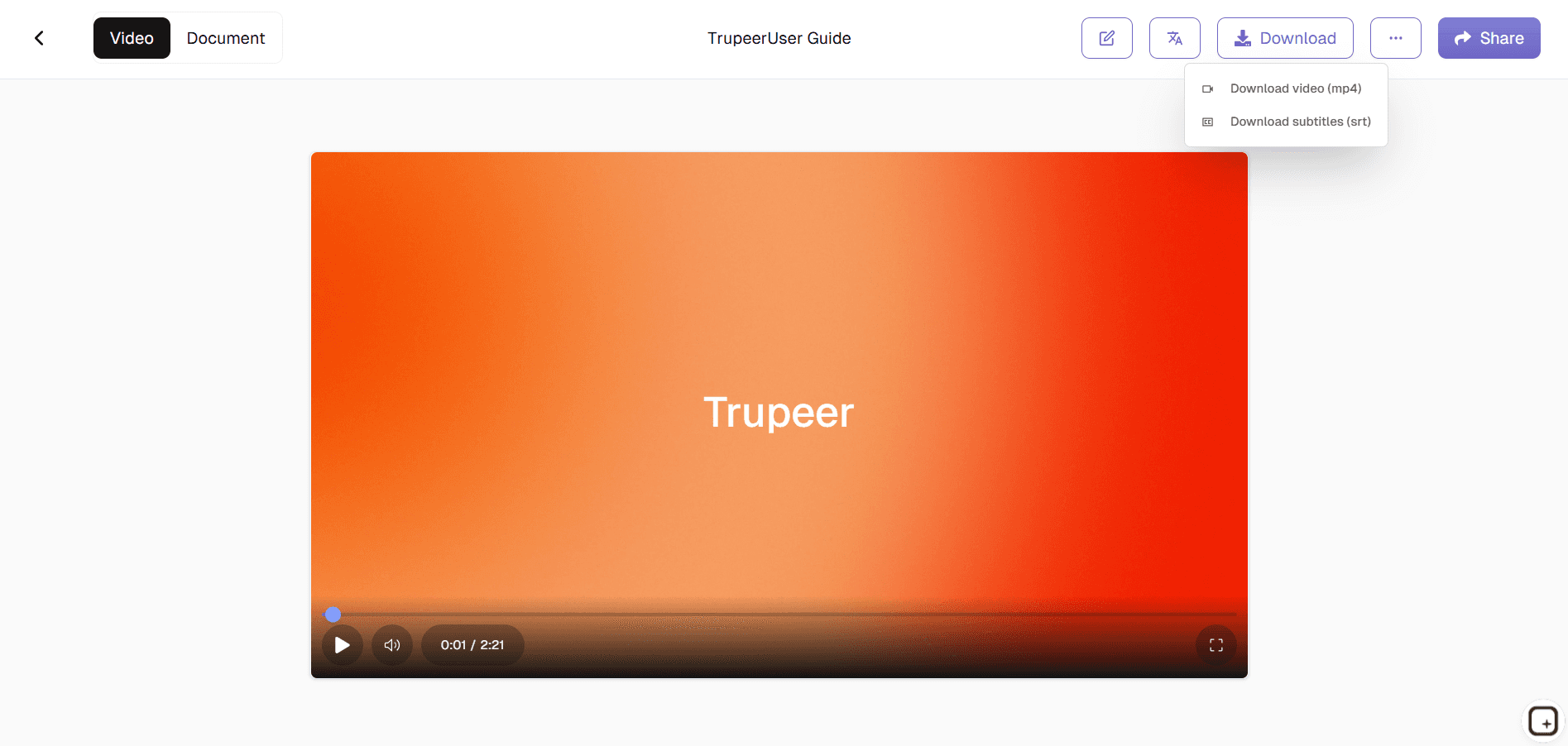
Krok 3: Zakończ, edytuj i udostępnij
Zatrzymaj nagrywanie, w razie potrzeby przytnij początek lub koniec, a następnie skopiuj link do udostępnienia albo pobierz wideo, aby osadzić je w dokumentach, ticketach lub materiałach szkoleniowych.
Dla kogo jest to narzędzie Trupeer do nagrywania ekranu
Narzędzie do nagrywania ekranu jest przeznaczone dla każdego, kto musi wizualnie wyjaśniać, uczyć lub demonstrować pracę — bez skakania przez techniczne przeszkody.
Zespoły Product & QA:
Przechwytuj krok po kroku odtworzenia błędów i zachowanie funkcji, aby deweloperzy widzieli dokładnie, co się dzieje, zamiast polegać na długich opisach tekstowych.Customer Support & Success:
Rejestruj krótkie filmy wyjaśniające pokazujące użytkownikom, jak poruszać się po produkcie, naprawiać problemy lub stosować najlepsze praktyki — ograniczając liczbę maili „w tę i z powrotem”.Trenerzy i edukatorzy:
Twórz krótkie, skoncentrowane samouczki i lekcje oparte na ekranie, aby prowadzić uczestników przez narzędzia, platformy lub workflow w jasny, powtarzalny sposób.Zespoły marketingu i sprzedaży:
Twórz lekkie walkthroughi produktu i mikro‑demo do osadzenia w działaniach outreach, na landing pages lub w zasobach do wewnętrznego wdrażania.Pracownicy zdalni i hybrydowi:
Zastąp długie aktualizacje statusu i wyjaśnienia z meetingów krótkimi nagraniami, które pokazują dokładnie to, co widzisz na swoim ekranie.
Wspólny schemat jest prosty: nikt z tych zespołów nie chce pisać akapitów, gdy wystarczy 30‑sekundowe nagranie. Nagrywarka ekranu to najprostsza droga. Dzięki temu zgłoszenia błędów trafiają szybciej. Ticket’y wsparcia rozwiązuje się w mniejszej liczbie rund. Materiały szkoleniowe powstają zamiast być odkładane. A wewnętrzna pętla „chwila, możesz pokazać, co masz na myśli?” przestaje zjadać czas w kalendarzu. Narzędzie działa, bo nie przeszkadza: nie trzeba nic instalować, nic konfigurować, nic aktualizować. Nagrywanie się odbywa. Link się generuje. Wszyscy przechodzą dalej.
Kluczowe funkcje narzędzia Trupeer do nagrywania ekranu
Narzędzie do nagrywania ekranu zawiera wszystko, czego potrzebujesz, aby przejść od pomysłu do udostępnionego nagrania w kilka minut — z naciskiem na klarowność, szybkość i łatwość obsługi.
Elastyczne tryby przechwytywania:
Wybierz nagrywanie pełnoekranowe, okna lub karty, aby pokazywać tylko to, co istotne — idealnie pod kątem skupienia się na jednej aplikacji lub ochrony wrażliwych informacji. Tryb „tylko karta” ma większe znaczenie, niż ludzie zakładają. Nagrywanie całego ekranu łapie powiadomienia Slacka wyskakujące w rogu, przypomnienie z widżetu Kalendarza, wszystko, co jest na pasku menu. Nic z tego nie musi widzieć odbiorca. Tryb „tylko karta przeglądarki” utrzymuje nagranie w centrum tego, co jest demonstrowane. Dzięki temu inżynier QA odtwarzający błąd w aplikacji nie musi przewijać nagrania w poszukiwaniu niezręcznego momentu, gdy na ekran „przesunęło się” osobiste powiadomienie e‑mail.Wysokiej jakości dźwięk i wideo:
Przechwytuj wyraźny obraz i czytelny dźwięk z mikrofonu/dźwięk systemowy, aby widzowie mogli łatwo śledzić przebieg — nawet w przypadku szczegółowych workflow i technicznych demo. Co tak naprawdę umożliwia „dźwięk systemowy”: rejestrowanie dźwięku samej aplikacji, a nie tylko mikrofonu. Przydatne, gdy demonstrujesz funkcję zawierającą sygnały dźwiękowe, nagrywasz fragment webinaru lub pokazujesz błąd, w którym pojawiają się dźwięki powiadomień. Większość podstawowych nagrywarek pomija dźwięk systemowy, bo technicznie trudniej go przechwycić. To, że ta nagrywarka robi to czysto, ma znaczenie w sytuacjach, w których dźwięk jest częścią tego, co pokazujesz.Wbudowane przycinanie:
Porządkuj nagrania, usuwając niechciane początki lub końce bezpośrednio w narzędziu — bez potrzeby osobnego edytora wideo. Realistyczny scenariusz przycinania: uciąć pierwsze 8 sekund, gdy walczyłeś z właściwą kartą, i ostatnie 4 sekundy, gdy sięgnąłeś po przycisk stop. To nie jest pełna sesja edycji wideo. Funkcja przycinania obsługuje praktyczną potrzebę „usunąć niezręczne fragmenty” bez wysyłania nagrania do osobnego edytora, takiego jak iMovie czy Premiere. Dla głębszej edycji (usuwanie słów wypełniających, efekty zoomu, stylizacja brandu) ścieżką jest AI Screen Recorder. Dla „po prostu wyczyścić brzegi” przycinanie wystarcza.Natychmiastowe udostępnianie w chmurze:
Już w momencie zatrzymania nagrywania otrzymujesz link, który możesz wkleić do e‑maila, czatu, ticketów, dokumentacji lub LMS — eliminując duże załączniki. Test 30 sekund, dlaczego to ważne: spróbuj udostępnić 200‑MB MP4 na Slacku jako załącznik. Slack odrzuca to. Spróbuj e‑maila. Skrzynka odbiorcza odbija. Spróbuj przesłać na Dysk Google, poczekaj aż się przetworzy, skopiuj link i wklej go. Minęły trzy minuty. Udostępnianie w chmurze generuje link w chwili, gdy nagrywanie się kończy. Dzięki temu współpracownik dostaje nagranie, zanim skończy wpisywać swoją wiadomość „chwila, możesz wysłać mi to?”. To właśnie ten element zamienia nagrywanie z wydarzenia raz na kwartał w codzienny nawyk.Bezpieczne przechowywanie i dostęp:
Trzymaj nagrania uporządkowane w jednym miejscu dzięki kontrolowanemu dostępowi, aby zespół mógł wracać do demo, klipów szkoleniowych i przewodników zawsze wtedy, gdy zajdzie potrzeba. Warto to jasno powiedzieć: nagrania znajdują się w chmurze Trupeer, a dostęp jest kontrolowany na poziomie workspace. Członkowie zespołu mogą znaleźć nagrania innych bez przeszukiwania folderów lub pytania „czy kiedykolwiek wysłałeś mi to demo?”. Link do Wspólnej Strony dodaje kontrolę widoczności (publiczne, tylko organizacja, wybrane domeny, tylko na zaproszenie) w przypadkach, gdy nagranie nie powinno być ogólnodostępne. Większość zespołów domyślnie ustawia tylko organizację dla treści wewnętrznych i publiczne dla demo skierowanych do potencjalnych klientów. Oba tryby działają.
Gdzie nagrywarka ekranu pasuje do szerszego produktu Trupeer
Ta strona opisuje nagrywarkę ekranu w wersji „od zera”: przechwyć, przytnij, udostępnij. Większość zespołów potrzebuje dokładnie tego do zgłoszeń błędów, szybkich walkthroughów i nagrań „o to mi chodzi”, które pojawiają się dziesięć razy w tygodniu. Nagrywarka pozostaje darmowa, lekka i szybka — celowo, bo dodawanie kolejnych funkcji oznacza dodawanie kolejnych tarć. A to tarcie zabija nawyk nagrywania, zanim ten na dobre się zacznie.
Ale czasem nagranie wymaga dopracowania. Demo dla klientów, które trafia na stronę internetową, musi mieć usunięte słowa wypełniające i zastosowane zoomy we właściwych momentach. Film szkoleniowy, który trafia do tysiąca nowych pracowników, potrzebuje zastosowania brand kit i napisów. Instrukcja użytkownika w centrum pomocy musi mieć dopasowany pisemny walkthrough wygenerowany obok wideo. W takich przypadkach to samo nagranie trafia do pipeline’u AI Trupeer: AI screen recorder stosuje edycję, demo video maker zajmuje się dopracowaniem typowym dla demo, a generator dokumentacji tworzy pisemny przewodnik. Dzięki temu jedno nagranie może pozostać surowe do szybkiego udostępnienia albo przejść przez warstwę dopracowania dla wersji publicznej. Te dwie ścieżki nie konkurują ze sobą. Obejmują różne momenty.
Poznaj powiązane narzędzia
Korzyści z używania rejestratora ekranu Trupeer
Łatwe nagrywanie o wysokiej jakości
Zarejestruj swój ekran z krystalicznie czystym obrazem i dźwiękiem za pomocą zaledwie kilku kliknięć.
Ulepszenia AI
Dodawaj awatary, wielojęzyczne lektora i napisy, aby Twoje treści były bardziej angażujące.
Wszechstronna platforma twórcza do tworzenia
Nagrywaj, edytuj i udostępniaj filmy bez konieczności przełączania się między wieloma narzędziami
Nagrywaj swój ekran za pomocą Trupeer
Krok 1
Rozpocznij nagrywanie
Krok 2
Ulepsz dzięki AI
Krok 3
Udostępnij lub wyeksportuj
Najczęściej zadawane pytania
Czy to narzędzie do nagrywania ekranu jest darmowe?
Tak, Narzędzie do Nagrywania Ekranu oferuje darmowy pakiet zawierający podstawowe funkcje nagrywania i udostępniania.
Co mogę nagrać za pomocą narzędzia do nagrywania ekranu?
Możesz nagrać cały swój ekran, konkretne okno aplikacji lub pojedynczą kartę przeglądarki, wraz z dźwiękiem z mikrofonu i opcjonalnym dźwiękiem systemowym.
W jakich formatach narzędzie Rejestrator ekranu może eksportować wideo?
Nagrania można pobrać w standardowych formatach wideo, takich jak MP4, dzięki czemu są one kompatybilne z większością platform i edytorów.
Czy muszę cokolwiek instalować, aby korzystać z narzędzia do nagrywania ekranu?
Rejestrator ekranu działa w przeglądarce przy minimalnej konfiguracji, dzięki czemu możesz szybko rozpocząć nagrywanie bez instalowania ciężkiego oprogramowania.
Czy mogę udostępniać filmy z narzędzia Screen Recorder mojemu zespołowi lub klientom?
Tak, każde nagranie generuje link do udostępniania, który możesz wysłać współpracownikom, klientom lub użytkownikom, a także możesz pobrać plik, aby osadzić go w innym miejscu.
Więcej narzędzi



