Tutorials
Hoe maak je een kopie van een Figma-bestand
Leer hoe je een Figma-bestand in enkele seconden kunt dupliceren. Stapsgewijze gids om een kopie te maken voor bewerking, samenwerking of back-up.


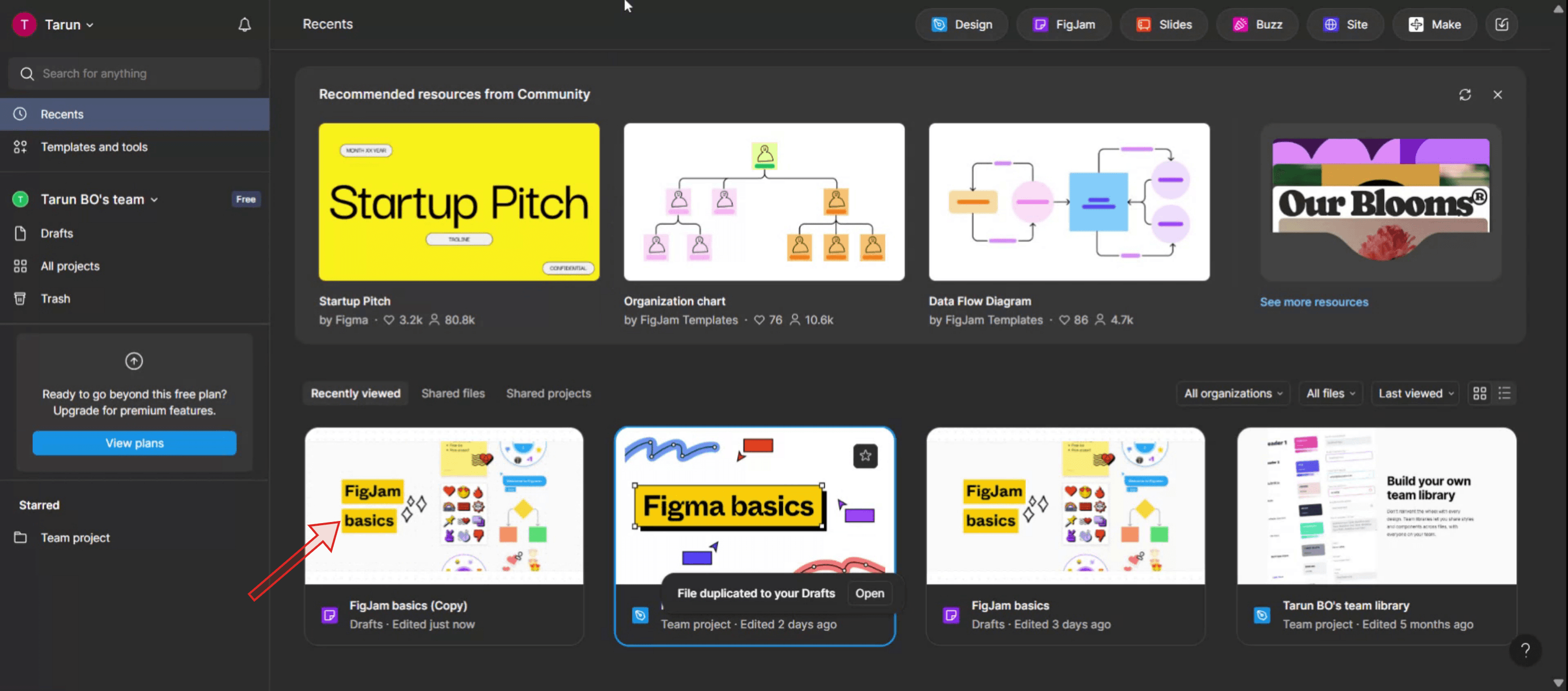
Dupliceer het bestand vanaf elke locatie in de bestandsbrowser.
Rechtsklik op het bestand in de bestandsbrowser.
Selecteer Dupliceer uit de opties.
Figma zal de naam van het nieuwe bestand voorafgaan met Kopie van , zodat je het origineel van de duplicaat kunt onderscheiden.
Stapsgewijze Handleiding: Hoe een Kopie van een Figma-bestand te Maken
Stap 1
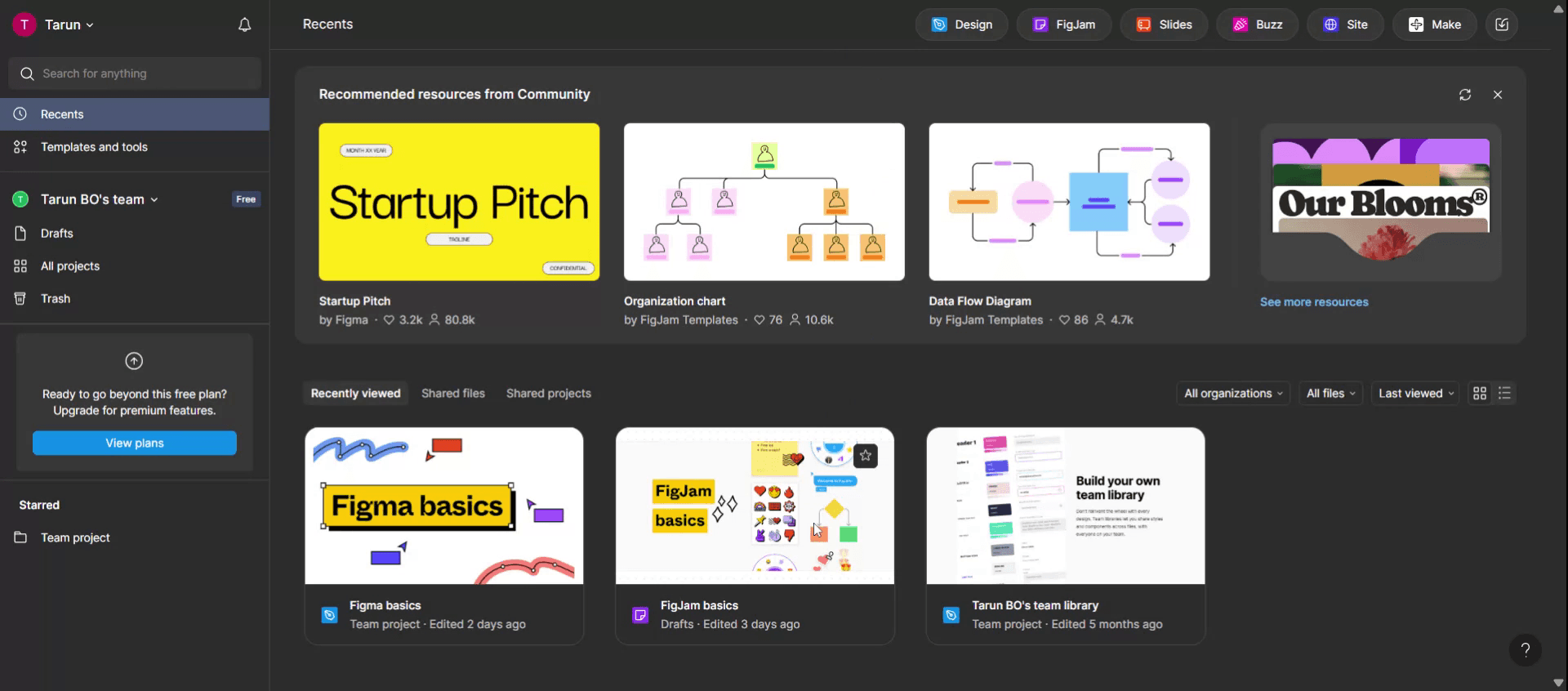
Begin met het openen van Figma.

Stap 2
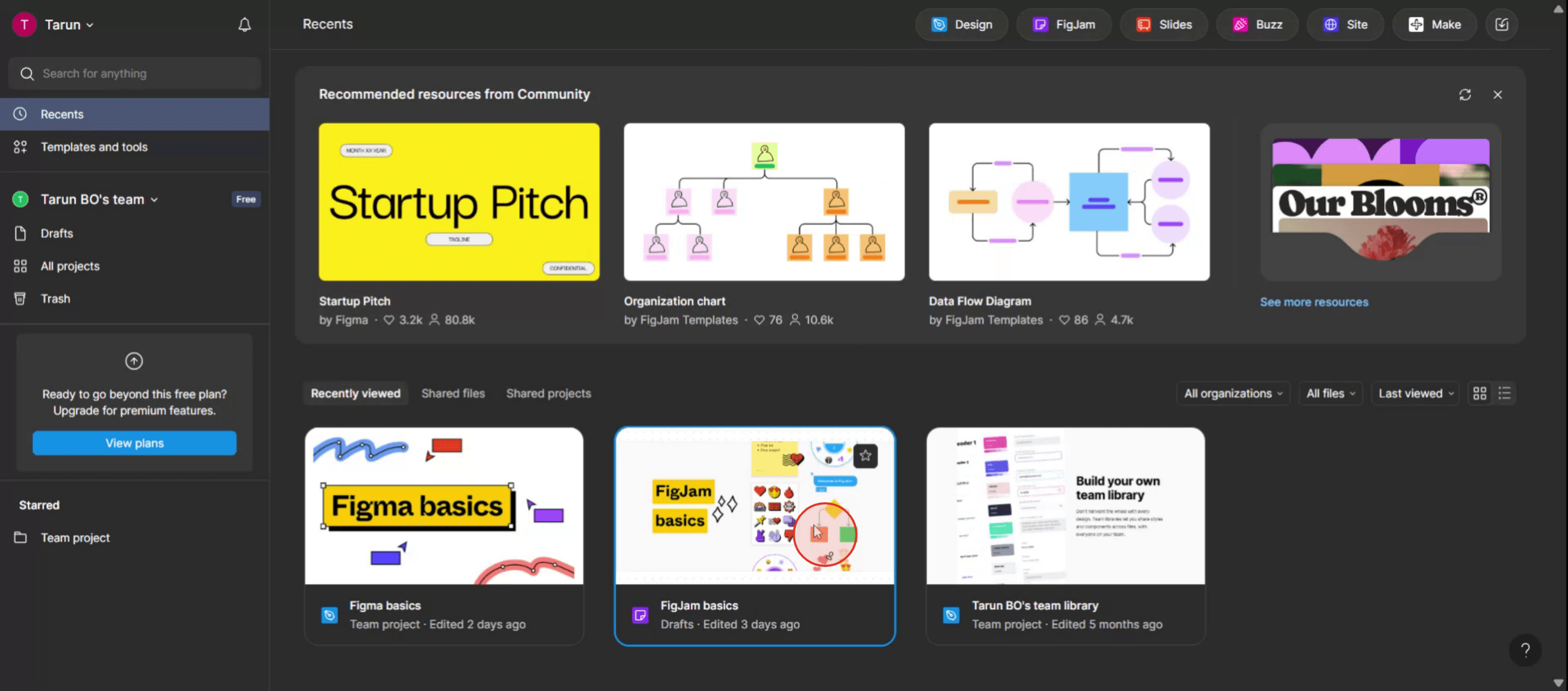
Selecteer het bestand dat je wilt dupliceren.

Stap 3
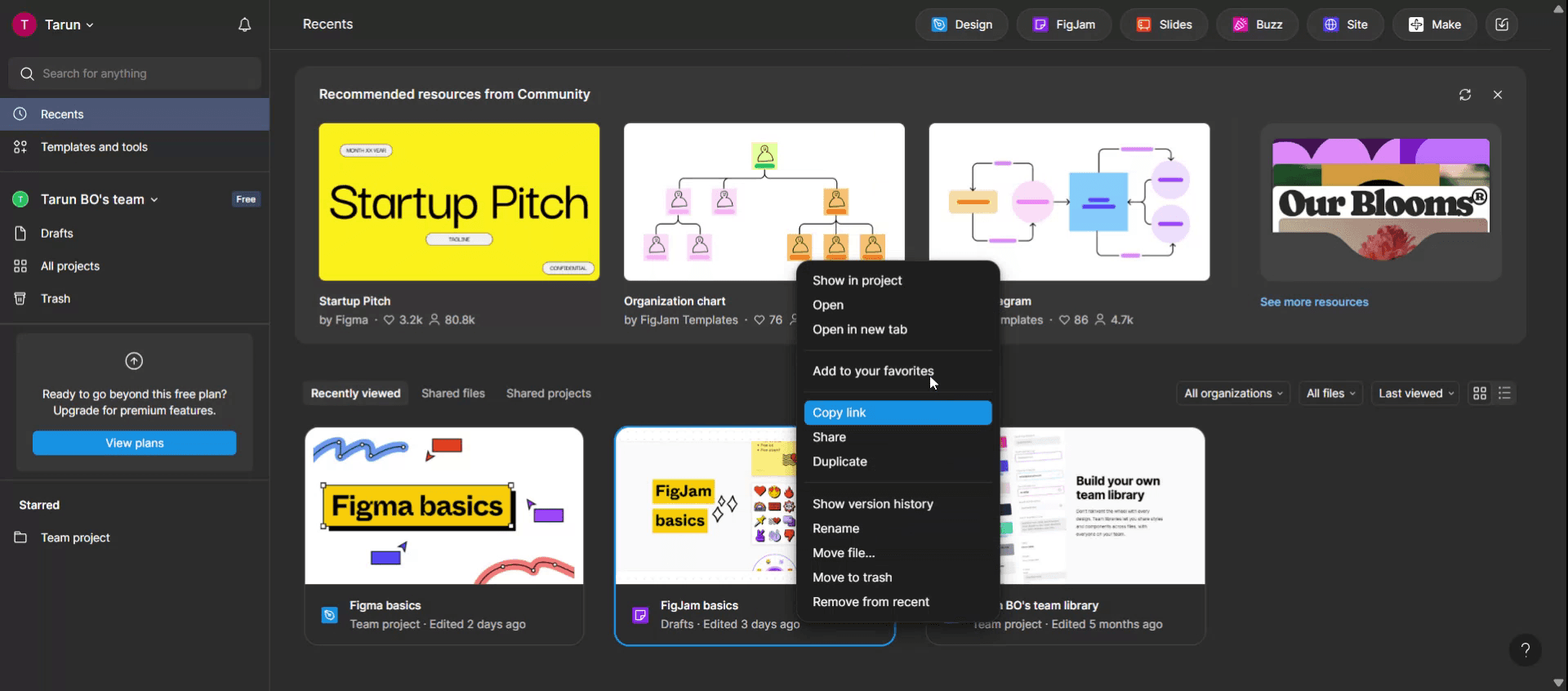
Rechtsklik op het geselecteerde bestand om een pop-upmenu te onthullen.

Stap 4
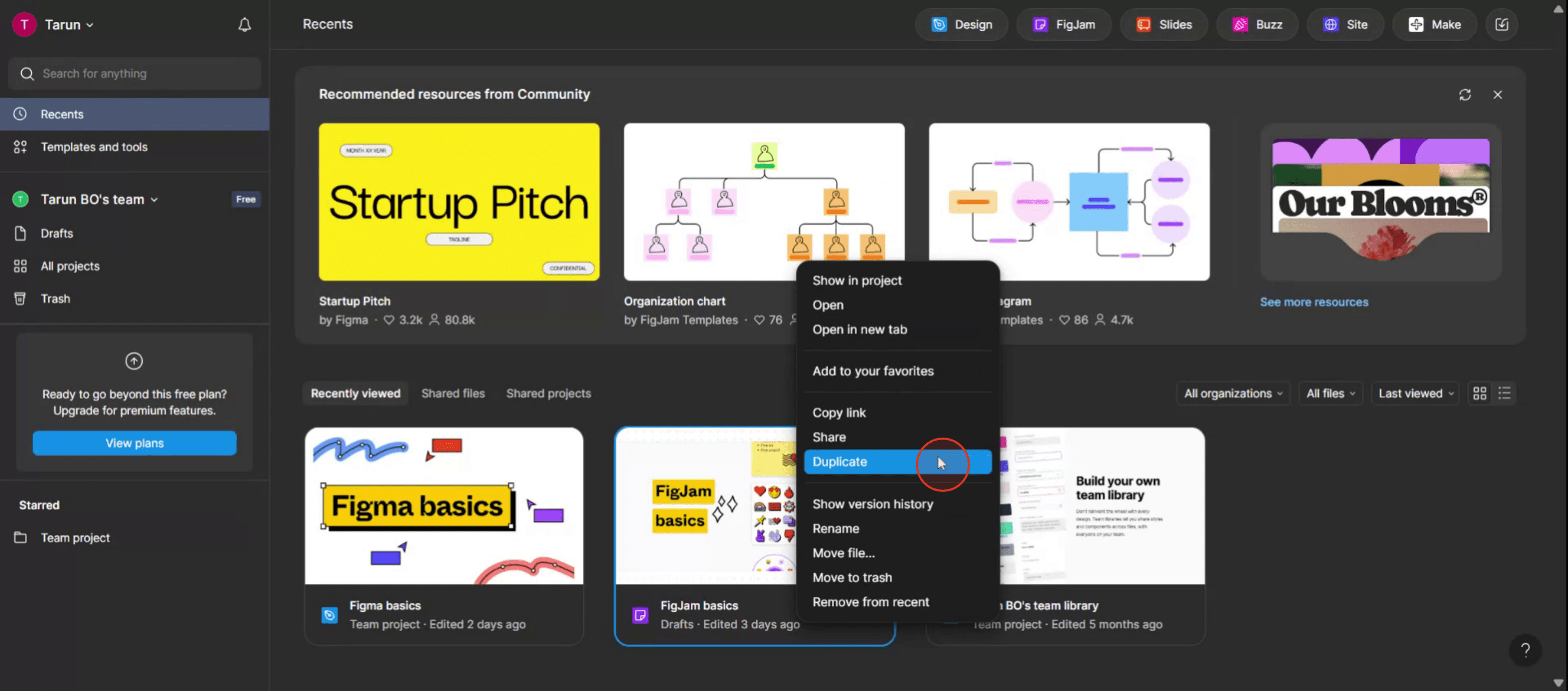
Kies uit het pop-upmenu de optie "Dupliceer".

Stap 5
Je hebt het bestand succesvol gedupliceerd in Figma. Dank je voor het volgen van het proces.

Dupliceer het bestand vanaf elke locatie in de bestandsbrowser.
Rechtsklik op het bestand in de bestandsbrowser.
Selecteer Dupliceer uit de opties.
Figma zal de naam van het nieuwe bestand voorafgaan met Kopie van , zodat je het origineel van de duplicaat kunt onderscheiden.
Stapsgewijze Handleiding: Hoe een Kopie van een Figma-bestand te Maken
Stap 1
Begin met het openen van Figma.

Stap 2
Selecteer het bestand dat je wilt dupliceren.

Stap 3
Rechtsklik op het geselecteerde bestand om een pop-upmenu te onthullen.

Stap 4
Kies uit het pop-upmenu de optie "Dupliceer".

Stap 5
Je hebt het bestand succesvol gedupliceerd in Figma. Dank je voor het volgen van het proces.

Begin gratis video's te maken met onze AI Video + Doc-generator
Pro Tips voor het maken van een kopie van een Figma-bestand
Gebruik “Dupliceren” vanuit het Bestandsmenu
Open het Figma-bestand, klik op de bestandsnaam in de linkerbovenhoek en kies voor Dupliceren. Dit maakt een nieuwe bewerkbare kopie in je concepten.Controleer eerst de Delen-toestemmingen
Als het bestand alleen-lezen is en je kunt het niet dupliceren, vraag dan om bewerk- of duplicatierechten van de eigenaar voordat je probeert een kopie te maken.Noem je kopie onmiddellijk opnieuw
Na duplicatie, geef je bestand direct een andere naam om verwarring met het origineel te voorkomen.Sla op in de juiste projectmap
Verplaats je gedupliceerde bestand naar de juiste project- of teammap voor een gemakkelijke organisatie en samenwerking.Gebruik “Lokaal opslaan” voor offline toegang
Als je een back-up buiten Figma wilt behouden, gebruik dan de optie “Lokaal opslaan” in het bestandsmenu om een.figbestand op je computer op te slaan.
Veelvoorkomende valkuilen en hoe deze te vermijden
Poging om een beperkt bestand te kopiëren
Als de eigenaar het dupliceren heeft uitgeschakeld of je alleen-lezen toegang hebt, zie je de optie Dupliceren niet. Bevestig altijd eerst de toestemmingen.Vergeten de kopie te verplaatsen
Standaard gaan duplicaten naar je Conceptmap. Als je ze daar laat, kunnen ze verloren raken tussen andere bestanden. Verplaats ze naar de juiste werkruimte.Dupliceren verwarren met “Pagina dupliceren”
“Pagina dupliceren” kopieert slechts één pagina binnen het bestand, niet het hele bestand. Gebruik “Dupliceren” vanuit het bestandsmenu voor het hele bestand.Verlies van componentlinks
Als het originele bestand componenten uit een gedeelde bibliotheek gebruikte, blijft je kopie aan die bibliotheek gekoppeld. Als je onafhankelijkheid nodig hebt, ontkoppel dan componenten na het kopiëren.Onnodig kopiëren van een groot bestand
Het dupliceren van zeer grote bestanden kan je werkruimte vertragen. Als je alleen een deel van het ontwerp nodig hebt, overweeg dan om specifieke pagina's of frames in plaats daarvan te kopiëren.
Pro Tips voor het maken van een kopie van een Figma-bestand
Gebruik “Dupliceren” vanuit het Bestandsmenu
Open het Figma-bestand, klik op de bestandsnaam in de linkerbovenhoek en kies voor Dupliceren. Dit maakt een nieuwe bewerkbare kopie in je concepten.Controleer eerst de Delen-toestemmingen
Als het bestand alleen-lezen is en je kunt het niet dupliceren, vraag dan om bewerk- of duplicatierechten van de eigenaar voordat je probeert een kopie te maken.Noem je kopie onmiddellijk opnieuw
Na duplicatie, geef je bestand direct een andere naam om verwarring met het origineel te voorkomen.Sla op in de juiste projectmap
Verplaats je gedupliceerde bestand naar de juiste project- of teammap voor een gemakkelijke organisatie en samenwerking.Gebruik “Lokaal opslaan” voor offline toegang
Als je een back-up buiten Figma wilt behouden, gebruik dan de optie “Lokaal opslaan” in het bestandsmenu om een.figbestand op je computer op te slaan.
Veelvoorkomende valkuilen en hoe deze te vermijden
Poging om een beperkt bestand te kopiëren
Als de eigenaar het dupliceren heeft uitgeschakeld of je alleen-lezen toegang hebt, zie je de optie Dupliceren niet. Bevestig altijd eerst de toestemmingen.Vergeten de kopie te verplaatsen
Standaard gaan duplicaten naar je Conceptmap. Als je ze daar laat, kunnen ze verloren raken tussen andere bestanden. Verplaats ze naar de juiste werkruimte.Dupliceren verwarren met “Pagina dupliceren”
“Pagina dupliceren” kopieert slechts één pagina binnen het bestand, niet het hele bestand. Gebruik “Dupliceren” vanuit het bestandsmenu voor het hele bestand.Verlies van componentlinks
Als het originele bestand componenten uit een gedeelde bibliotheek gebruikte, blijft je kopie aan die bibliotheek gekoppeld. Als je onafhankelijkheid nodig hebt, ontkoppel dan componenten na het kopiëren.Onnodig kopiëren van een groot bestand
Het dupliceren van zeer grote bestanden kan je werkruimte vertragen. Als je alleen een deel van het ontwerp nodig hebt, overweeg dan om specifieke pagina's of frames in plaats daarvan te kopiëren.
Veelgestelde vragen over het maken van een kopie van een Figma-bestand
Kan ik een kopie maken van elk bestand?
Alleen als de machtigingen van het bestand het toestaan. Als je bewerktoegang hebt of de eigenaar "Kan kopiëren" heeft ingeschakeld, kun je het dupliceren.Waar gaat mijn kopie naartoe na het dupliceren?
Standaard verschijnt het in je concepten, tenzij je het naar een projectmap verplaatst.Kan ik een kopie maken zonder bewerktoegang?
Nee, tenzij de eigenaar van het bestand het kopiëren voor kijkers heeft toegestaan. Anders heb je toestemming nodig.Wat is het verschil tussen "Dupliceren" en "Lokale kopie opslaan"?
"Dupliceren" maakt een bewerkbare kopie binnen Figma, terwijl "Lokale kopie opslaan" een.figbestand naar je apparaat downloadt voor offline gebruik.Worden opmerkingen en versiegeschiedenis ook gekopieerd?
Opmerkingen worden niet gekopieerd, en de versiegeschiedenis begint opnieuw in het gedupliceerde bestand.Hoe maak je een schermopname op Mac?
Om een schermopname te maken op een Mac, kun je Trupeer AI gebruiken. Hiermee kun je het volledige scherm vastleggen en biedt het AI-mogelijkheden zoals het toevoegen van AI-avatar, het toevoegen van voice-over en het in en uit zoomen in de video. Met de AI-videovertalingsfunctie van Trupeer kun je de video in meer dan 30 talen vertalen.Hoe voeg je een AI-avatar toe aan een schermopname?
Om een AI-avatar aan een schermopname toe te voegen, moet je een AI-schermopname tool gebruiken. Trupeer AI is een AI-schermopname tool, die je helpt video's te maken met meerdere avatars, en helpt je ook je eigen avatar voor de video te maken.Hoe maak je een schermopname op Windows?
Om een schermopname op Windows te maken, kun je de ingebouwde Game Bar (Windows + G) gebruiken of een geavanceerde AI-tool zoals Trupeer AI voor meer geavanceerde functies zoals AI-avatar, voice-over, vertaling, enz.Hoe voeg je een voice-over toe aan een video?
Om een voice-over aan video's toe te voegen, download de trupeer ai chrome-extensie. Zodra je je hebt aangemeld, upload je je video met geluid, kies je de gewenste voice-over van trupeer en exporteer je je bewerkte video.Hoe zoom ik in op een schermopname?
Om in te zoomen tijdens een schermopname, gebruik je de zoomeffecten in Trupeer AI die je in en uit laten zoomen op specifieke momenten, wat de visuele impact van je videoinhoud vergroot.
Aangeboden Leesmateriaal
Technische documentatie generator
Hoe frame-namen in Figma te verbergen
Hoe een Figma-bestand op te slaan
Hoe een raster in Figma te maken
Veelgestelde vragen over het maken van een kopie van een Figma-bestand
Kan ik een kopie maken van elk bestand?
Alleen als de machtigingen van het bestand het toestaan. Als je bewerktoegang hebt of de eigenaar "Kan kopiëren" heeft ingeschakeld, kun je het dupliceren.Waar gaat mijn kopie naartoe na het dupliceren?
Standaard verschijnt het in je concepten, tenzij je het naar een projectmap verplaatst.Kan ik een kopie maken zonder bewerktoegang?
Nee, tenzij de eigenaar van het bestand het kopiëren voor kijkers heeft toegestaan. Anders heb je toestemming nodig.Wat is het verschil tussen "Dupliceren" en "Lokale kopie opslaan"?
"Dupliceren" maakt een bewerkbare kopie binnen Figma, terwijl "Lokale kopie opslaan" een.figbestand naar je apparaat downloadt voor offline gebruik.Worden opmerkingen en versiegeschiedenis ook gekopieerd?
Opmerkingen worden niet gekopieerd, en de versiegeschiedenis begint opnieuw in het gedupliceerde bestand.Hoe maak je een schermopname op Mac?
Om een schermopname te maken op een Mac, kun je Trupeer AI gebruiken. Hiermee kun je het volledige scherm vastleggen en biedt het AI-mogelijkheden zoals het toevoegen van AI-avatar, het toevoegen van voice-over en het in en uit zoomen in de video. Met de AI-videovertalingsfunctie van Trupeer kun je de video in meer dan 30 talen vertalen.Hoe voeg je een AI-avatar toe aan een schermopname?
Om een AI-avatar aan een schermopname toe te voegen, moet je een AI-schermopname tool gebruiken. Trupeer AI is een AI-schermopname tool, die je helpt video's te maken met meerdere avatars, en helpt je ook je eigen avatar voor de video te maken.Hoe maak je een schermopname op Windows?
Om een schermopname op Windows te maken, kun je de ingebouwde Game Bar (Windows + G) gebruiken of een geavanceerde AI-tool zoals Trupeer AI voor meer geavanceerde functies zoals AI-avatar, voice-over, vertaling, enz.Hoe voeg je een voice-over toe aan een video?
Om een voice-over aan video's toe te voegen, download de trupeer ai chrome-extensie. Zodra je je hebt aangemeld, upload je je video met geluid, kies je de gewenste voice-over van trupeer en exporteer je je bewerkte video.Hoe zoom ik in op een schermopname?
Om in te zoomen tijdens een schermopname, gebruik je de zoomeffecten in Trupeer AI die je in en uit laten zoomen op specifieke momenten, wat de visuele impact van je videoinhoud vergroot.
Aangeboden Leesmateriaal
Technische documentatie generator
Hoe frame-namen in Figma te verbergen
Hoe een Figma-bestand op te slaan
Hoe een raster in Figma te maken

Directe AI-productvideo's en documenten van ruwe screenopnamen
Get started for free
Begin gratis
Soortgelijke Tutorials
Get started for free
Begin gratis
Get started for free
Begin gratis
Get started for free
Begin gratis
Populaire Hulpmiddelen
Get started for free
Begin gratis
Get started for free
Begin gratis
Get started for free
Begin gratis
Ervaar de nieuwe en snellere manier om productvideo's te maken.
Instant AI-productvideo's en documenten van ruwe schermopnames.
Get started for free
Begin gratis
Ervaar de nieuwe en snellere manier om productvideo's te maken.
Instant AI-productvideo's en documenten van ruwe schermopnames.
Get started for free
Begin gratis
Ervaar de nieuwe en snellere manier om productvideo's te maken.
Instant AI-productvideo's en documenten van ruwe schermopnames.
Get started for free
Begin gratis
Maak geweldige demo's en documentatie in 2 minuten