Tutorials

Hoe duplicaten in Google Sheets te vinden

Leer snelle en gemakkelijke manieren om duplicaten in Google Sheets te vinden met behulp van ingebouwde tools, formules en voorwaardelijke opmaak.

Begin met het maken van video's met onze AI Video + Doc-generator

Begin met het maken van video's met onze AI Video + Doc-generator

Begin met het maken van video's met onze AI Video + Doc-generator

Dit document biedt een gedetailleerd, stapsgewijs proces om duplicaten in Google Sheets te verwijderen.
Door deze instructies te volgen, leren gebruikers gemakkelijk duplicaten te identificeren en hun databeheer taken te stroomlijnen.

Moet je herhaalde vermeldingen in je spreadsheet zien? Google Sheets biedt een paar gemakkelijke manieren om duplicaten te detecteren en te beheren, hetzij visueel met voorwaardelijke opmaak of door ze eruit te filteren met de UNIEKE functie.

Methode 1: Voorwaardelijke Opmaak Gebruiken

Deze methode is geweldig om visueel herhaalde gegevens in een geselecteerd bereik te markeren.

Stapsgewijs:

  1. Selecteer het Gegevensbereik
    Klik en sleep om de cellen te markeren die je wilt doorzoeken op duplicaten (bijv. A1:A100).

  2. Open Voorwaardelijke Opmaak
    Ga naar het bovenmenu en klik op Opmaak > Voorwaardelijke opmaak.
    Er opent een zijbalk aan de rechterkant.

  3. Gebruik een Aangepaste Formule
    Onder “Format cells if”, kies “Custom formula is”.
    Voer deze formule in (voor kolom A):

  4. Kies een Markeer Kleur
    Kies een vulkleur om visueel de duplicaten te markeren.

  5. Klik op “Gereed”
    Duplicaten worden nu gemarkeerd in je geselecteerde kleur.

Methode 2: Gebruik de UNIEKE Functie

Wil je een schone lijst zonder duplicaten? De UNIEKE functie is je vriend.

Stappen:

  1. Kies een Lege Kolom
    Kies een nieuwe kolom (zoals kolom D) om je unieke lijst weer te geven.

  2. Gebruik de UNIEKE Formule
    Typ:

    Dit geeft alle unieke waarden uit kolom A weer en verwijdert automatisch duplicaten.

  3. Klaar!
    Je hebt nu een gefilterde lijst zonder herhalingen.

Stapsgewijze Gids: Hoe Duplicaten In Google Sheets Te Vinden

Stap 1

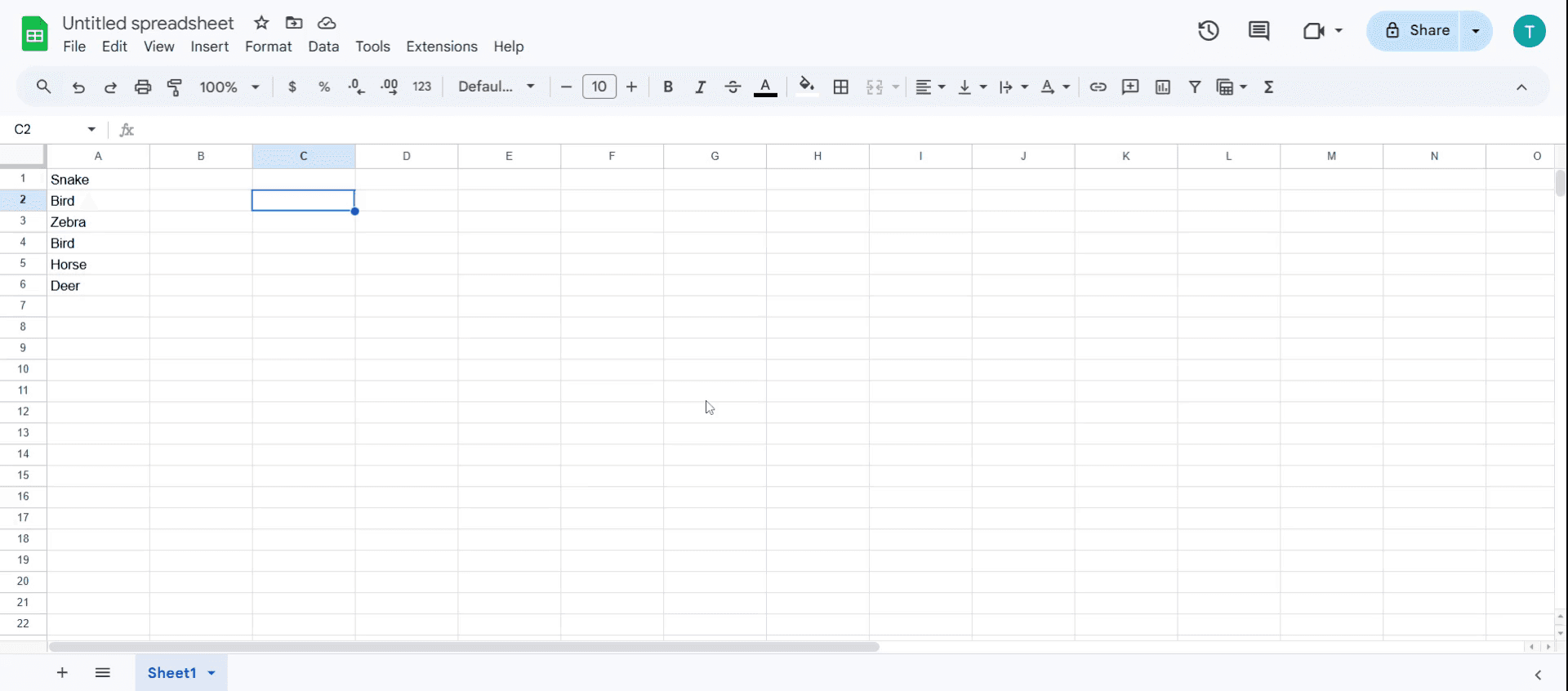
Open de spreadsheet en voer de gegevens in.

Open the spreadsheet and enter the data.

Stap 2

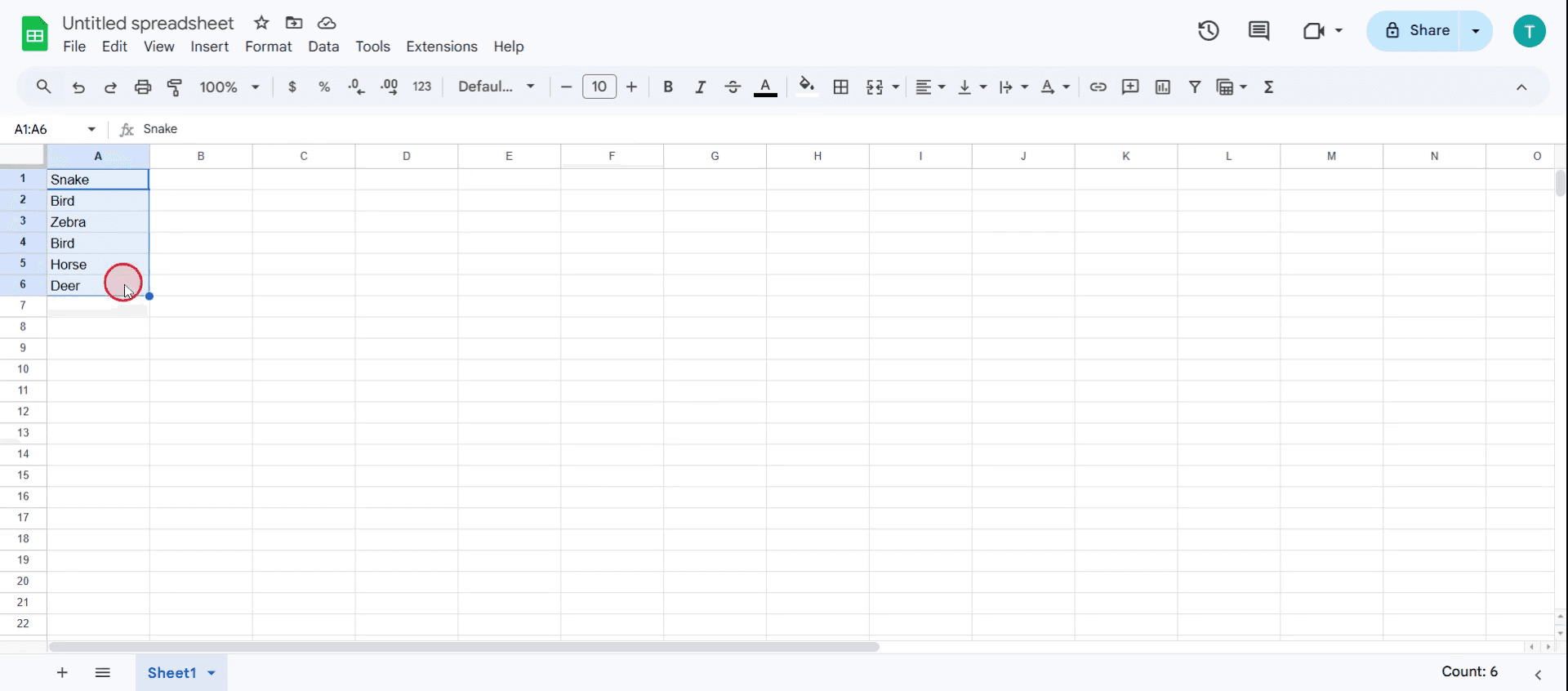
Kies vervolgens de hele set waarden die je wilt controleren.

Then select the entire set of values you want to check.

Stap 3

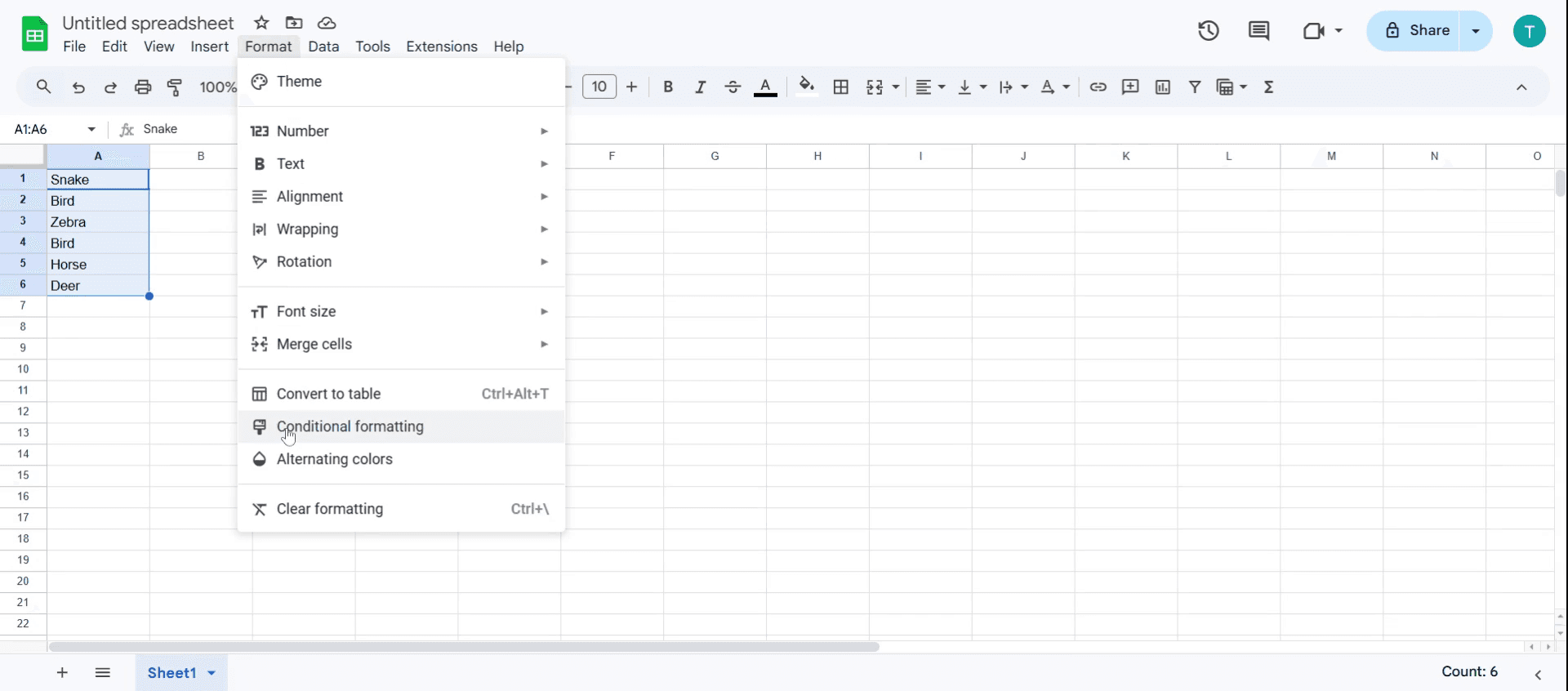
Ga naar het menu en klik op 'Opmaak'.
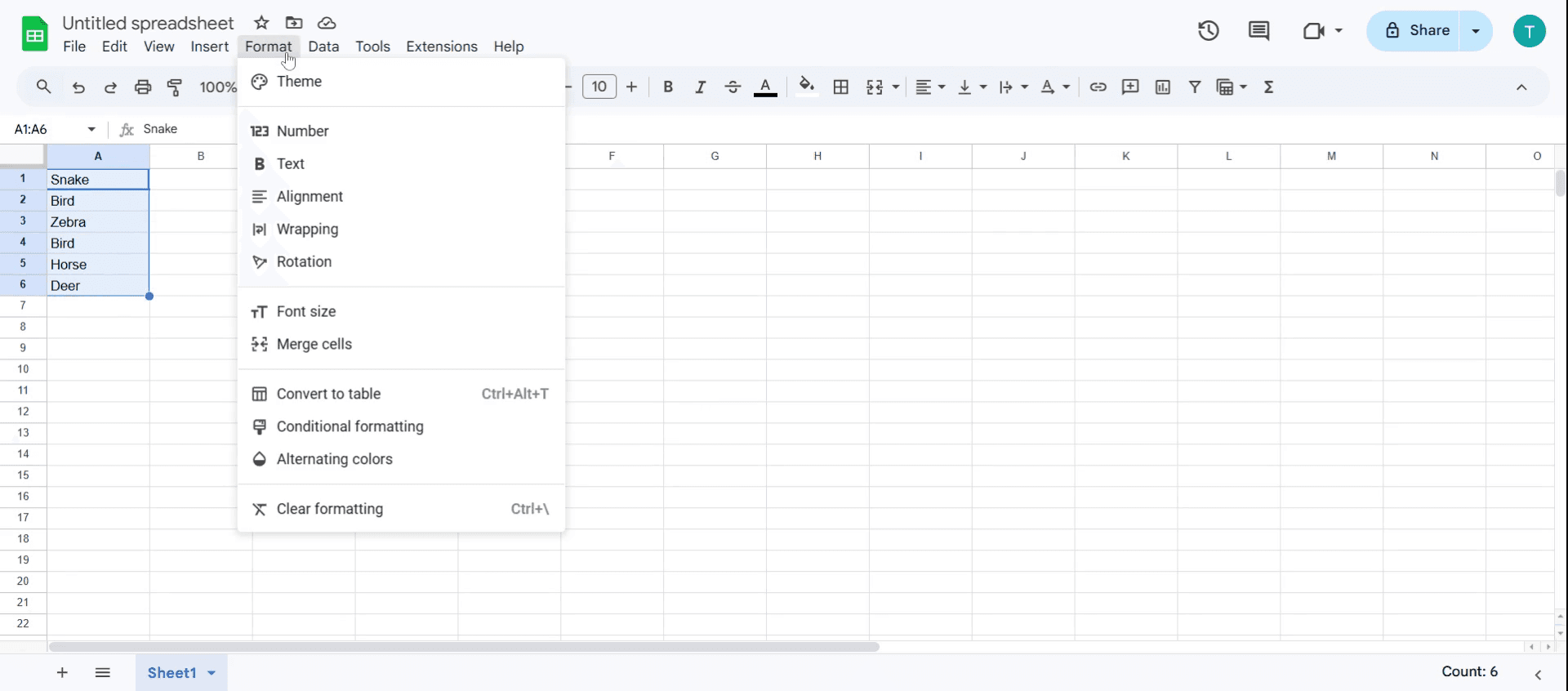
Go to the menu and click 'Format'.

Stap 4

Zoek in dit menu naar de optie 'Voorwaardelijke Opmaak' en klik hierop.

Within this menu, locate and click on the 'Conditional Format' option.

Stap 5

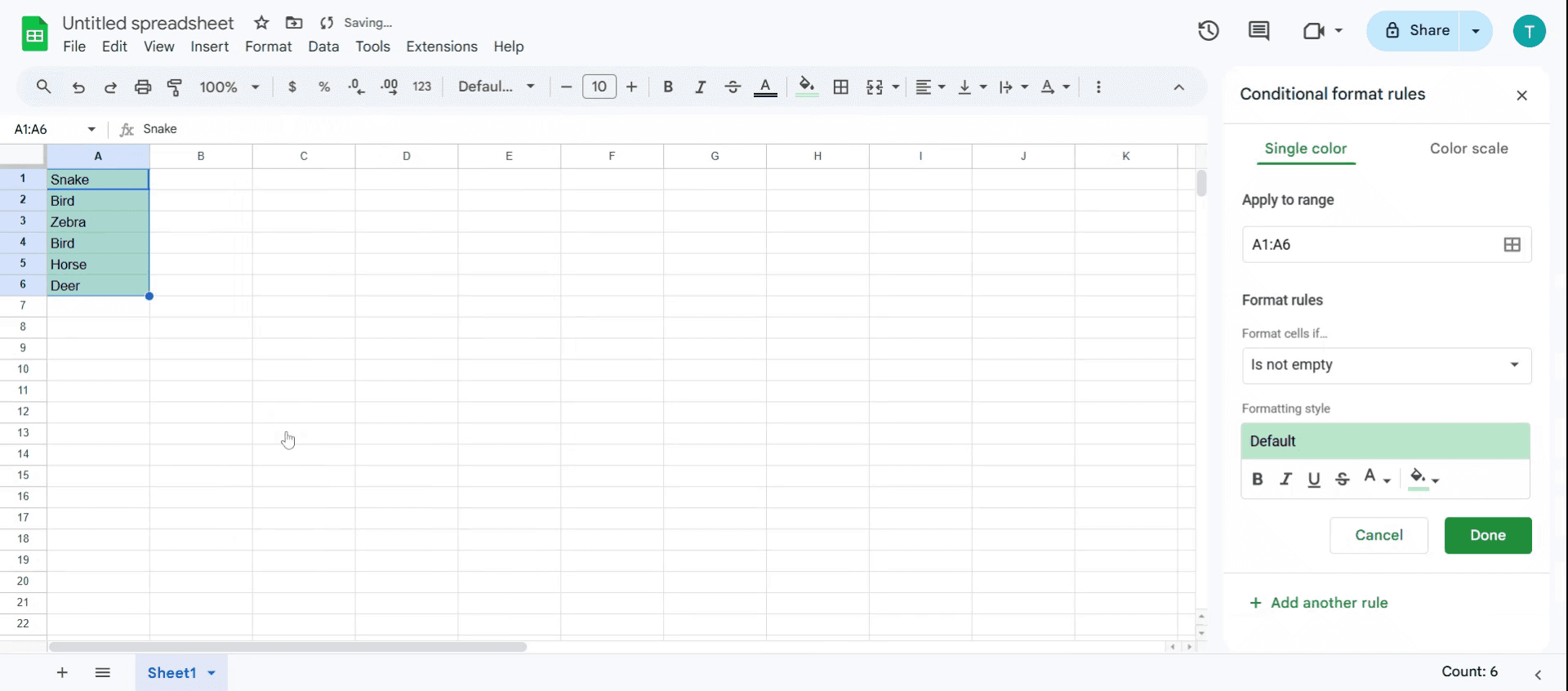
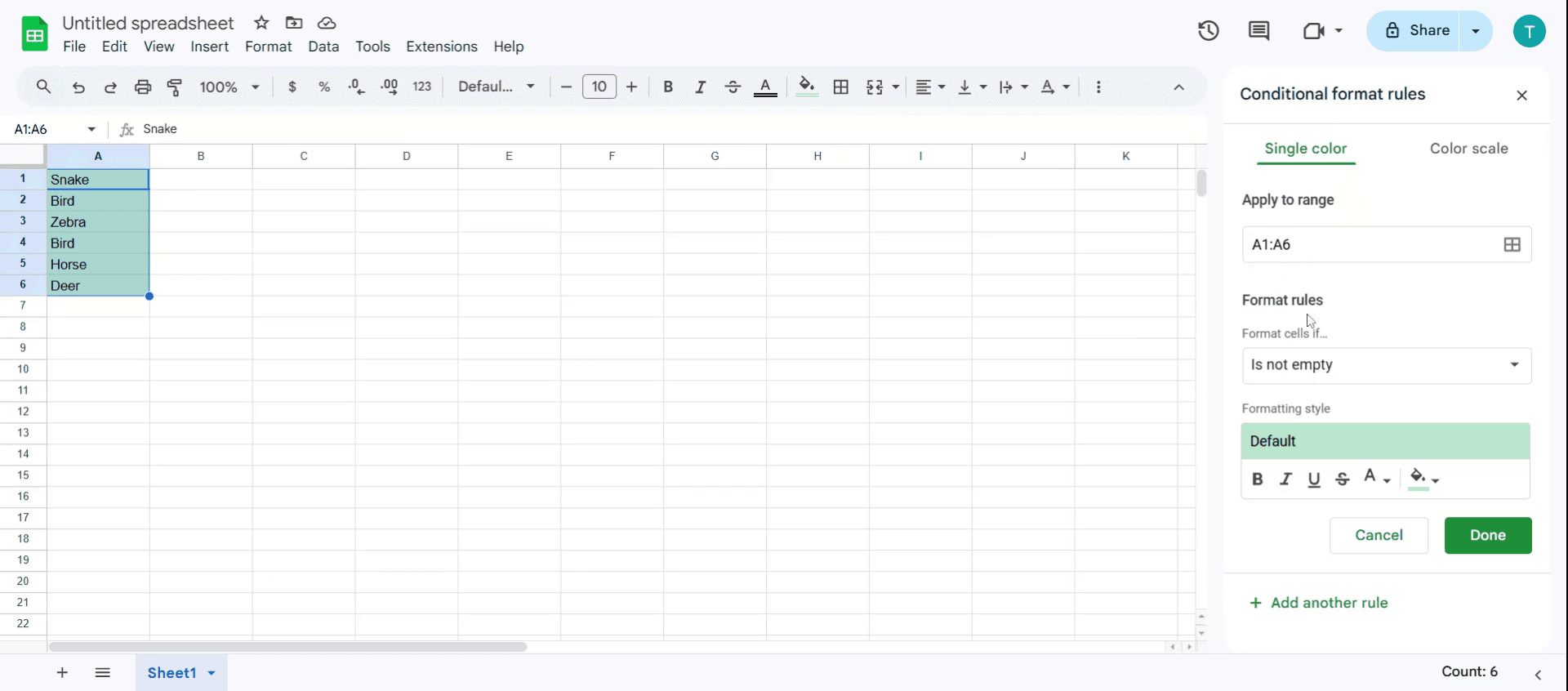
Je ziet nu de sectie 'Regels voor Voorwaardelijke Opmaak'. Let op het standaard toegepaste bereik,

You will now see the 'Conditional Format Rules' section. Observe the default applied range,

Stap 6

Zoek de optie 'Format Regulations' om deze waarden aan te passen,

Find the 'Format Rules' option to customize these values,

Stap 7

Klik op het vervolgkeuzemenu en zoek naar meer opties.
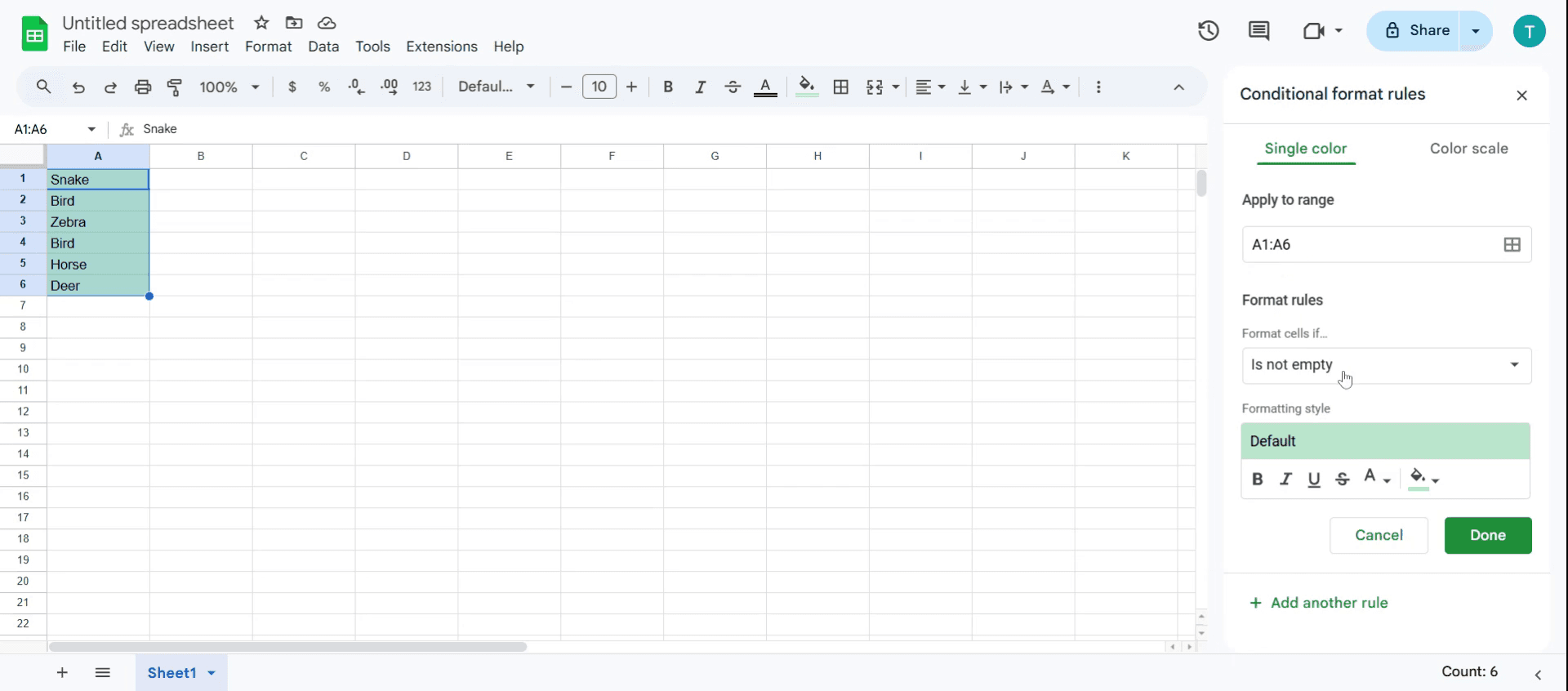
Click on the drop-down menu and search for more options.

Stap 8

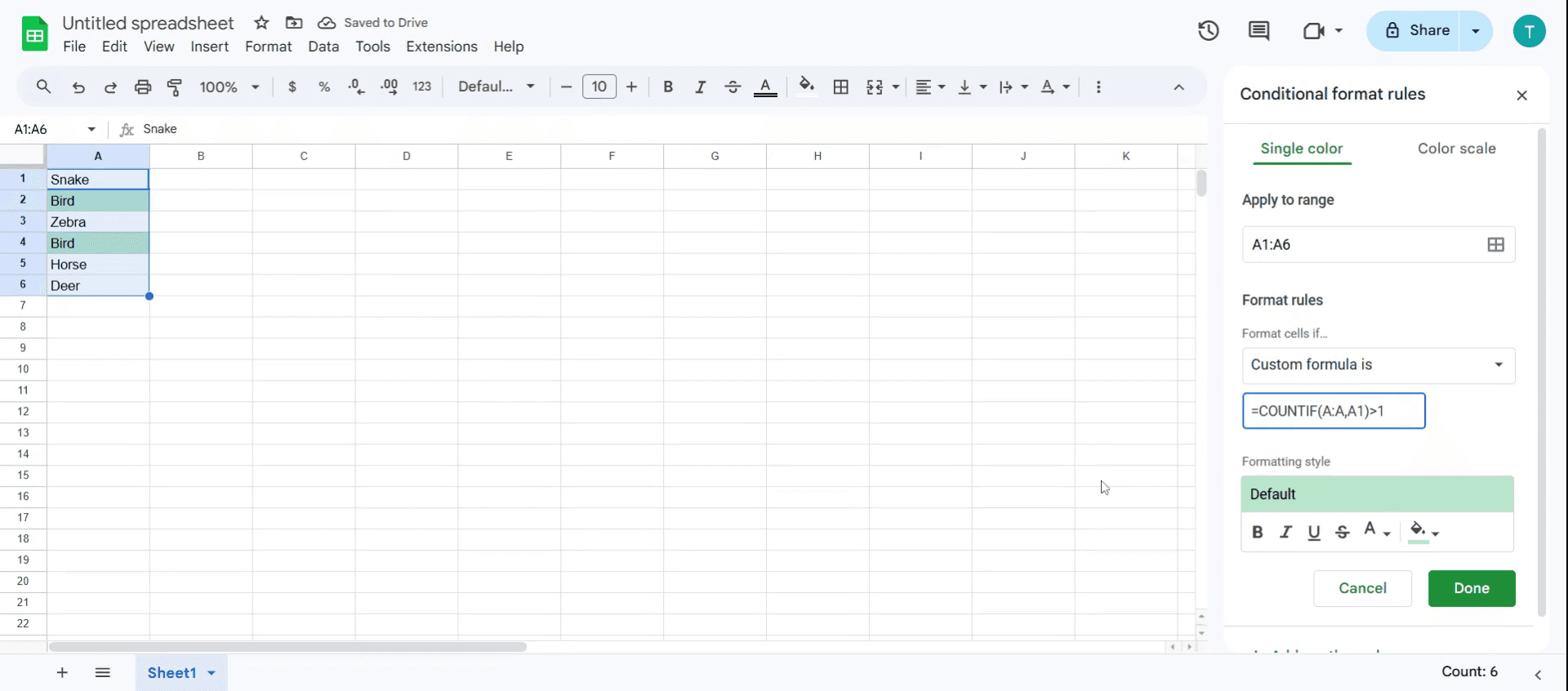
Zoek in de zoekopdracht naar de optie 'Aangepaste Formule'. Je moet hier een specifieke waarde invoeren om verder te gaan.
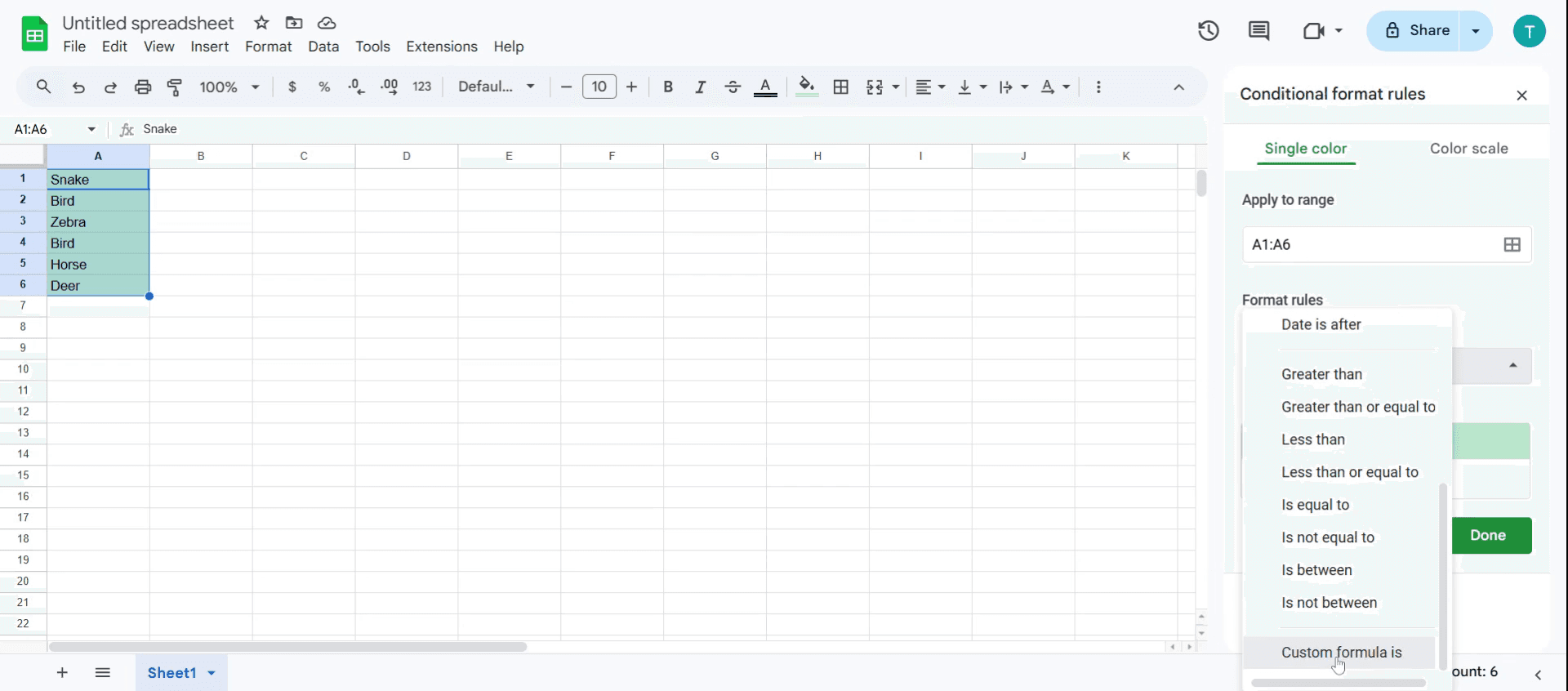
In the search, look for the 'Custom Formula' option. You will need to input a specific value here to proceed.

Stap 9

Voer de formule =COUNTIF(A:A,A1)>1 in om duplicaten in de spreadsheet te markeren.

Enter the formula =COUNTIF(A:A,A1)>1 to highlight duplicates in the spreadsheet.

Dit document biedt een gedetailleerd, stapsgewijs proces om duplicaten in Google Sheets te verwijderen.
Door deze instructies te volgen, leren gebruikers gemakkelijk duplicaten te identificeren en hun databeheer taken te stroomlijnen.

Moet je herhaalde vermeldingen in je spreadsheet zien? Google Sheets biedt een paar gemakkelijke manieren om duplicaten te detecteren en te beheren, hetzij visueel met voorwaardelijke opmaak of door ze eruit te filteren met de UNIEKE functie.

Methode 1: Voorwaardelijke Opmaak Gebruiken

Deze methode is geweldig om visueel herhaalde gegevens in een geselecteerd bereik te markeren.

Stapsgewijs:

  1. Selecteer het Gegevensbereik
    Klik en sleep om de cellen te markeren die je wilt doorzoeken op duplicaten (bijv. A1:A100).

  2. Open Voorwaardelijke Opmaak
    Ga naar het bovenmenu en klik op Opmaak > Voorwaardelijke opmaak.
    Er opent een zijbalk aan de rechterkant.

  3. Gebruik een Aangepaste Formule
    Onder “Format cells if”, kies “Custom formula is”.
    Voer deze formule in (voor kolom A):

  4. Kies een Markeer Kleur
    Kies een vulkleur om visueel de duplicaten te markeren.

  5. Klik op “Gereed”
    Duplicaten worden nu gemarkeerd in je geselecteerde kleur.

Methode 2: Gebruik de UNIEKE Functie

Wil je een schone lijst zonder duplicaten? De UNIEKE functie is je vriend.

Stappen:

  1. Kies een Lege Kolom
    Kies een nieuwe kolom (zoals kolom D) om je unieke lijst weer te geven.

  2. Gebruik de UNIEKE Formule
    Typ:

    Dit geeft alle unieke waarden uit kolom A weer en verwijdert automatisch duplicaten.

  3. Klaar!
    Je hebt nu een gefilterde lijst zonder herhalingen.

Stapsgewijze Gids: Hoe Duplicaten In Google Sheets Te Vinden

Stap 1

Open de spreadsheet en voer de gegevens in.

Open the spreadsheet and enter the data.

Stap 2

Kies vervolgens de hele set waarden die je wilt controleren.

Then select the entire set of values you want to check.

Stap 3

Ga naar het menu en klik op 'Opmaak'.

Go to the menu and click 'Format'.

Stap 4

Zoek in dit menu naar de optie 'Voorwaardelijke Opmaak' en klik hierop.

Within this menu, locate and click on the 'Conditional Format' option.

Stap 5

Je ziet nu de sectie 'Regels voor Voorwaardelijke Opmaak'. Let op het standaard toegepaste bereik,

You will now see the 'Conditional Format Rules' section. Observe the default applied range,

Stap 6

Zoek de optie 'Format Regulations' om deze waarden aan te passen,

Find the 'Format Rules' option to customize these values,

Stap 7

Klik op het vervolgkeuzemenu en zoek naar meer opties.

Click on the drop-down menu and search for more options.

Stap 8

Zoek in de zoekopdracht naar de optie 'Aangepaste Formule'. Je moet hier een specifieke waarde invoeren om verder te gaan.

In the search, look for the 'Custom Formula' option. You will need to input a specific value here to proceed.

Stap 9

Voer de formule =COUNTIF(A:A,A1)>1 in om duplicaten in de spreadsheet te markeren.

Enter the formula =COUNTIF(A:A,A1)>1 to highlight duplicates in the spreadsheet.

Begin gratis video's te maken met onze AI Video + Doc-generator

Begin gratis video's te maken met onze AI Video + Doc-generator

Begin gratis video's te maken met onze AI Video + Doc-generator

Pro Tips om duplicaten in Google Sheets te verwijderen

  1. Gebruik voorwaardelijke opmaak voor snelle identificatie – Pas Voorwaardelijke Opmaak > Duplicaatwaarden toe om duplicaten onmiddellijk te markeren zonder formules.

  2. Gebruik COUNTIF voor betere nauwkeurigheid – Gebruik =COUNTIF(A:A, A1) > 1 om duplicaatinvoeren dynamisch te markeren zonder handmatig te controleren.

  3. Verwijder duplicaten met de ingebouwde tool – Gebruik Gegevens > Duplicaten verwijderen om uw dataset opschonen terwijl unieke waarden intact blijven.

Veelvoorkomende valkuilen en hoe deze te vermijden

  1. Het niet selecteren van het volledige bereik – Het toepassen van duplicaatcontroles op een gedeeltelijke dataset kan ervoor zorgen dat sommige herhaalde waarden niet worden opgemerkt.

  2. Problemen met hoofdlettergevoeligheid – Google Sheets behandelt 'appel' en 'Apple' als verschillend; gebruik LOWER() of UPPER() om tekst te normaliseren voordat u op zoek gaat naar duplicaten.

  3. Per ongeluk unieke gegevens verwijderen – Controleer altijd duplicaten voordat u verwijdert om te voorkomen dat belangrijke unieke invoeren verloren gaan.

Pro Tips om duplicaten in Google Sheets te verwijderen

  1. Gebruik voorwaardelijke opmaak voor snelle identificatie – Pas Voorwaardelijke Opmaak > Duplicaatwaarden toe om duplicaten onmiddellijk te markeren zonder formules.

  2. Gebruik COUNTIF voor betere nauwkeurigheid – Gebruik =COUNTIF(A:A, A1) > 1 om duplicaatinvoeren dynamisch te markeren zonder handmatig te controleren.

  3. Verwijder duplicaten met de ingebouwde tool – Gebruik Gegevens > Duplicaten verwijderen om uw dataset opschonen terwijl unieke waarden intact blijven.

Veelvoorkomende valkuilen en hoe deze te vermijden

  1. Het niet selecteren van het volledige bereik – Het toepassen van duplicaatcontroles op een gedeeltelijke dataset kan ervoor zorgen dat sommige herhaalde waarden niet worden opgemerkt.

  2. Problemen met hoofdlettergevoeligheid – Google Sheets behandelt 'appel' en 'Apple' als verschillend; gebruik LOWER() of UPPER() om tekst te normaliseren voordat u op zoek gaat naar duplicaten.

  3. Per ongeluk unieke gegevens verwijderen – Controleer altijd duplicaten voordat u verwijdert om te voorkomen dat belangrijke unieke invoeren verloren gaan.

Veelgestelde vragen over het verwijderen van duplicaten in Google Sheets

1. Kan ik duplicaten verwijderen en de eerste verschijning behouden?
Ja, Google Sheets behoudt automatisch de eerste verschijning wanneer je de tool Duplicaten verwijderen gebruikt.

2. Hoe kan ik duplicaten markeren in plaats van ze te verwijderen?
Gebruik Voorwaardelijke Opmaak met de formule =COUNTIF(A:A, A1) > 1 om duplicaatwaarden te markeren.

3. Verwijdert Google Sheets automatisch duplicaten?
Nee, je moet handmatig de tool Duplicaten verwijderen gebruiken of een script instellen om het proces te automatiseren.

4. Kan ik duplicaten over meerdere kolommen verwijderen?
Ja, selecteer in de tool Duplicaten verwijderen meerdere kolommen om duplicaatrijen op basis van alle geselecteerde kolommen te controleren.

5. Hoe neem ik het scherm op op een Mac? 
Om het scherm op te nemen op een Mac, kun je Trupeer AI gebruiken. Het stelt je in staat om het hele scherm vast te leggen en biedt AI-mogelijkheden zoals het toevoegen van AI-avatar, voice-over, in- en uitzoomen in de video. Met de AI-videovertalingsfunctie van trupeer kun je de video in 30+ talen vertalen. 

6. Hoe voeg ik een AI-avatar toe aan een schermopname?
Om een AI-avatar aan een schermopname toe te voegen, moet je een AI-schermopnametool. gebruiken. Trupeer AI is een AI-schermopnametool die je helpt video's te maken met meerdere avatars en je ook helpt bij het creëren van je eigen avatar voor de video.

7. Hoe neem ik het scherm op op Windows?
Om het scherm op te nemen op Windows, kun je de ingebouwde Game Bar (Windows + G) gebruiken of een geavanceerde AI-tool zoals Trupeer AI voor meer geavanceerde functies zoals AI-avatar, voice-over, vertaling etc.

8. Hoe voeg ik een voice-over aan een video toe?
Om een voice-over aan video's toe te voegen, download je de trupeer ai chrome-extensie. Eenmaal geregistreerd, upload je je video met geluid, kies je de gewenste voice-over van trupeer en exporteer je je bewerkte video. 

9. Hoe doe ik inzoomen tijdens een schermopname?
Om in te zoomen tijdens een schermopname, gebruik je de zoomeffecten in Trupeer AI waarmee je op specifieke momenten kunt in- en uitzoomen, waardoor de visuele impact van je videocontent wordt versterkt.

Mensen vragen ook

Technische documentatiegenerator

Gebruikershandleiding

Kennisbanksoftware

Hoe de roepiesymbool in Google Sheets toe te voegen

Hoe het valutavormaat in Google Sheets te wijzigen

Hoe opsommingstekens in Google Sheets toe te voegen

Hoe het eigendom van een Google Sheet te wijzigen

Hoe percentage te berekenen in Google Sheets

Veelgestelde vragen over het verwijderen van duplicaten in Google Sheets

1. Kan ik duplicaten verwijderen en de eerste verschijning behouden?
Ja, Google Sheets behoudt automatisch de eerste verschijning wanneer je de tool Duplicaten verwijderen gebruikt.

2. Hoe kan ik duplicaten markeren in plaats van ze te verwijderen?
Gebruik Voorwaardelijke Opmaak met de formule =COUNTIF(A:A, A1) > 1 om duplicaatwaarden te markeren.

3. Verwijdert Google Sheets automatisch duplicaten?
Nee, je moet handmatig de tool Duplicaten verwijderen gebruiken of een script instellen om het proces te automatiseren.

4. Kan ik duplicaten over meerdere kolommen verwijderen?
Ja, selecteer in de tool Duplicaten verwijderen meerdere kolommen om duplicaatrijen op basis van alle geselecteerde kolommen te controleren.

5. Hoe neem ik het scherm op op een Mac? 
Om het scherm op te nemen op een Mac, kun je Trupeer AI gebruiken. Het stelt je in staat om het hele scherm vast te leggen en biedt AI-mogelijkheden zoals het toevoegen van AI-avatar, voice-over, in- en uitzoomen in de video. Met de AI-videovertalingsfunctie van trupeer kun je de video in 30+ talen vertalen. 

6. Hoe voeg ik een AI-avatar toe aan een schermopname?
Om een AI-avatar aan een schermopname toe te voegen, moet je een AI-schermopnametool. gebruiken. Trupeer AI is een AI-schermopnametool die je helpt video's te maken met meerdere avatars en je ook helpt bij het creëren van je eigen avatar voor de video.

7. Hoe neem ik het scherm op op Windows?
Om het scherm op te nemen op Windows, kun je de ingebouwde Game Bar (Windows + G) gebruiken of een geavanceerde AI-tool zoals Trupeer AI voor meer geavanceerde functies zoals AI-avatar, voice-over, vertaling etc.

8. Hoe voeg ik een voice-over aan een video toe?
Om een voice-over aan video's toe te voegen, download je de trupeer ai chrome-extensie. Eenmaal geregistreerd, upload je je video met geluid, kies je de gewenste voice-over van trupeer en exporteer je je bewerkte video. 

9. Hoe doe ik inzoomen tijdens een schermopname?
Om in te zoomen tijdens een schermopname, gebruik je de zoomeffecten in Trupeer AI waarmee je op specifieke momenten kunt in- en uitzoomen, waardoor de visuele impact van je videocontent wordt versterkt.

Mensen vragen ook

Technische documentatiegenerator

Gebruikershandleiding

Kennisbanksoftware

Hoe de roepiesymbool in Google Sheets toe te voegen

Hoe het valutavormaat in Google Sheets te wijzigen

Hoe opsommingstekens in Google Sheets toe te voegen

Hoe het eigendom van een Google Sheet te wijzigen

Hoe percentage te berekenen in Google Sheets

Begin met het maken van video's met onze AI Video + Doc-generator

Begin met het maken van video's met onze AI Video + Doc-generator

Begin met het maken van video's met onze AI Video + Doc-generator

Begin met het maken van video's met onze AI Video + Doc-generator

Directe AI-productvideo's en documenten van ruwe screenopnamen

Ervaar de nieuwe en snellere manier om productvideo's te maken.

Instant AI-productvideo's en documenten van ruwe schermopnames.

Ervaar de nieuwe en snellere manier om productvideo's te maken.

Instant AI-productvideo's en documenten van ruwe schermopnames.

Ervaar de nieuwe en snellere manier om productvideo's te maken.

Instant AI-productvideo's en documenten van ruwe schermopnames.