Tutorials

Hoe emoji's toe te voegen in Figma

Leer hoe je emoji's in Figma toevoegt voor creatieve en expressieve ontwerpen. Stapsgewijze gids om emoji's in je projecten in te voegen, te stylen en aan te passen.

Begin met het maken van video's met onze AI Video + Doc-generator

Begin met het maken van video's met onze AI Video + Doc-generator

Begin met het maken van video's met onze AI Video + Doc-generator

Om emoji's in Figma toe te voegen, kun je de ingebouwde emoji-picker gebruiken of een Figma-plugin gebruiken. Voor de emoji-picker, gebruik de toetsencombinatie Ctrl + Command + Spatie (Mac) of Windows + . (Windows) om het emoji-paneel binnen je tekstlaag te openen. Je kunt ook plugins zoals Figmoji gebruiken voor meer georganiseerde opties en categorieën van emoji's.

Hier is een overzicht van de methoden:

1. Gebruik van de Emoji Picker (Ingebouwd):

Maak een Tekstlaag: Voeg een tekstvak toe aan je Figma-ontwerp
Open de Emoji Picker: Gebruik de toetsencombinatie Ctrl + Command + Spatie (Mac) of Windows + . (Windows). 
Kies en Voeg Toe: Kies de gewenste emoji uit het paneel, en deze zal worden ingevoegd in de tekstlaag. 

2. Gebruik van de Figmoji Plugin:

Installeer Figmoji: Zoek naar en installeer de Figmoji-plugin uit de Figma-community.
Open Figmoji: Rechtsklik, navigeer naar Plugins > Figmoji.
Kies en Voeg Toe: Selecteer de gewenste emoji uit de interface van de plugin, en deze zal aan je ontwerp worden toegevoegd. 

3. Emoji's toevoegen aan Frame-namen:

Kies het Frame: Klik op het frame dat je wilt hernoemen. 
Open de Frame-details: Dubbelklik op de naam van het frame om deze bewerkbaar te maken. 
Voeg de Emoji Toe: Gebruik de toetsencombinatie (Ctrl + Command + Spatie of Windows + .) om de emoji-picker te openen, en selecteer de emoji die je wilt toevoegen. 
Hernoem het Frame: Voeg de emoji toe aan het begin of het eind van de naam van het frame om deze te categoriseren. 

Stap-voor-Stap Gids: Hoe Emoji's Toe Te Voegen in Figma

Stap 1

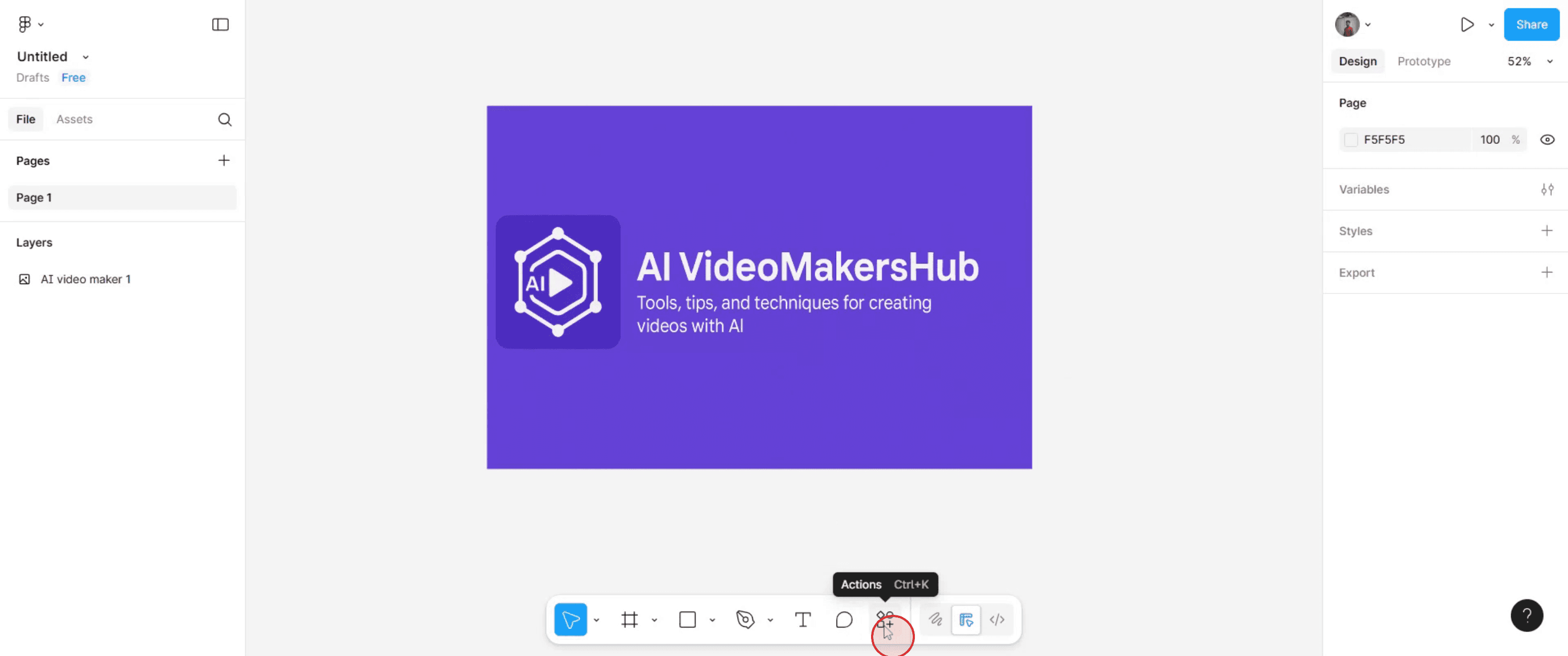
Navigeer naar de onderste sectie van je Figma-ontwerpcanvas en klik vervolgens op 'Acties'.

Stap 2

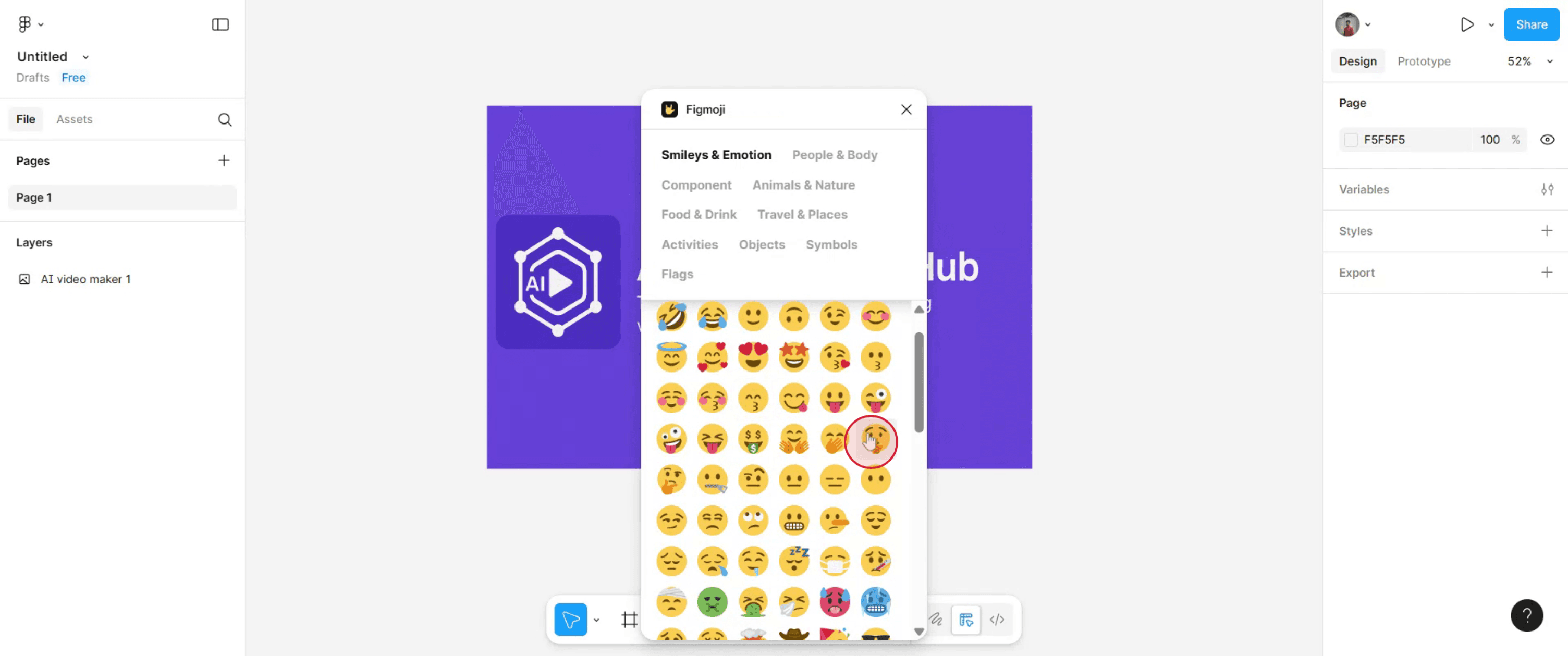
Zoek naar 'Figmoji' en selecteer het uit de voorgestelde resultaten.
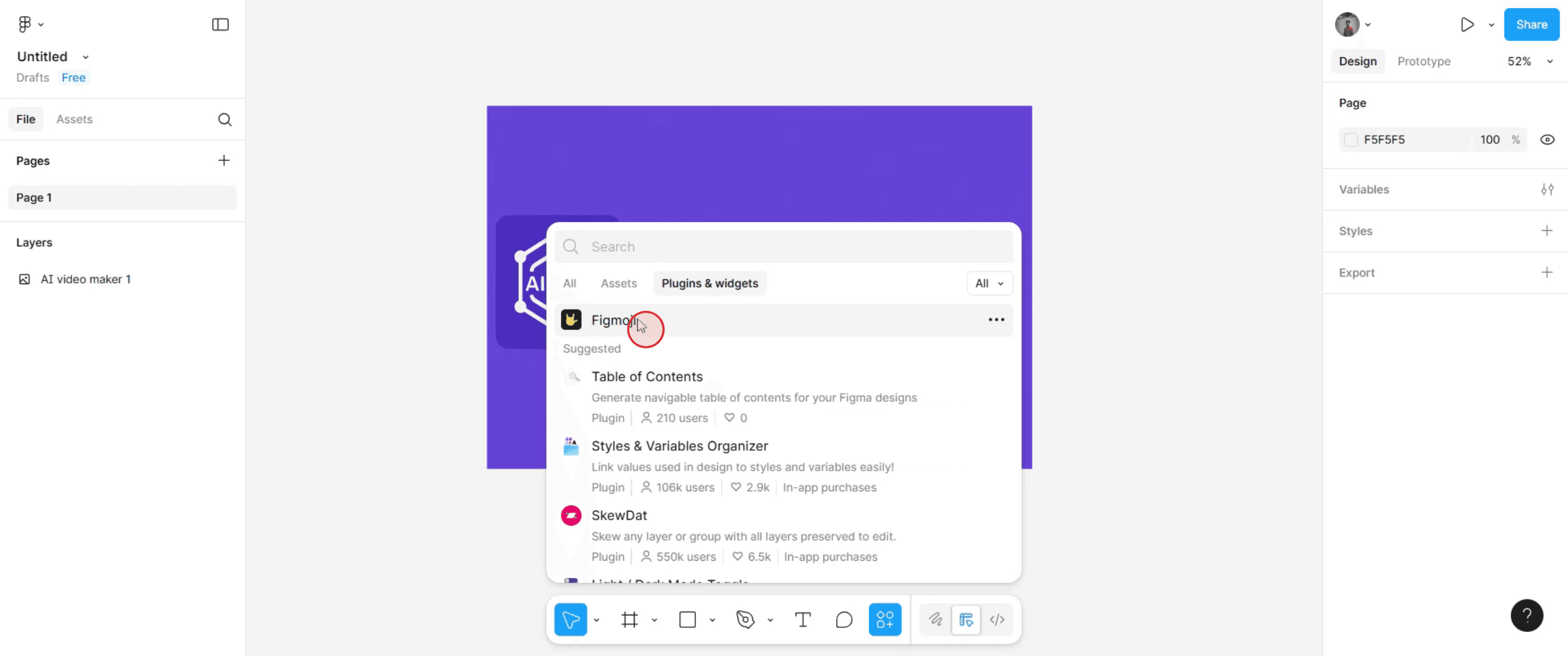
Stap 3

Daarna, blader door de gegeven opties en klik op de emoji's die je wilt toevoegen.

Stap 4

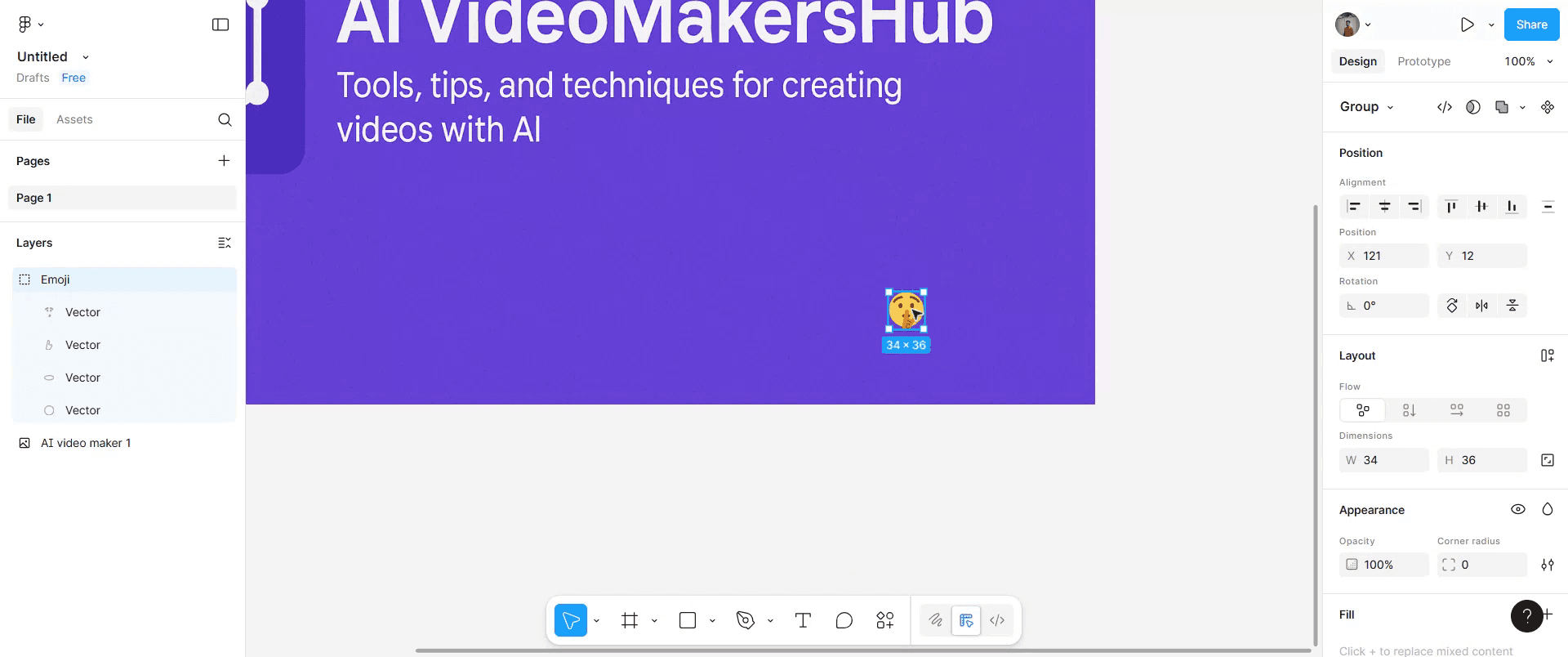
Kies de nieuw toegevoegde emoji's en verplaats ze naar je gewenste positie.

Stap 5

Vervolgens, pas de grootte van de emoji's aan op basis van je voorkeuren. Pak eenvoudig de handvatten in de hoeken en sleep ze rond het canvas.

Stap 6

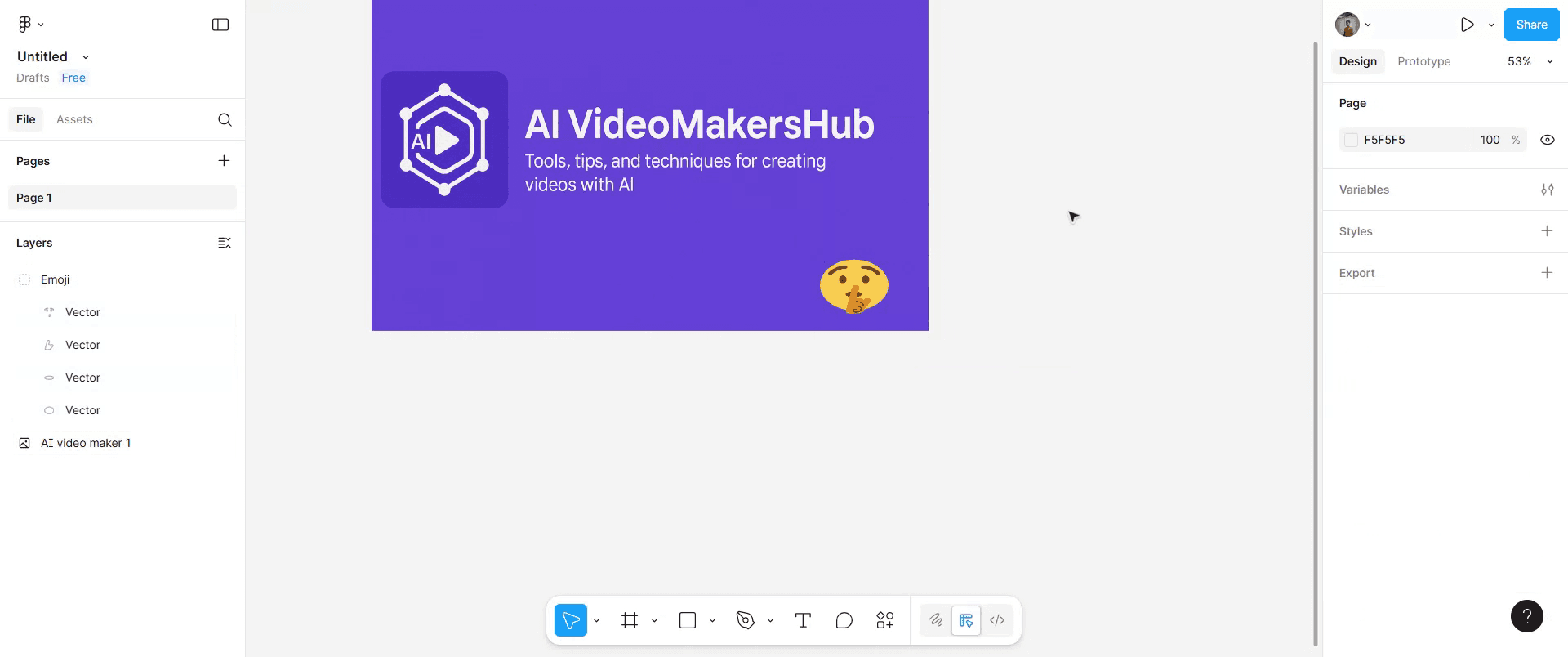
Na het voltooien van deze stappen, zullen de emoji's in je Figma-ontwerpcanvas worden ingevoegd.

Om emoji's in Figma toe te voegen, kun je de ingebouwde emoji-picker gebruiken of een Figma-plugin gebruiken. Voor de emoji-picker, gebruik de toetsencombinatie Ctrl + Command + Spatie (Mac) of Windows + . (Windows) om het emoji-paneel binnen je tekstlaag te openen. Je kunt ook plugins zoals Figmoji gebruiken voor meer georganiseerde opties en categorieën van emoji's.

Hier is een overzicht van de methoden:

1. Gebruik van de Emoji Picker (Ingebouwd):

Maak een Tekstlaag: Voeg een tekstvak toe aan je Figma-ontwerp
Open de Emoji Picker: Gebruik de toetsencombinatie Ctrl + Command + Spatie (Mac) of Windows + . (Windows). 
Kies en Voeg Toe: Kies de gewenste emoji uit het paneel, en deze zal worden ingevoegd in de tekstlaag. 

2. Gebruik van de Figmoji Plugin:

Installeer Figmoji: Zoek naar en installeer de Figmoji-plugin uit de Figma-community.
Open Figmoji: Rechtsklik, navigeer naar Plugins > Figmoji.
Kies en Voeg Toe: Selecteer de gewenste emoji uit de interface van de plugin, en deze zal aan je ontwerp worden toegevoegd. 

3. Emoji's toevoegen aan Frame-namen:

Kies het Frame: Klik op het frame dat je wilt hernoemen. 
Open de Frame-details: Dubbelklik op de naam van het frame om deze bewerkbaar te maken. 
Voeg de Emoji Toe: Gebruik de toetsencombinatie (Ctrl + Command + Spatie of Windows + .) om de emoji-picker te openen, en selecteer de emoji die je wilt toevoegen. 
Hernoem het Frame: Voeg de emoji toe aan het begin of het eind van de naam van het frame om deze te categoriseren. 

Stap-voor-Stap Gids: Hoe Emoji's Toe Te Voegen in Figma

Stap 1

Navigeer naar de onderste sectie van je Figma-ontwerpcanvas en klik vervolgens op 'Acties'.

Stap 2

Zoek naar 'Figmoji' en selecteer het uit de voorgestelde resultaten.

Stap 3

Daarna, blader door de gegeven opties en klik op de emoji's die je wilt toevoegen.

Stap 4

Kies de nieuw toegevoegde emoji's en verplaats ze naar je gewenste positie.

Stap 5

Vervolgens, pas de grootte van de emoji's aan op basis van je voorkeuren. Pak eenvoudig de handvatten in de hoeken en sleep ze rond het canvas.

Stap 6

Na het voltooien van deze stappen, zullen de emoji's in je Figma-ontwerpcanvas worden ingevoegd.

Begin gratis video's te maken met onze AI Video + Doc-generator

Begin gratis video's te maken met onze AI Video + Doc-generator

Begin gratis video's te maken met onze AI Video + Doc-generator

Pro Tips voor het Toevoegen van Emoji's in Figma

  1. Open uw Figma-bestand
    Ga naar het project of ontwerp waar u emoji's wilt invoegen.

  2. Selecteer de TekstTool
    Druk op de T toets of klik op de Teksttool in de werkbalk.

  3. Klik op het Canvas om een Tekstvak te Maken
    Plaats uw tekstvak op de gewenste locatie binnen uw ontwerp.

  4. Open het Emoji-toetsenbord op uw Apparaat

    • Op Windows: Druk op Windows-toets + . (punt) of Windows-toets + ; (puntkomma).

    • Op Mac: Druk op Control + Command + Spatie.

  5. Kies de Emoji die u wilt
    Gebruik de zoekbalk of blader door categorieën om de gewenste emoji te vinden.

  6. Voeg de Emoji toe aan het Tekstvak
    Klik op de emoji en deze verschijnt in uw Figma-tekstvak.

  7. Pas Grootte en Stijl Aan
    Verhoog de lettergrootte, verander de letterstijl of pas de uitlijning aan om dit overeen te laten komen met uw ontwerp.

Veelvoorkomende Valstrikken en Hoe ze te Vermijden

  1. Emoji Wordt Niet Goed Weergegeven
    Als een emoji verschijnt als een vierkant of doos, probeer dan het lettertype te wijzigen naar een lettertype dat emoji's ondersteunt, zoals Segoe UI Emoji (Windows) of Apple Color Emoji (Mac).

  2. Emoji's Zien Er Anders Uit op Andere Apparaten
    Houd er rekening mee dat emoji's kunnen variëren in stijl tussen besturingssystemen.

  3. Emoji Grootte Komt Niet Overeen met Tekst
    Verhoog de lettergrootte of pas de regelhoogte aan zodat emoji's overeenkomen met de omliggende tekst.

  4. Kopiëren-Plakken van Andere Sites Werkt Niet
    Gebruik het emoji-toetsenbord van uw apparaat in plaats van te kopiëren van externe bronnen om opmaakproblemen te voorkomen.

  5. Emoji Verschijnt in Zwart-Wit
    Sommige lettertypen ondersteunen alleen monochrome emoji's—schakel over naar een lettertype dat kleur-emoji's ondersteunt.

Pro Tips voor het Toevoegen van Emoji's in Figma

  1. Open uw Figma-bestand
    Ga naar het project of ontwerp waar u emoji's wilt invoegen.

  2. Selecteer de TekstTool
    Druk op de T toets of klik op de Teksttool in de werkbalk.

  3. Klik op het Canvas om een Tekstvak te Maken
    Plaats uw tekstvak op de gewenste locatie binnen uw ontwerp.

  4. Open het Emoji-toetsenbord op uw Apparaat

    • Op Windows: Druk op Windows-toets + . (punt) of Windows-toets + ; (puntkomma).

    • Op Mac: Druk op Control + Command + Spatie.

  5. Kies de Emoji die u wilt
    Gebruik de zoekbalk of blader door categorieën om de gewenste emoji te vinden.

  6. Voeg de Emoji toe aan het Tekstvak
    Klik op de emoji en deze verschijnt in uw Figma-tekstvak.

  7. Pas Grootte en Stijl Aan
    Verhoog de lettergrootte, verander de letterstijl of pas de uitlijning aan om dit overeen te laten komen met uw ontwerp.

Veelvoorkomende Valstrikken en Hoe ze te Vermijden

  1. Emoji Wordt Niet Goed Weergegeven
    Als een emoji verschijnt als een vierkant of doos, probeer dan het lettertype te wijzigen naar een lettertype dat emoji's ondersteunt, zoals Segoe UI Emoji (Windows) of Apple Color Emoji (Mac).

  2. Emoji's Zien Er Anders Uit op Andere Apparaten
    Houd er rekening mee dat emoji's kunnen variëren in stijl tussen besturingssystemen.

  3. Emoji Grootte Komt Niet Overeen met Tekst
    Verhoog de lettergrootte of pas de regelhoogte aan zodat emoji's overeenkomen met de omliggende tekst.

  4. Kopiëren-Plakken van Andere Sites Werkt Niet
    Gebruik het emoji-toetsenbord van uw apparaat in plaats van te kopiëren van externe bronnen om opmaakproblemen te voorkomen.

  5. Emoji Verschijnt in Zwart-Wit
    Sommige lettertypen ondersteunen alleen monochrome emoji's—schakel over naar een lettertype dat kleur-emoji's ondersteunt.

Veelgestelde vragen over het toevoegen van emoji's in Figma

  1. Hoe voeg ik emoji's toe in Figma?
    Maak een tekstvak, open het emoji-toetsenbord van je apparaat, selecteer een emoji en voeg deze toe aan het tekstvak.

  2. Kan ik de kleuren van emoji's in Figma aanpassen?
    Nee, native emoji's kunnen niet van kleur veranderen in Figma—ze volgen de standaardstijl van het systeem.

  3. Kan ik emoji's gebruiken in de gratis versie van Figma?
    Ja, emoji-ondersteuning is beschikbaar in zowel de gratis als de betaalde versies.

  4. Schalen emoji's mee met de lettergrootte in Figma?
    Ja, het vergroten van de lettergrootte zal ook de grootte van de emoji vergroten.

  5. Kan ik emoji's gebruiken in geëxporteerde ontwerpen?
    Ja, emoji's zullen verschijnen in geëxporteerde afbeeldingen of PDF's zoals ze in je Figma-ontwerp zijn.

  6. Hoe maak ik een schermopname op een Mac? 
    Om een schermopname op een Mac te maken, kun je Trupeer AI gebruiken. Het stelt je in staat om het volledige scherm vast te leggen en biedt AI-mogelijkheden zoals het toevoegen van AI-avatar, voice-over, in- en uitzoomen in de video. Met de AI-videotransformatiefunctie van Trupeer kun je de video in meer dan 30 talen vertalen. 

  7. Hoe voeg ik een AI-avatar toe aan de schermopname?
    Om een AI-avatar toe te voegen aan een schermopname, moet je een AI-schermopname-tool gebruiken. Trupeer AI is een AI-schermopname-tool, die je helpt om video's te maken met meerdere avatars en bovendien helpt je bij het creëren van je eigen avatar voor de video.

  8. Hoe maak ik een schermopname op Windows?
    Om een schermopname op Windows te maken, kun je de ingebouwde Game Bar (Windows + G) gebruiken of een geavanceerde AI-tool zoals Trupeer AI voor meer geavanceerde functies zoals AI-avatar, voice-over, vertaling, enz.

  9. Hoe voeg ik een voice-over toe aan een video?
    Om een voice-over aan video's toe te voegen, download de trupeer ai chrome-extensie. Meld je aan, upload je video met geluid, kies de gewenste voice-over van Trupeer en exporteer je bewerkte video. 

  10. Hoe zoom ik in op een schermopname?
    Om in te zoomen tijdens een schermopname, gebruik de zoom-effecten in Trupeer AI waarmee je op specifieke momenten in en uit kunt zoomen, waardoor de visuele impact van je video-inhoud wordt vergroot.

Suggested Reads

Technische documentatie generator

Gebruikershandleiding

Kennisbank software

Hoe de naam van kaders in Figma te verbergen

Hoe een Figma-bestand op te slaan

Hoe een raster in Figma te maken

Hoe een raster in Figma te maken

Hoe de achtergrond in Figma te vervagen

Veelgestelde vragen over het toevoegen van emoji's in Figma

  1. Hoe voeg ik emoji's toe in Figma?
    Maak een tekstvak, open het emoji-toetsenbord van je apparaat, selecteer een emoji en voeg deze toe aan het tekstvak.

  2. Kan ik de kleuren van emoji's in Figma aanpassen?
    Nee, native emoji's kunnen niet van kleur veranderen in Figma—ze volgen de standaardstijl van het systeem.

  3. Kan ik emoji's gebruiken in de gratis versie van Figma?
    Ja, emoji-ondersteuning is beschikbaar in zowel de gratis als de betaalde versies.

  4. Schalen emoji's mee met de lettergrootte in Figma?
    Ja, het vergroten van de lettergrootte zal ook de grootte van de emoji vergroten.

  5. Kan ik emoji's gebruiken in geëxporteerde ontwerpen?
    Ja, emoji's zullen verschijnen in geëxporteerde afbeeldingen of PDF's zoals ze in je Figma-ontwerp zijn.

  6. Hoe maak ik een schermopname op een Mac? 
    Om een schermopname op een Mac te maken, kun je Trupeer AI gebruiken. Het stelt je in staat om het volledige scherm vast te leggen en biedt AI-mogelijkheden zoals het toevoegen van AI-avatar, voice-over, in- en uitzoomen in de video. Met de AI-videotransformatiefunctie van Trupeer kun je de video in meer dan 30 talen vertalen. 

  7. Hoe voeg ik een AI-avatar toe aan de schermopname?
    Om een AI-avatar toe te voegen aan een schermopname, moet je een AI-schermopname-tool gebruiken. Trupeer AI is een AI-schermopname-tool, die je helpt om video's te maken met meerdere avatars en bovendien helpt je bij het creëren van je eigen avatar voor de video.

  8. Hoe maak ik een schermopname op Windows?
    Om een schermopname op Windows te maken, kun je de ingebouwde Game Bar (Windows + G) gebruiken of een geavanceerde AI-tool zoals Trupeer AI voor meer geavanceerde functies zoals AI-avatar, voice-over, vertaling, enz.

  9. Hoe voeg ik een voice-over toe aan een video?
    Om een voice-over aan video's toe te voegen, download de trupeer ai chrome-extensie. Meld je aan, upload je video met geluid, kies de gewenste voice-over van Trupeer en exporteer je bewerkte video. 

  10. Hoe zoom ik in op een schermopname?
    Om in te zoomen tijdens een schermopname, gebruik de zoom-effecten in Trupeer AI waarmee je op specifieke momenten in en uit kunt zoomen, waardoor de visuele impact van je video-inhoud wordt vergroot.

Suggested Reads

Technische documentatie generator

Gebruikershandleiding

Kennisbank software

Hoe de naam van kaders in Figma te verbergen

Hoe een Figma-bestand op te slaan

Hoe een raster in Figma te maken

Hoe een raster in Figma te maken

Hoe de achtergrond in Figma te vervagen

Begin met het maken van video's met onze AI Video + Doc-generator

Begin met het maken van video's met onze AI Video + Doc-generator

Begin met het maken van video's met onze AI Video + Doc-generator

Begin met het maken van video's met onze AI Video + Doc-generator

Directe AI-productvideo's en documenten van ruwe screenopnamen

Get started for free

Begin gratis