Tutorials

Hoe een afbeelding te draaien in Figma

Leer hoe je een afbeelding in Figma kunt flippen met eenvoudige tools. Stap-voor-stap handleiding om afbeeldingen te spiegelen, te draaien en aan te passen voor perfecte ontwerpuitlijning.

Begin met het maken van video's met onze AI Video + Doc-generator

Begin met het maken van video's met onze AI Video + Doc-generator

Begin met het maken van video's met onze AI Video + Doc-generator

Om een afbeelding in Figma te draaien, selecteer je de afbeelding en gebruik je de sneltoetsen Shift+H om horizontaal te draaien of Shift+V om verticaal te draaien, of klik met de rechtermuisknop en kies "Horizontaal draaien" of "Verticaal draaien" in het menu.

Hier is een meer gedetailleerde uiteenzetting:

1. Selecteer de afbeelding: Klik op de afbeelding die je wilt draaien binnen je Figma-ontwerp. 

2. Horizontaal draaien: 
Sneltoets: Druk op Shift + H.
Rechtermuisknop menu: Klik met de rechtermuisknop op de afbeelding en selecteer "Horizontaal draaien".

3. Verticaal draaien: 
Sneltoets: Druk op Shift + V.
Rechtermuisknop menu: Klik met de rechtermuisknop op de afbeelding en selecteer "Verticaal draaien".

Alternatieve methode met het Ontwerp-paneel: 

  1. Selecteer de afbeelding: Klik zoals voorheen op de afbeelding om deze te selecteren. 

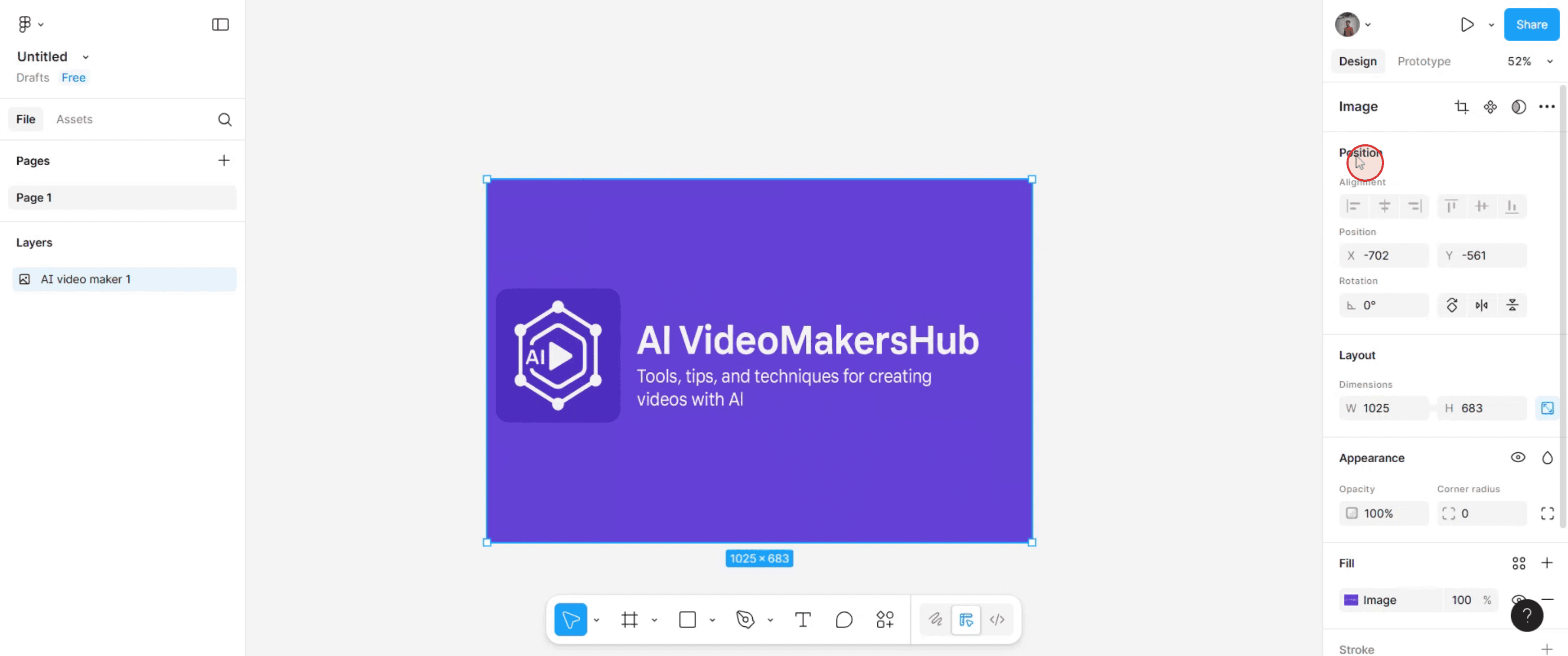
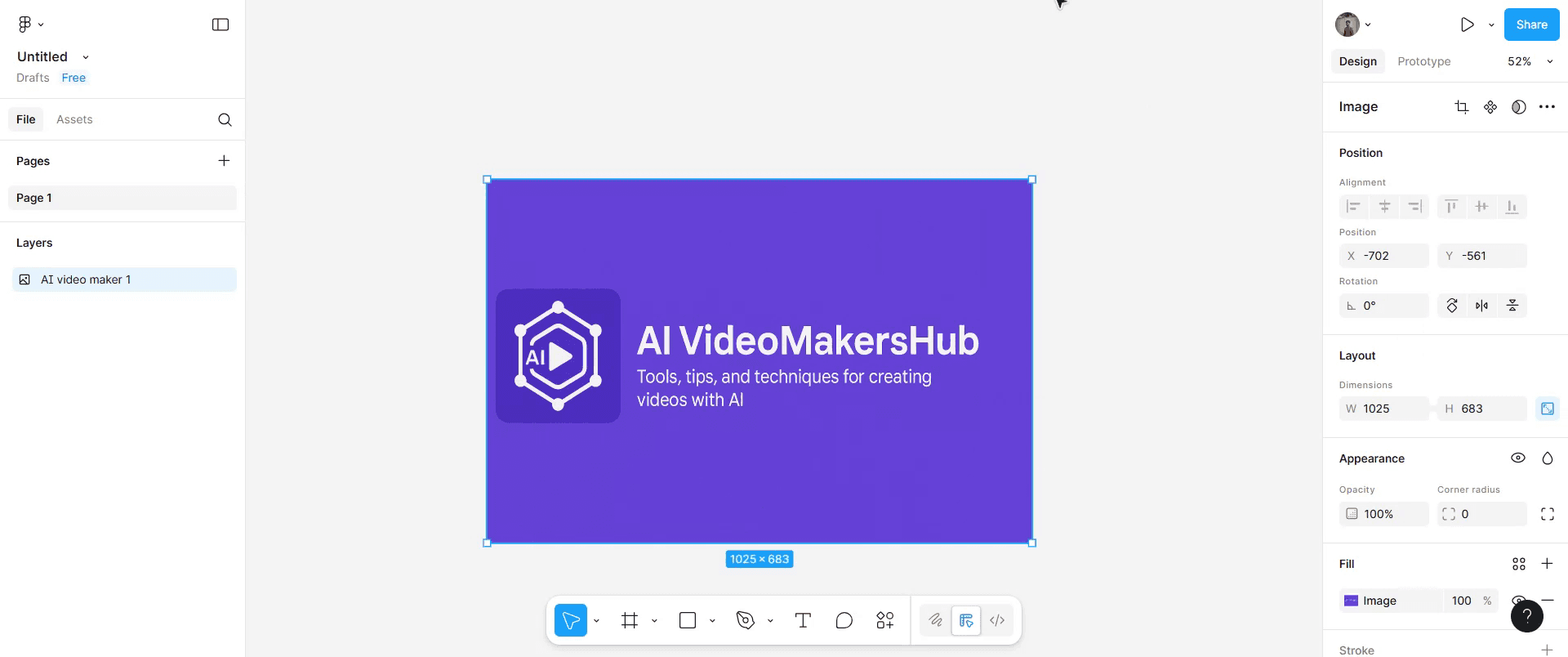
  2. Vind de Sectie Positie: Zoek in het rechter Ontwerp-paneel naar de sectie "Positie". 

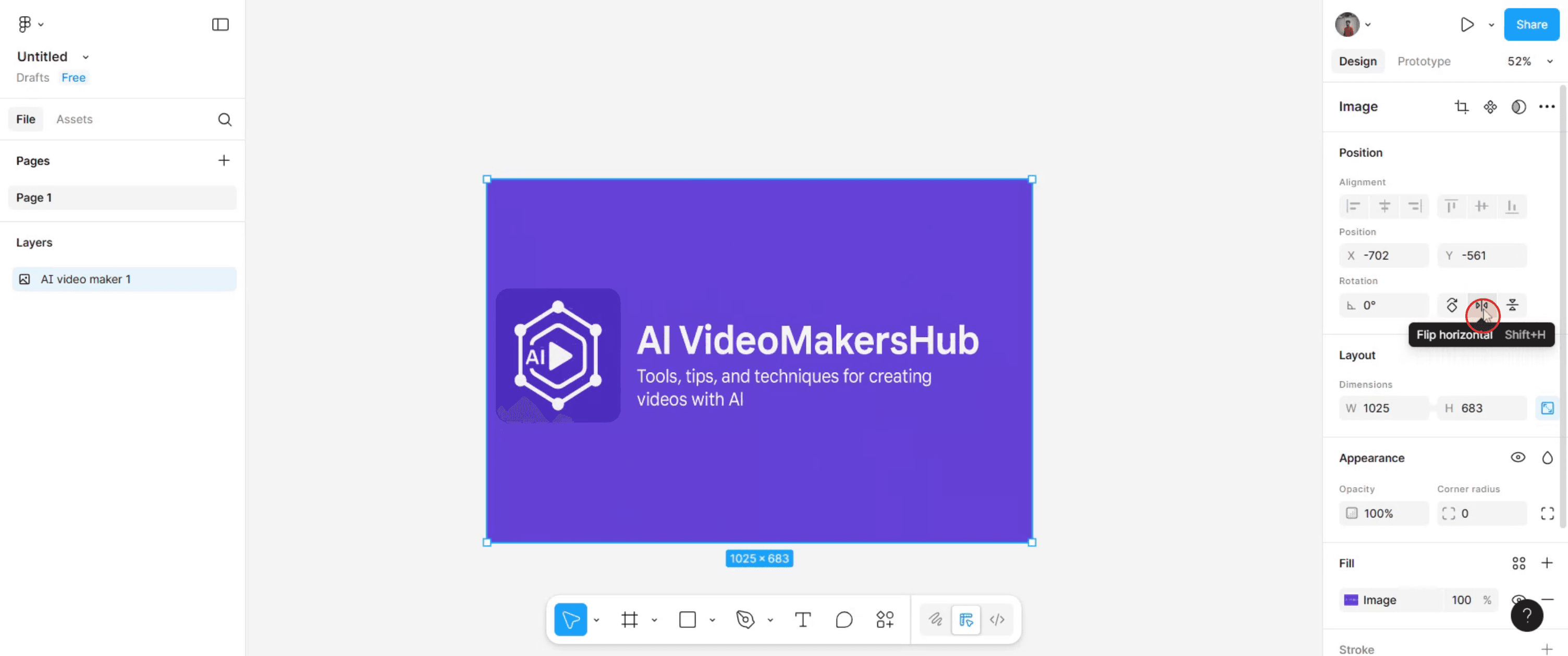
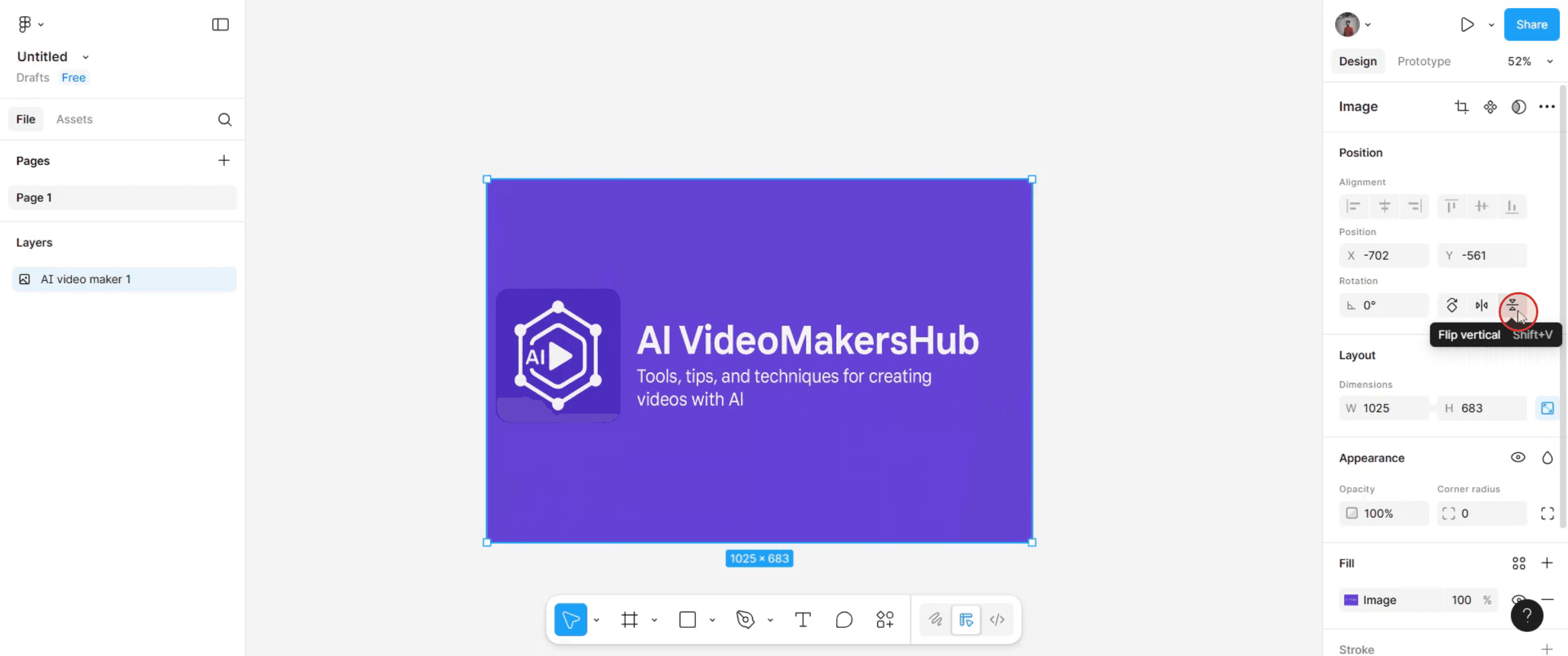
  3. Draaien: Klik op de iconen "Horizontaal draaien" of "Verticaal draaien" binnen de sectie "Positie". 

Stapsgewijze gids: Hoe je een afbeelding in Figma draait

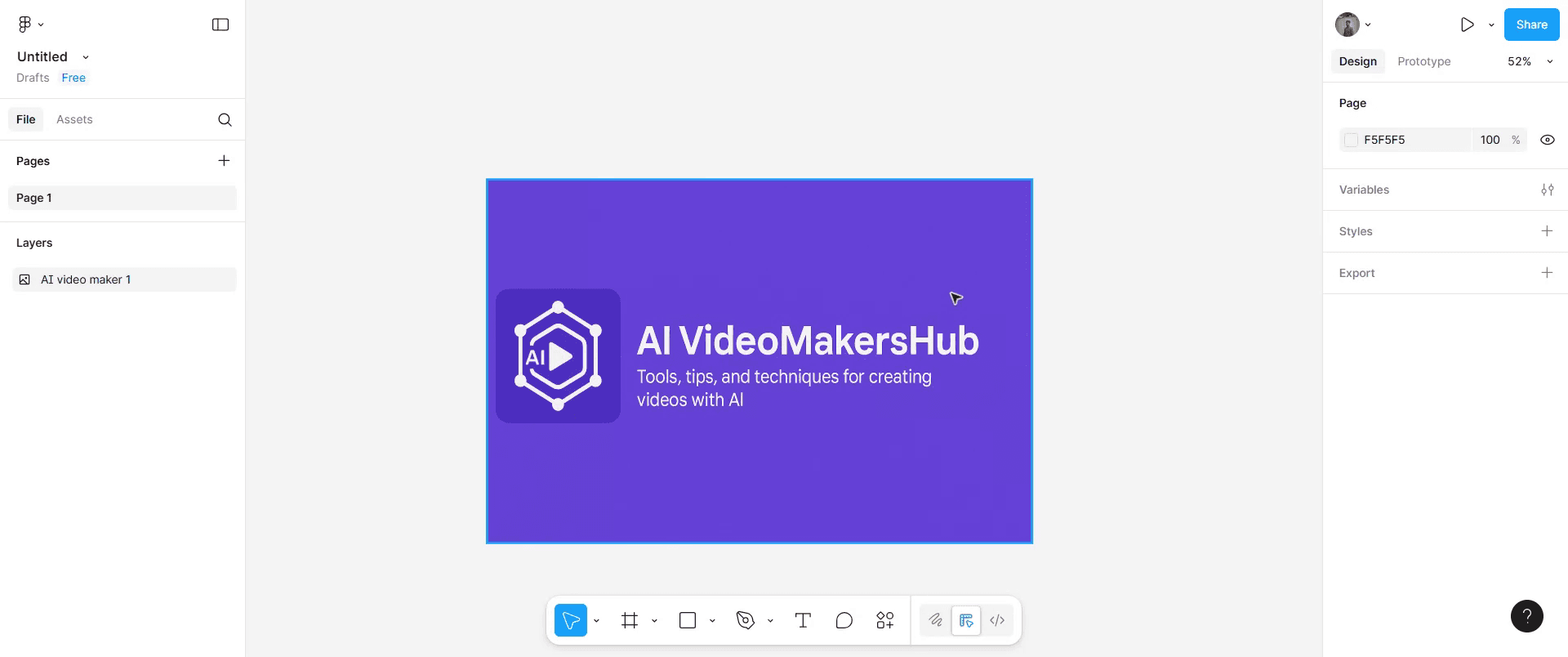
Stap 1

Zoek en klik op de afbeelding die je wilt draaien in je Figma-ontwerpcanvas.

Stap 2

Ga daarna naar het rechterpaneel en zoek de sectie Positie onder het tabblad Ontwerpen.

Stap 3

Klik op het 'Horizontaal draaien' pictogram als je de geselecteerde afbeelding naar links of rechts wilt draaien.

Stap 4

Klik aan de andere kant op het 'Verticaal draaien' pictogram als je het omhoog of omlaag wilt draaien.

Stap 5

Na het voltooien van deze stappen zal de geselecteerde afbeelding worden gedraaid volgens jouw invoer.

Om een afbeelding in Figma te draaien, selecteer je de afbeelding en gebruik je de sneltoetsen Shift+H om horizontaal te draaien of Shift+V om verticaal te draaien, of klik met de rechtermuisknop en kies "Horizontaal draaien" of "Verticaal draaien" in het menu.

Hier is een meer gedetailleerde uiteenzetting:

1. Selecteer de afbeelding: Klik op de afbeelding die je wilt draaien binnen je Figma-ontwerp. 

2. Horizontaal draaien: 
Sneltoets: Druk op Shift + H.
Rechtermuisknop menu: Klik met de rechtermuisknop op de afbeelding en selecteer "Horizontaal draaien".

3. Verticaal draaien: 
Sneltoets: Druk op Shift + V.
Rechtermuisknop menu: Klik met de rechtermuisknop op de afbeelding en selecteer "Verticaal draaien".

Alternatieve methode met het Ontwerp-paneel: 

  1. Selecteer de afbeelding: Klik zoals voorheen op de afbeelding om deze te selecteren. 

  2. Vind de Sectie Positie: Zoek in het rechter Ontwerp-paneel naar de sectie "Positie". 

  3. Draaien: Klik op de iconen "Horizontaal draaien" of "Verticaal draaien" binnen de sectie "Positie". 

Stapsgewijze gids: Hoe je een afbeelding in Figma draait

Stap 1

Zoek en klik op de afbeelding die je wilt draaien in je Figma-ontwerpcanvas.

Stap 2

Ga daarna naar het rechterpaneel en zoek de sectie Positie onder het tabblad Ontwerpen.

Stap 3

Klik op het 'Horizontaal draaien' pictogram als je de geselecteerde afbeelding naar links of rechts wilt draaien.

Stap 4

Klik aan de andere kant op het 'Verticaal draaien' pictogram als je het omhoog of omlaag wilt draaien.

Stap 5

Na het voltooien van deze stappen zal de geselecteerde afbeelding worden gedraaid volgens jouw invoer.

Begin gratis video's te maken met onze AI Video + Doc-generator

Begin gratis video's te maken met onze AI Video + Doc-generator

Begin gratis video's te maken met onze AI Video + Doc-generator

Professionele tips voor het omdraaien van een afbeelding in Figma

  1. Selecteer de afbeelding die je wilt omdraaien
    Klik op de afbeeldingslaag in je Figma-canvas of selecteer deze vanuit het lagenpaneel.

  2. Open de toolbar opties
    Kijk in de bovenste werkbalk voor de transformatietools.

  3. Gebruik de omdraai-iconen
    Klik op het Horizontaal Omdraaien of Verticaal Omdraaien pictogram om de afbeelding in de gewenste richting om te draaien.

  4. Gebruik de rechtermuisknop-methode
    Klik met de rechtermuisknop op de afbeelding, ga naar Transformatie, en selecteer Horizontaal Omdraaien of Verticaal Omdraaien.

  5. Omdraaien met sneltoetsen
    Gebruik de sneltoets Shift + H voor horizontaal omdraaien en Shift + V voor verticaal omdraaien om je workflow te versnellen.

  6. Pas de positie aan indien nodig
    Na het omdraaien, repositioneer de afbeelding om deze binnen je ontwerp uitgelijnd te houden.

Veelvoorkomende valkuilen en hoe deze te vermijden

  1. De verkeerde laag omdraaien
    Zorg ervoor dat alleen de bedoelde afbeeldingslaag geselecteerd is voordat je omdraait.

  2. Afbeelding lijkt vervormd
    Zorg ervoor dat je de afbeelding niet ook schaalt tijdens het omdraaien.

  3. Groepselementen worden samen omgedraaid
    Groep elementen uit elkaar als je alleen de afbeelding wilt omdraaien, niet andere lagen in de groep.

  4. Per ongeluk draaien in plaats van omdraaien
    Gebruik de speciale omdraai-tools in plaats van handmatig 180° te draaien, omdat draaien de positionering kan beïnvloeden.

  5. Vervangen van afbeeldingsuitlijning
    Gebruik de uitlijningshulpmiddelen na het omdraaien om een consistente lay-out te behouden.

Professionele tips voor het omdraaien van een afbeelding in Figma

  1. Selecteer de afbeelding die je wilt omdraaien
    Klik op de afbeeldingslaag in je Figma-canvas of selecteer deze vanuit het lagenpaneel.

  2. Open de toolbar opties
    Kijk in de bovenste werkbalk voor de transformatietools.

  3. Gebruik de omdraai-iconen
    Klik op het Horizontaal Omdraaien of Verticaal Omdraaien pictogram om de afbeelding in de gewenste richting om te draaien.

  4. Gebruik de rechtermuisknop-methode
    Klik met de rechtermuisknop op de afbeelding, ga naar Transformatie, en selecteer Horizontaal Omdraaien of Verticaal Omdraaien.

  5. Omdraaien met sneltoetsen
    Gebruik de sneltoets Shift + H voor horizontaal omdraaien en Shift + V voor verticaal omdraaien om je workflow te versnellen.

  6. Pas de positie aan indien nodig
    Na het omdraaien, repositioneer de afbeelding om deze binnen je ontwerp uitgelijnd te houden.

Veelvoorkomende valkuilen en hoe deze te vermijden

  1. De verkeerde laag omdraaien
    Zorg ervoor dat alleen de bedoelde afbeeldingslaag geselecteerd is voordat je omdraait.

  2. Afbeelding lijkt vervormd
    Zorg ervoor dat je de afbeelding niet ook schaalt tijdens het omdraaien.

  3. Groepselementen worden samen omgedraaid
    Groep elementen uit elkaar als je alleen de afbeelding wilt omdraaien, niet andere lagen in de groep.

  4. Per ongeluk draaien in plaats van omdraaien
    Gebruik de speciale omdraai-tools in plaats van handmatig 180° te draaien, omdat draaien de positionering kan beïnvloeden.

  5. Vervangen van afbeeldingsuitlijning
    Gebruik de uitlijningshulpmiddelen na het omdraaien om een consistente lay-out te behouden.

Veelgestelde Vragen Over Het Draaien van Een Afbeelding in Figma

  1. Hoe kan ik een afbeelding horizontaal draaien in Figma?
    Selecteer de afbeelding, klik op het pictogram Horizontaal Draaien in de werkbalk, of druk op Shift + H.

  2. Hoe kan ik een afbeelding verticaal draaien in Figma?
    Selecteer de afbeelding, klik op het pictogram Verticaal Draaien in de werkbalk, of druk op Shift + V.

  3. Kan ik meerdere afbeeldingen tegelijk draaien?
    Ja, selecteer alle afbeeldingen samen en gebruik de draaidool of sneltoets.

  4. Heeft draaien invloed op de afbeeldingskwaliteit?
    Nee, het draaien van een afbeelding in Figma is niet-destructief en behoudt de kwaliteit.

  5. Kan ik een afbeelding draaien in Figma mobiel?
    Nee, draaimiddelen zijn alleen beschikbaar in de desktop- of webversie van Figma.

  6. Hoe maak ik een schermopname op een Mac? 
    Om een schermopname op een Mac te maken, kunt u Trupeer AI gebruiken. Hiermee kunt u het hele scherm vastleggen en biedt het AI-mogelijkheden zoals het toevoegen van AI-avatar, het toevoegen van een voice-over, het zoomen in en uit in de video. Met de AI-videotransformatiefunctie van Trupeer kunt u de video in 30+ talen vertalen. 

  7. Hoe voeg ik een AI-avatar toe aan een schermopname?
    Om een AI-avatar aan een schermopname toe te voegen, moet je een AI-schermopname tool. Trupeer AI is een AI-schermopname tool, die je helpt video's te maken met meerdere avatars, en helpt je ook bij het maken van je eigen avatar voor de video.

  8. Hoe maak ik een schermopname op Windows?
    Om een schermopname op Windows te maken, kun je de ingebouwde Game Bar (Windows + G) of geavanceerde AI-tool zoals Trupeer AI gebruiken voor meer geavanceerde functies zoals AI-avatar, voice-over, vertaling, enz.

  9. Hoe voeg ik een voice-over toe aan een video?
    Om voice-over toe te voegen aan video's, download de Trupeer AI Chrome-extensie. Zodra je bent aangemeld, upload je je video met geluid, kies je de gewenste voice-over van Trupeer en exporteer je je bewerkte video. 

  10. Hoe Zoom ik in op een schermopname?
    Om in te zoomen tijdens een schermopname, gebruik je de zoomeffecten in Trupeer AI, waarmee je op specifieke momenten in en uit kunt zoomen, waardoor de visuele impact van je video-inhoud wordt verbeterd.

Aangeraden Lezingen

Technische Documentatie Generator

Gebruikershandleiding

Kennisbaas Software

Hoe Frame Namen in Figma te Verbergen

Hoe Een Figma Bestand Op Te Slaan

Hoe Een Raster in Figma Te Maken

Hoe Een Raster in Figma Te Maken

Hoe Achtergrond in Figma te Vervagen

Veelgestelde Vragen Over Het Draaien van Een Afbeelding in Figma

  1. Hoe kan ik een afbeelding horizontaal draaien in Figma?
    Selecteer de afbeelding, klik op het pictogram Horizontaal Draaien in de werkbalk, of druk op Shift + H.

  2. Hoe kan ik een afbeelding verticaal draaien in Figma?
    Selecteer de afbeelding, klik op het pictogram Verticaal Draaien in de werkbalk, of druk op Shift + V.

  3. Kan ik meerdere afbeeldingen tegelijk draaien?
    Ja, selecteer alle afbeeldingen samen en gebruik de draaidool of sneltoets.

  4. Heeft draaien invloed op de afbeeldingskwaliteit?
    Nee, het draaien van een afbeelding in Figma is niet-destructief en behoudt de kwaliteit.

  5. Kan ik een afbeelding draaien in Figma mobiel?
    Nee, draaimiddelen zijn alleen beschikbaar in de desktop- of webversie van Figma.

  6. Hoe maak ik een schermopname op een Mac? 
    Om een schermopname op een Mac te maken, kunt u Trupeer AI gebruiken. Hiermee kunt u het hele scherm vastleggen en biedt het AI-mogelijkheden zoals het toevoegen van AI-avatar, het toevoegen van een voice-over, het zoomen in en uit in de video. Met de AI-videotransformatiefunctie van Trupeer kunt u de video in 30+ talen vertalen. 

  7. Hoe voeg ik een AI-avatar toe aan een schermopname?
    Om een AI-avatar aan een schermopname toe te voegen, moet je een AI-schermopname tool. Trupeer AI is een AI-schermopname tool, die je helpt video's te maken met meerdere avatars, en helpt je ook bij het maken van je eigen avatar voor de video.

  8. Hoe maak ik een schermopname op Windows?
    Om een schermopname op Windows te maken, kun je de ingebouwde Game Bar (Windows + G) of geavanceerde AI-tool zoals Trupeer AI gebruiken voor meer geavanceerde functies zoals AI-avatar, voice-over, vertaling, enz.

  9. Hoe voeg ik een voice-over toe aan een video?
    Om voice-over toe te voegen aan video's, download de Trupeer AI Chrome-extensie. Zodra je bent aangemeld, upload je je video met geluid, kies je de gewenste voice-over van Trupeer en exporteer je je bewerkte video. 

  10. Hoe Zoom ik in op een schermopname?
    Om in te zoomen tijdens een schermopname, gebruik je de zoomeffecten in Trupeer AI, waarmee je op specifieke momenten in en uit kunt zoomen, waardoor de visuele impact van je video-inhoud wordt verbeterd.

Aangeraden Lezingen

Technische Documentatie Generator

Gebruikershandleiding

Kennisbaas Software

Hoe Frame Namen in Figma te Verbergen

Hoe Een Figma Bestand Op Te Slaan

Hoe Een Raster in Figma Te Maken

Hoe Een Raster in Figma Te Maken

Hoe Achtergrond in Figma te Vervagen

Begin met het maken van video's met onze AI Video + Doc-generator

Begin met het maken van video's met onze AI Video + Doc-generator

Begin met het maken van video's met onze AI Video + Doc-generator

Begin met het maken van video's met onze AI Video + Doc-generator

Directe AI-productvideo's en documenten van ruwe screenopnamen

Get started for free

Begin gratis