Tutorials

Hoe het Zoom-vergader-ID te vinden

Leer hoe je snel je Zoom Meeting-ID kunt vinden. Stapsgewijze gids voor desktop en mobiel om gemakkelijk je vergader-ID te lokaliseren en te delen.

Begin met het maken van video's met onze AI Video + Doc-generator

Begin met het maken van video's met onze AI Video + Doc-generator

Begin met het maken van video's met onze AI Video + Doc-generator

Stap-voor-stap Gids: Hoe het Zoom Vergadering ID te Vinden

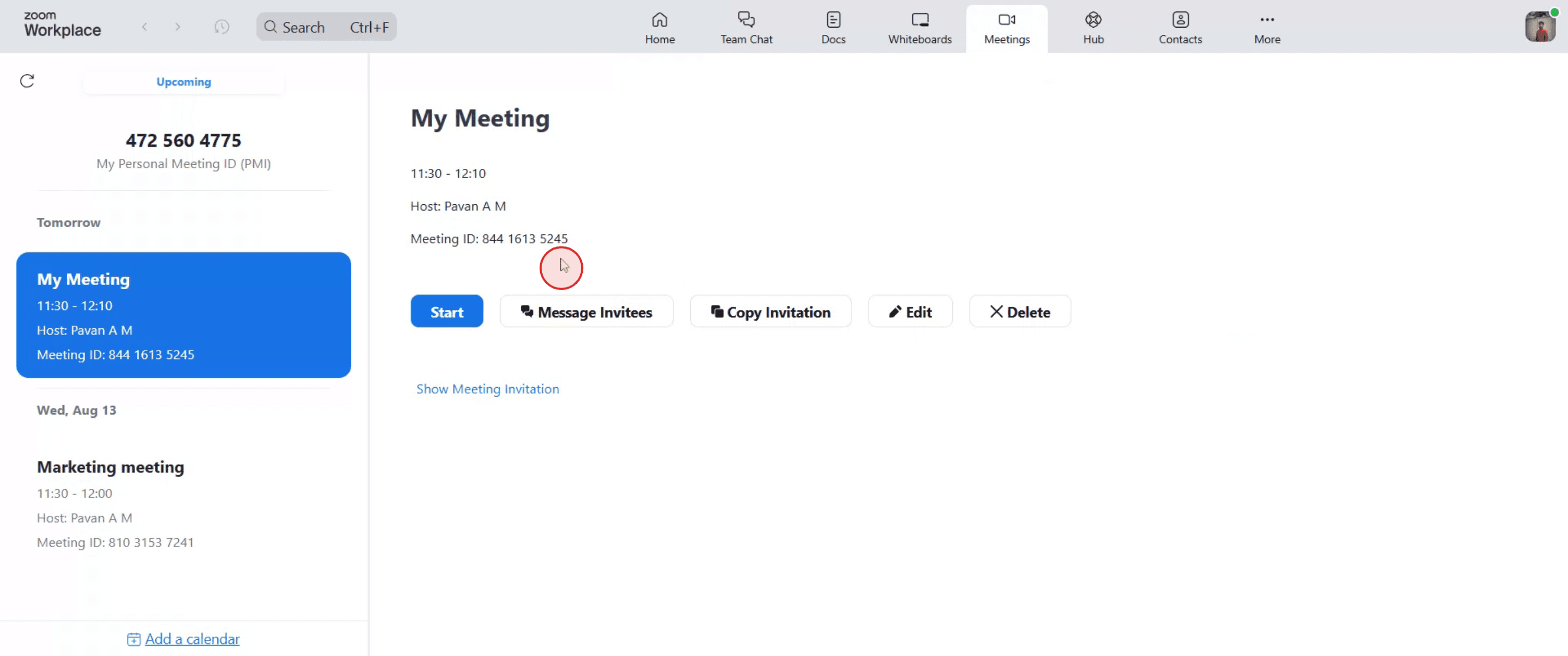
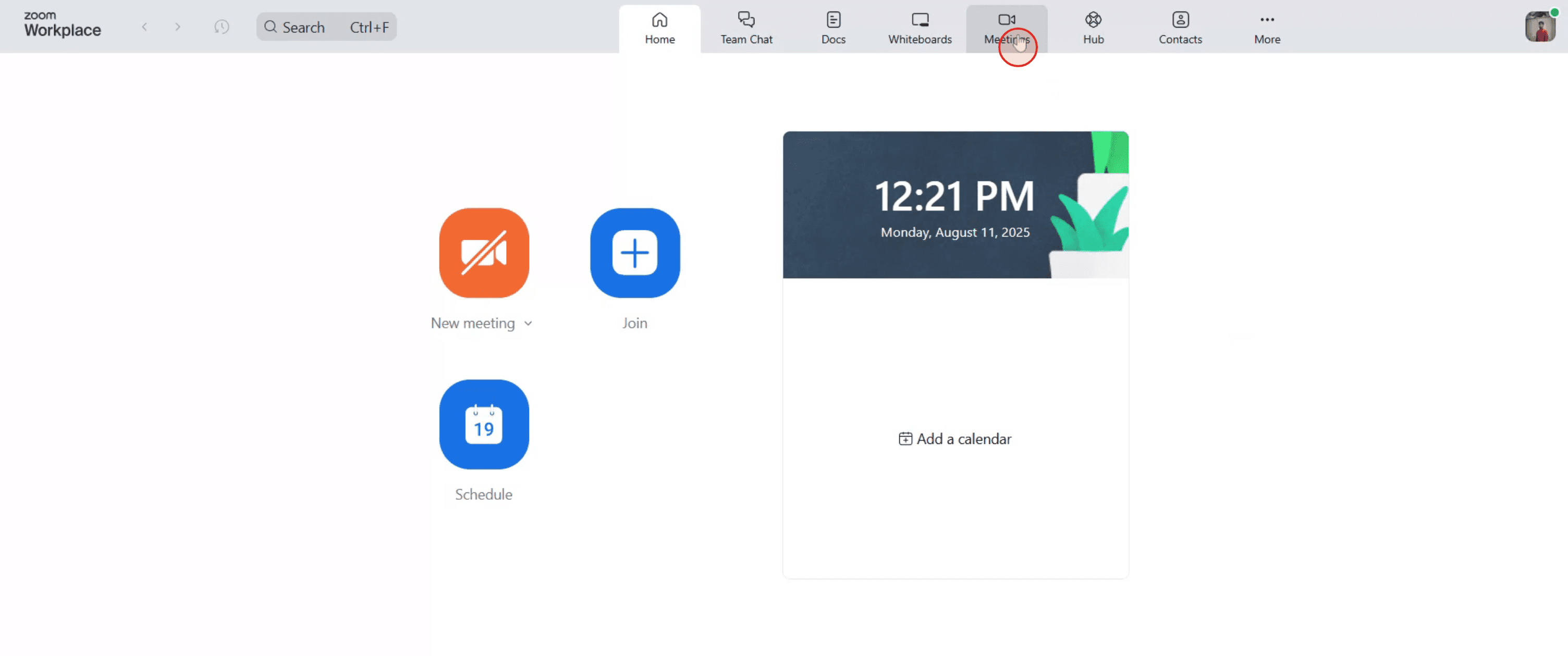
Stap 1

Ga naar de bovenste navigatiebalk en klik vervolgens op 'Vergaderingen'.
Stap 2

Zoek en selecteer de Zoom-vergadering die het vergadering ID bevat waar je naar op zoek bent.

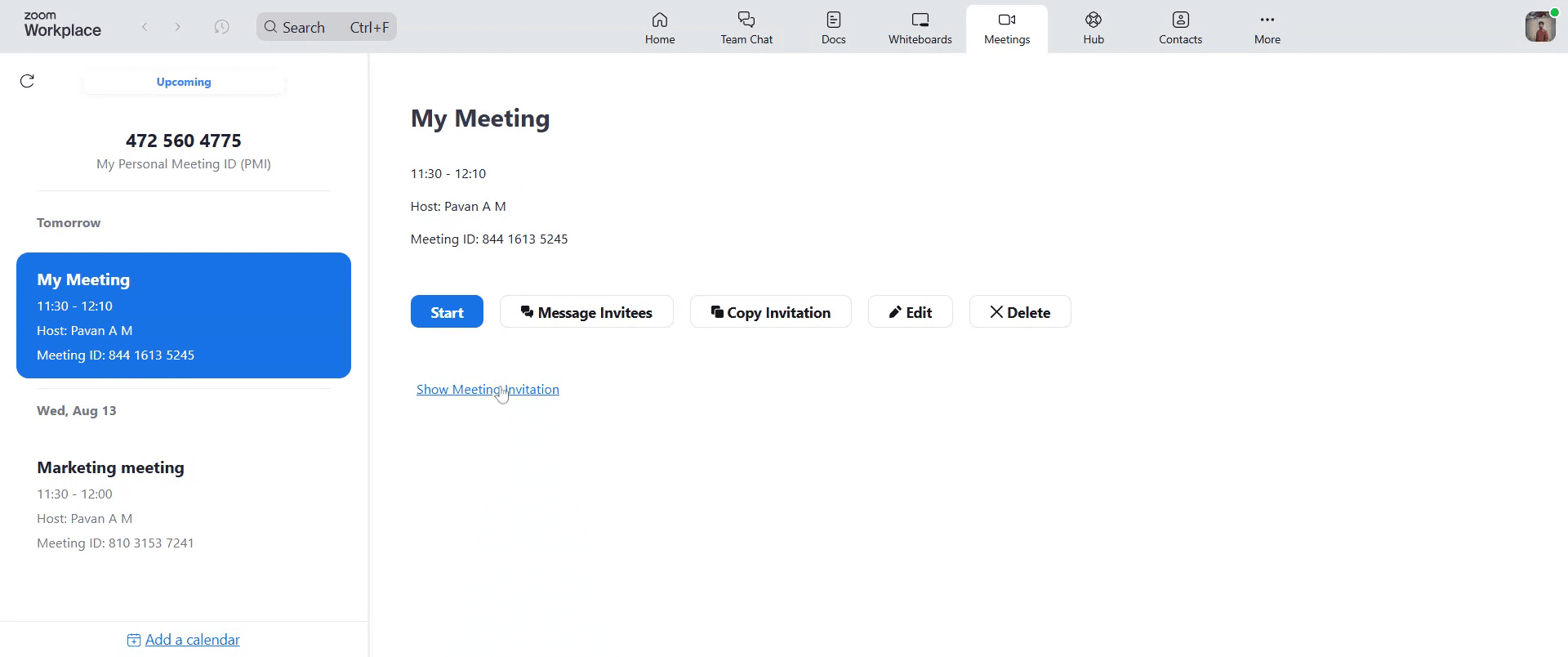
Stap 3

Druk daarna op 'Toon Vergaderuitnodiging'.

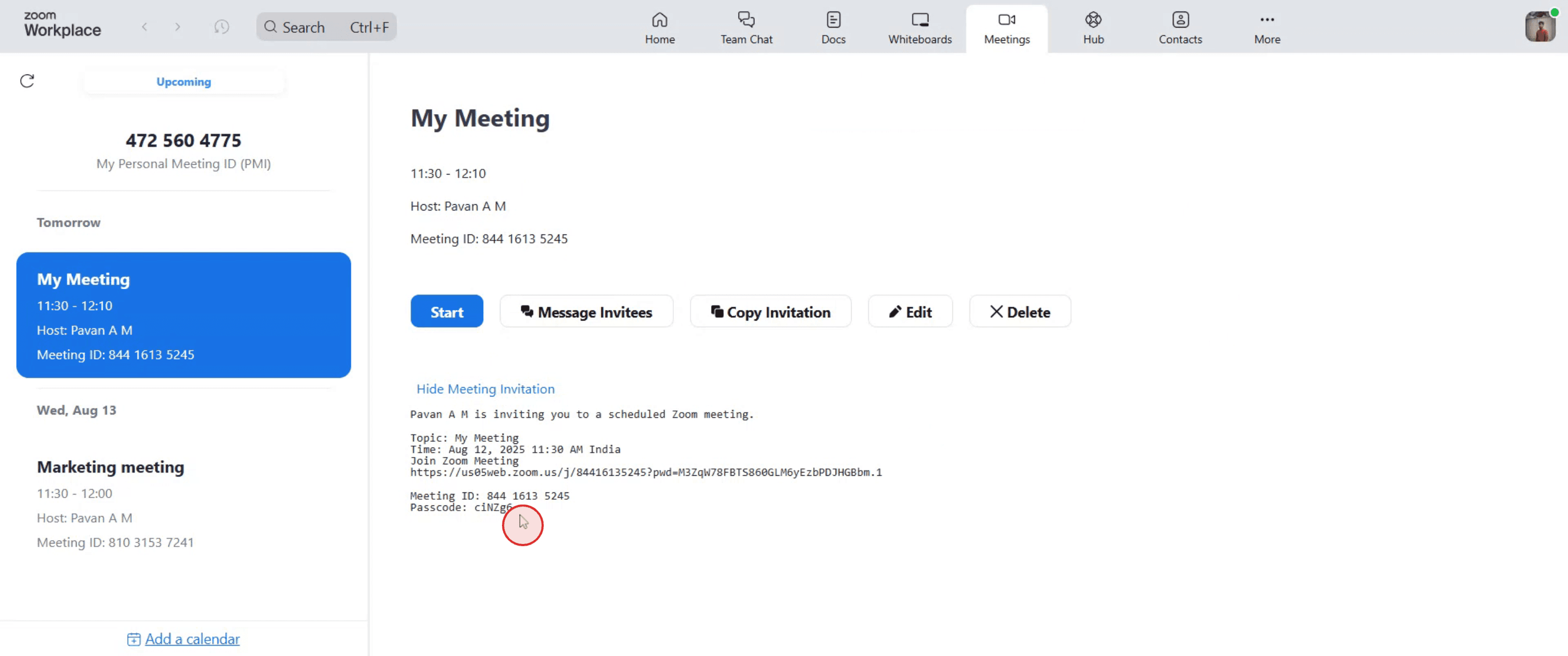
Stap 4

Controleer tenslotte de verstrekte vergaderdetails en zoek 'Vergadering ID'. Kopieer de unieke reeks cijfers die ernaast is geschreven en gebruik deze combinatie om later aan de vergadering deel te nemen.

Stap-voor-stap Gids: Hoe het Zoom Vergadering ID te Vinden

Stap 1

Ga naar de bovenste navigatiebalk en klik vervolgens op 'Vergaderingen'.

Stap 2

Zoek en selecteer de Zoom-vergadering die het vergadering ID bevat waar je naar op zoek bent.

Stap 3

Druk daarna op 'Toon Vergaderuitnodiging'.

Stap 4

Controleer tenslotte de verstrekte vergaderdetails en zoek 'Vergadering ID'. Kopieer de unieke reeks cijfers die ernaast is geschreven en gebruik deze combinatie om later aan de vergadering deel te nemen.

Begin gratis video's te maken met onze AI Video + Doc-generator

Begin gratis video's te maken met onze AI Video + Doc-generator

Begin gratis video's te maken met onze AI Video + Doc-generator

Pro Tips voor het Vinden van de Zoom Vergader-ID

  1. Open de Zoom-app of website.
    Log in op uw account om toegang te krijgen tot uw geplande of lopende vergaderingen.

  2. Ga naar het tabblad Vergaderingen.
    In de desktopapp klikt u op de optie “Vergaderingen” in het menu bovenaan. Op het web is het beschikbaar in het linker menu.

  3. Selecteer de vergadering die u wilt.
    Klik op de vergadering waarvan u de ID nodig hebt uit de lijst met aankomende of afgelopen vergaderingen.

  4. Vind de Vergader-ID.
    De Vergader-ID wordt weergegeven onder de vergadertitel en details. Het is meestal een nummer van 9–11 cijfers.

  5. Controleer de vergaderuitnodiging.
    Als u een uitnodigingsmail of agenda-item heeft, zal de Vergader-ID daar ook worden vermeld.

  6. Tijdens een live vergadering.
    Klik op het “i” (informatie) pictogram in de linkerbovenhoek van het vergadervenster om de Vergader-ID te zien.

Veelvoorkomende Fouten en Hoe deze te Vermijden

  1. De Vergader-ID in de verkeerde sectie zoeken.
    Controleer altijd in de vergaderdetails of het informatiepictogram tijdens een actieve vergadering.

  2. De Vergader-ID verwarren met de Toegangscode.
    De Vergader-ID is een numerieke code, terwijl de Toegangscode letters en symbolen kan bevatten.

  3. Verlopen Vergader-ID's gebruiken.
    Zorg ervoor dat de ID toebehoort aan een aankomende of actieve vergadering, aangezien oude mogelijk niet meer werken.

  4. Niet ingelogd op het juiste account.
    U ziet de juiste vergaderingen niet als u bent ingelogd met het verkeerde Zoom-account.

  5. Vergeten te controleren op de uitnodigingsmail.
    Het is soms sneller om naar de originele e-mail of agenda-uitnodiging voor de Vergader-ID te kijken.

Pro Tips voor het Vinden van de Zoom Vergader-ID

  1. Open de Zoom-app of website.
    Log in op uw account om toegang te krijgen tot uw geplande of lopende vergaderingen.

  2. Ga naar het tabblad Vergaderingen.
    In de desktopapp klikt u op de optie “Vergaderingen” in het menu bovenaan. Op het web is het beschikbaar in het linker menu.

  3. Selecteer de vergadering die u wilt.
    Klik op de vergadering waarvan u de ID nodig hebt uit de lijst met aankomende of afgelopen vergaderingen.

  4. Vind de Vergader-ID.
    De Vergader-ID wordt weergegeven onder de vergadertitel en details. Het is meestal een nummer van 9–11 cijfers.

  5. Controleer de vergaderuitnodiging.
    Als u een uitnodigingsmail of agenda-item heeft, zal de Vergader-ID daar ook worden vermeld.

  6. Tijdens een live vergadering.
    Klik op het “i” (informatie) pictogram in de linkerbovenhoek van het vergadervenster om de Vergader-ID te zien.

Veelvoorkomende Fouten en Hoe deze te Vermijden

  1. De Vergader-ID in de verkeerde sectie zoeken.
    Controleer altijd in de vergaderdetails of het informatiepictogram tijdens een actieve vergadering.

  2. De Vergader-ID verwarren met de Toegangscode.
    De Vergader-ID is een numerieke code, terwijl de Toegangscode letters en symbolen kan bevatten.

  3. Verlopen Vergader-ID's gebruiken.
    Zorg ervoor dat de ID toebehoort aan een aankomende of actieve vergadering, aangezien oude mogelijk niet meer werken.

  4. Niet ingelogd op het juiste account.
    U ziet de juiste vergaderingen niet als u bent ingelogd met het verkeerde Zoom-account.

  5. Vergeten te controleren op de uitnodigingsmail.
    Het is soms sneller om naar de originele e-mail of agenda-uitnodiging voor de Vergader-ID te kijken.

Veelgestelde Vragen Over het Vinden van de Zoom Meeting ID

  1. Hoe vind ik mijn Zoom Meeting ID?
    Ga naar het tabblad Vergaderingen in Zoom, selecteer uw vergadering en zoek naar de numerieke Meeting ID onder zijn details.

  2. Waar is de Meeting ID in een live Zoom-gesprek?
    Klik op het “i” pictogram in de linkerbovenhoek van het vergadervenster om het te bekijken.

  3. Is de Meeting ID hetzelfde als de link?
    Nee, de link bevat de Meeting ID maar bevat ook andere parameters voor deelname.

  4. Kan ik de Meeting ID vinden zonder de vergadering bij te wonen?
    Ja, het is zichtbaar in uw tabblad Vergaderingen voor geplande vergaderingen en in de uitnodigings-e-mail.

  5. Hoe lang is een Zoom Meeting ID?
    Typisch is het een 9 tot 11 cijferig nummer.

  6. Hoe neem ik het scherm op op een Mac? 
    Om een schermopname op een Mac te maken, kunt u Trupeer AI gebruiken. Hiermee kunt u het hele scherm vastleggen en biedt AI-mogelijkheden zoals het toevoegen van AI-avatar, voiceover, in- en uitzoomen in de video. Met de AI-videovertalingsfunctie van trupeer kunt u de video in meer dan 30 talen vertalen. 

  7. Hoe voeg ik een AI-avatar toe aan een schermopname?
    Om een AI-avatar toe te voegen aan een schermopname, moet u een AI-schermopname-tool gebruiken. Trupeer AI is een AI-schermopname-tool die u helpt video's te maken met meerdere avatars, en u helpt ook bij het maken van uw eigen avatar voor de video.

  8. Hoe neem ik het scherm op op Windows?
    Om het scherm op Windows op te nemen, kunt u de ingebouwde Game Bar (Windows + G) gebruiken of een geavanceerde AI-tool zoals Trupeer AI voor meer geavanceerde functies zoals AI-avatar, voiceover, vertaling, enz.

  9. Hoe voeg ik een voiceover toe aan de video?
    Om een voiceover aan video's toe te voegen, download de trupeer ai chrome-extensie. Meld u aan, upload uw video met stem, kies de gewenste voiceover van trupeer en exporteer uw bewerkte video. 

  10. Hoe zoom ik in op een schermopname?
    Om in te zoomen tijdens een schermopname, gebruik de zoom-effecten in Trupeer AI die u toestaan in en uit te zoomen op specifieke momenten, waarmee de visuele impact van uw video-inhoud wordt verbeterd.

Aanbevolen Lezingen

Technische Documentatie Generator

Gebruikershandleiding

Kennisbank software

Hoe een pagina in Canva te ontgrendelen

Hoe een afbeelding in Canva in een kleurplaat te veranderen

Hoe een liniaal in Canva te maken

Hoe de Magic Eraser in Canva te gebruiken

Hoe de randen van een foto in Canva te vervagen

Veelgestelde Vragen Over het Vinden van de Zoom Meeting ID

  1. Hoe vind ik mijn Zoom Meeting ID?
    Ga naar het tabblad Vergaderingen in Zoom, selecteer uw vergadering en zoek naar de numerieke Meeting ID onder zijn details.

  2. Waar is de Meeting ID in een live Zoom-gesprek?
    Klik op het “i” pictogram in de linkerbovenhoek van het vergadervenster om het te bekijken.

  3. Is de Meeting ID hetzelfde als de link?
    Nee, de link bevat de Meeting ID maar bevat ook andere parameters voor deelname.

  4. Kan ik de Meeting ID vinden zonder de vergadering bij te wonen?
    Ja, het is zichtbaar in uw tabblad Vergaderingen voor geplande vergaderingen en in de uitnodigings-e-mail.

  5. Hoe lang is een Zoom Meeting ID?
    Typisch is het een 9 tot 11 cijferig nummer.

  6. Hoe neem ik het scherm op op een Mac? 
    Om een schermopname op een Mac te maken, kunt u Trupeer AI gebruiken. Hiermee kunt u het hele scherm vastleggen en biedt AI-mogelijkheden zoals het toevoegen van AI-avatar, voiceover, in- en uitzoomen in de video. Met de AI-videovertalingsfunctie van trupeer kunt u de video in meer dan 30 talen vertalen. 

  7. Hoe voeg ik een AI-avatar toe aan een schermopname?
    Om een AI-avatar toe te voegen aan een schermopname, moet u een AI-schermopname-tool gebruiken. Trupeer AI is een AI-schermopname-tool die u helpt video's te maken met meerdere avatars, en u helpt ook bij het maken van uw eigen avatar voor de video.

  8. Hoe neem ik het scherm op op Windows?
    Om het scherm op Windows op te nemen, kunt u de ingebouwde Game Bar (Windows + G) gebruiken of een geavanceerde AI-tool zoals Trupeer AI voor meer geavanceerde functies zoals AI-avatar, voiceover, vertaling, enz.

  9. Hoe voeg ik een voiceover toe aan de video?
    Om een voiceover aan video's toe te voegen, download de trupeer ai chrome-extensie. Meld u aan, upload uw video met stem, kies de gewenste voiceover van trupeer en exporteer uw bewerkte video. 

  10. Hoe zoom ik in op een schermopname?
    Om in te zoomen tijdens een schermopname, gebruik de zoom-effecten in Trupeer AI die u toestaan in en uit te zoomen op specifieke momenten, waarmee de visuele impact van uw video-inhoud wordt verbeterd.

Aanbevolen Lezingen

Technische Documentatie Generator

Gebruikershandleiding

Kennisbank software

Hoe een pagina in Canva te ontgrendelen

Hoe een afbeelding in Canva in een kleurplaat te veranderen

Hoe een liniaal in Canva te maken

Hoe de Magic Eraser in Canva te gebruiken

Hoe de randen van een foto in Canva te vervagen

Begin met het maken van video's met onze AI Video + Doc-generator

Begin met het maken van video's met onze AI Video + Doc-generator

Begin met het maken van video's met onze AI Video + Doc-generator

Begin met het maken van video's met onze AI Video + Doc-generator

Directe AI-productvideo's en documenten van ruwe screenopnamen

Get started for free

Begin gratis