Tutorials
Hoe filters toe te passen in Google Sheets
Leer hoe je een filter toevoegt in Google Sheets met deze snelle stap-voor-staphandleiding. Begin vandaag nog als een professional te werken in Google Sheets!
In dit document leer je hoe je filters in Google Sheets effectief kunt toepassen om je gegevens te sorteren en te analyseren.
Filters stellen je in staat om alleen de informatie weer te geven die je nodig hebt, terwijl onnodige details verborgen blijven.
Filteren helpt je om alleen de gegevens te bekijken die je nodig hebt zonder iets te verwijderen of te verplaatsen.
1. Filtering inschakelen
Selecteer het datumbereik: Klik op een cel binnen de tabel of bereik dat je wilt filteren.
Filter inschakelen: Ga naar Gegevens > Maak een filter, of klik op het filterpictogram (trechter symbool) in de werkbalk.
Filterpictogrammen verschijnen: Een klein filterpijltje is nu zichtbaar naast elke kolomkop.
2. Filters toepassen
Klik op een filterpictogram: Klik op de pijl naast de kolomkop die je wilt filteren.
Kies je filtermethode:
Op waarden: Vink specifieke waarden aan of uit om ze te tonen/verbergen.
Op voorwaarde: Stel regels in zoals "groter dan," "bevat," of "begint met."
Op kleur: Filter rijen op basis van tekst- of achtergrondkleuren.
3. Filterweergaven opslaan (Optioneel)
Gebruik dit als meerdere gebruikers verschillende gefilterde weergaven nodig hebben:
Ga naar Gegevens > Filterweergaven > Maak nieuwe filterweergave.
Geef de weergave een naam voor eenvoudige verwijzing.
Pas je filters toe, net als in stap 2.
Sla op en krijg later toegang onder Gegevens > Filterweergaven.
4. Filters verwijderen
Om de weergave te resetten, ga naar Gegevens > Verwijder filter, of klik nogmaals op het filterpictogram en kies Verwijder filter.
Stapsgewijze handleiding: Hoe je filters in Sheets toepast
Stap 1
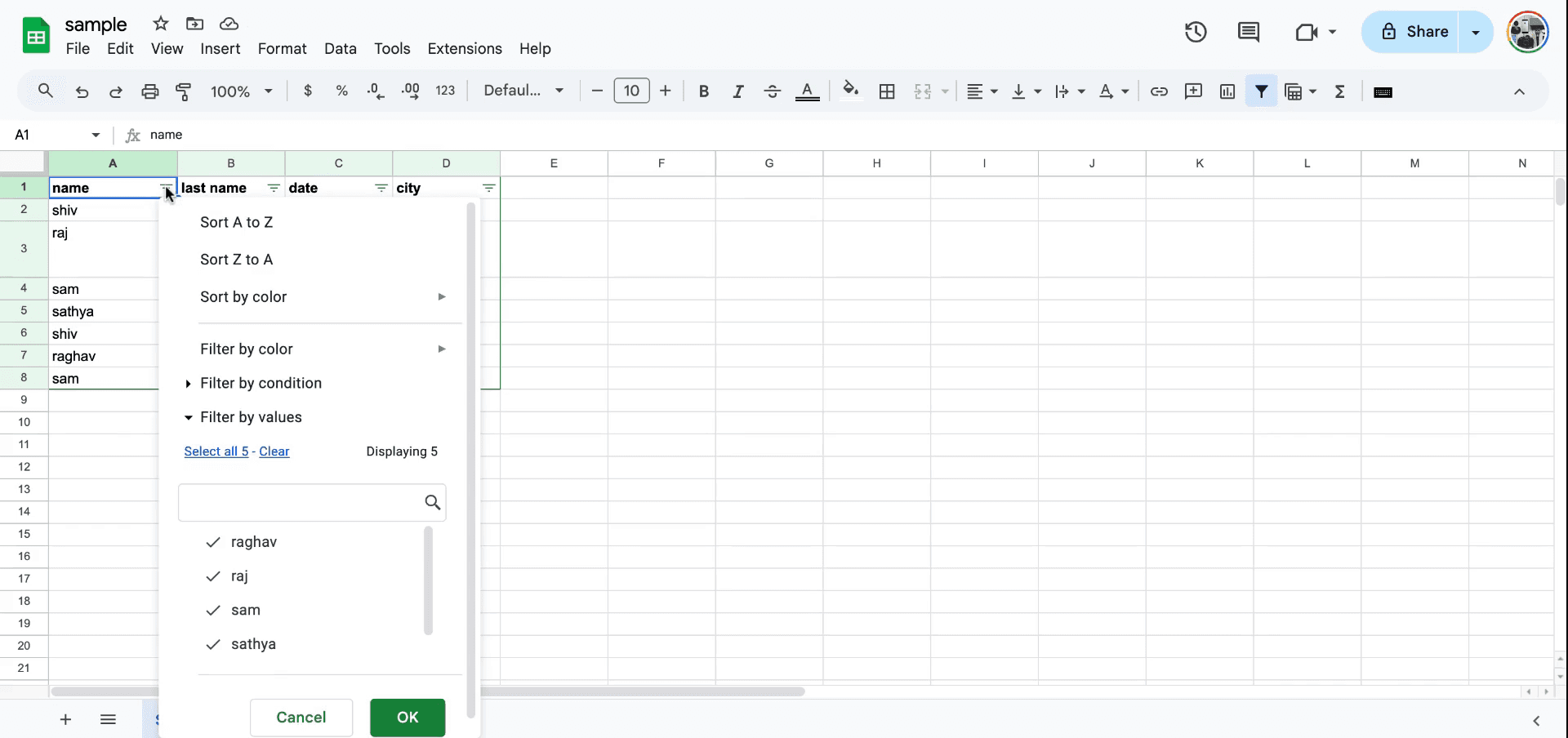
Om een filter in je sheet toe te passen, ga je naar het menu en klik je op het filterpictogram. Na het selecteren van het juiste element, zal een filterknop zichtbaar zijn, die je kunt gebruiken om het filterproces te starten.
Stap 2
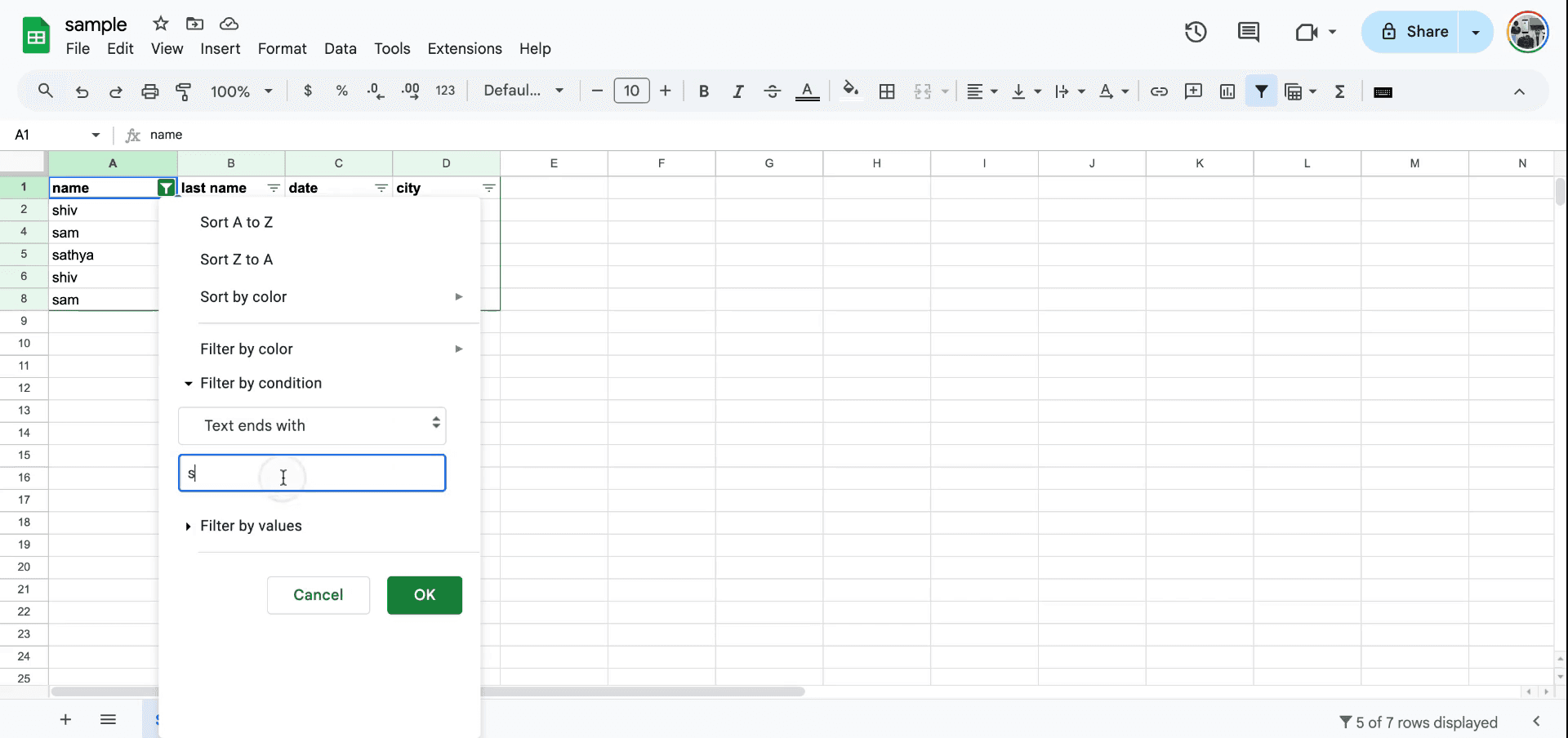
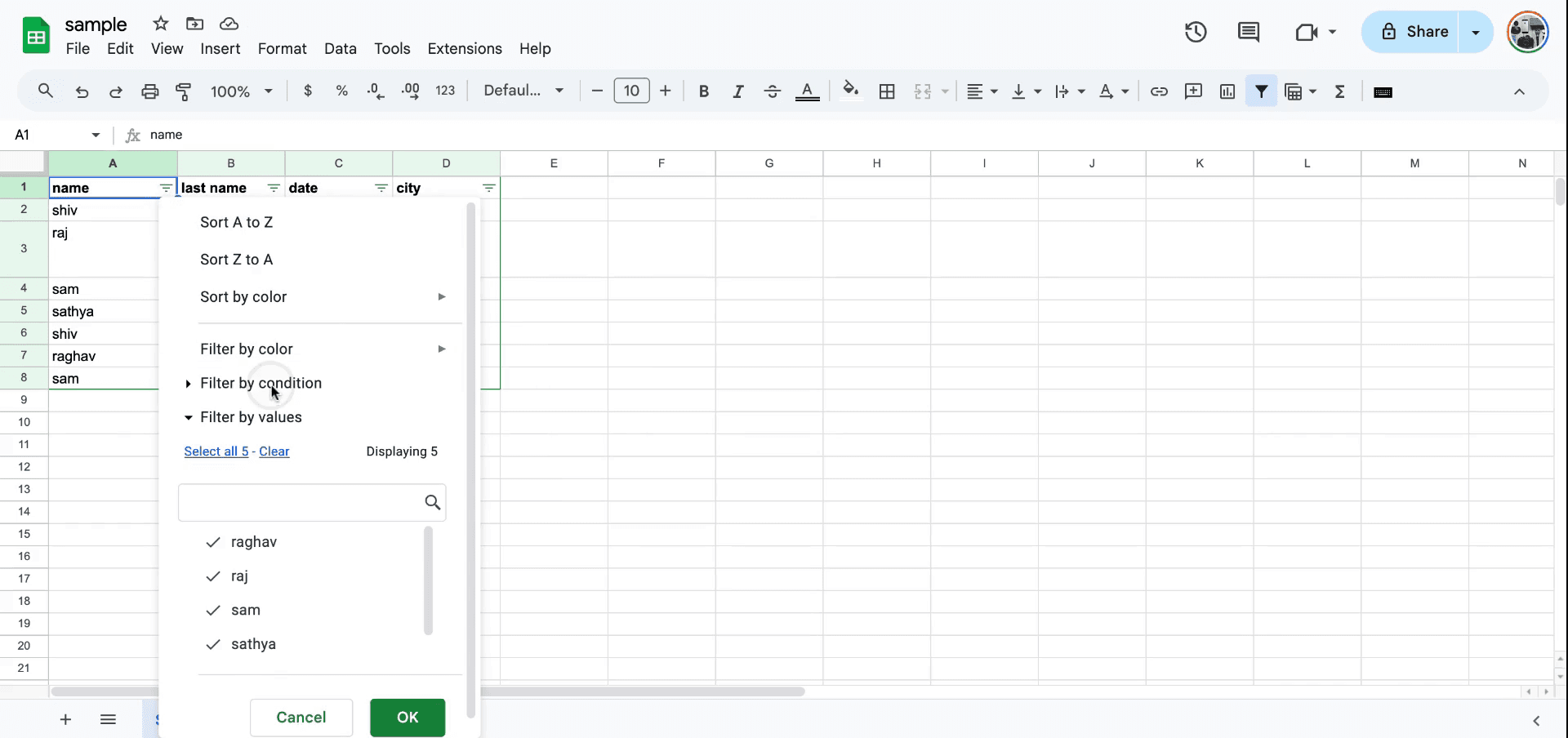
Wanneer het filtermenu open is, kun je ervoor kiezen om te filteren op voorwaarde. Er zijn verschillende opties beschikbaar zoals filteren op tekst, datum en meer.
Stap 3
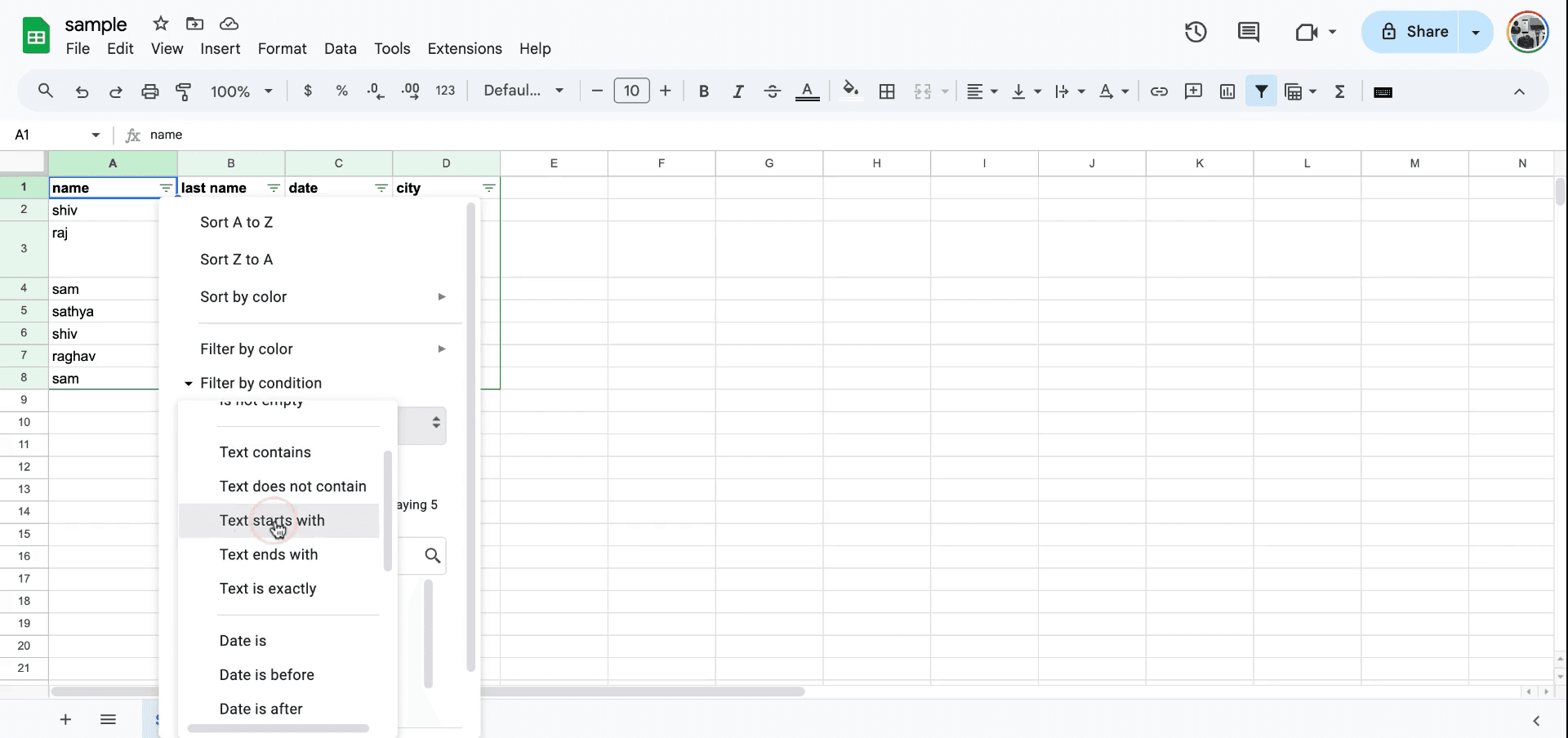
Om gegevens te filteren waarbij de tekst begint met een specifieke letter, bijvoorbeeld, voer "S" in om alleen de waarden te tonen die beginnen met "S". Als je het filter wilt wijzigen, kun je het verwijderen en vervolgens een nieuw filter toepassen, zoals filteren op vermeldingen die beginnen of eindigen met de letter "S".
Stap 4
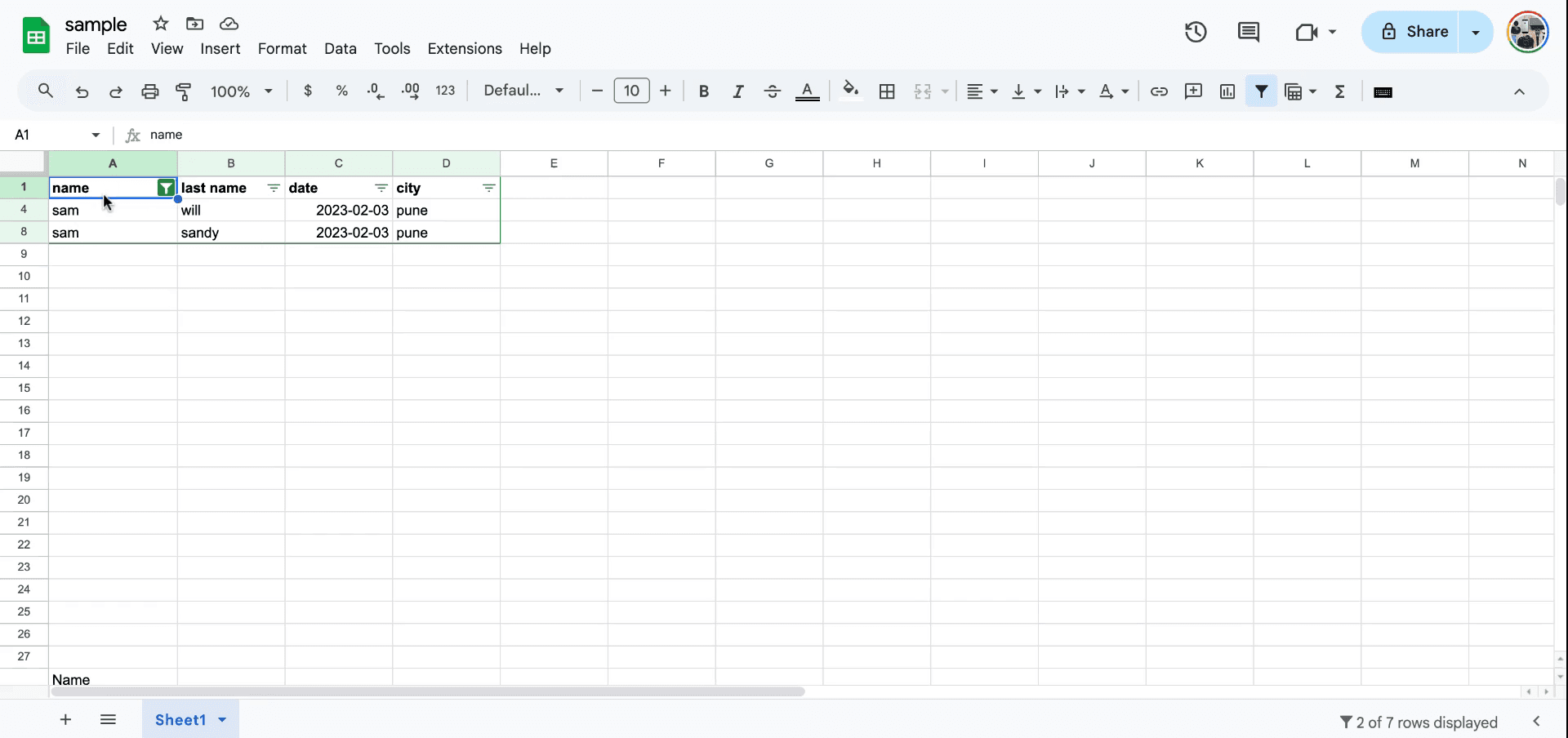
Evenzo, om vermeldingen te bekijken waarbij namen eindigen met de letter "M", pas je de filter "eindigt met M" toe. Dit zal alleen de vermeldingen weergeven die aan deze criteria voldoen.

Stap 5
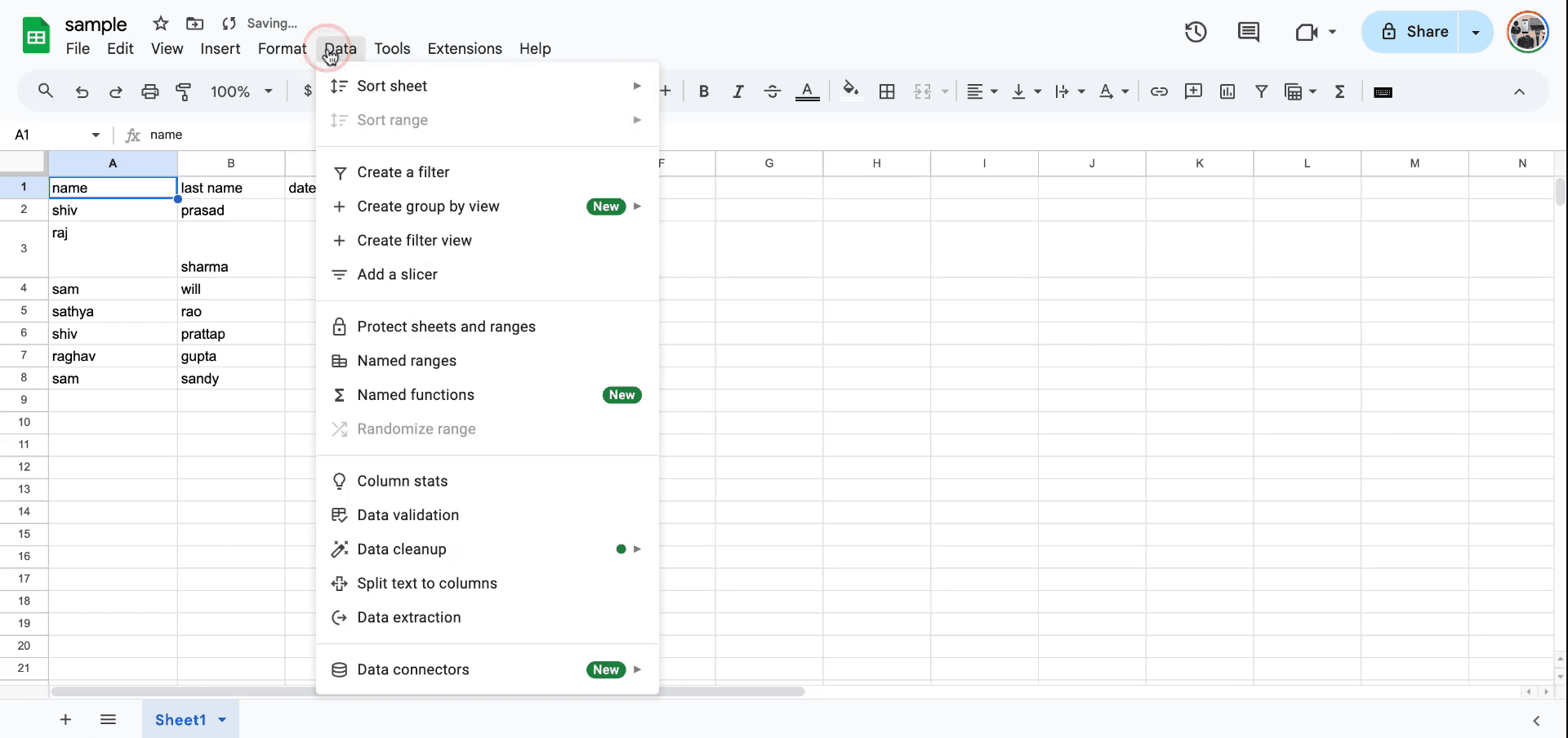
De filterfunctie kan ook op een andere manier worden geopend. Je kunt naar het gegevensmenu gaan voor aanvullende opties.

Methode 2
Stap 1
Binnen het gegevensmenu is er een optie om een filter in te voegen en te creëren. Dit dient als een alternatieve methode om het filterproces te starten.

Stap 2
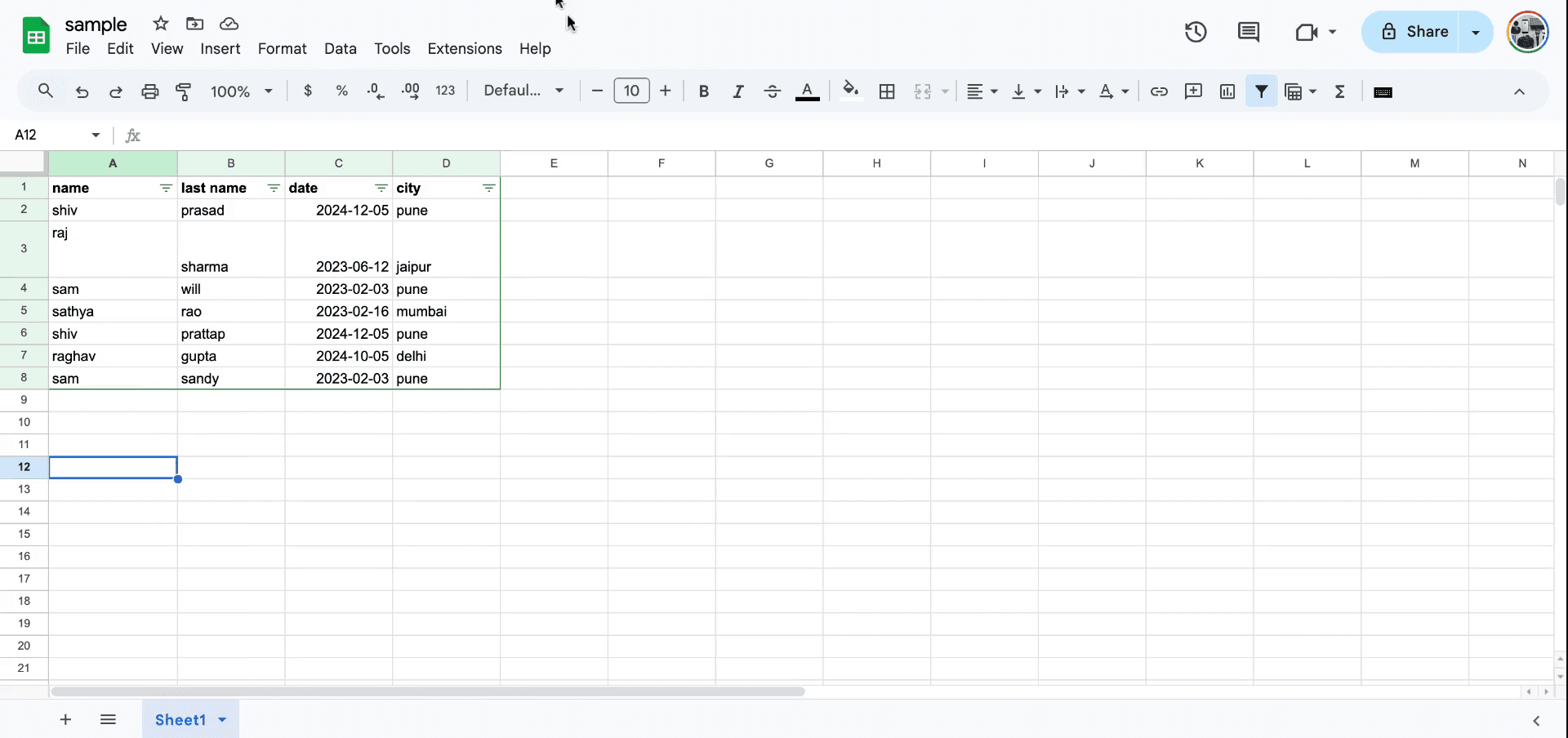
Na het creëren van een filter, kun je verder gaan met hetzelfde proces van filteren op voorwaarde om je gegevensweergave te verfijnen. Zo pas je filters toe in sheets.

In dit document leer je hoe je filters in Google Sheets effectief kunt toepassen om je gegevens te sorteren en te analyseren.
Filters stellen je in staat om alleen de informatie weer te geven die je nodig hebt, terwijl onnodige details verborgen blijven.
Filteren helpt je om alleen de gegevens te bekijken die je nodig hebt zonder iets te verwijderen of te verplaatsen.
1. Filtering inschakelen
Selecteer het datumbereik: Klik op een cel binnen de tabel of bereik dat je wilt filteren.
Filter inschakelen: Ga naar Gegevens > Maak een filter, of klik op het filterpictogram (trechter symbool) in de werkbalk.
Filterpictogrammen verschijnen: Een klein filterpijltje is nu zichtbaar naast elke kolomkop.
2. Filters toepassen
Klik op een filterpictogram: Klik op de pijl naast de kolomkop die je wilt filteren.
Kies je filtermethode:
Op waarden: Vink specifieke waarden aan of uit om ze te tonen/verbergen.
Op voorwaarde: Stel regels in zoals "groter dan," "bevat," of "begint met."
Op kleur: Filter rijen op basis van tekst- of achtergrondkleuren.
3. Filterweergaven opslaan (Optioneel)
Gebruik dit als meerdere gebruikers verschillende gefilterde weergaven nodig hebben:
Ga naar Gegevens > Filterweergaven > Maak nieuwe filterweergave.
Geef de weergave een naam voor eenvoudige verwijzing.
Pas je filters toe, net als in stap 2.
Sla op en krijg later toegang onder Gegevens > Filterweergaven.
4. Filters verwijderen
Om de weergave te resetten, ga naar Gegevens > Verwijder filter, of klik nogmaals op het filterpictogram en kies Verwijder filter.
Stapsgewijze handleiding: Hoe je filters in Sheets toepast
Stap 1
Om een filter in je sheet toe te passen, ga je naar het menu en klik je op het filterpictogram. Na het selecteren van het juiste element, zal een filterknop zichtbaar zijn, die je kunt gebruiken om het filterproces te starten.

Stap 2
Wanneer het filtermenu open is, kun je ervoor kiezen om te filteren op voorwaarde. Er zijn verschillende opties beschikbaar zoals filteren op tekst, datum en meer.

Stap 3
Om gegevens te filteren waarbij de tekst begint met een specifieke letter, bijvoorbeeld, voer "S" in om alleen de waarden te tonen die beginnen met "S". Als je het filter wilt wijzigen, kun je het verwijderen en vervolgens een nieuw filter toepassen, zoals filteren op vermeldingen die beginnen of eindigen met de letter "S".

Stap 4
Evenzo, om vermeldingen te bekijken waarbij namen eindigen met de letter "M", pas je de filter "eindigt met M" toe. Dit zal alleen de vermeldingen weergeven die aan deze criteria voldoen.

Stap 5
De filterfunctie kan ook op een andere manier worden geopend. Je kunt naar het gegevensmenu gaan voor aanvullende opties.

Methode 2
Stap 1
Binnen het gegevensmenu is er een optie om een filter in te voegen en te creëren. Dit dient als een alternatieve methode om het filterproces te starten.

Stap 2
Na het creëren van een filter, kun je verder gaan met hetzelfde proces van filteren op voorwaarde om je gegevensweergave te verfijnen. Zo pas je filters toe in sheets.

Begin gratis video's te maken met onze AI Video + Doc-generator
Pro tips voor het toepassen van een filter in Google Sheets
Gebruik het filterpictogram: Selecteer het bereik van cellen dat je wilt filteren, klik vervolgens op het filterpictogram in de werkbalk om een filter toe te voegen aan het geselecteerde bereik.
Filteren op voorwaarde: Klik op de dropdown-pijl in de kolomkop, kies Filter op voorwaarde en selecteer je gewenste voorwaarde (bijv. waarden groter dan, tekst bevat, enz.).
Filteren op kleur: Je kunt cellen filteren op basis van hun tekst- of achtergrondkleur door Filteren op kleur in het dropdownmenu te selecteren.
Veelvoorkomende valkuilen en hoe deze te vermijden bij het toepassen van een filter in Google Sheets
Filter past niet op de hele dataset: Het filter dekt mogelijk niet alle relevante kolommen. Oplossing: Zorg ervoor dat het bereik dat je selecteert alle kolommen bevat die je wilt filteren.
Gegevens verdwijnen: Soms lijkt het alsof gegevens ontbreken door een filter. Oplossing: Klik op het filterpictogram en kies Filter wissen om alle gegevens weer te bekijken.
Onbedoelde wijzigingen in gefilterde gegevens: Filteren kan verwarring veroorzaken bij het aanbrengen van wijzigingen in zichtbare gegevens. Oplossing: Controleer goed of het filter aan of uit is voordat je gaat bewerken.
Pro tips voor het toepassen van een filter in Google Sheets
Gebruik het filterpictogram: Selecteer het bereik van cellen dat je wilt filteren, klik vervolgens op het filterpictogram in de werkbalk om een filter toe te voegen aan het geselecteerde bereik.
Filteren op voorwaarde: Klik op de dropdown-pijl in de kolomkop, kies Filter op voorwaarde en selecteer je gewenste voorwaarde (bijv. waarden groter dan, tekst bevat, enz.).
Filteren op kleur: Je kunt cellen filteren op basis van hun tekst- of achtergrondkleur door Filteren op kleur in het dropdownmenu te selecteren.
Veelvoorkomende valkuilen en hoe deze te vermijden bij het toepassen van een filter in Google Sheets
Filter past niet op de hele dataset: Het filter dekt mogelijk niet alle relevante kolommen. Oplossing: Zorg ervoor dat het bereik dat je selecteert alle kolommen bevat die je wilt filteren.
Gegevens verdwijnen: Soms lijkt het alsof gegevens ontbreken door een filter. Oplossing: Klik op het filterpictogram en kies Filter wissen om alle gegevens weer te bekijken.
Onbedoelde wijzigingen in gefilterde gegevens: Filteren kan verwarring veroorzaken bij het aanbrengen van wijzigingen in zichtbare gegevens. Oplossing: Controleer goed of het filter aan of uit is voordat je gaat bewerken.
Veelgestelde vragen over het toepassen van een filter in Google Sheet
Kan ik meerdere filters tegelijk toepassen?
Ja, je kunt filters op verschillende kolommen tegelijkertijd toepassen.Hoe verwijder ik een filter?
Klik op het filtericoon en selecteer Filter verwijderen om het te wissen.Kan ik filteren op datum- of nummerbereik?
Ja, je kunt kolommen filteren op datum- of nummerbereik door de relevante voorwaarde in de filterdropdown te selecteren.Hoe maak je een schermopname op een Mac?
Om een schermopname op een Mac te maken, kun je Trupeer AI gebruiken. Hiermee kun je het volledige scherm vastleggen en biedt het AI-mogelijkheden zoals het toevoegen van AI-avatar, voiceover, en in- en uitzoomen in de video. Met de AI-videovertalingsfunctie van Trupeer kun je de video in meer dan 30 talen vertalen.Hoe voeg ik een AI-avatar toe aan een schermopname?
Om een AI-avatar aan een schermopname toe te voegen, moet je een AI schermopname tool gebruiken. Trupeer AI is een AI schermopname tool, die je helpt om video's met meerdere avatars te maken, en helpt je ook bij het maken van je eigen avatar voor de video.Hoe maak je een schermopname op Windows?
Om een schermopname op Windows te maken, kun je de ingebouwde Game Bar (Windows + G) of een geavanceerde AI-tool zoals Trupeer AI gebruiken voor meer geavanceerde functies zoals AI-avatar, voiceover, vertaling, enz.Hoe voeg ik een voiceover aan een video toe?
Om voiceover aan video's toe te voegen, download de trupeer ai chrome-extensie. Zodra je je hebt aangemeld, upload je je video met geluid, kies je de gewenste voiceover van trupeer en exporteer je je bewerkte video.Hoe Zoom ik in op een schermopname?
Om in te zoomen tijdens een schermopname, gebruik je de zoomeffecten in Trupeer AI waarmee je op specifieke momenten kunt in- en uitzoomen, waardoor de visuele impact van je video-inhoud wordt versterkt.
Mensen vragen ook
Technische documentatiegenerator
Hoe het roepiesymbool in Google Sheets toe te voegen
Hoe het valutaformaat in Google Sheets te wijzigen
Hoe opsommingstekens in Google Sheets toe te voegen
Veelgestelde vragen over het toepassen van een filter in Google Sheet
Kan ik meerdere filters tegelijk toepassen?
Ja, je kunt filters op verschillende kolommen tegelijkertijd toepassen.Hoe verwijder ik een filter?
Klik op het filtericoon en selecteer Filter verwijderen om het te wissen.Kan ik filteren op datum- of nummerbereik?
Ja, je kunt kolommen filteren op datum- of nummerbereik door de relevante voorwaarde in de filterdropdown te selecteren.Hoe maak je een schermopname op een Mac?
Om een schermopname op een Mac te maken, kun je Trupeer AI gebruiken. Hiermee kun je het volledige scherm vastleggen en biedt het AI-mogelijkheden zoals het toevoegen van AI-avatar, voiceover, en in- en uitzoomen in de video. Met de AI-videovertalingsfunctie van Trupeer kun je de video in meer dan 30 talen vertalen.Hoe voeg ik een AI-avatar toe aan een schermopname?
Om een AI-avatar aan een schermopname toe te voegen, moet je een AI schermopname tool gebruiken. Trupeer AI is een AI schermopname tool, die je helpt om video's met meerdere avatars te maken, en helpt je ook bij het maken van je eigen avatar voor de video.Hoe maak je een schermopname op Windows?
Om een schermopname op Windows te maken, kun je de ingebouwde Game Bar (Windows + G) of een geavanceerde AI-tool zoals Trupeer AI gebruiken voor meer geavanceerde functies zoals AI-avatar, voiceover, vertaling, enz.Hoe voeg ik een voiceover aan een video toe?
Om voiceover aan video's toe te voegen, download de trupeer ai chrome-extensie. Zodra je je hebt aangemeld, upload je je video met geluid, kies je de gewenste voiceover van trupeer en exporteer je je bewerkte video.Hoe Zoom ik in op een schermopname?
Om in te zoomen tijdens een schermopname, gebruik je de zoomeffecten in Trupeer AI waarmee je op specifieke momenten kunt in- en uitzoomen, waardoor de visuele impact van je video-inhoud wordt versterkt.
Mensen vragen ook
Technische documentatiegenerator
Hoe het roepiesymbool in Google Sheets toe te voegen
Hoe het valutaformaat in Google Sheets te wijzigen
Hoe opsommingstekens in Google Sheets toe te voegen

Directe AI-productvideo's en documenten van ruwe screenopnamen
Ervaar de nieuwe en snellere manier om productvideo's te maken.
Instant AI-productvideo's en documenten van ruwe schermopnames.
Ervaar de nieuwe en snellere manier om productvideo's te maken.
Instant AI-productvideo's en documenten van ruwe schermopnames.
Ervaar de nieuwe en snellere manier om productvideo's te maken.
Instant AI-productvideo's en documenten van ruwe schermopnames.
Maak geweldige demo's en documentatie in 2 minuten