Tutorials

Hoe de Figma-bestand als PDF te downloaden

Leer hoe je je Figma-ontwerpen in slechts een paar klikken als PDF kunt exporteren. Stapsgewijze handleiding voor ontwerpers om hun projecten gemakkelijk te delen en af te drukken.

Begin met het maken van video's met onze AI Video + Doc-generator

Begin met het maken van video's met onze AI Video + Doc-generator

Begin met het maken van video's met onze AI Video + Doc-generator

Hier is een meer gedetailleerde uitleg:

1. Selecteer de frame(s) die je wilt exporteren:

Individuele frames: Selecteer de specifieke frame(s) die je wilt exporteren door erop te klikken in de Figma-canvas. 
Alle frames op een pagina: Als je alle frames op een pagina wilt exporteren als een meerpagina-PDF, hoef je ze niet afzonderlijk te selecteren. Je kunt de hele pagina exporteren via het Bestandsmenu. 

Stapsgewijze gids: Hoe het Figma-bestand als een PDF te downloaden

Stap 1

Begin met het openen van het hoofdmenu in Figma.
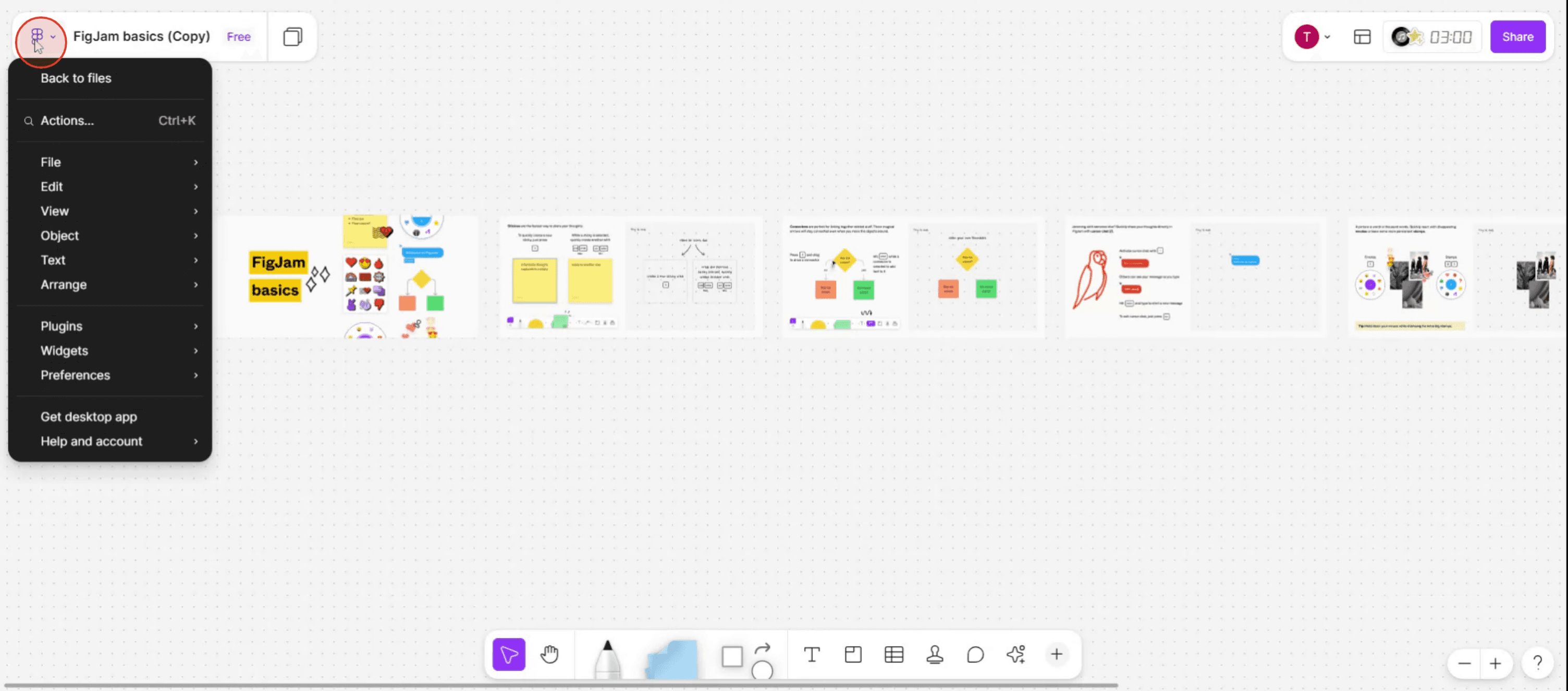
Begin by accessing the main menu in Figma.

Stap 2

Klik op de optie "Bestand" om verder te gaan.
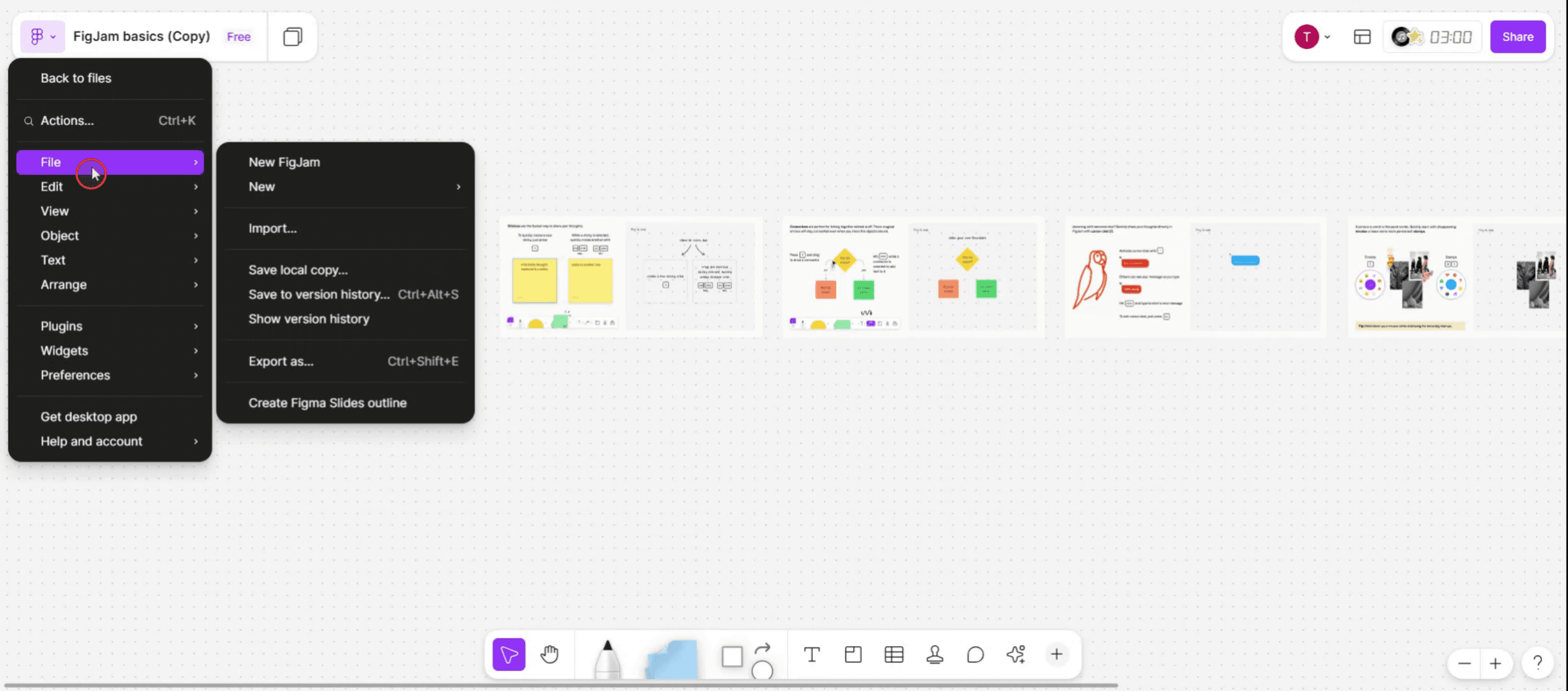
Click on the "File" option to proceed.

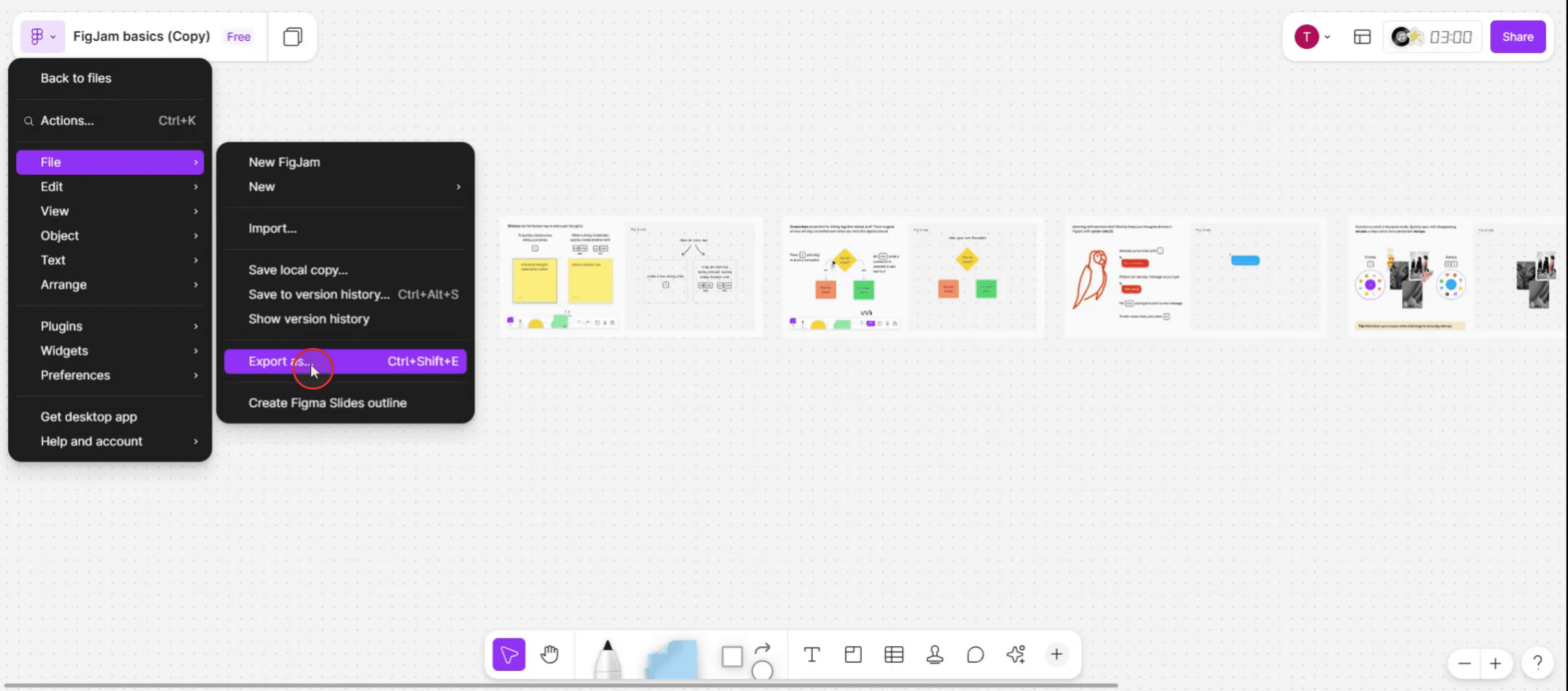
Stap 3

Zoek binnen het menu en selecteer de optie "Exporteren als".

Within the menu, find and select the "Export as" option.

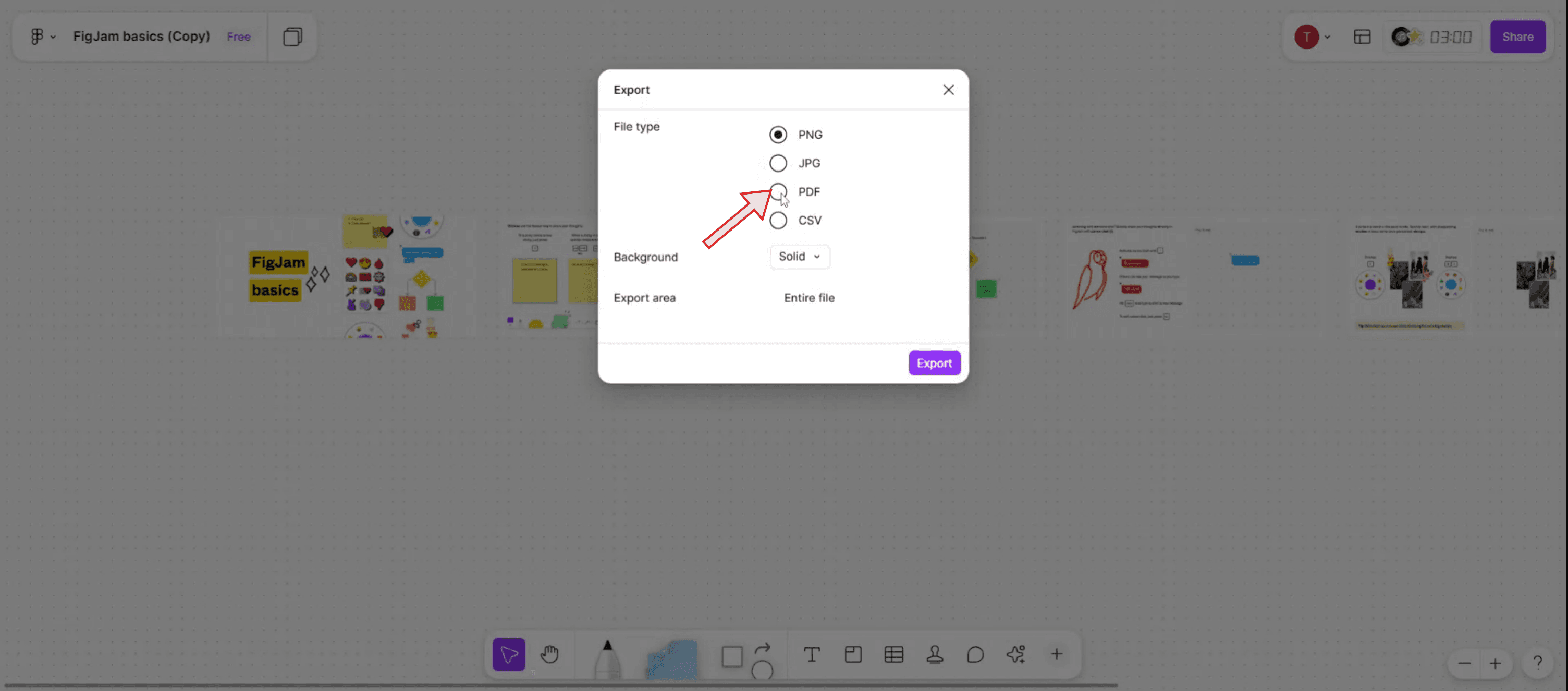
Stap 4

Kies hier "PDF" en geef de hoeveelheid op indien nodig.

Here, choose "PDF," and specify the quantity if necessary.

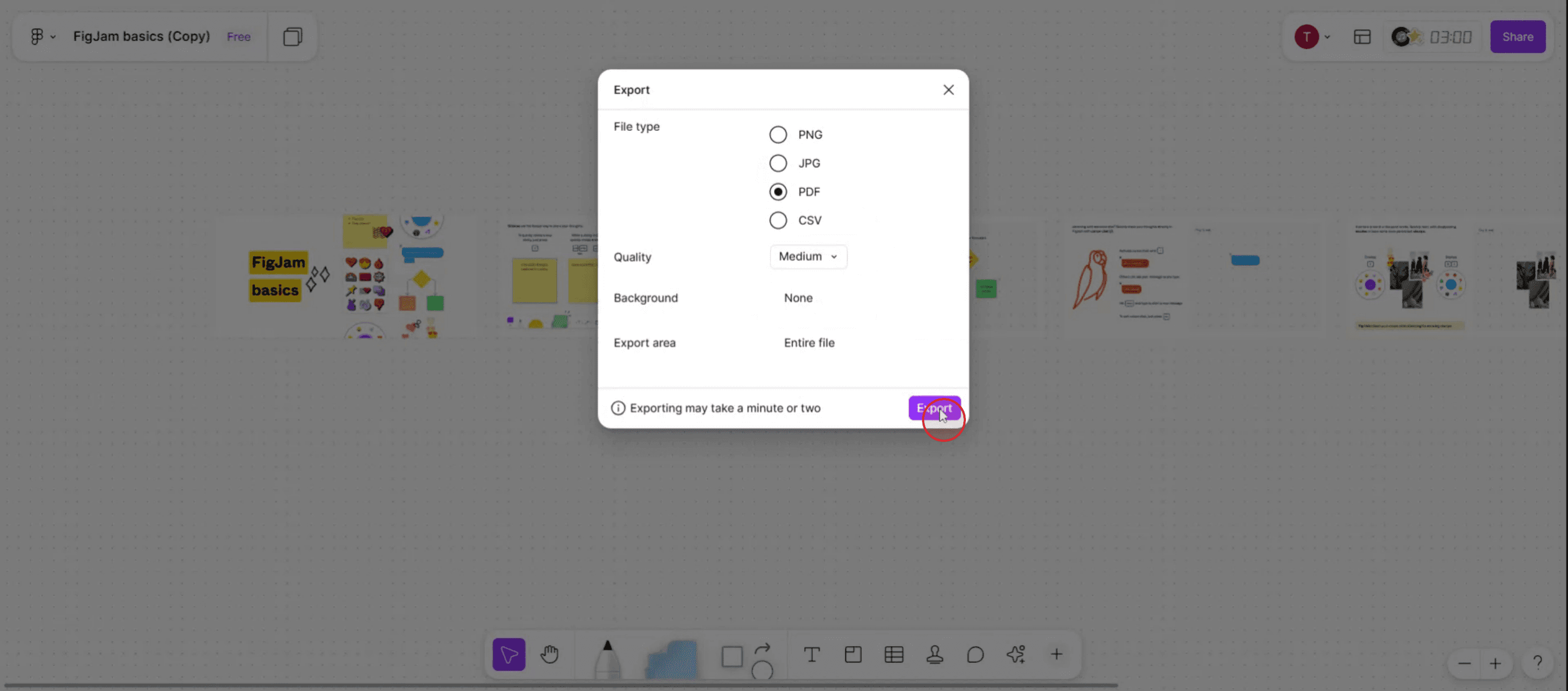
Stap 5

Klik op de knop "Exporteren". Dit proces zal het Figma-bestand succesvol exporteren als een PDF. Dank je.

Click the "Export" button. This process will successfully export the Figma file as a PDF. Thank you.


Hier is een meer gedetailleerde uitleg:

1. Selecteer de frame(s) die je wilt exporteren:

Individuele frames: Selecteer de specifieke frame(s) die je wilt exporteren door erop te klikken in de Figma-canvas. 
Alle frames op een pagina: Als je alle frames op een pagina wilt exporteren als een meerpagina-PDF, hoef je ze niet afzonderlijk te selecteren. Je kunt de hele pagina exporteren via het Bestandsmenu. 

Stapsgewijze gids: Hoe het Figma-bestand als een PDF te downloaden

Stap 1

Begin met het openen van het hoofdmenu in Figma.

Begin by accessing the main menu in Figma.

Stap 2

Klik op de optie "Bestand" om verder te gaan.

Click on the "File" option to proceed.

Stap 3

Zoek binnen het menu en selecteer de optie "Exporteren als".

Within the menu, find and select the "Export as" option.

Stap 4

Kies hier "PDF" en geef de hoeveelheid op indien nodig.

Here, choose "PDF," and specify the quantity if necessary.

Stap 5

Klik op de knop "Exporteren". Dit proces zal het Figma-bestand succesvol exporteren als een PDF. Dank je.

Click the "Export" button. This process will successfully export the Figma file as a PDF. Thank you.


Begin gratis video's te maken met onze AI Video + Doc-generator

Begin gratis video's te maken met onze AI Video + Doc-generator

Begin gratis video's te maken met onze AI Video + Doc-generator

Pro Tips voor het Downloaden van een Figma-bestand als PDF

  1. Gebruik de Exportfunctie in het rechterpaneel
    Selecteer het frame, de artboard of de pagina die je wilt exporteren. Scroll in het rechter eigenschappenpaneel naar de sectie "Exporteren", kies PDF als indeling en klik vervolgens op "Exporteren." Dit zorgt ervoor dat je alleen downloadt wat je nodig hebt.

  2. Selecteer Alleen de Vereiste Frames
    Voorkom dat je het hele bestand downloadt als je alleen een specifieke pagina of sectie nodig hebt. Alleen de relevante frames selecteren maakt de PDF kleiner en gemakkelijker te delen.

  3. Gebruik de Optie “Tekst Omtrekken” voor Lettertypen
    Als je van plan bent de PDF te delen met iemand die mogelijk niet dezelfde lettertypen heeft, overweeg dan om tekst om te trekken voordat je exporteert. Dit voorkomt problemen met lettertypevervanging.

  4. Exporteer bij 1x voor Standaard Kwaliteit
    Tenzij je extreem hoge resolutie nodig hebt, is een 1x-export meestal voldoende voor standaard afdrukken of delen. Hogere resoluties kunnen onnodig grote bestanden creëren.

  5. Controleer PDF-compatibiliteit voor Afdrukken
    Als de PDF bedoeld is voor professionele afdrukken, controleer dan de exportinstellingen om er zeker van te zijn dat kleuren en lay-out voldoen aan de druknormen.

Veelvoorkomende Valkuilen en Hoe Ze te Vermijden

  1. Exporteren zonder iets te selecteren
    Als je op Exporteren klikt zonder een frame of pagina te selecteren, kan Figma niets of het verkeerde gedeelte exporteren. Bevestig altijd eerst je selectie.

  2. Vergeten het Exportformaat aan te passen
    Standaard kan Figma het laatst gebruikte formaat (bijv. PNG) onthouden. Zorg ervoor dat je het verandert naar PDF voordat je op Exporteren klikt.

  3. Per ongeluk volledige grote bestanden exporteren
    Het downloaden van een volledig meerpagina Figma-bestand als PDF kan resulteren in een zeer grote bestandsgrootte. Selecteer alleen de noodzakelijke pagina's om langzame downloads en deelproblemen te voorkomen.

  4. Lettertypen worden Onjuist Weergegeven
    Als je lettertypen niet beschikbaar zijn op het apparaat van de kijker, kan de PDF verkeerd worden weergegeven. Zet tekst om in omtrekken of embed lettertypen voordat je exporteert.

  5. Het Over het Hoofd Zien van Transparante Achtergrondinstellingen
    Als je ontwerp afhankelijk is van een transparante achtergrond, kan het exporteren als PDF zonder de achtergrondinstellingen te controleren leiden tot ongewenste witte vullingen.

Pro Tips voor het Downloaden van een Figma-bestand als PDF

  1. Gebruik de Exportfunctie in het rechterpaneel
    Selecteer het frame, de artboard of de pagina die je wilt exporteren. Scroll in het rechter eigenschappenpaneel naar de sectie "Exporteren", kies PDF als indeling en klik vervolgens op "Exporteren." Dit zorgt ervoor dat je alleen downloadt wat je nodig hebt.

  2. Selecteer Alleen de Vereiste Frames
    Voorkom dat je het hele bestand downloadt als je alleen een specifieke pagina of sectie nodig hebt. Alleen de relevante frames selecteren maakt de PDF kleiner en gemakkelijker te delen.

  3. Gebruik de Optie “Tekst Omtrekken” voor Lettertypen
    Als je van plan bent de PDF te delen met iemand die mogelijk niet dezelfde lettertypen heeft, overweeg dan om tekst om te trekken voordat je exporteert. Dit voorkomt problemen met lettertypevervanging.

  4. Exporteer bij 1x voor Standaard Kwaliteit
    Tenzij je extreem hoge resolutie nodig hebt, is een 1x-export meestal voldoende voor standaard afdrukken of delen. Hogere resoluties kunnen onnodig grote bestanden creëren.

  5. Controleer PDF-compatibiliteit voor Afdrukken
    Als de PDF bedoeld is voor professionele afdrukken, controleer dan de exportinstellingen om er zeker van te zijn dat kleuren en lay-out voldoen aan de druknormen.

Veelvoorkomende Valkuilen en Hoe Ze te Vermijden

  1. Exporteren zonder iets te selecteren
    Als je op Exporteren klikt zonder een frame of pagina te selecteren, kan Figma niets of het verkeerde gedeelte exporteren. Bevestig altijd eerst je selectie.

  2. Vergeten het Exportformaat aan te passen
    Standaard kan Figma het laatst gebruikte formaat (bijv. PNG) onthouden. Zorg ervoor dat je het verandert naar PDF voordat je op Exporteren klikt.

  3. Per ongeluk volledige grote bestanden exporteren
    Het downloaden van een volledig meerpagina Figma-bestand als PDF kan resulteren in een zeer grote bestandsgrootte. Selecteer alleen de noodzakelijke pagina's om langzame downloads en deelproblemen te voorkomen.

  4. Lettertypen worden Onjuist Weergegeven
    Als je lettertypen niet beschikbaar zijn op het apparaat van de kijker, kan de PDF verkeerd worden weergegeven. Zet tekst om in omtrekken of embed lettertypen voordat je exporteert.

  5. Het Over het Hoofd Zien van Transparante Achtergrondinstellingen
    Als je ontwerp afhankelijk is van een transparante achtergrond, kan het exporteren als PDF zonder de achtergrondinstellingen te controleren leiden tot ongewenste witte vullingen.

Veelvoorkomende Vragen Over het Downloaden van een Figma-bestand als PDF

  1. Kan ik meerdere pagina's in één PDF exporteren?
    Ja, je kunt meerdere frames of pagina's selecteren voordat je exporteert, en Figma zal ze combineren in één PDF-bestand.

  2. Waarom is mijn PDF wazig na exporteren?
    Controleer of je exporteert op de juiste resolutie (1x of hoger) en dat het originele ontwerp vector-elementen gebruikt voor de beste helderheid.

  3. Kan ik alleen een gedeelte van mijn ontwerp exporteren?
    Ja, door een specifiek frame of groep te selecteren vóór de export, kun je alleen dat deel als een PDF opslaan.

  4. Ondersteunt Figma wachtwoordbeveiligde PDF's?
    Nee, de ingebouwde exportfunctie van Figma ondersteunt geen wachtwoorden voor PDF's. Je moet hiervoor een PDF-editor gebruiken.

  5. Blijft mijn interactieve prototypes behouden in de PDF?
    Nee, exporteren als PDF vangt alleen statische visuals. Interactieve links en animaties worden niet bewaard.

  6. Hoe maak je een schermopname op een Mac? 
    Om een schermopname op een Mac te maken, kun je Trupeer AI gebruiken. Hiermee kun je het hele scherm vastleggen en biedt het AI-mogelijkheden zoals het toevoegen van AI-avatar, voice-over, in- en uitzoomen in de video. Met de AI-videovertalingsfunctie van trupeer kun je de video in meer dan 30 talen vertalen. 

  7. Hoe voeg je een AI-avatar toe aan een schermopname?
    Om een AI-avatar toe te voegen aan een schermopname, moet je een AI-schermopnametool gebruiken. Trupeer AI is een AI-schermopnametool, die je helpt bij het maken van video’s met meerdere avatars, en ook helpt je om je eigen avatar voor de video te maken.

  8. Hoe maak je een schermopname op Windows?
    Om een schermopname op Windows te maken, kun je de ingebouwde Game Bar (Windows + G) gebruiken of een geavanceerde AI-tool zoals Trupeer AI voor meer geavanceerde functies zoals AI-avatar, voice-over, vertaling, enz.

  9. Hoe voeg je een voice-over toe aan een video?
    Om een voice-over aan video’s toe te voegen, download de trupeer AI Chrome-extensie. Zodra je je hebt aangemeld, upload je je video met geluid, kies je de gewenste voice-over van trupeer en exporteer je je bewerkte video. 

  10. Hoe zoom ik in op een schermopname?
    Om in te zoomen tijdens een schermopname, gebruik je de zoomeffecten in Trupeer AI die je in staat stellen om op specifieke momenten in en uit te zoomen, waardoor de visuele impact van je video-inhoud wordt verbeterd.

Aangeraden Lectuur

Technische Documentatie Generator

Gebruikershandleiding

Kennisbanksoftware

Hoe Frame-namen in Figma te verbergen

Hoe Figma-bestand op te slaan

Hoe een Raster in Figma te maken

Hoe in Figma in te zoomen via de Zijbalk

Hoe de Achtergrond in Figma te vervagen

Veelvoorkomende Vragen Over het Downloaden van een Figma-bestand als PDF

  1. Kan ik meerdere pagina's in één PDF exporteren?
    Ja, je kunt meerdere frames of pagina's selecteren voordat je exporteert, en Figma zal ze combineren in één PDF-bestand.

  2. Waarom is mijn PDF wazig na exporteren?
    Controleer of je exporteert op de juiste resolutie (1x of hoger) en dat het originele ontwerp vector-elementen gebruikt voor de beste helderheid.

  3. Kan ik alleen een gedeelte van mijn ontwerp exporteren?
    Ja, door een specifiek frame of groep te selecteren vóór de export, kun je alleen dat deel als een PDF opslaan.

  4. Ondersteunt Figma wachtwoordbeveiligde PDF's?
    Nee, de ingebouwde exportfunctie van Figma ondersteunt geen wachtwoorden voor PDF's. Je moet hiervoor een PDF-editor gebruiken.

  5. Blijft mijn interactieve prototypes behouden in de PDF?
    Nee, exporteren als PDF vangt alleen statische visuals. Interactieve links en animaties worden niet bewaard.

  6. Hoe maak je een schermopname op een Mac? 
    Om een schermopname op een Mac te maken, kun je Trupeer AI gebruiken. Hiermee kun je het hele scherm vastleggen en biedt het AI-mogelijkheden zoals het toevoegen van AI-avatar, voice-over, in- en uitzoomen in de video. Met de AI-videovertalingsfunctie van trupeer kun je de video in meer dan 30 talen vertalen. 

  7. Hoe voeg je een AI-avatar toe aan een schermopname?
    Om een AI-avatar toe te voegen aan een schermopname, moet je een AI-schermopnametool gebruiken. Trupeer AI is een AI-schermopnametool, die je helpt bij het maken van video’s met meerdere avatars, en ook helpt je om je eigen avatar voor de video te maken.

  8. Hoe maak je een schermopname op Windows?
    Om een schermopname op Windows te maken, kun je de ingebouwde Game Bar (Windows + G) gebruiken of een geavanceerde AI-tool zoals Trupeer AI voor meer geavanceerde functies zoals AI-avatar, voice-over, vertaling, enz.

  9. Hoe voeg je een voice-over toe aan een video?
    Om een voice-over aan video’s toe te voegen, download de trupeer AI Chrome-extensie. Zodra je je hebt aangemeld, upload je je video met geluid, kies je de gewenste voice-over van trupeer en exporteer je je bewerkte video. 

  10. Hoe zoom ik in op een schermopname?
    Om in te zoomen tijdens een schermopname, gebruik je de zoomeffecten in Trupeer AI die je in staat stellen om op specifieke momenten in en uit te zoomen, waardoor de visuele impact van je video-inhoud wordt verbeterd.

Aangeraden Lectuur

Technische Documentatie Generator

Gebruikershandleiding

Kennisbanksoftware

Hoe Frame-namen in Figma te verbergen

Hoe Figma-bestand op te slaan

Hoe een Raster in Figma te maken

Hoe in Figma in te zoomen via de Zijbalk

Hoe de Achtergrond in Figma te vervagen

Begin met het maken van video's met onze AI Video + Doc-generator

Begin met het maken van video's met onze AI Video + Doc-generator

Begin met het maken van video's met onze AI Video + Doc-generator

Begin met het maken van video's met onze AI Video + Doc-generator

Directe AI-productvideo's en documenten van ruwe screenopnamen

Get started for free

Begin gratis