4.8/5
Converteer PowerPoint (PPT) naar video met AI-voice-over
Upload je PowerPoint en zet je bestaande slides om in een video met vertelling, met een door AI geschreven script, voice-over, ondertitels en scènes. Geen opname of videobewerking nodig.

TL;DR: Trupeer zet PowerPoint om naar video met voice-over die je niet zelf hoeft op te nemen. Upload een PPT- of PPTX-bestand en de AI schrijft een script dat je slides uitlegt, bouwt videoscènes op basis daarvan, voegt een natuurlijke voice-over en ondertitels toe en exporteert als MP4. Het is de snelste manier om een deck dat bedoeld was om te presenteren om te zetten in een video die mensen op eigen tempo kunnen bekijken.
Converteer PPT- en PPTX-bestanden naar video zonder de presentatie opnieuw op te nemen.
AI-voice-over legt elke slide uit in plaats van de bullets hardop voor te lezen.
Voeg een AI-voice, ondertitels en een optionele AI-avatarpresentator toe.
Bewerk het script voordat je exporteert en werk de video bij wanneer het deck verandert.
Werkt in de browser op Windows en Mac. Gratis om te starten, geen creditcard vereist.
Een slide deck op zichzelf vertelt zelden het hele verhaal. De uitleg zit meestal in het hoofd van de presentator, daarom worden decks die per e-mail worden verstuurd vaak vluchtig bekeken en vergeten. PowerPoint naar video AI vult dat gat: het voegt de ontbrekende voice-over toe, zodat de video de uitleg draagt die normaal gesproken door de persoon die presenteert wordt gegeven.
Converteer PPT naar video zonder je presentatie opnieuw op te bouwen
Je hoeft je slides niet opnieuw te maken in een videobewerker. Begin met het deck dat je al hebt en Trupeer doet de rest in vier stappen.
Upload je PowerPoint
Sleep een PPT- of PPTX-bestand naar de converter hierboven. Sales decks, trainingsdecks, productpresentaties en collegeslides werken allemaal. Staat je deck in Google Slides of Keynote, gebruik dan in plaats daarvan Presentation to Video.
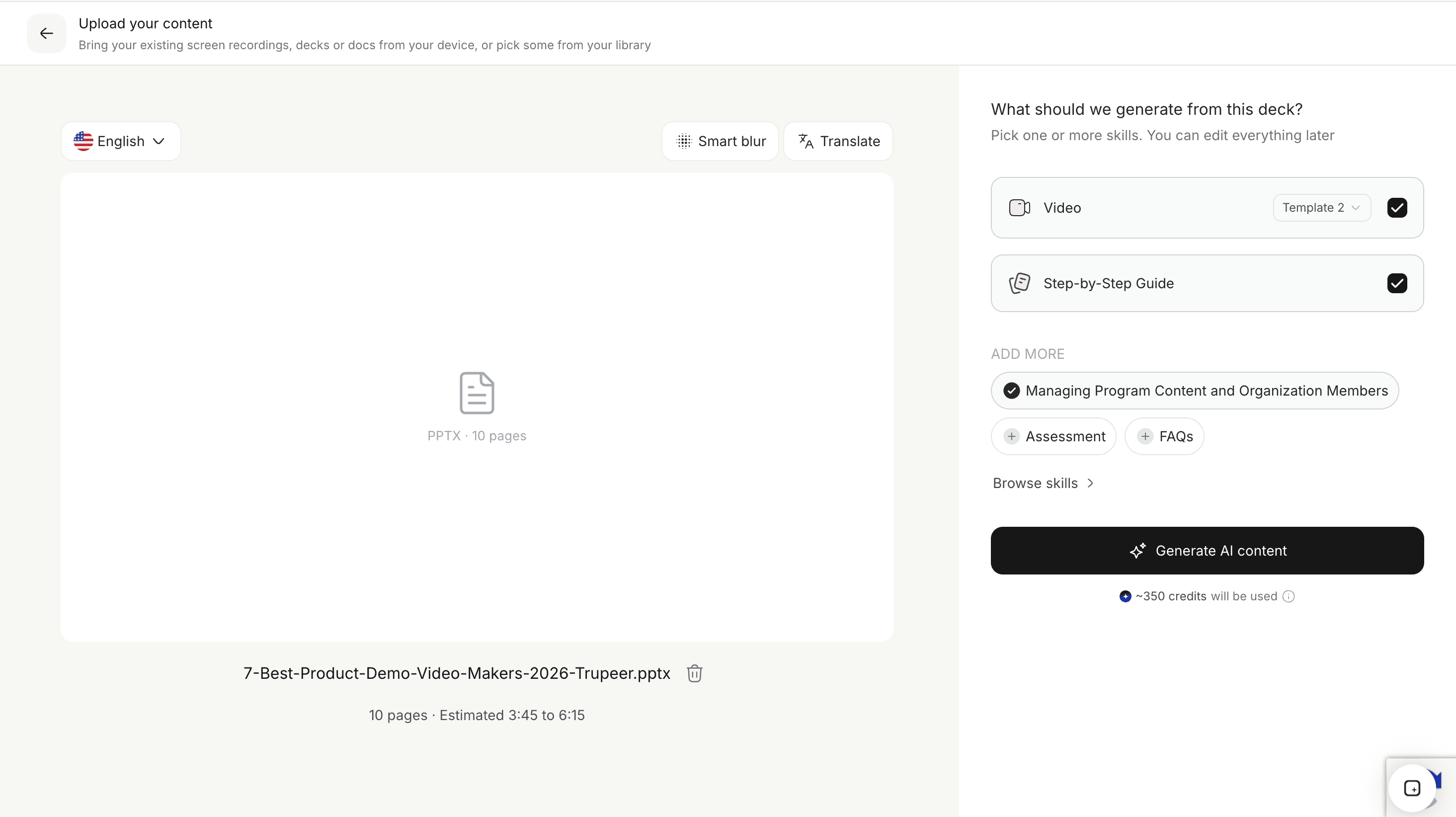
Zet slides om in videoscènes
Trupeer leest de inhoud van elke slide, inclusief titels, bullets en kerncijfers, en zet die om in videoscènes in dezelfde volgorde als je deck, zodat de flow van je presentatie intact blijft.
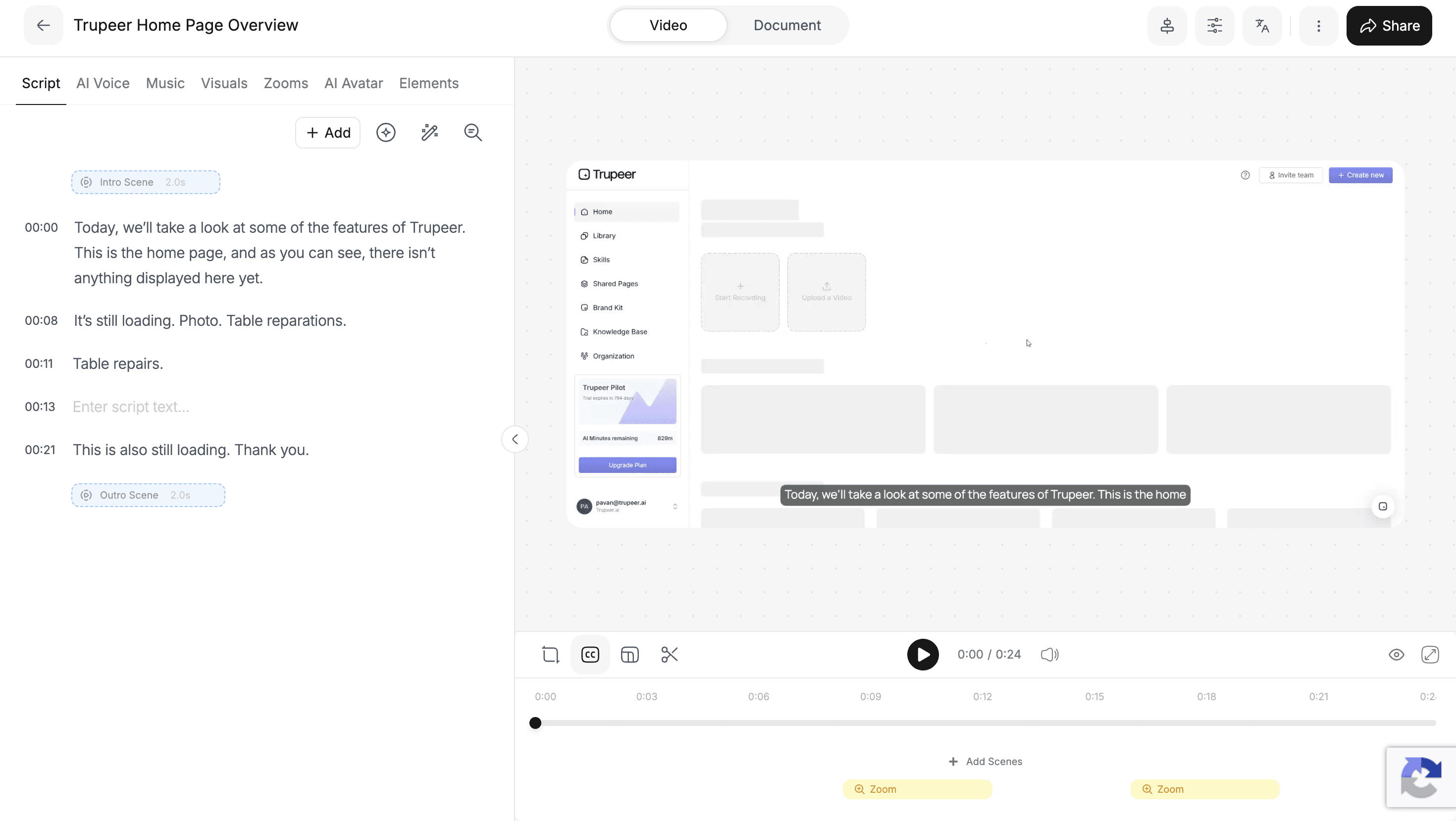
Bekijk het voice-over script
De AI schrijft een gesproken script voor elke scène. Hier doet AI scripting het werk dat een presentator zou doen: het zet korte bullets om in volledige zinnen en verbindt de ene slide met de volgende. Bewerk elke regel voordat je de video genereert. Tip: de AI schrijft op basis van wat er op je slides staat, dus zorg dat het kerngetal of de claim die je wilt laten uitleggen zichtbaar is op de slide en verwijder verborgen of back-up slides die je niet in de video wilt.
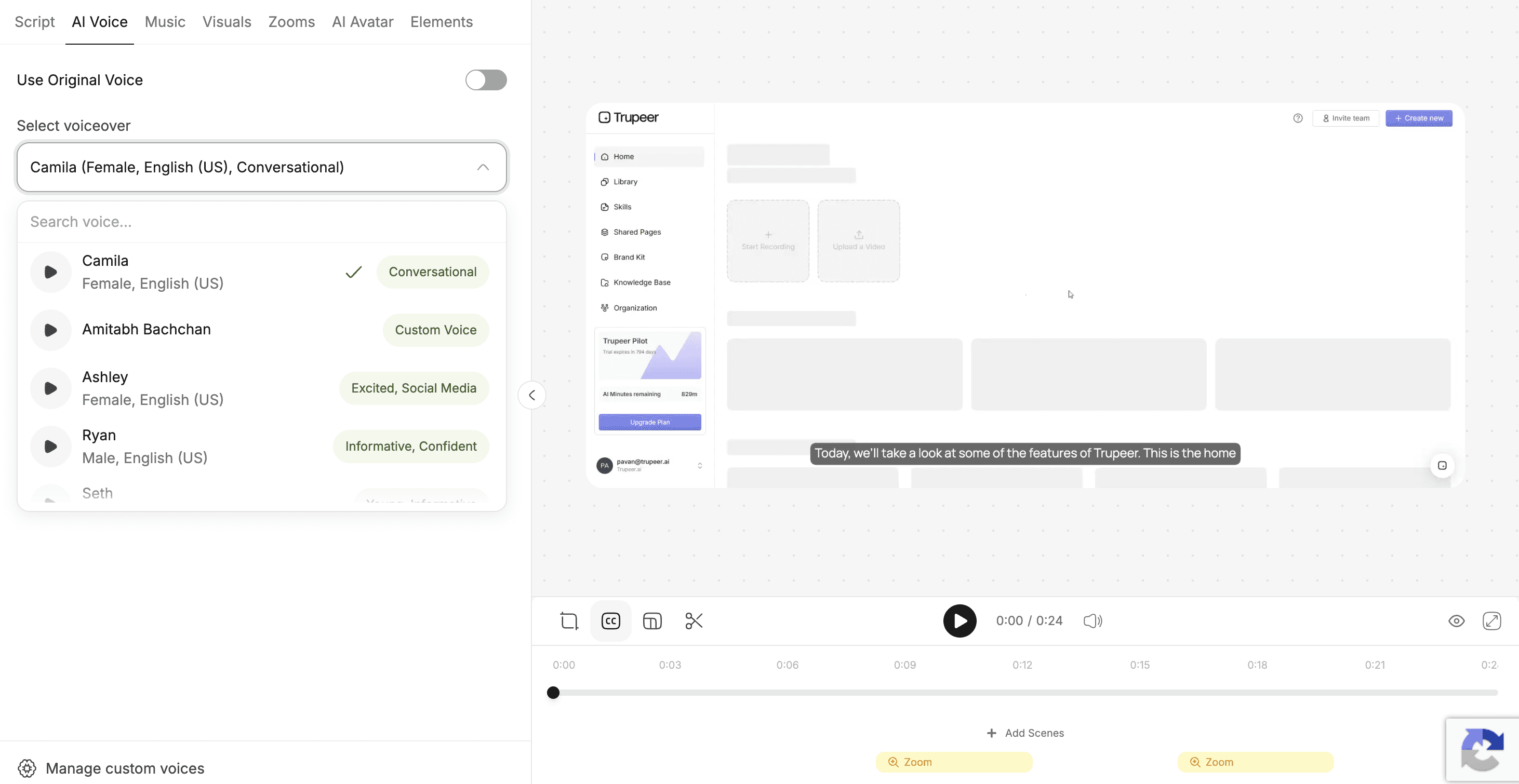
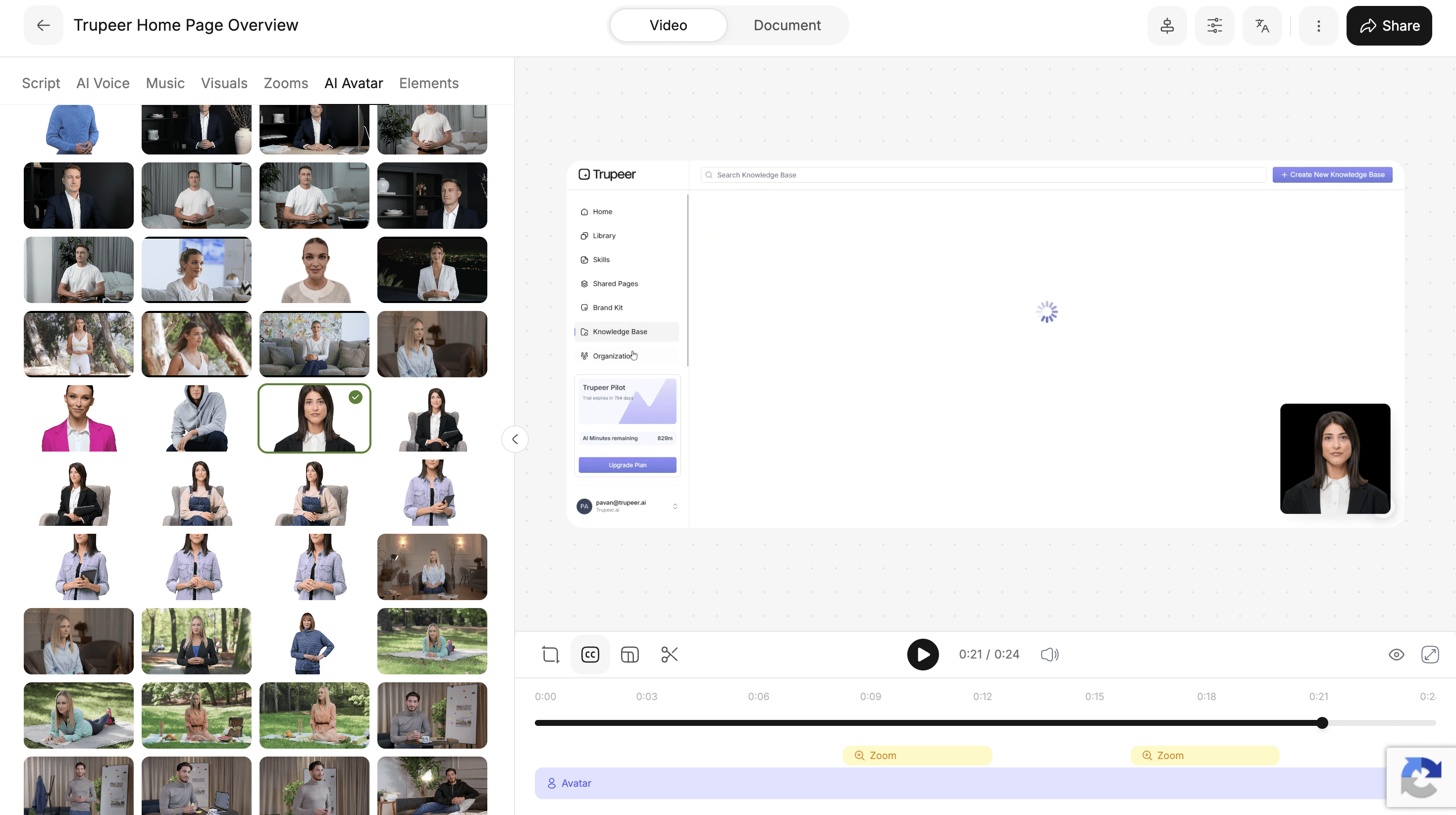
Voeg een AI-voice of avatar toe
Kies een voice, voeg een optionele custom AI avatar presentator toe en pas je brand kit toe. Exporteer vervolgens de video als MP4 of deel hem met een link.
Laat je PPT-video klinken als een echte presentatie
Het verschil tussen een goede presentatie en een slide deck is de persoon die praat. Bullets zoals "Q3 churn daalt met 12%" of "Nieuwe onboarding flow" betekenen weinig zonder iemand die uitlegt waarom ze ertoe doen. De voice-over van Trupeer is geschreven op basis van je slides, niet letterlijk overgenomen, dus doet wat een presentator zou doen.
Het legt uit en gaat dan door. Elke slide krijgt een korte uitleg van het punt, gevolgd door een natuurlijke overgang naar de volgende.
Het past zich aan het publiek aan. Een sales pitch klinkt anders dan een trainingsles. De videostijl die je kiest in de converter bepaalt de toon en diepgang van de voice-over.
Het blijft binnen jouw controle. Je bekijkt en bewerkt het script, zodat productnamen, cijfers en messaging precies goed zijn voordat iemand ze hoort.
Voeg AI-voice-over en ondertitels toe aan je PowerPoint-video
De meeste mensen die een PowerPoint naar video converteren willen één ding boven alles: audio. Met Trupeer krijgt elke PowerPoint-video geluid en kun je daarop voortbouwen.
AI-voice-over. Kies uit natuurlijke AI-voices met verschillende accenten en stijlen, van rustig en informatief tot energiek en conversational.
Ondertitels. gegenereerd op basis van de voice-over, zodat je PPT-video ook werkt zonder geluid en voor elke kijker toegankelijk is.
AI-avatarpresentator. Plaats een AI talking head naast je slides met voice-over die synchroon loopt met de lippen. Dat werkt goed voor training en video’s gericht op klanten.
Andere talen. Presenteer hetzelfde deck aan andere regio’s met video translation, inclusief ingesproken voice-over en ondertitels.
Wil je PowerPoint naar video converteren met audio in je eigen stem in plaats van een AI-voice? Dan is de ingebouwde export van PowerPoint een optie, zolang je de voice-over zelf opneemt.
Ga verder dan de ingebouwde video-export van PowerPoint
PowerPoint kan een presentatie al exporteren als video. Ga op Windows naar Bestand, Exporteren, Video maken. Ga op Mac naar Bestand, Exporteren en kies MP4 of MOV. Waarom zou je dan überhaupt een PowerPoint naar video converter gebruiken? Omdat de ingebouwde export alleen verpakt wat je al hebt opgenomen.
Voice-over moet door jou worden opgenomen. Alleen audio die je opneemt in Diavoorstelling komt in de export. Zonder opname krijg je een stille video.
Timing is handmatig. Zonder opgenomen timings blijft elke slide even lang op het scherm voor dezelfde standaardduur, of de slide nu één woord bevat of een volledig diagram.
Wijzigingen betekenen opnieuw opnemen. Werk één slide bij en de voice-over voor dat deel moet opnieuw worden opgenomen voordat je exporteert.
Sommige effecten vallen weg. Microsoft geeft aan dat op Mac animatie-effecten niet worden afgespeeld in geëxporteerde films en dat ingesloten media mogelijk niet in de video worden afgespeeld.
Trupeer kiest juist het tegenovergestelde. Je exporteert PowerPoint naar video zonder iets op te nemen: de voice-over wordt voor je geschreven en ingesproken, de timing volgt het script en een wijziging in het deck is een wijziging van een paar regels tekst. De ingebouwde export is prima als je je eigen opgenomen stem wilt gebruiken. Trupeer past beter als niemand tijd heeft om op te nemen, of als de presentator niet beschikbaar is.
Zet sales-, training- en productdecks om in video’s
Sales- en pitchdecks
Stuur prospects een deck dat zichzelf presenteert. Een genarrateerde pitchvideo werkt als follow-up na een call of als eerste kennismaking vóór een call, als onderdeel van een bredere sales enablement-workflow.
Productpresentaties
Zet launch- en featuredecks om in video’s voor je website, release notes of klant-e-mails. Bekijk meer ideeën voor product marketing, of gebruik Document to Explainer Video wanneer je start vanuit een geschreven briefing.
Trainingspresentaties
Converteer trainingsdecks voor medewerkers naar lessen die mensen op hun eigen planning kunnen volgen en hergebruik ze voor elke nieuwe groep. Teams bouwen training videos op deze manier zonder voor elke sessie een trainer te boeken. Voor handleidingen en policies is Document to Training Video het betere startpunt.
Onboardingdecks voor klanten
Zet onboardingpresentaties om in begeleide video’s die klanten kunnen bekijken voordat hun eerste call plaatsvindt. Zo schalen veel customer success teams hun onboarding.
Lezingen en lessen
Docenten en trainers zetten collegeslides om in genarrateerde lessen die studenten kunnen pauzeren en opnieuw kunnen bekijken, zonder de les op te nemen.
Interne updates
Company all-handsdecks, kwartaalreviews en procesupdates worden korte video’s die mensen asynchroon bekijken. Vooral handig tijdens change management.
Bewerk het script in plaats van je presentatie opnieuw op te nemen
AI maakt de eerste versie en jij bepaalt wat eruit gaat. Trupeer's AI-powered video editor werkt met het script, zodat het aanpassen van een PowerPoint-video aanvoelt als het bewerken van een document, niet als het opnieuw uitvoeren van een opnamesessie.
Repareer een regel. Verander een woord in het script en de voice-over en ondertitels worden bijgewerkt.
Herschik of knip scènes. Laat de agendapagina weg, verplaats het belangrijkste resultaat naar het begin of splits één dichte slide op in twee scènes.
Verander de voice. Probeer een andere AI-voice of voeg een avatar toe zonder het script aan te raken.
Deel het op jouw manier. Exporteer een MP4, deel een link of embed de video in je LMS, website of knowledge base.
Houd je PowerPoint-video synchroon met je deck
Decks zijn levende documenten. Prijs-slides veranderen elk kwartaal, productdecks veranderen bij elke release en trainingsdecks veranderen wanneer een proces verandert. Een opgenomen presentatie raakt meteen verouderd zodra één van die slides verandert. Met Trupeer blijft je PowerPoint de bron van waarheid en volgt de video die.
Werk alleen bij wat is veranderd. Bewerk de scènes die overeenkomen met de bijgewerkte slides. De rest, inclusief voice, timing en branding, blijft precies zoals het was.
Verwijder de oude versie. Vervang de bijgewerkte video op plekken waar de oude werd gedeeld, zodat niemand naar de cijfers van vorig kwartaal kijkt.
Vernieuw vertaalde versies. Regenerateer na het bijwerken van de bronvideo de vertaalde versies, zodat elke regio dezelfde wijziging ziet.
Dit is vooral belangrijk voor decks waarop veel mensen tegelijk vertrouwen, zoals company-wide update decks of sales decks die je hele team naar prospects stuurt.
Converteer PowerPoint naar video online zonder opnemen
Je hebt geen microfoon, camera, rustige ruimte of desktopvideosoftware nodig. Trupeer draait in de browser, dus je kunt PPT online naar video converteren op Windows of Mac en niemand hoeft plaats te nemen om het deck te presenteren. Dat betekent ook dat je de video kunt maken wanneer de persoon die het deck heeft gebouwd niet beschikbaar is om het op te nemen.
Je kunt gratis starten, zonder creditcard vereist, en het volledige workflow testen op een van je echte decks. Gratis abonnementen hebben limieten op zaken zoals videolengte en exports; wanneer je langere video’s, avatars, vertaling of teamfuncties nodig hebt, vergelijk dan abonnementen op de pricing page.
Wat maakt Trupeer anders dan een basis PPT naar video converter?
Veel online PPT naar video converters zetten simpelweg elke slide om in een stilstaand beeld en plakken de beelden aan elkaar tot een MP4, soms met een voice die de tekst van de slide voorleest. Trupeer is gebouwd om een presentatie te maken die mensen echt volgen.
Timing volgt de inhoud. Elke scène duurt zolang de voice-over nodig heeft, niet een vast aantal seconden per slide.
De voice-over legt uit. Kijkers kunnen een slide zelf lezen. De voice-over van Trupeer voegt de uitleg toe die de slide zelf weglaat.
Je bewerkt voordat iemand kijkt. Het script is bewerkbaar, zodat namen, cijfers en messaging precies goed zijn voordat je exporteert.
Het ziet eruit als jouw merk. Je logo, kleuren en fonts worden toegepast op elke PowerPoint-video.
Het blijft bij je deck. Het bijwerken van een scène duurt minuten, dus de video raakt nooit uit de pas met de slides.
Werk je vanuit een PDF-export van je deck? Gebruik dan PDF to Video. Voor Word-bestanden en andere documenten kun je starten met Document to Video.
Ontdek gerelateerde tools
Waarom teams Trupeer gebruiken in plaats van PowerPoint-presentaties op te nemen
Vertelling zonder opnemen
AI schrijft en spreekt de uitleg voor elke slide uit, zodat niemand de presentatie hoeft op te nemen.
Scènes, geen statische slides
Je deck verandert in geordende videoscènes met ondertiteling, in plaats van slides die een vast aantal seconden op het scherm blijven staan.
Update met het deck
Bewerk het script wanneer je slides veranderen. Geen heropname, en de rest van de video blijft zoals het was.
Maak je PowerPoint-video binnen enkele minuten
Stap 1
Upload je PPT- of PPTX-bestand
Stap 2
Bekijk het AI-narratiescript voor elke slide
Stap 3
Kies een stem of avatar en exporteer je video als MP4
Veelgestelde vragen
Wat is PowerPoint naar video AI?
PowerPoint naar video AI zet een presentatie om in een video met vertelling. Het leest je slides, schrijft een gesproken script dat elke slide uitlegt en voegt een AI-voice-over, ondertiteling en optioneel een AI-avatarpresentator toe, zodat je een video krijgt zonder dat je de presentatie zelf hoeft op te nemen.
Welke PowerPoint naar video AI-tool werkt het best?
Dat hangt af van de video die je nodig hebt. Als je je eigen opgenomen stem wilt, werkt de ingebouwde export van PowerPoint goed. Als je vertelling wilt zonder opnemen, kies dan een tool die een bewerkbaar script uit je slides maakt, natuurlijke AI-stemmen en ondertiteling aanbiedt en waarmee je de video kunt bijwerken wanneer het deck verandert. Trupeer is gemaakt voor dat tweede scenario, vooral voor sales-, trainings- en onboarding-decks.
Kan ik PowerPoint naar video converteren op Mac?
Ja. Trupeer draait in je browser, dus je kunt PowerPoint naar video op Mac op dezelfde manier converteren als op Windows. PowerPoint voor Mac kan ook MP4 of MOV exporteren via Bestand, dan Exporteren, maar vertelling verschijnt alleen als je het zelf opneemt.
Hoe kan ik PowerPoint naar video converteren met audio?
Upload je PPT- of PPTX-bestand naar Trupeer, bekijk het door AI gegenereerde narratiescript, kies een AI-stem en exporteer. De voice-over en ondertiteling worden automatisch toegevoegd, zonder microfoon of opname nodig.
Kan ik PPT online gratis naar video converteren?
Ja. Je kunt PPT online gratis naar video converteren met Trupeer, zonder software te installeren en zonder creditcard. Gratis abonnementen hebben beperkingen op zaken zoals videolengte en exports, en betaalde abonnementen voegen langere video’s, avatars, vertaling en teamfuncties toe.
Meer tools



