

Slack에서 하이퍼링크 거는 방법
서식 팁과 단축키를 사용해 Slack 메시지에 하이퍼링크를 추가하는 방법을 알아보세요. 이 가이드는 데스크톱과 모바일 사용자 모두를 위해 Slack에서 텍스트를 연결하는 방법을 다룹니다.
더 자세한 설명은 다음과 같습니다:
텍스트를 선택하세요: 클릭 가능한 링크로 바꾸고 싶은 특정 단어를 강조 표시하세요.
링크 아이콘 또는 키보드 단축키를 사용하세요: 링크 아이콘: 메시지 입력 필드 위의 서식 도구 모음에서 체인 링크 아이콘을 클릭하세요.
키보드 단축키: Command + Shift + U (Mac) 또는 Ctrl + Shift + U (Windows/Linux)를 사용하세요.
URL 붙여넣기: 링크할 URL을 붙여넣을 대화 상자에서 URL을 붙여넣으세요.
단계별 가이드: Slack에서 하이퍼링크 만드는 방법
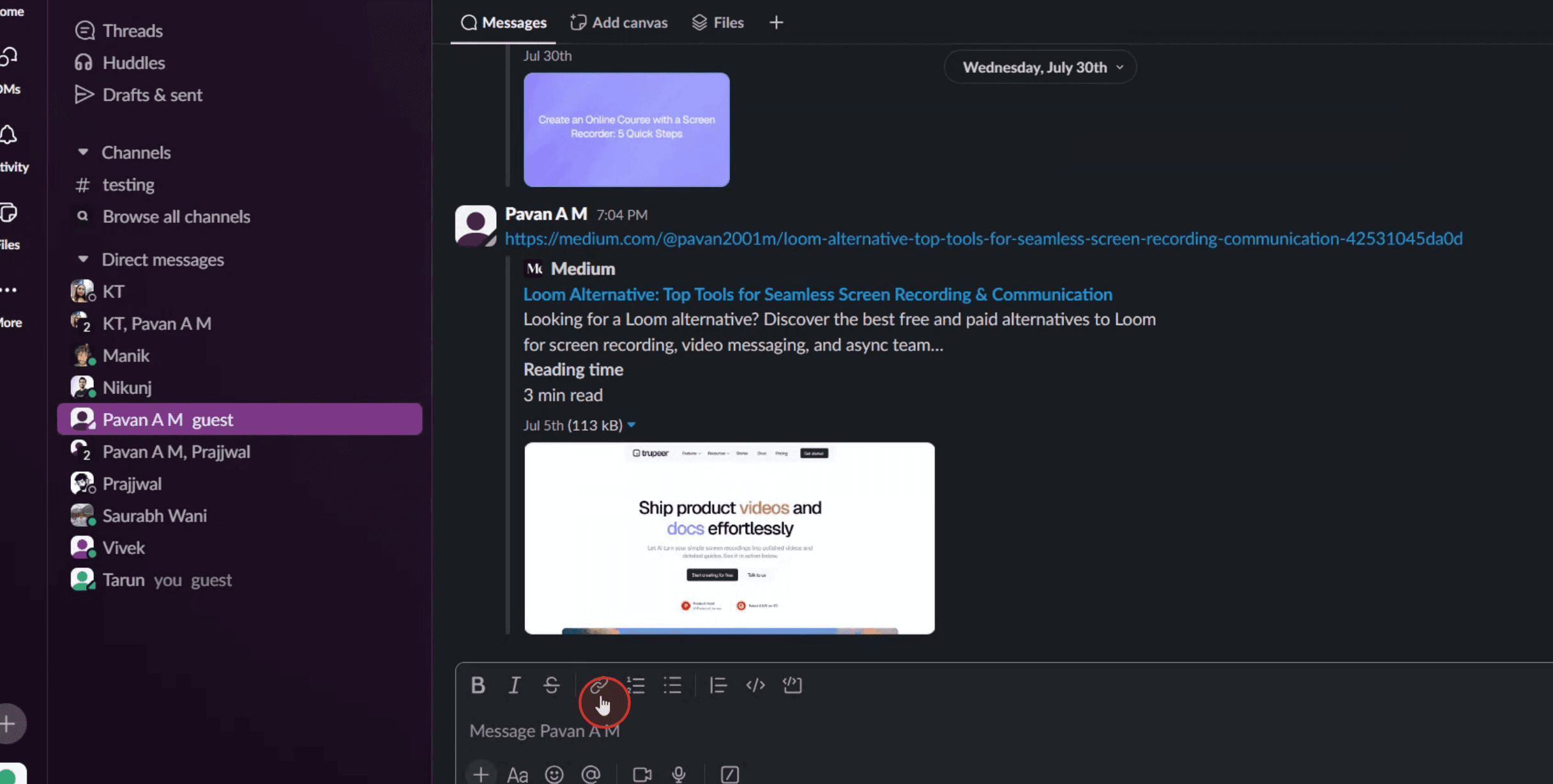
1단계
회의 메뉴에서 링크 옵션을 찾아 클릭하세요.
2단계
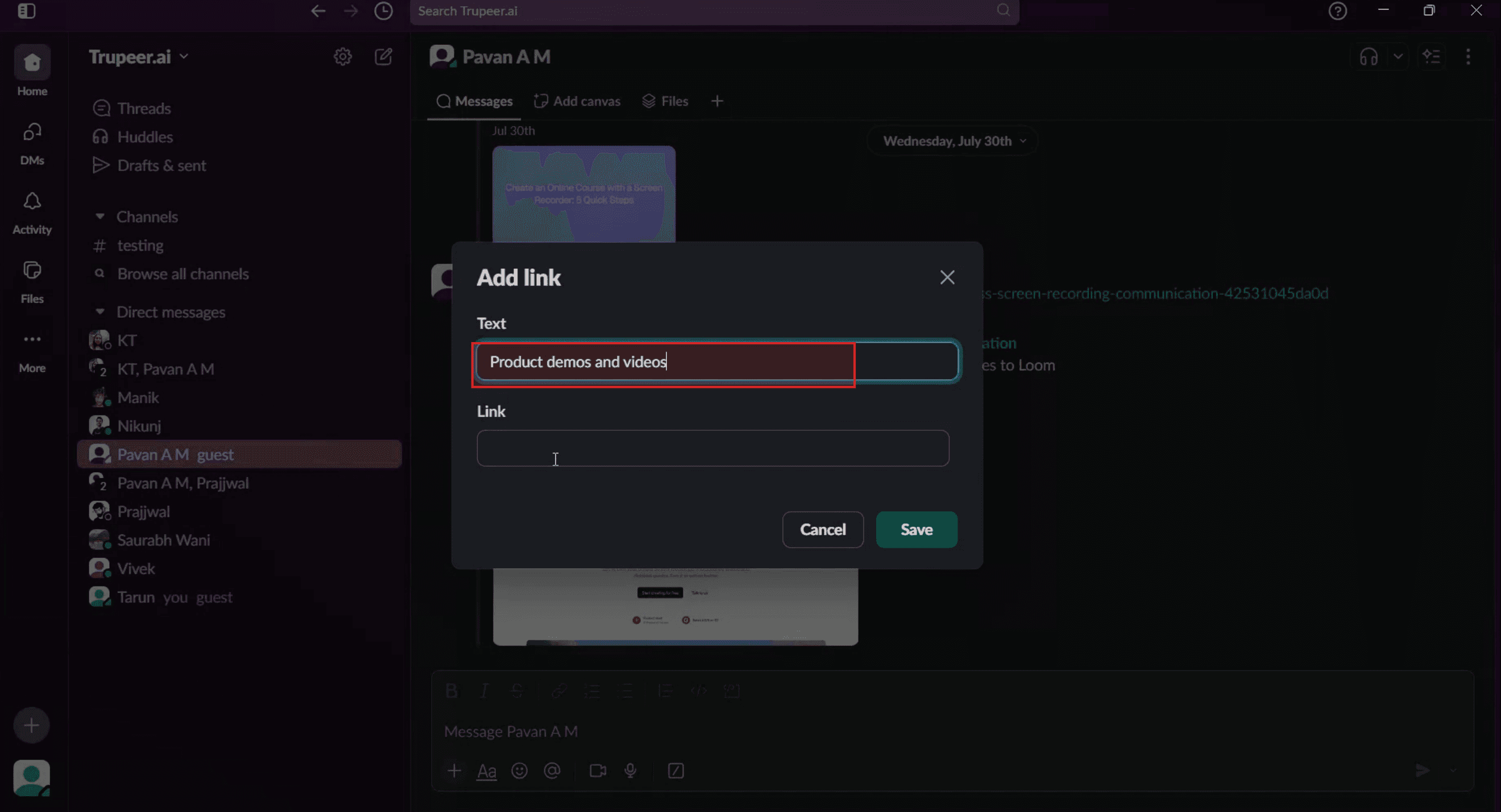
팝업 창이 나타납니다. 제공된 필드에 원하는 텍스트를 입력하세요.
3단계
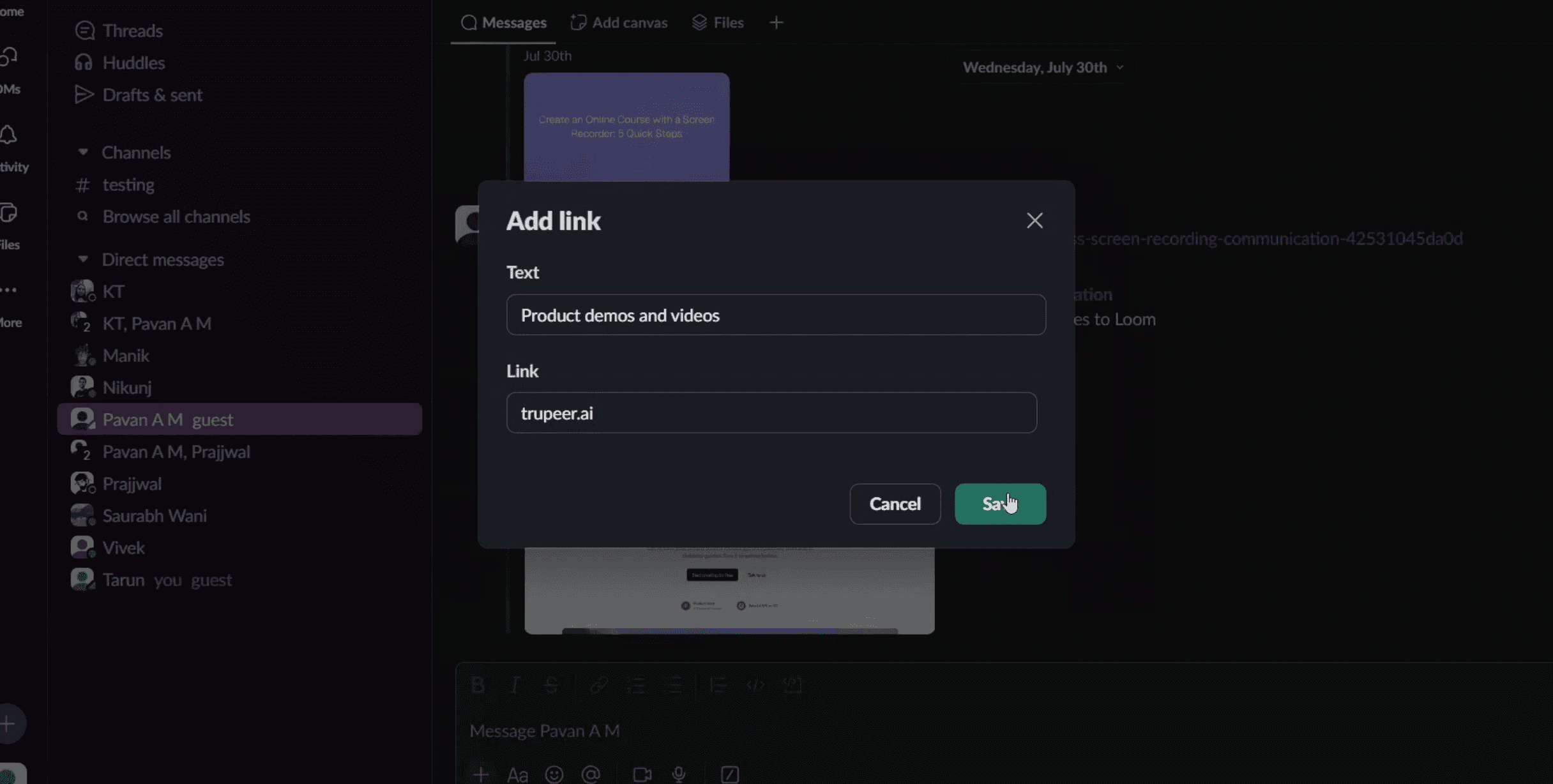
다음으로 링크 필드에서 URL을 복사해 붙여넣거나, 링크를 직접 입력하세요.

4단계
저장 옵션을 클릭하세요.
5단계
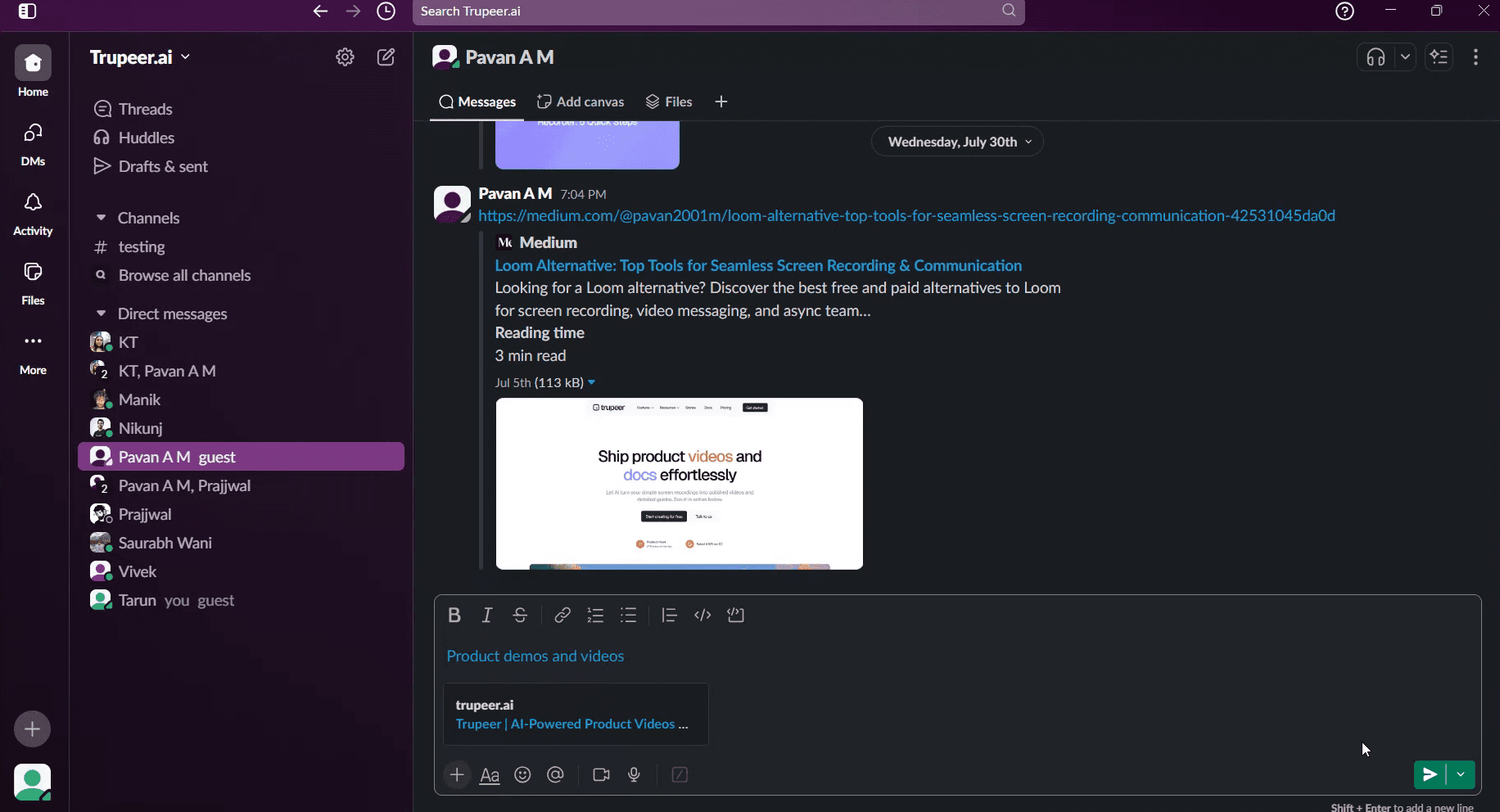
이제 텍스트가 선택한 웹사이트 또는 URL에 연결됩니다. he text will now be linked to the chosen website or URL.
Pro Tips for Hyperlinking in Slack
Use Slack’s Built-In Link Formatting
Slack doesn’t support traditional hyperlinking (like embedding a link into text) in regular messages. Instead, paste the full URL directly into your message, and Slack will automatically convert it into a clickable link.Hyperlink Using Formatting in Slack Posts
If you need to embed hyperlinks in text, use Slack Posts. Create a Post by clicking the “+” icon near the message box and selecting “Create a post.” In the editor, highlight text and use the formatting toolbar to insert a hyperlink.Use Angle Brackets to Add Descriptive Text
To format a link with custom text in regular messages, use angle brackets and a pipe symbol like this:
<https://example.com|Click here>
Slack will display it as “Click here” and link it to the URL.Use Code Snippets to Share Long URLs
If you’re sharing technical links or code that includes URLs, use code formatting (backticks) to preserve the full text and make it easier to read.Preview Links Before Sending
When you paste a URL, Slack often generates a preview (if supported). Check the preview to ensure the link is correct and points to the right destination.
Common Pitfalls and How to Avoid Them
Trying to Embed in Plain Text Messages
Slack doesn’t support embedded hyperlinks in plain messages. Use the angle bracket method or Posts if you need formatted text.Link Preview Not Appearing
Some websites don’t support Slack previews. Make sure the link is correct and includes "https://" at the beginning.Formatting Errors
Mistyping the link format (like missing a pipe | or a closing bracket >) can cause the hyperlink to break or display incorrectly.Posts Not Visible to Everyone
Slack Posts are accessible in the current channel or conversation. Make sure you’re sharing it in the right context.Broken Links
Always test your formatted or shortened links to ensure they open the correct page before sharing with others.
Slack에서 하이퍼링크하는 방법에 대한 자주 묻는 질문
일반 Slack 메시지에서 텍스트에 하이퍼링크를 걸 수 있나요?
아니요. 대신 <URL|text> 형식으로 클릭 가능한 링크를 만들 수 있습니다. 예: <https://example.com|Visit site>.Slack 게시물에 하이퍼링크를 추가하는 방법은 무엇인가요?
새 게시물을 열고 텍스트를 선택한 다음 링크 아이콘을 클릭하고 URL을 입력해 링크를 삽입하세요.Slack에서 링크 미리보기를 볼 수 있나요?
네, Slack은 YouTube, Google Drive 등 많은 지원 링크에 대해 자동으로 미리보기를 표시합니다.Slack 스레드와 DM에서도 링크가 작동하나요?
네, 스레드, 채널, 다이렉트 메시지 등 Slack의 어떤 메시지 상황에서도 링크를 사용할 수 있습니다.링크가 작동하지 않는 이유는 무엇인가요?
형식 오류가 없는지, 올바른 URL 구조인지, 목적지 사이트에 대한 액세스 권한이 있는지 다시 확인해 보세요.mac에서 화면 녹화하는 방법?
Mac에서 화면 녹화하려면 Trupeer AI를 사용할 수 있습니다. 전체 화면을 캡처할 수 있으며 AI 아바타 추가, 음성 오버 추가, 영상에서 줌 인/아웃 같은 AI 기능을 제공합니다. trupeer의 AI 비디오 번역 기능을 사용하면 영상을 30+개 언어로 번역할 수 있습니다.화면 녹화에 AI 아바타를 추가하는 방법은 무엇인가요?
화면 녹화에 AI 아바타를 추가하려면 AI 화면 녹화 도구를 사용해야 합니다. Trupeer AI는 AI 화면 녹화 도구로, 여러 아바타가 포함된 영상을 만들 수 있으며 영상용 아바타를 직접 생성하는 데도 도움을 줍니다.windows에서 화면 녹화하는 방법은 무엇인가요?
Windows에서 화면 녹화하려면 기본 제공 Game Bar(Windows + G) 또는 Trupeer AI 같은 고급 AI 도구를 사용할 수 있습니다. AI 아바타, 음성 오버, 번역 등 더 고급 기능을 제공합니다.영상에 음성 오버를 추가하는 방법은 무엇인가요?
영상에 음성 오버를 추가하려면 trupeer ai 크롬 확장 프로그램을 다운로드하세요. 가입 후 음성으로 영상을 업로드하고, trupeer에서 원하는 음성 오버를 선택한 다음 편집한 영상을 내보내세요.화면 녹화에서 줌인하는 방법은 무엇인가요?
화면 녹화 중 줌인을 하려면 Trupeer AI의 줌 효과를 사용하세요. 특정 순간에 맞춰 줌 인/아웃을 할 수 있어 영상 콘텐츠의 시각적 임팩트를 강화합니다.
다른 사람들이 함께 묻는 질문
관련 튜토리얼


