

Figma에서 텍스트를 편집하는 방법
속성 패널을 사용해 텍스트 레이어를 선택하고 글꼴, 크기, 서식을 업데이트하여 Figma에서 텍스트를 편집하는 방법을 알아보세요. 이 빠른 튜토리얼을 따라 Trupeer로 가이드를 만들어 보세요.
텍스트 레이어 선택하기:
더블클릭: 캔버스에서 텍스트 레이어를 찾아 더블클릭하세요.
Enter/Return: 텍스트 레이어를 선택한 다음 Enter(또는 Mac에서는 Return)를 누르세요.
텍스트 도구(T): 도구 모음에서 텍스트 도구(T)를 선택하고 텍스트 레이어를 클릭하세요.
레이어 패널: Figma 인터페이스 왼쪽의 레이어 패널에서 텍스트 레이어를 선택할 수도 있습니다.
단계별 가이드: Figma에서 텍스트를 편집하는 방법
1단계
"텍스트" 옵션을 클릭하고 편집하려는 특정 텍스트를 선택하세요.

2단계
여기에서 필요에 따라 텍스트를 만들거나 수정할 수 있습니다.
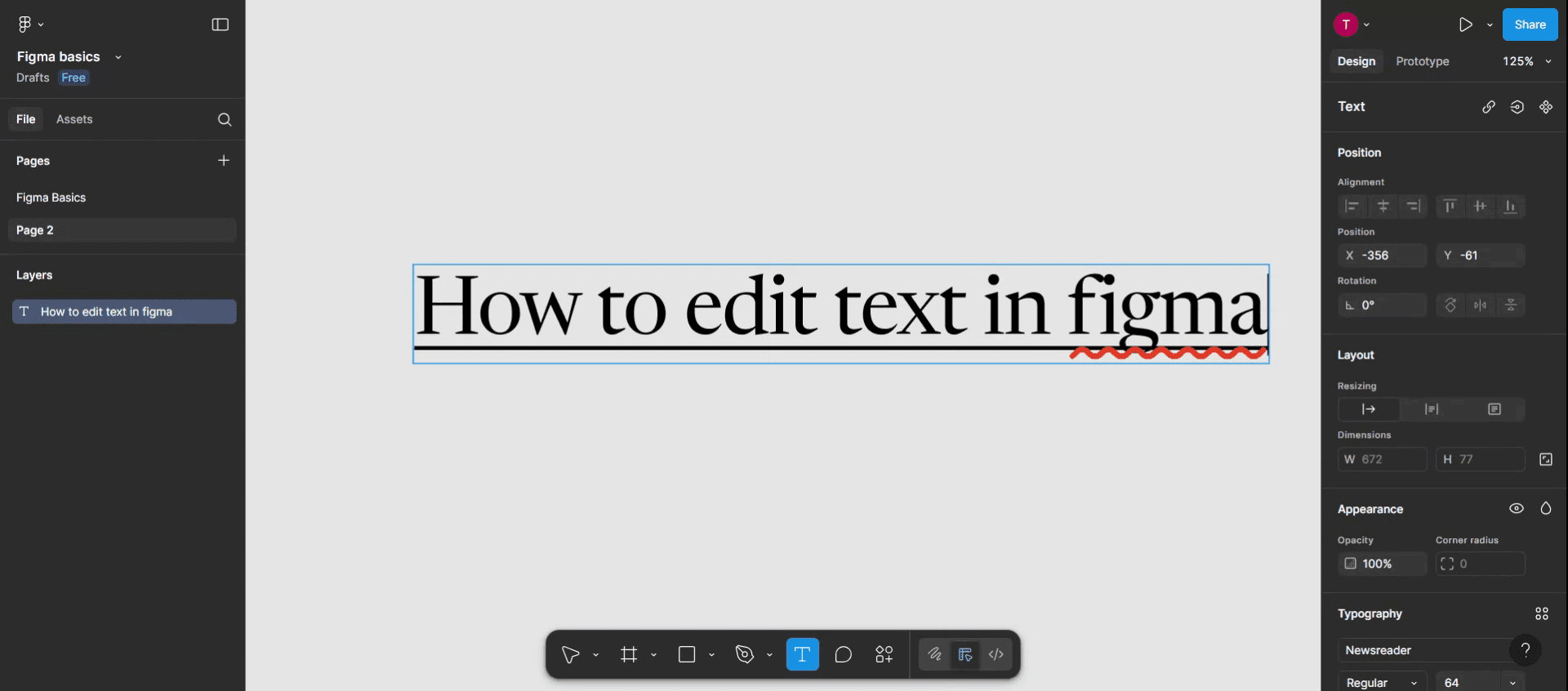
3단계
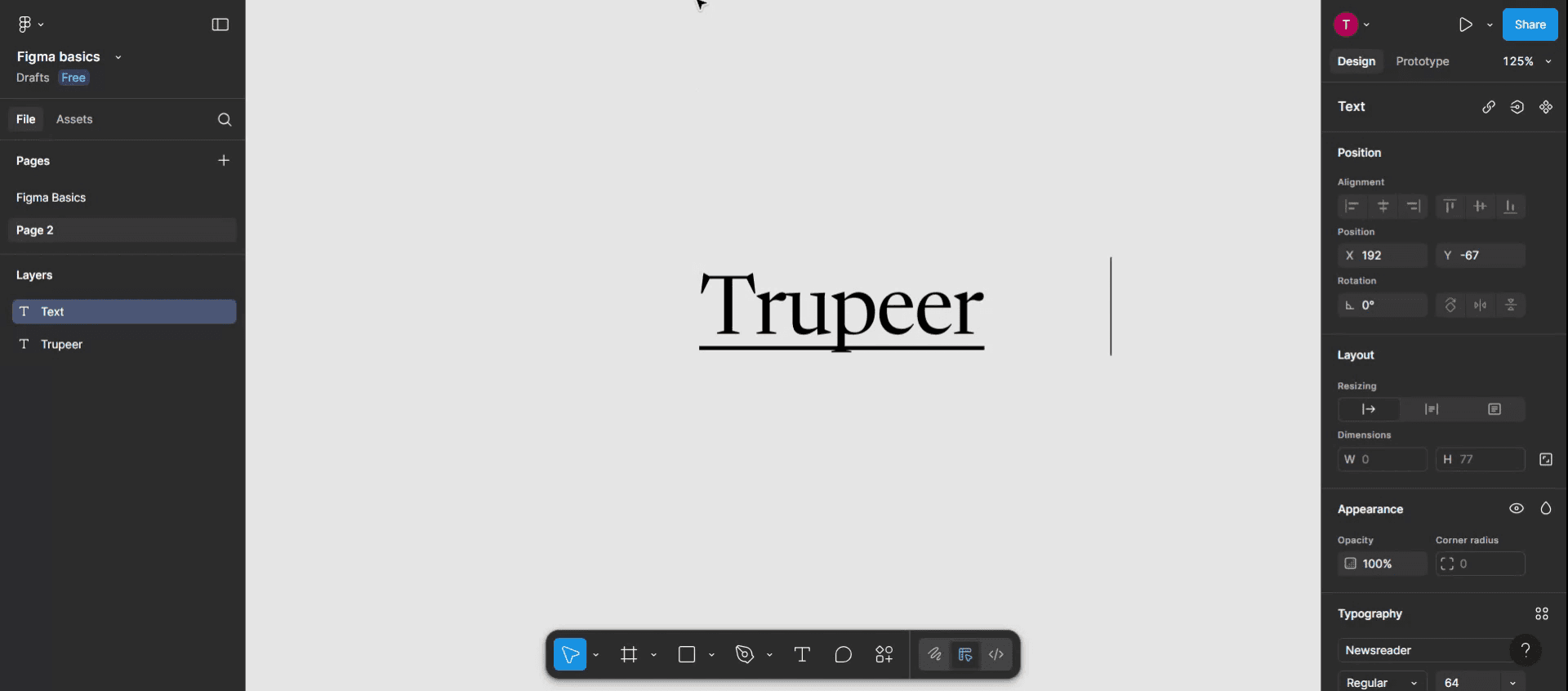
변경한 후 템플릿의 아무 곳이나 클릭하면 텍스트가 저장됩니다.

4단계
이렇게 하면 Figma에서 텍스트를 편집할 수 있습니다. 감사합니다.
Figma에서 텍스트 편집을 위한 프로 팁
텍스트 도구 선택
도구 모음에서 "T" 아이콘을 클릭하거나 키보드에서 T를 눌러 텍스트 도구를 활성화하세요. 그러면 캔버스의 아무 곳이나 클릭해 새 텍스트 상자를 만들거나 기존 텍스트를 선택할 수 있습니다.기존 텍스트를 편집하려면 더블클릭
기존 텍스트를 편집하려면 텍스트 레이어를 직접 더블클릭하세요. 그러면 텍스트 필드가 활성화되어 입력하거나 콘텐츠를 수정할 수 있습니다.속성 패널 사용
텍스트를 선택하면 오른쪽의 속성 패널에 글꼴, 크기, 굵기, 색상, 줄 높이, 자간 등 변경 옵션이 표시됩니다.서식 단축키 활용
키보드 단축키로 작업 속도를 높이세요. 예를 들어 Ctrl + B(또는 Mac에서는 Command + B)로 굵게, Ctrl + I로 기울임, Ctrl + U로 밑줄을 적용할 수 있습니다.텍스트 상자 크기 조절
텍스트 레이어의 바운딩 박스를 클릭하고 드래그하여 너비 또는 높이를 변경하세요. 이렇게 하면 레이아웃 조정과 텍스트 줄바꿈에 도움이 됩니다.
자주 발생하는 문제와 방지 방법
잘못된 레이어 편집
텍스트를 편집할 수 없다면 실제 텍스트 레이어 대신 그룹이나 프레임을 선택했을 수 있습니다. 텍스트 필드가 활성화될 때까지 더블클릭하세요.텍스트 넘침 또는 잘림
텍스트 상자의 크기가 적절한지 확인하세요. 텍스트가 컨테이너를 넘칠 때는 Auto Height가 보통 잘림 문제를 해결합니다.컴포넌트 전반에 변경 사항이 적용되지 않음
컴포넌트 내부에서 텍스트를 편집하는 경우, 메인 컴포넌트를 편집하거나 인스턴스를 분리(detach)하지 않으면 모든 인스턴스에 변경 사항이 반영되지 않을 수 있습니다.일관되지 않은 서식
모든 텍스트 상자에 수동으로 스타일을 적용하지 마세요. 텍스트 스타일을 사용하면 프로젝트 전반에서 균일한 타이포그래피를 유지할 수 있습니다.스타일 저장을 잊음
새 텍스트 스타일을 만들었지만 저장하지 않으면 일관성이 깨지고 서식을 다시 적용하는 데 더 많은 시간이 걸립니다.
Figma에서 텍스트 편집에 관한 자주 묻는 질문
Figma에서 텍스트 레이어를 어떻게 편집하나요?
텍스트를 더블클릭하거나 이동(Move) 도구로 선택한 다음 입력해 콘텐츠를 업데이트하세요.컴포넌트 안의 텍스트도 편집할 수 있나요?
네, 하지만 컴포넌트가 잠겨 있거나 재정의(override)된 경우 인스턴스를 분리하거나 메인 컴포넌트를 편집해야 할 수 있습니다.글꼴과 크기는 어떻게 바꾸나요?
텍스트를 선택한 다음 오른쪽의 속성 패널에서 글꼴 패밀리, 크기 및 기타 속성을 조정하세요.왜 Figma에서 텍스트를 편집할 수 없나요?
그룹 또는 벡터 레이어를 선택하고 있을 수 있습니다. 더 깊이 더블클릭하거나 왼쪽 패널에서 레이어 이름을 확인해 보세요.여러 텍스트 레이어에 동일한 스타일을 적용할 수 있나요?
네, 원하는 모든 텍스트 레이어를 선택한 다음 속성 패널에서 저장된 텍스트 스타일 또는 서식을 적용하세요.mac에서 화면 녹화하는 방법?
Mac에서 화면 녹화하려면 Trupeer AI를 사용할 수 있습니다. Trupeer AI는 전체 화면을 캡처할 수 있으며 AI 아바타 추가, 보이스오버 추가, 영상에서 확대/축소 같은 AI 기능을 제공합니다. trupeer의 AI 비디오 번역 기능을 사용하면 영상을 30+개 언어로 번역할 수 있습니다.화면 녹화에 AI 아바타를 추가하는 방법?
화면 녹화에 AI 아바타를 추가하려면 AI 화면 녹화 도구.를 사용해야 합니다. Trupeer AI는 AI 화면 녹화 도구로, 여러 아바타가 포함된 영상을 만들 수 있도록 도와주며, 영상용 본인 아바타를 만드는 데도 도움을 줍니다.windows에서 화면 녹화하는 방법?
Windows에서 화면 녹화하려면 기본 제공 Game Bar(Windows + G) 또는 Trupeer AI 같은 고급 AI 도구를 사용해 AI 아바타, 보이스오버, 번역 등 더 고급 기능을 활용할 수 있습니다.영상에 보이스오버를 추가하는 방법?
영상에 보이스오버를 추가하려면 trupeer ai 크롬 확장 프로그램을 다운로드하세요. 가입 후, 보이스가 포함된 영상을 업로드하고 trupeer에서 원하는 보이스오버를 선택한 다음 편집한 영상을 내보내세요.화면 녹화에서 확대(Zoom)하는 방법?
화면 녹화 중 확대하려면 Trupeer AI의 확대 효과를 사용하세요. 이 기능을 통해 특정 순간에 확대/축소를 할 수 있어 영상 콘텐츠의 시각적 임팩트를 강화합니다.
관련 튜토리얼



