

Jira에서 이슈 유형 변경하는 방법 – 빠르고 쉬운 단계
필드와 워크플로 데이터는 그대로 유지하면서 Move 옵션을 사용해 Jira에서 작업, 버그 또는 스토리의 이슈 유형을 전환하는 방법을 알아보세요. Trupeer와 함께 이 빠른 가이드를 따라해 보세요.
이 문서는 Jira에서 이슈 유형을 변경하는 방법을 단계별로 안내하여 사용자에게 원활한 워크플로우를 제공합니다. 번거로움 없이 이슈 유형을 업데이트하려면 아래 지침을 주의 깊게 따르세요.
이슈 유형은 두 가지 방법으로 변경할 수 있습니다. "이동(Move)" 기능을 사용하는 방법(가장 신뢰할 수 있는 방법) 또는 일부 Jira 인스턴스에서는 이슈 유형 아이콘을 통해(사용 설정된 경우) 직접 변경하는 방법입니다.
방법 1: 이동 옵션 사용
이슈 열기
수정하려는 이슈로 이동하세요.더보기 (•••) > 이동
이렇게 하면 이동 마법사가 열리며, 여기에서 이슈의 유형, 프로젝트 및 기타 속성을 변경할 수 있습니다.새 이슈 유형 선택
원하는 이슈 유형을 선택하세요(예: "Bug"에서 "Task").필드 매핑
Jira에서 현재 유형의 필수 필드를 새 유형에 매핑하라고 요청합니다. 누락된 정보를 입력하세요.검토 및 확인
변경 사항을 한 번 더 확인한 다음 Confirm을 클릭하여 적용하세요.
방법 2: 이슈 유형 아이콘에서 변경(사용 가능한 경우)
이슈 열기
이슈의 상세 보기로 이동하세요.이슈 유형 아이콘 클릭
이슈 요약 또는 키 근처에 있습니다.새 이슈 유형 선택
드롭다운에서 새 유형을 선택하세요. Jira가 다시 로드되거나 확인을 요청할 수 있습니다.
단계별 가이드: Jira에서 이슈 유형 변경 방법
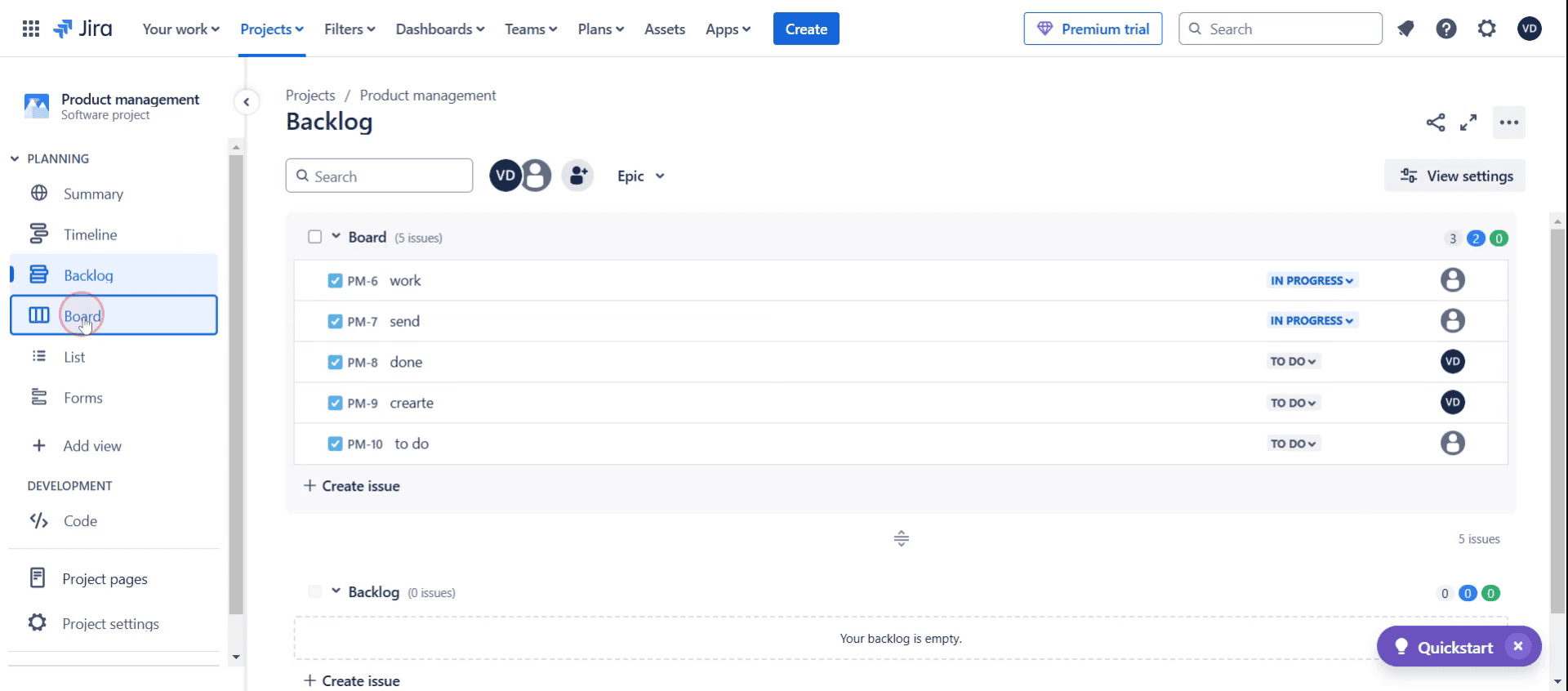
1단계
보드 옵션을 클릭하세요.
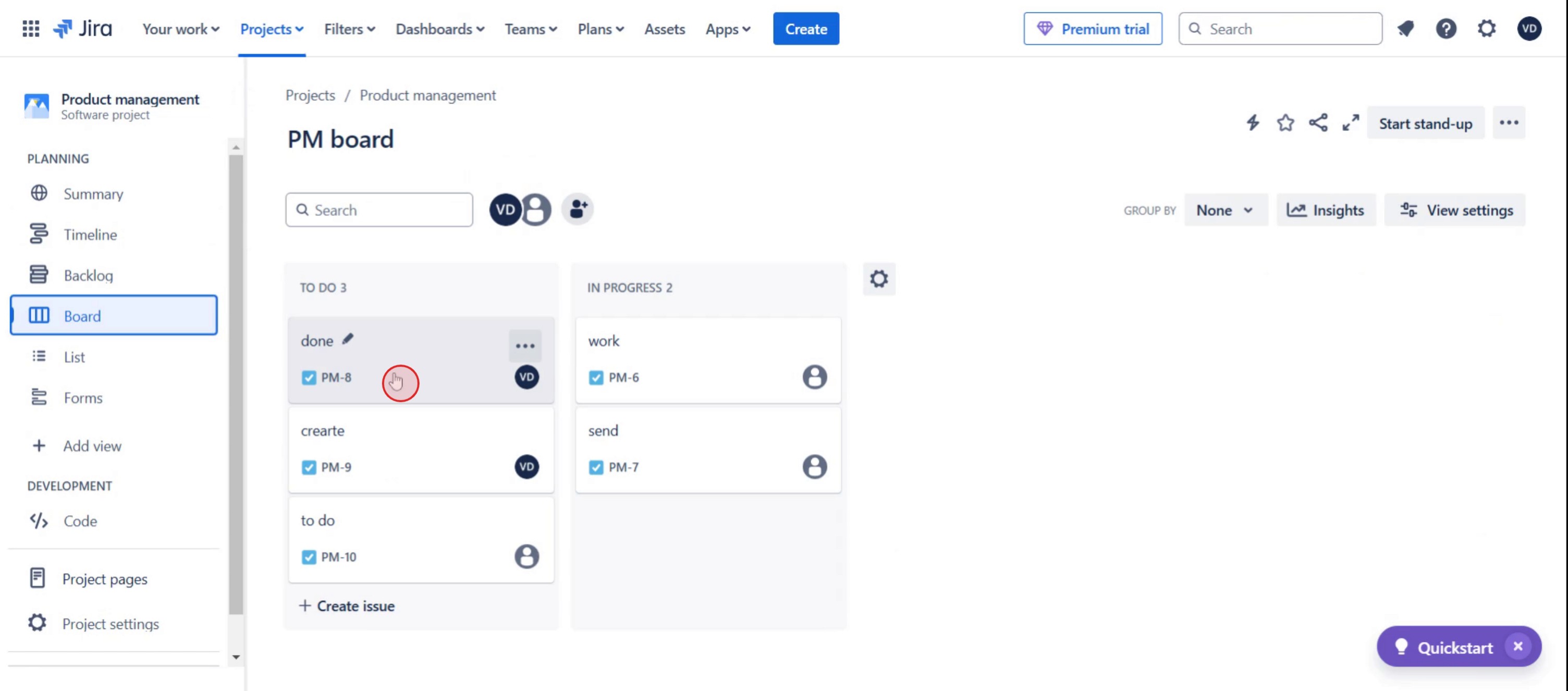
2단계
그런 다음 특정 Jira 티켓을 선택하세요.
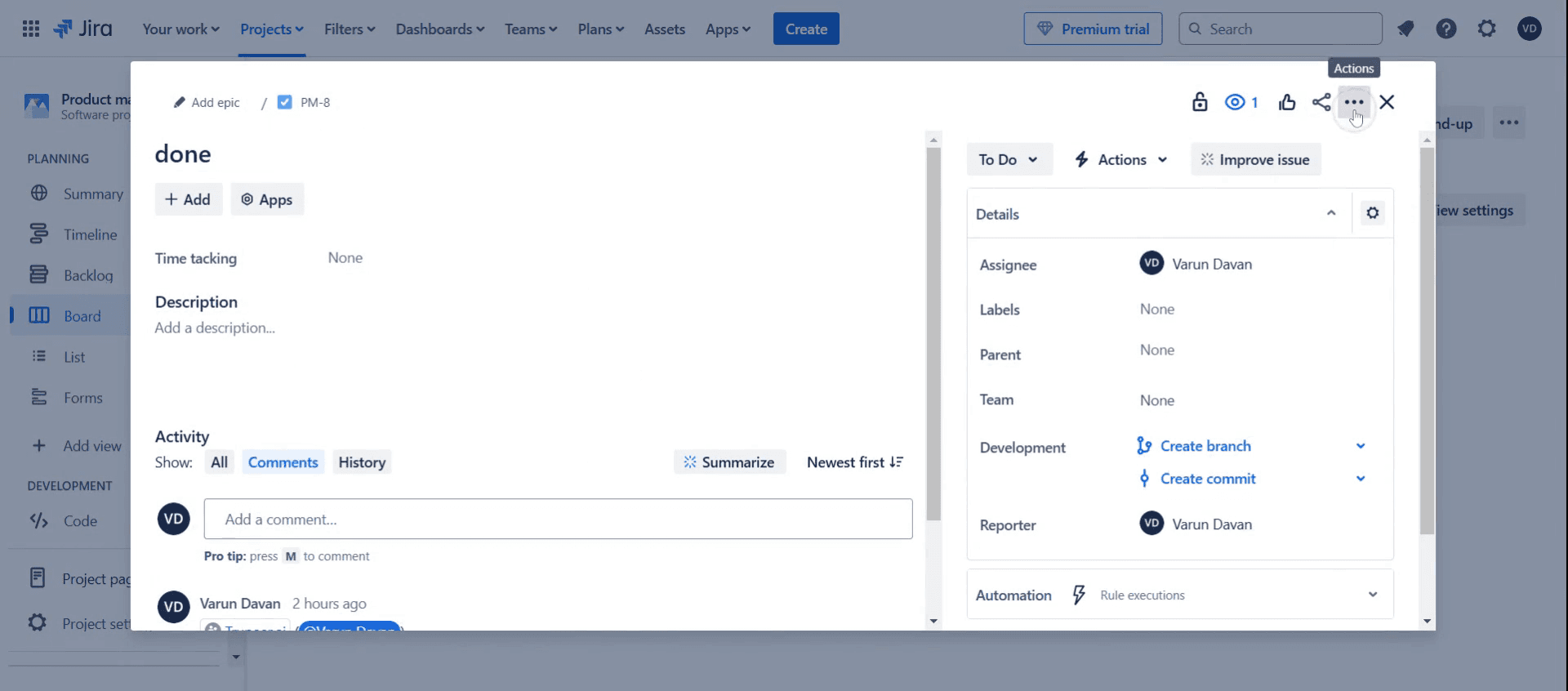
3단계
더보기 옵션을 클릭하세요.
4단계
Move를 클릭하세요.

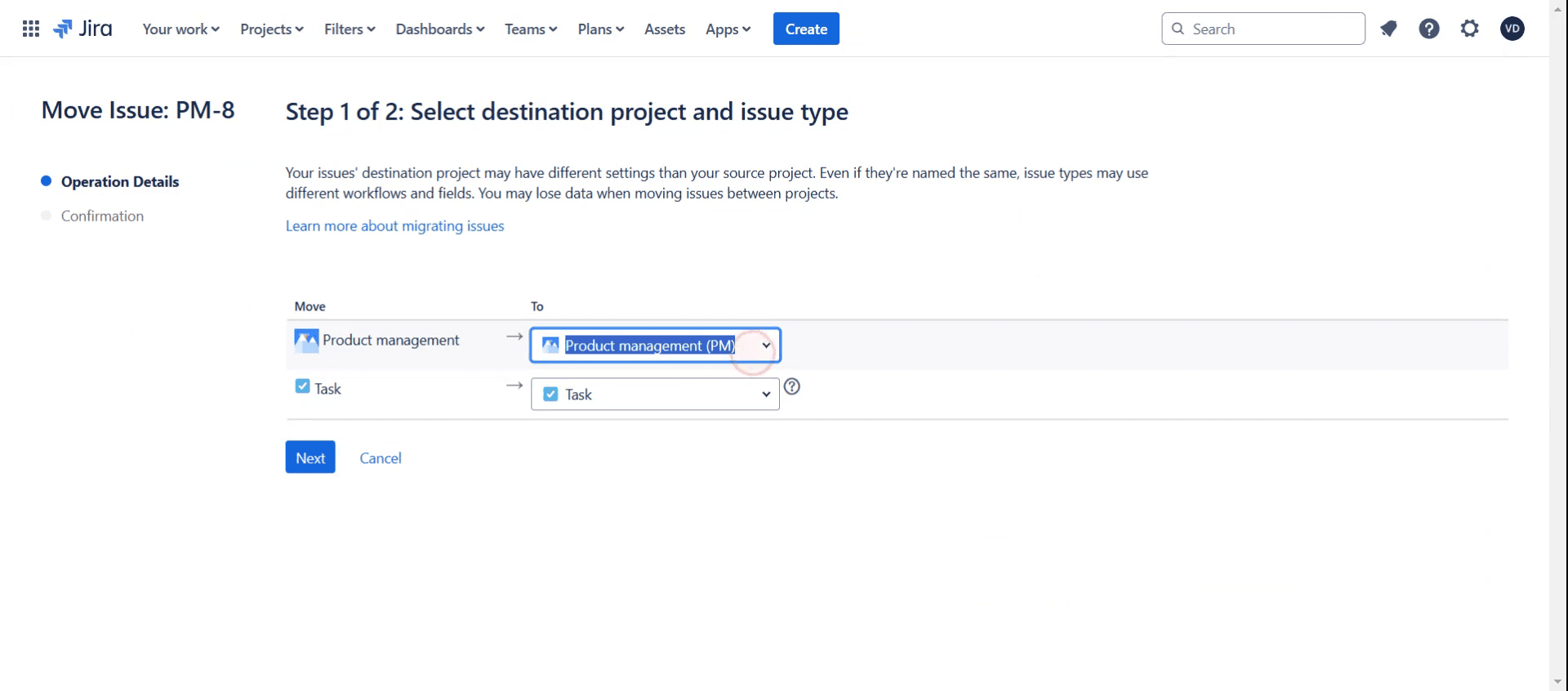
5단계
특정 프로젝트를 선택하세요.
6단계
적절한 작업을 선택한 다음,
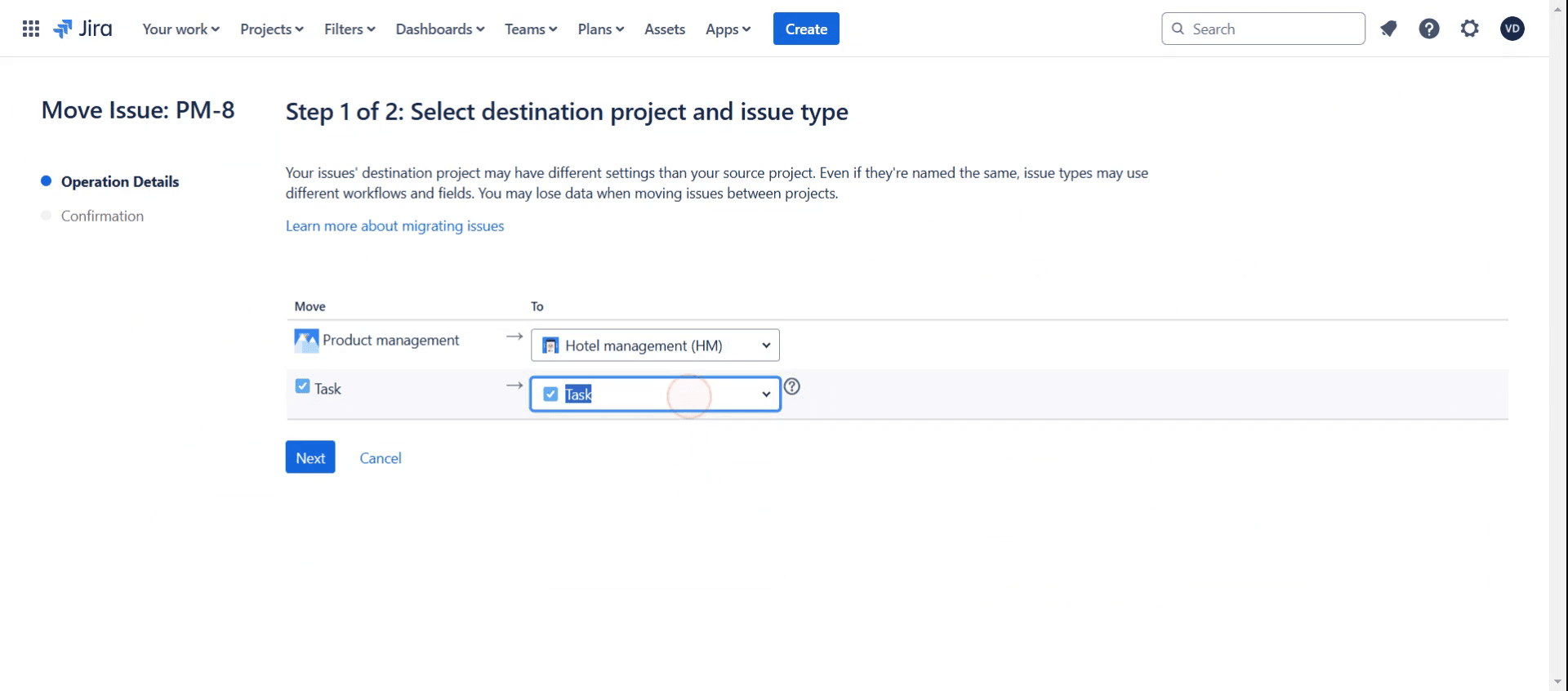
7단계
그런 다음 Next를 클릭하세요,
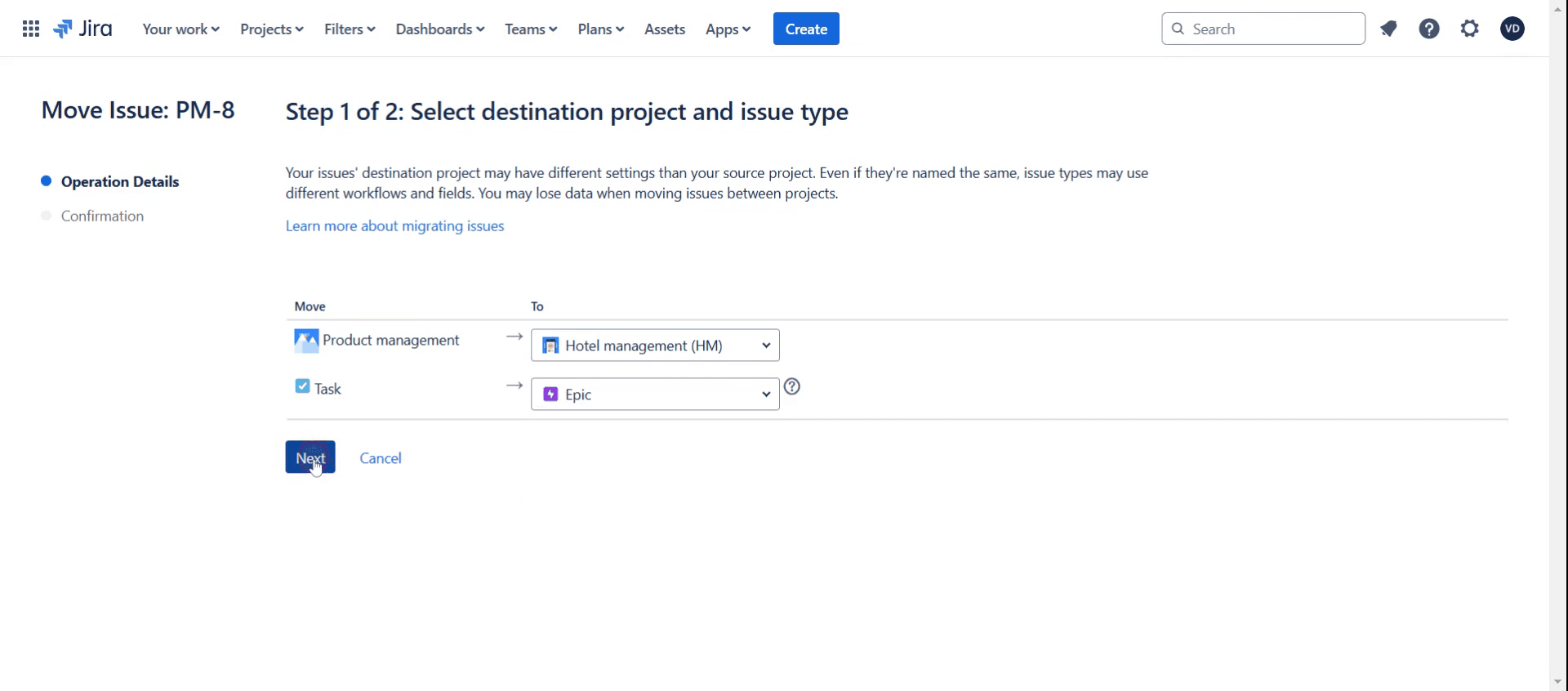
8단계
원하는 대상 상태를 선택하세요.
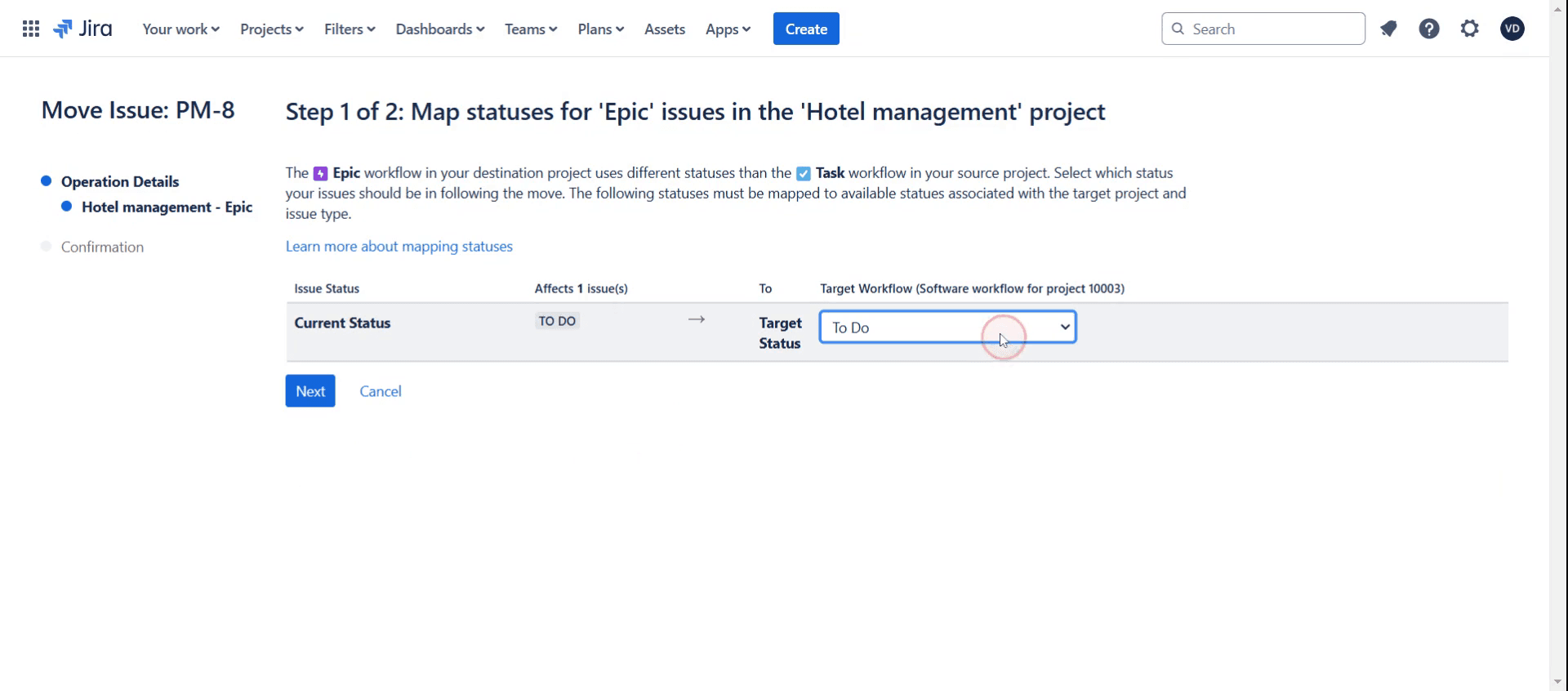
9단계
그런 다음 Next를 클릭하세요,
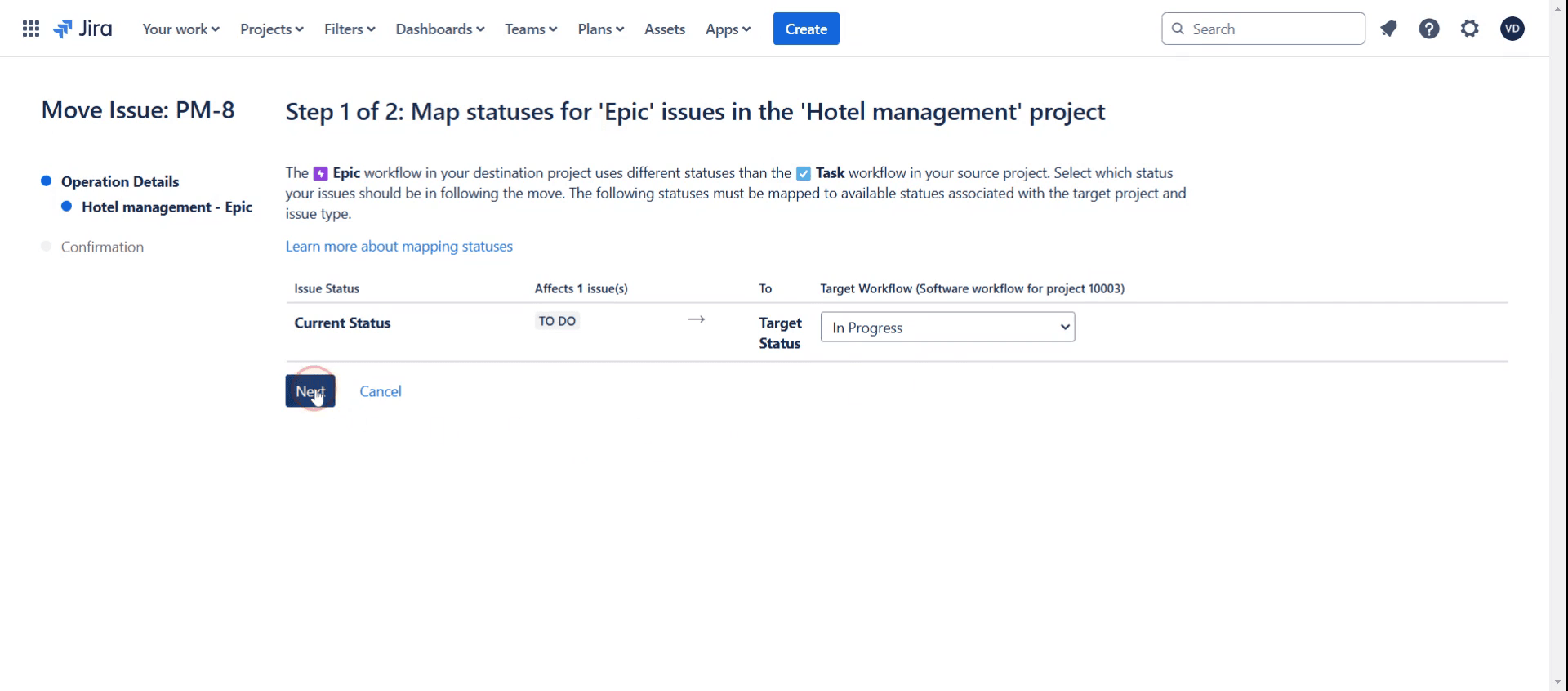
10단계
체크박스를 클릭하세요.
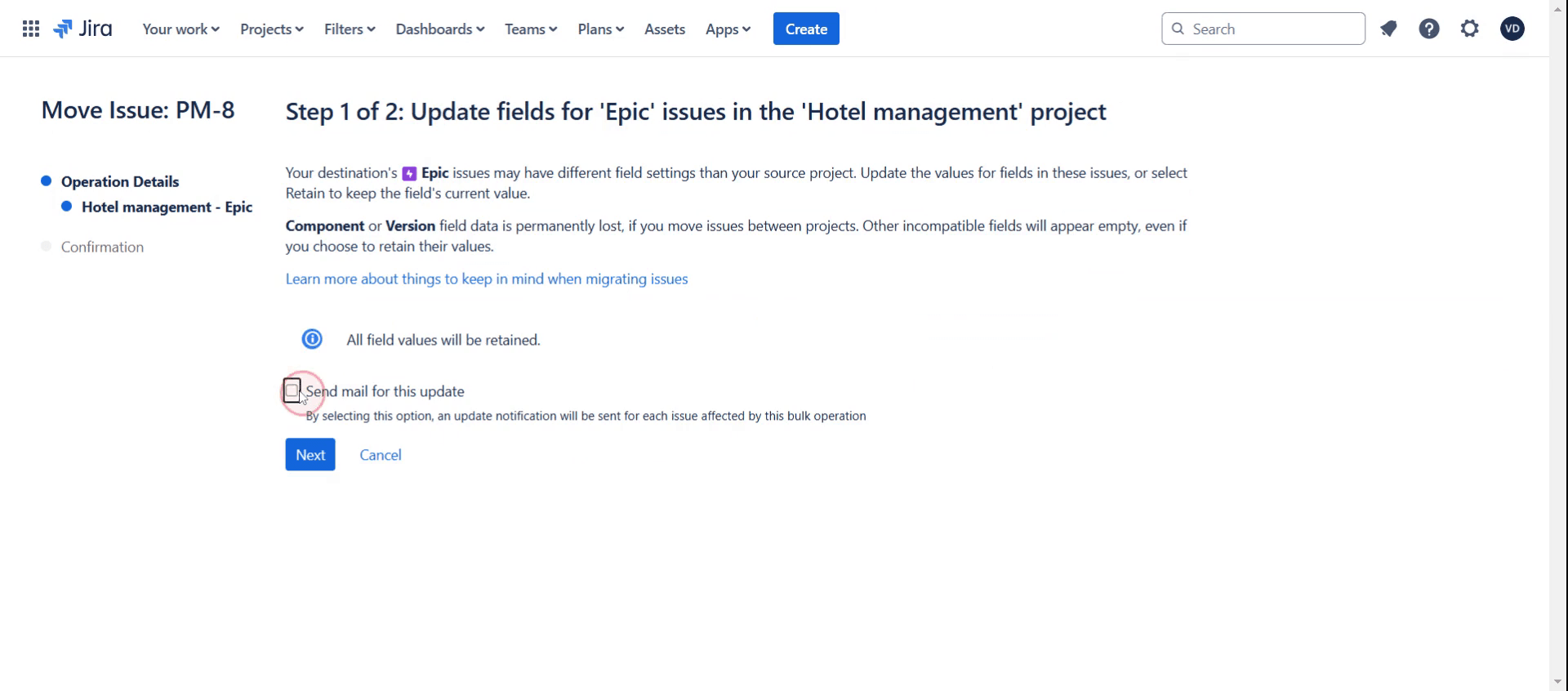
11단계
그런 다음 Next를 클릭하여 계속 진행하세요.
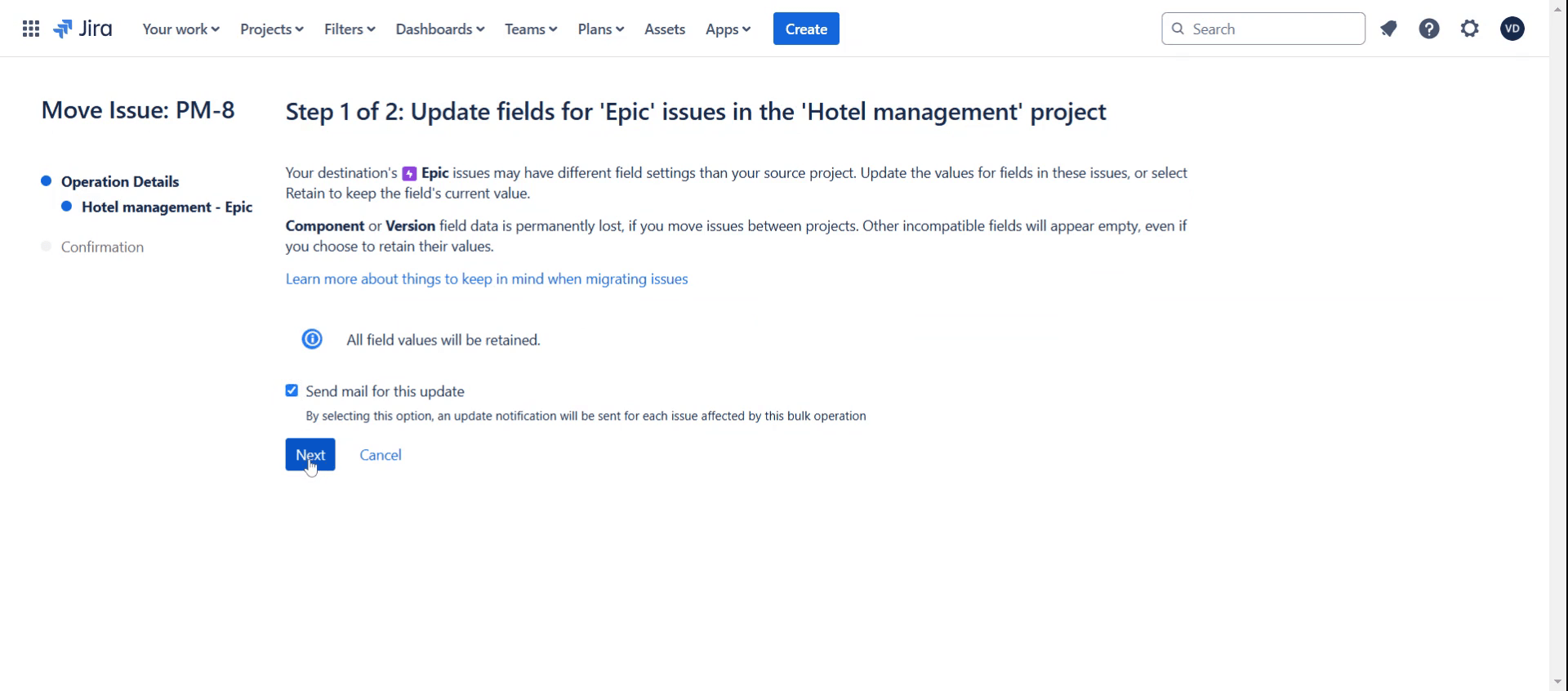
12단계
Confirm을 클릭하세요.
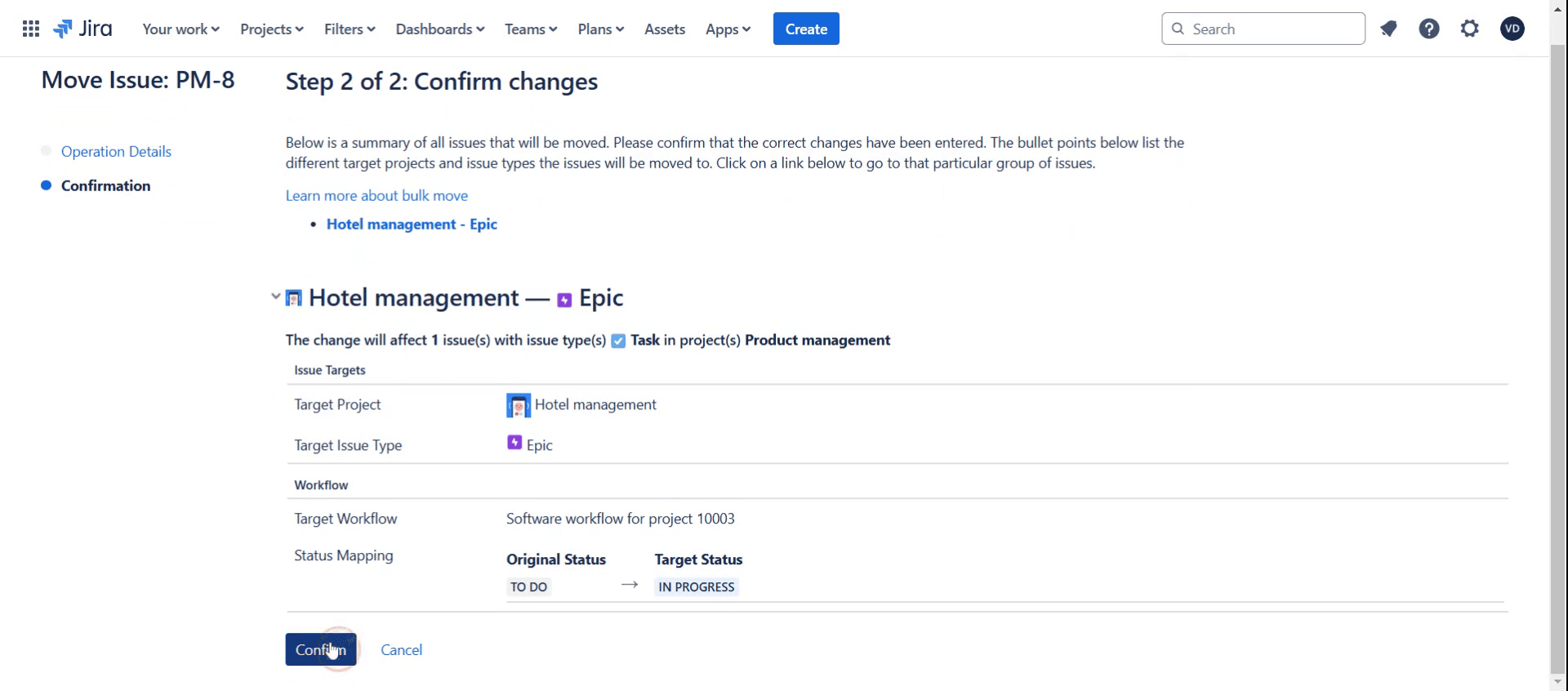
Jira에서 이슈 유형을 변경하는 방법에 대한 프로 팁
변경을 시도하기 전에 대상 이슈 유형이 프로젝트의 이슈 유형 스키마에 사용 가능 상태인지 확인하세요.
첨부파일과 댓글 등 모든 핵심 세부 정보를 보존하면서 Jira의 Move 옵션을 사용해 이슈 유형을 변경하세요.
이슈 유형에 따라 다른 필드가 필요하다면 전환 중에 이를 올바르게 매핑하여 데이터 손실을 방지하세요.
자주 발생하는 실수와 이를 피하는 방법
필수 필드를 확인하지 않고 이슈 유형을 변경하면 정보가 누락될 수 있습니다. 확인하기 전에 항상 필드 매핑을 검토하세요.
새 이슈 유형을 지원하지 않는 워크플로를 사용하면 오류가 발생할 수 있습니다. 변경하기 전에 호환성을 확인하세요.
필요한 프로젝트 권한이 없으면 변경이 불가능할 수 있습니다. Jira에서 Move Issues 권한이 있는지 확인하세요.
Jira에서 이슈 유형을 변경하는 방법에 대한 자주 묻는 질문
Jira에서 이슈 유형을 변경할 수 없는 이유는 무엇인가요?
이슈 유형을 변경할 수 없다면 프로젝트 권한을 확인하고, 이슈 유형이 프로젝트의 스킴에 포함되어 있는지 확인한 다음, 워크플로가 새 유형을 지원하는지 확인하세요.이슈 유형을 변경하면 데이터가 삭제되나요?
아니요. 다만 새 이슈 유형에 필요한 필드가 다르면 일부 정보를 수동으로 다시 입력하거나 조정해야 할 수 있습니다.여러 이슈에 대해 한 번에 이슈 유형을 변경할 수 있나요?
네. Jira의 일괄 변경 기능을 사용하면 여러 이슈의 이슈 유형을 동시에 업데이트할 수 있습니다.이슈 유형을 변경하면 보고서나 대시보드에 영향을 주나요?
보고서와 대시보드가 이슈를 어떤 방식으로 필터링하는지에 따라 달라질 수 있으며, 변경 후 필요에 따라 필터를 업데이트해야 할 수 있습니다.mac에서 화면 녹화하는 방법은 무엇인가요?
Mac에서 화면 녹화하려면 Trupeer AI를 사용할 수 있습니다. 전체 화면을 캡처할 수 있으며 AI 아바타 추가, 음성 내레이션 추가, 영상에서 확대/축소 같은 AI 기능을 제공합니다. trupeer의 AI 비디오 번역 기능을 사용하면 영상을 30+개 언어로 번역할 수 있습니다.화면 녹화에 AI 아바타를 추가하는 방법은 무엇인가요?
화면 녹화에 AI 아바타를 추가하려면 AI 화면 녹화 도구를 사용해야 합니다. Trupeer AI는 AI 화면 녹화 도구로, 여러 아바타로 영상을 만들 수 있도록 도와주며, 영상용 나만의 아바타를 만드는 데도 도움을 줍니다.windows에서 화면 녹화하는 방법은 무엇인가요?
Windows에서 화면 녹화하려면 기본 제공되는 게임 바(Game Bar, Windows + G) 또는 Trupeer AI 같은 고급 AI 도구를 사용할 수 있으며, AI 아바타, 음성 내레이션, 번역 등 더 고급 기능을 제공합니다.영상에 음성 내레이션을 추가하는 방법은 무엇인가요?
영상에 음성 내레이션을 추가하려면 trupeer ai 크롬 확장 프로그램을 다운로드하세요. 가입 후, 음성이 포함된 영상를 업로드하고 trupeer에서 원하는 음성 내레이션을 선택한 다음 편집한 영상을 내보내세요.화면 녹화에서 어떻게 확대(Zoom)하나요?
화면 녹화 중 확대하려면 Trupeer AI의 확대 효과를 사용하세요. 특정 순간에 확대/축소할 수 있어 영상 콘텐츠의 시각적 임팩트를 강화합니다.
다른 사람들이 함께 묻는 질문
관련 튜토리얼


