Trupeer Blog
요약

화면 녹화 소프트웨어는 간단해야 합니다. 녹화 버튼을 누르고, 하고 싶은 일을 한 다음, 정지 버튼을 누르기만 하면 됩니다.
하지만 ‘화면 캡처 동영상을 만드는 방법’이 궁금하다면, 생각보다 어려울 때가 많습니다. 버벅이는 성능, 헷갈리는 인터페이스, 오류가 있는 기능들이 과정 자체를 마치 유니콘을 찾는 일처럼 느끼게 만들 수 있습니다.
저희는 브라우저에서 사용할 수 있는 무료 화면 녹화 소프트웨어부터 프리미엄 데스크톱 앱까지 전부 테스트했고, 성능이나 기능을 타협하지 않으면서 다운로드할 수 있는 도구도 골랐습니다. 이제 시작해볼까요! 👇
한눈에 보는 최고의 화면 녹화 소프트웨어
다음은 최고의 화면 녹화 소프트웨어 솔루션을 비교한 내용입니다.
도구 | 추천 대상 | 최고의 기능 | 가격 |
Trupeer | 수동 편집 없이 AI 중심으로 동영상을 만드는 데 최적 | 스크립트 기반 영상 편집, AI 보이스오버, 스마트 줌, 자동 자막, 다국어 지원 | 무료 체험, Pro는 월 $40부터 |
Camtasia | 완성도 높은 인터랙티브 비디오 강의 제작 | 멀티 트랙 타임라인, 인터랙티브 핫스팟, 모션 그래픽, PowerPoint 연동 | 사용자당 연 $179.88부터 |
Loom | 빠르고 개인화된 영상 업데이트 전송 | 즉시 녹화, 시청자 댓글, 브라우저 탭 캡처, 브랜드 공유 링크 | 무료, Business는 월 $15부터 |
OBS Studio | 라이브스트림과 녹화에 대한 완전한 창작 제어 | 씬 전환, 실시간 오디오 필터, 멀티 소스 캡처, 플랫폼 스트리밍 | 무료 |
ScreenPal | 한 곳에서 저렴하게 녹화와 편집 | 클라우드 호스팅, 화면 및 웹캠 캡처, 인터랙티브 퀴즈, 내장 스톡 자산 | 무료, 유료 플랜은 월 $3부터 |
Movavi Screen Recorder | 바쁜 사용자도 쉽게 쓰는 번거로움 없는 화면 캡처 | 원클릭 녹화, 스트리밍 비디오 캡처, 포맷별 내보내기, 시각 효과 | 월 $19.95부터 |
CleanShot X | macOS에서 선명한 화면과 콘텐츠 | 스크롤 캡처, GIF 녹화, 주석 도구 | 일회성 $29 또는 월 $10 |
Screen Studio | 깔끔하고 시네마틱한 워크스루 녹화 | 커서 트레일, 피처 인 피처 모드, 스마트 줌, 소셜 플랫폼용 내보내기 프리셋 | 월 $29 또는 일회성 $229 |
화면 녹화 소프트웨어에서 무엇을 봐야 할까요?
버벅이는 녹화기는 좋은 결과물과 인내심을 망칠 수 있습니다. 최고의 화면 녹화 소프트웨어에서 확인할 점은 다음과 같습니다.
녹화 품질: 1080p 이상 지원과 일관된 프레임 레이트로 선명한 화면과 부드러운 모션을 캡처하세요
오디오 캡처: 시스템 사운드, 마이크 입력 또는 둘 다를 명확한 품질로 녹화하고, 필요 시 노이즈 감소를 선택할 수 있어야 합니다
편집 도구: 앱을 전환하지 않고도 트리밍, 블러, 주석 추가 같은 빠른 편집을 할 수 있어야 합니다
공유 옵션: 링크, 클라우드 업로드, Slack 또는 YouTube 같은 플랫폼 연동을 통해 즉시 공유하세요
웹캠 오버레이: 프레젠테이션, 튜토리얼, 개인 워크스루에 얼굴 녹화를 추가하세요
키보드 단축키: 녹화를 시작, 일시정지, 정지하는 핫키로 작업 속도를 높이세요
클라우드 백업: 중요한 영상이 절대 사라지지 않도록 녹화를 자동으로 클라우드에 저장하세요
파일 형식: MP4, AVI, GIF 등 다양한 파일 형식으로 내보내 서로 다른 플랫폼이나 사용 시나리오에 맞추세요
성능 영향: 시스템을 느리게 하거나 다른 앱에 영향을 주지 않고 부드럽게 녹화하세요
🚨 사실 체크: 오늘날 대부분의 화면 녹화 도구는 화면을 프레임 단위로 캡처한 뒤 이를 동영상으로 압축합니다. 그래서 동영상 설정이 정말 중요합니다. 프레임 레이트나 비트 레이트가 낮으면 결과가 끊겨 보일 수 있습니다.
최고의 화면 녹화 소프트웨어
다음은 저희가 꼽은 최고의 화면 녹화 소프트웨어입니다. ▶️
1. Trupeer (실시간 편집이 가능한 AI 기반 화면 녹화에 최적)
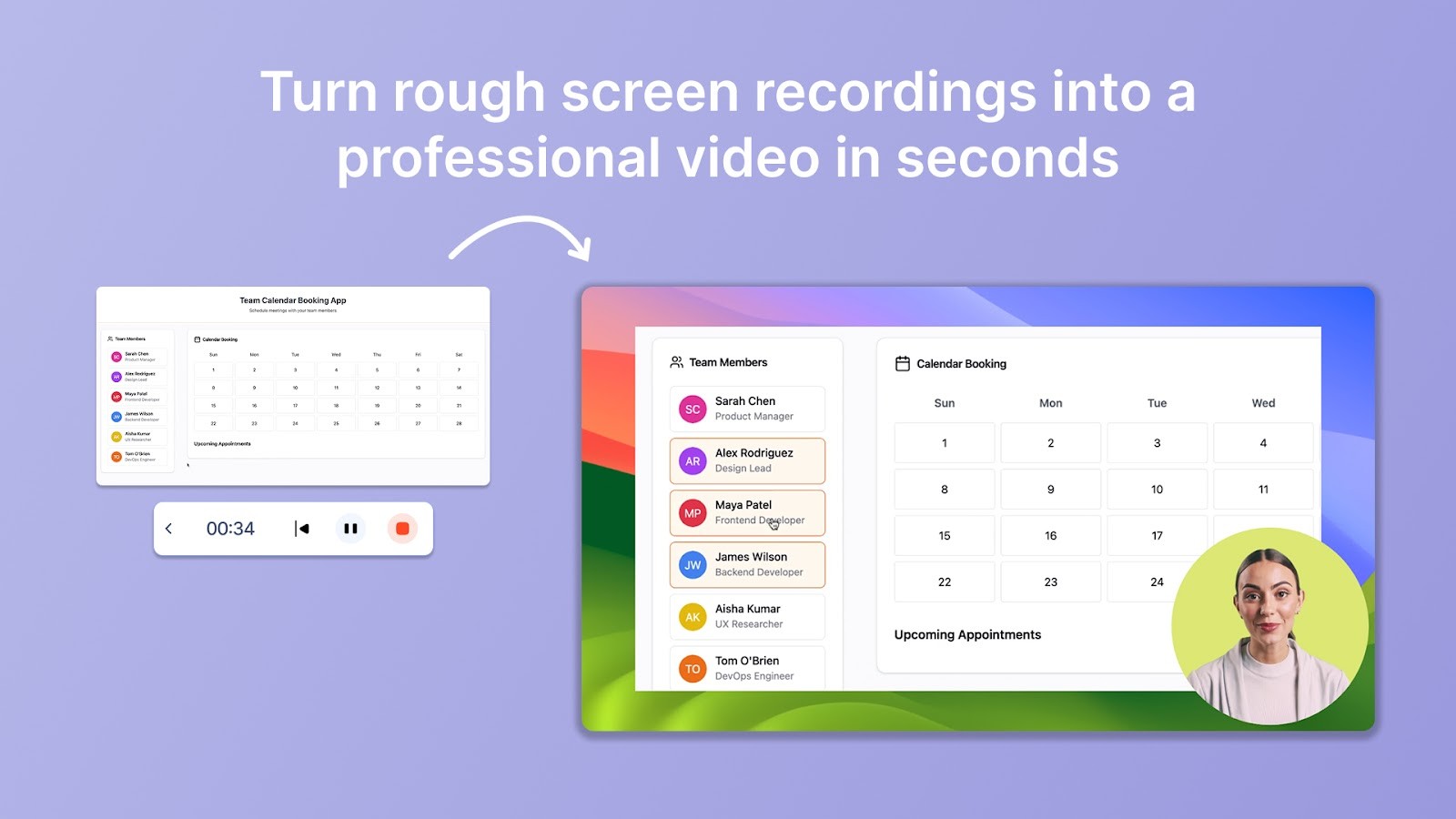
Trupeer는 노트북이든 다른 기기든 화면을 녹화한 뒤 타임라인, 트리밍, 재촬영 같은 번거로움 없이 완성된 영상으로 바로 갈 수 있게 도와줍니다. 녹화가 끝나면 Trupeer가 내레이션을 편집 가능한 텍스트로 바꿔줍니다.
✅ 지금 Trupeer의 Screen Recorder Tool을 사용해 보세요!
콘텐츠를 말하면서 화면을 녹화하는 것부터 시작하세요.
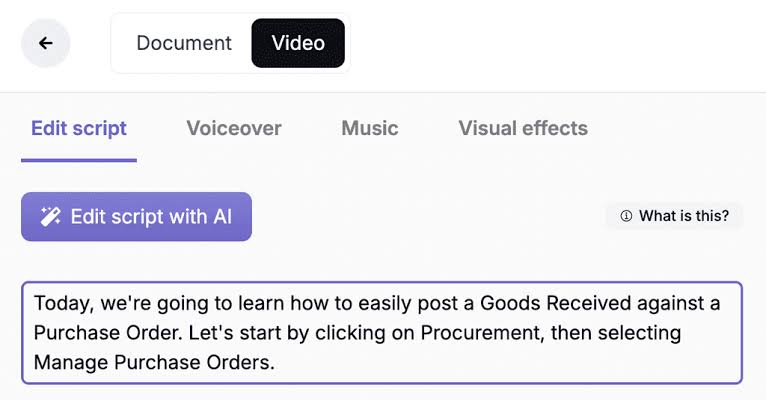
Trupeer의 화면 녹화 소프트웨어로 스크립트를 바꿔 동영상을 편집하세요
예를 들어 앱에서 새로운 기능을 사용하는 방법을 설명할 수 있습니다. 녹화가 끝나면 Trupeer가 내레이션을 편집 가능한 텍스트로 바꿔줍니다. 동영상 타임라인을 건드릴 필요가 없습니다.
스크립트를 검토하고 표현을 수정하면, 영상이 자동으로 업데이트됩니다.
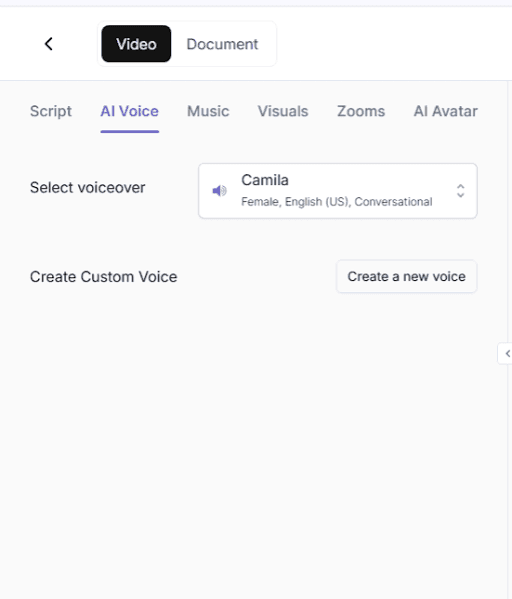
화면 녹화 소프트웨어에서 AI 보이스 옵션을 선택하세요
그 다음에는 직접 녹음하지 않고도 보이스오버를 추가할 수 있습니다. Trupeer는 실제 사람처럼 들리는 AI 생성 보이스를 사용하며, 선택할 수 있는 톤과 억양도 다양합니다.
Navya Manoj, LambaTest의 시니어 프로덕트 매니저가 말하는 내용을 들어보세요: “Trupeer AI는 저희 교육 프로세스에 큰 변화를 가져왔습니다. 덕분에 전 세계 팀이 공감할 수 있는 전문적이고 간결한 영상과 문서를 만들 수 있었습니다. 자동화와 포용성 기능이 수많은 시간을 절약해주며, 온보딩을 매끄럽고 효과적으로 만들어줬습니다.”
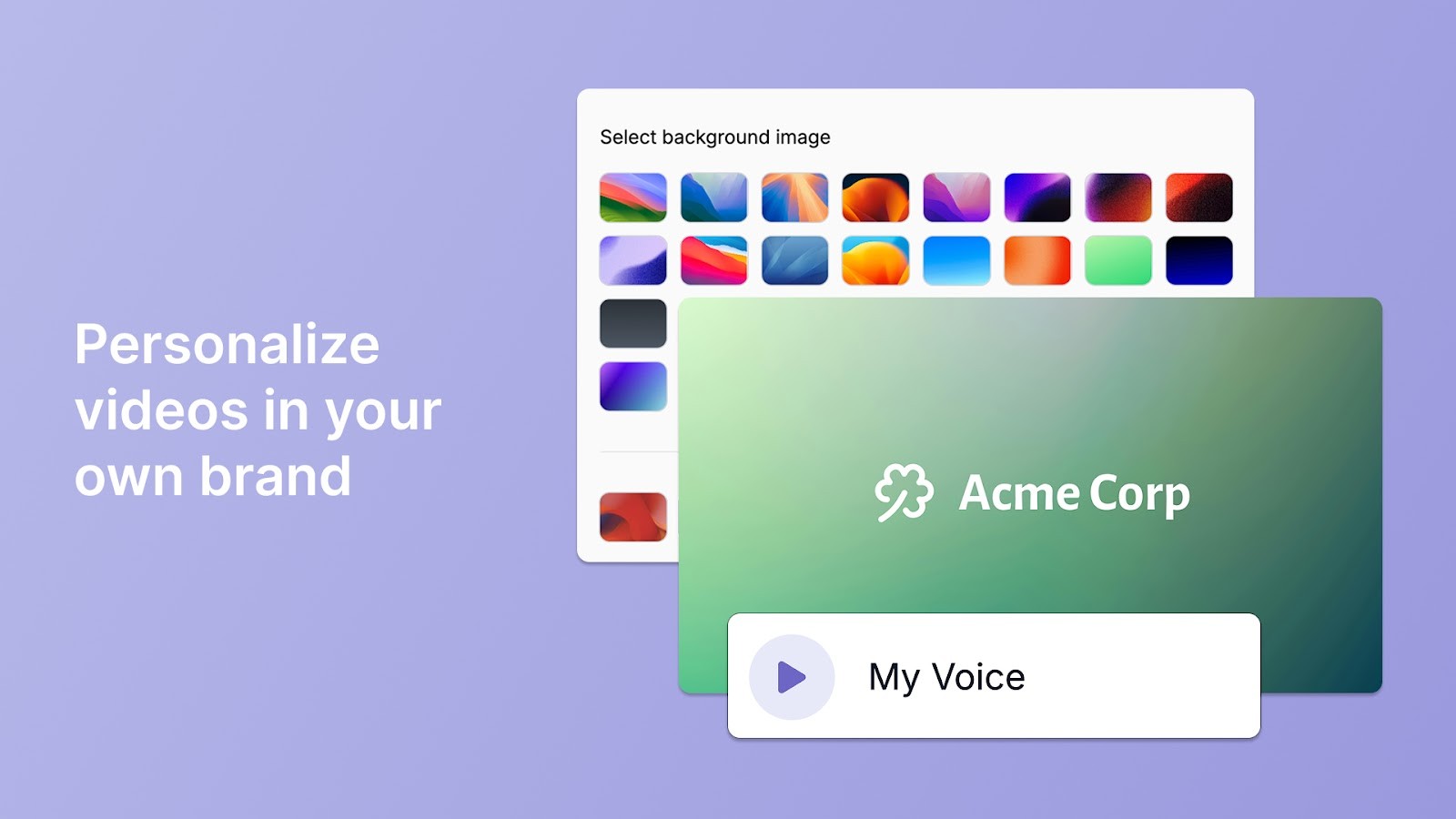
Trupeer의 화면 녹화 소프트웨어로 영상을 맞춤 설정하세요
Trupeer는 자막과 시각적 하이라이트도 자동으로 추가해줍니다. 주요 동작이나 문구에 맞춰 표시되어, 사람들이 더 쉽게 따라올 수 있습니다. 예를 들어 리포트를 예약하는 방법을 설명한다면, 클릭하는 버튼을 하이라이트하고 화면에 해당 안내를 동시에 표시할 수 있습니다.
가장 좋은 점은? 이 모든 과정이 간단한 웹 기반 인터페이스에서 이루어진다는 것입니다.
Zetwerk의 GM - Product Strategy & Operations, Shubham Sadavat가 전한 좋은 말: “Zetwerk에서는 지역과 기능별로 팀이 분산되어 있습니다. 수백 가지 도구에 걸친 지식 전달은 번거롭기 그지없습니다. Trupeer는 풍부한 영상과 가이드로 그 문제를 대규모로 해결해줍니다. 영원히 남는 콘텐츠로요.”
Trupeer AI가 최고의 화면 녹화 소프트웨어인 이유
스마트 줌: 수동으로 프레이밍하지 않아도 클릭과 핵심 UI 요소에 자동으로 집중합니다
더 깔끔한 스크립트: AI 스크립트 생성기로 불필요한 말과 어색한 표현을 제거하세요
브랜드에 맞는 비주얼: 로고, 폰트, 색상을 적용해 영상이 브랜드와 일관되게 유지되도록 하세요
즉시 번역: AI 보이스와 지역 억양을 사용해 스크립트를 30+개 언어로 변환합니다
유연한 포맷: 어떤 화면 크기에도 맞게 영상을 조정해 데스크톱과 모바일에서 모두 잘 작동합니다
Trupeer 가격
무료 체험
Pro: $40/월 (연간 청구)
Scale: $199/월 (연간 청구)
Enterprise: 맞춤 가격
Trupeer 평점 및 리뷰
G2: 4.8/5 (35+ 리뷰)
실제 사용자는 Trupeer에 대해 뭐라고 말할까요?
이 G2 리뷰가 모든 걸 완벽하게 요약합니다:
“Trupeer는 제가 제품 영상을 만드는 방식을 완전히 바꿔놓았습니다. 자동 스크립트 생성, 현실감 있는 보이스오버, 지능형 줌 효과 같은 AI 기반 기능 덕분에 과정이 매끄럽고 효율적으로 진행됩니다. 사전 편집 경험 없이도 전문 품질의 영상을 만들 수 있다는 점은 정말 게임 체인저입니다. 또한 여러 언어를 지원하는 플랫폼 기능은 글로벌 고객에게 도달하는 데 큰 도움이 됐습니다.”
🎥 Trupeer 인사이트: 대부분의 화면 녹화 도구는 영상에 작은 공백이나 무음 구간을 추가합니다. Trupeer는 이를 자동으로 감지해 잘라주기 때문에 최종 결과물이 더 탄탄하고 전문적으로 느껴집니다.
2. Camtasia
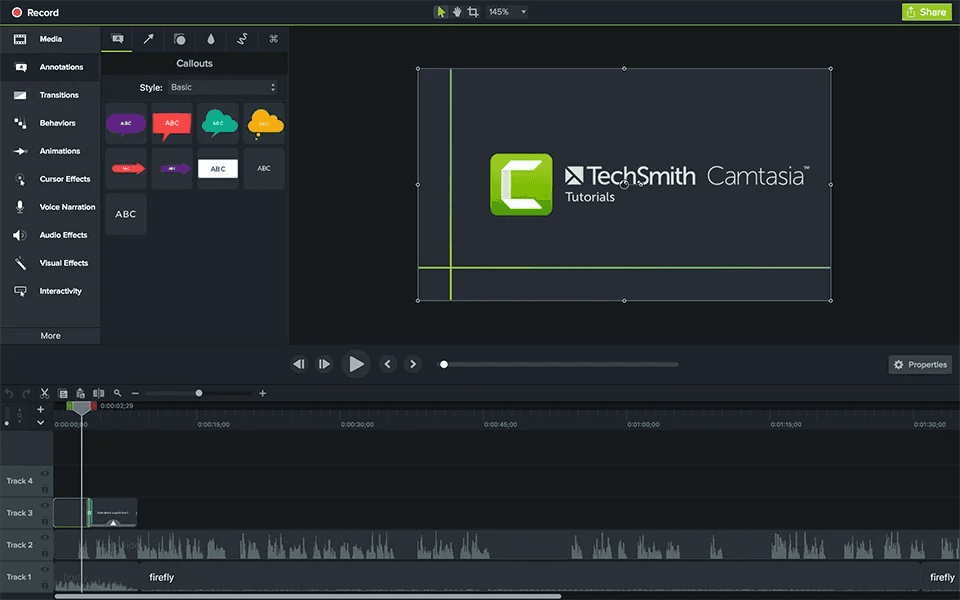
Camtasia는 간단한 화면 녹화기와 완전한 영상 편집기 사이 어딘가에 있습니다. 파일을 내보내거나 프로그램을 전환하지 않고도 화면을 녹화한 뒤 바로 편집 모드로 들어갈 수 있습니다.
화면 녹화 소프트웨어는 영상 편집자들이 익숙해할 만한 타임라인 인터페이스를 사용합니다. 한 곳에서 실수를 수정하고 오디오를 강화하며, 전문적으로 보이는 콘텐츠를 만들 수 있습니다. 특히 정기적으로 완성도 높은 교육 영상을 제작해야 하는 교육자들에게 인기가 높습니다.
Camtasia 최고의 기능
여러 화면을 동시에 녹화하고 편집 중에 전환해 역동적인 프레젠테이션을 설계
시청자가 클릭해 특정 영상 구간이나 외부 링크로 바로 이동할 수 있는 인터랙티브 핫스팟 추가
줌 효과와 하이라이트 박스를 포함한 내장 모션 그래픽 도구로 맞춤 애니메이션 제작
PowerPoint 프레젠테이션을 직접 가져와 화면 전환 없이 슬라이드 위에서 내레이션 녹화
Camtasia의 한계
가격이 높은 편(약 $180)이라 가벼운 용도로 쓰기엔 부담스러워, 사용자는 Camtasia 대안을 고려하게 될 수 있습니다
부하가 큰 소프트웨어로, 부드러운 작동을 위해 강력한 하드웨어가 필요합니다
더 긴 녹화의 경우 내보내기 시간이 길어질 수 있습니다
오디오와 비디오가 동기화에서 어긋날 수 있습니다
Camtasia 가격
개인
Essentials: 사용자당 연 $179.88
Create: 사용자당 연 $249.00
Pro: 사용자당 연 $499.00
팀 & 비즈니스
Camtasia: 사용자당 연 $198.00
교육
Camtasia: 사용자당 연 $198.00
Camtasia 평점 및 리뷰
G2: 4.6/5 (1,565+ 리뷰)
Capterra: 4.5/5 (440+ 리뷰)
실제 사용자는 Camtasia에 대해 뭐라고 말할까요?
이 Reddit 사용자가 이렇게 말했습니다:
“프로젝트에 따라 정말 달라요. 화면 캡처 데모/교육용 영상이라면 정말 훌륭합니다! 효율적이고 사용하기 쉽고, 단축키가 엄청 많고 출력 컨트롤도 다양해요.”
3. Loom
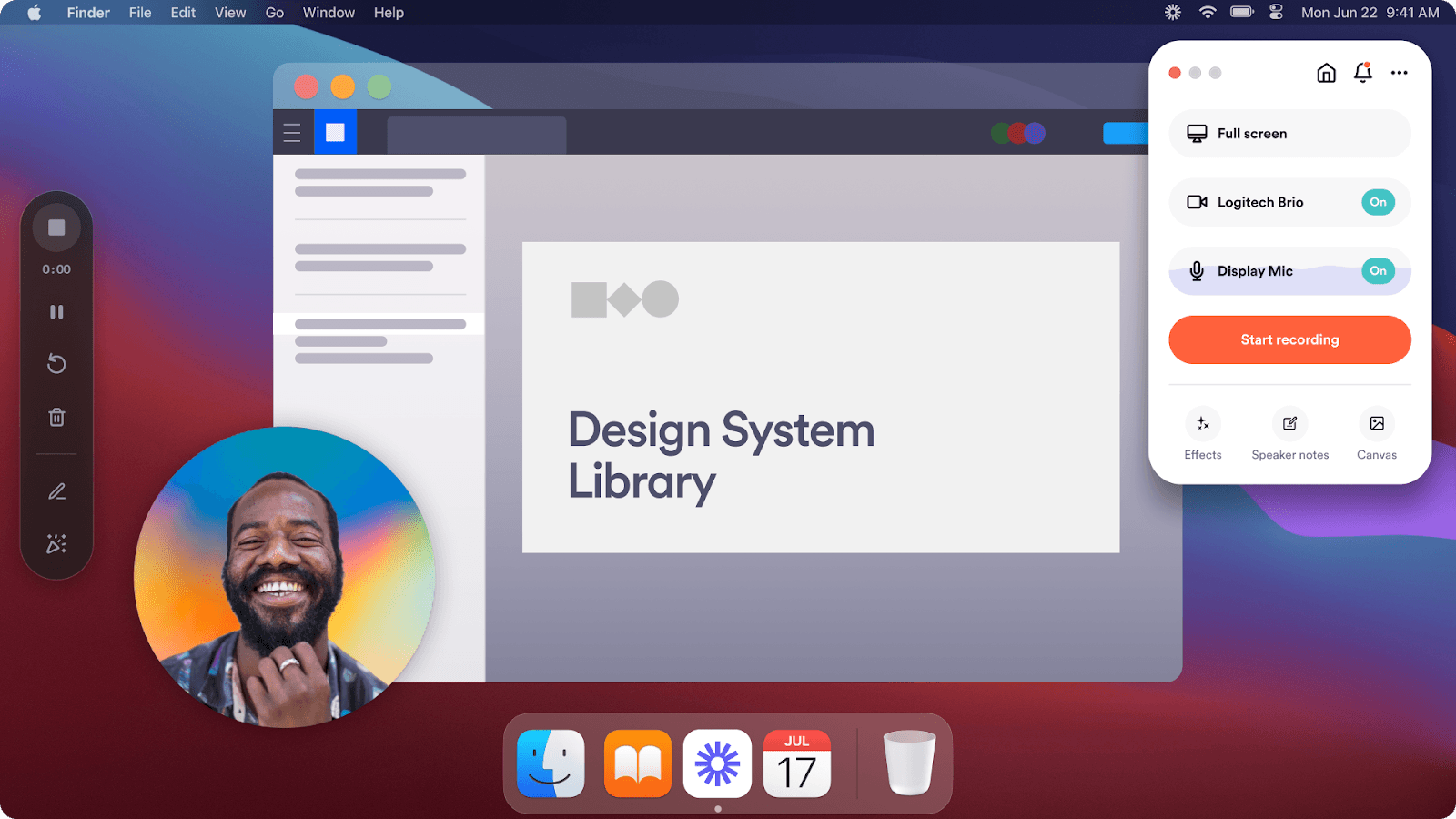
Loom은 화면 녹화를 문자 메시지를 보내는 것처럼 다룹니다. 앱을 열거나 Chrome 화면 녹화 확장 프로그램을 실행한 뒤 녹화 버튼을 누르면, 몇 초 안에 공유 가능한 링크가 생성됩니다. 파일 관리도 필요 없고, 업로드를 기다릴 필요도 없으며, 영상이 실제로 전송될지 걱정할 필요도 없습니다.
전체 경험은 속도와 단순함에 초점이 맞춰져 있습니다. 클라우드 우선 방식이라 어떤 기기에서든 녹화에 접근할 수 있고, 컴퓨터의 저장 공간을 걱정할 필요도 없습니다.
Loom 최고의 기능
전체 데스크톱을 캡처하지 않고도 브라우저 탭만 정확히 녹화—소프트웨어 데모에 딱 맞습니다
영상 썸네일과 맞춤 브랜딩 요소를 추가해 녹화가 전문적으로 보이게 만들기
특정 피드백을 위해 영상 타임라인에서 시청자 댓글과 이모지 반응을 직접 활성화
영원히 남아서는 안 되는 민감한 콘텐츠에 비밀번호 보호와 만료 날짜 설정
Loom의 한계
무료 플랜은 녹화 길이를 5분으로 제한합니다
전용 앱에 비해 편집 기능이 제한적이며, 특히 무료 플랜에서는 더 그렇습니다
하위 플랜의 저장 용량 제한이 빠르게 차 찰 수 있습니다
일부 운영체제에서는 사용자가 시스템 오디오를 녹화할 수 없습니다
Loom 가격
무료
Business: 사용자당 월 $15 (연간 청구)
Business + AI: 사용자당 월 $20 (연간 청구)
Enterprise: 맞춤 가격
Loom 평점 및 리뷰
G2: 4.7/5 (2,110+ 리뷰)
Capterra: 4.7/5 (490+ 리뷰)
실제 사용자는 Loom에 대해 뭐라고 말할까요?
다음은 Reddit 사용자가 남긴 말입니다:
“올해 정확히 그 방식으로 시작했는데, 고객들이 정말 LOVE하더라고요. 진심으로, 저는 이런 좋은 피드백을 받아본 적이 없어요. 또 영상 리뷰 과정에서 오류를 발견해 수정할 수 있었던 경우도 몇 번 있었고, 그래서 고객에게 보내기 전에 바로 고칠 수 있었습니다. 제게 가장 큰 문제는 인터넷이 가끔 불안정하다는 점이에요. Loom은 영상 중에 인터넷에 연결되어 있어야 해서, 인터넷이 잠깐 끊기면 영상이 작동하지 않아요.”
4. OBS Studio
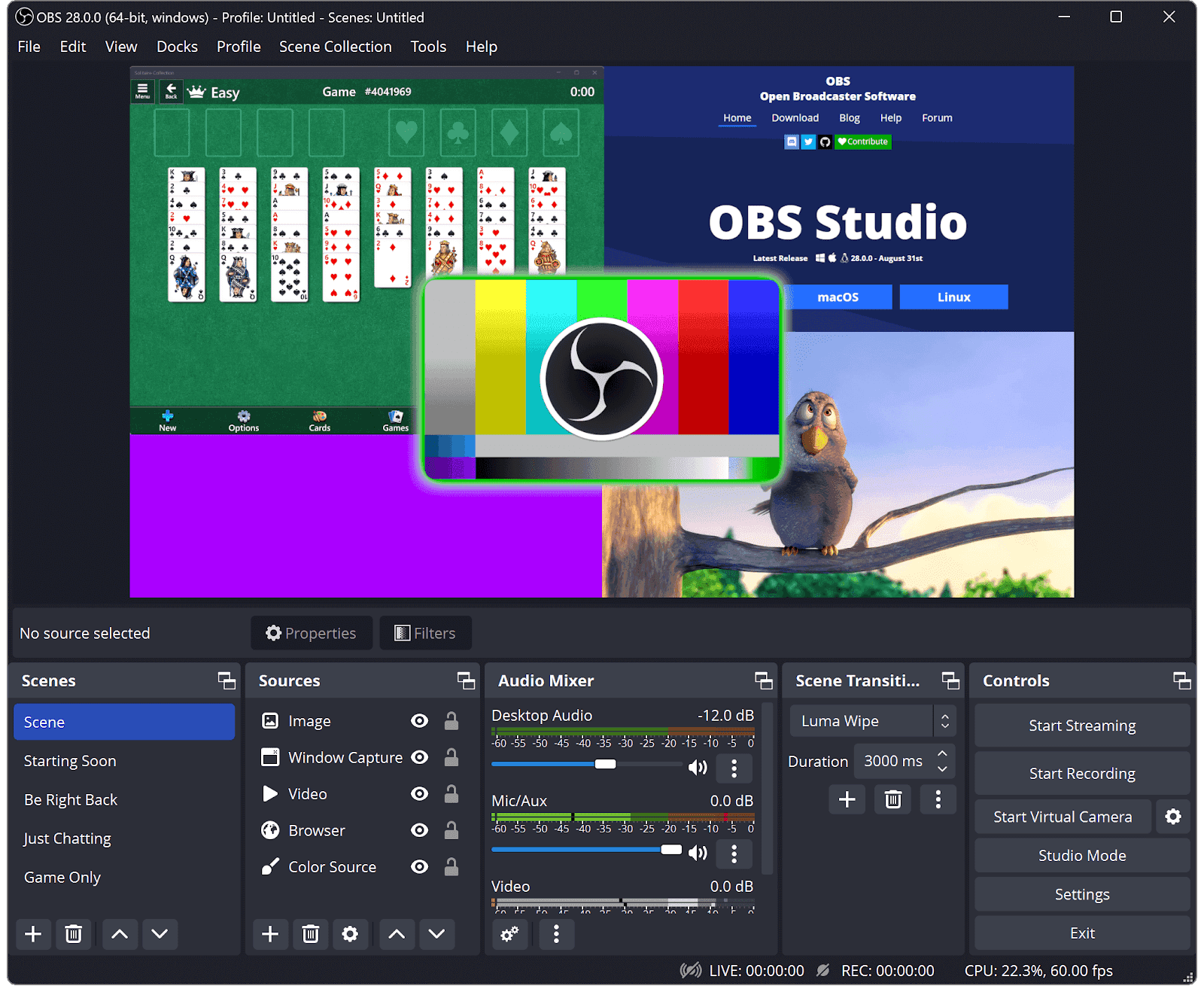
OBS Studio는 녹화 설정을 완전히 제어하고 싶은 사용자에게 매력적입니다. 무료이기 때문에 라이선스를 구매하지 않고도 무료로 다운로드할 수 있는 화면 비디오를 녹화할 수 있으며, 여러 카메라, 마이크, 비디오 소스를 동시에 관리할 수도 있습니다.
하지만 단순한 화면 녹화기와 달리 OBS는 세팅과 구성이 필요합니다. 다만 그 복잡함이 전문 수준의 기능을 열어줍니다. 학습 곡선은 가파르지만, 전문 장비에 수천 달러를 쓰지 않고도 콘텐츠에 대해 방송 품질 수준의 제어를 할 수 있다는 보상이 있습니다.
OBS Studio 최고의 기능
웹캠, 캡처 카드, 데스크톱 오디오를 포함해 여러 비디오 소스와 오디오 트랙을 실시간으로 믹싱
핫키 또는 스트림 덱 연동으로 녹화 중 커스텀 씬을 전환
크로마 키, 노이즈 억제, 컬러 보정 등 실시간 효과와 필터를 비디오 피드에 추가
로컬에서 동시에 녹화하면서 Twitch, YouTube, Facebook Live 같은 플랫폼으로 직접 스트리밍
OBS Studio의 한계
간단한 녹화 솔루션을 찾는 사용자에게 인터페이스가 부담스러울 수 있습니다
설정 과정에는 여러 구성 단계가 포함됩니다
소프트웨어 내부의 기술적 이슈는 문제 해결을 위한 지식이 필요할 수 있습니다
OBS Studio 가격
무료
OBS Studio 평점 및 리뷰
G2: 4.6/5 (120+ 리뷰)
Capterra: 4.7/5 (1,070+ 리뷰)
실제 사용자는 OBS Studio에 대해 뭐라고 말할까요?
한 Reddit 사용자에 따르면:
“OBS를 쓰세요. 컴퓨터를 느리게 만드는 추가 기능 같은 게 붙어 있지 않고, 거의 대부분의 사람들이 쓰는 프로그램이에요. OBS에서 스트림 알림을 설정하는 것도 대부분의 경우 어렵지 않고, 씬에 추가할 수 있는 브라우저 소스인 경우가 많습니다.”
🎥 Trupeer 인사이트: 녹화를 마치면 Trupeer가 사용자가 한 작업을 바탕으로 스크린샷까지 포함한 단계별 가이드를 자동으로 생성합니다. PDF, Word 문서 또는 Markdown으로 내보낼 수도 있어 공유하거나 도움말 문서/교육 자료로 바꾸기 쉽습니다.
5. ScreenPal
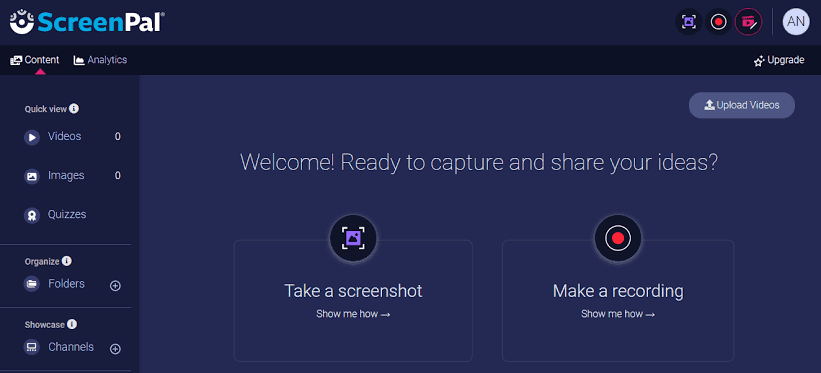
ScreenPal은 합리적인 가격에 포괄적인 솔루션을 제공하는 방식으로 접근합니다. 한 패키지에 녹화, 편집, 호스팅, 그리고 스톡 미디어 라이브러리까지 모두 포함됩니다. 무료 플랜에서는 15분 녹화를 제공하며, 대부분의 빠른 데모와 설명에 충분합니다.
ScreenPal에서 특히 똑똑한 부분은 호스팅 구성입니다. 큰 비디오 파일을 직접 다루는 대신, 녹화가 자동으로 서버에 업로드되고, 간단한 링크로 공유할 수 있습니다.
ScreenPal 최고의 기능
전환, 주석, 멀티 트랙 타임라인을 포함한 내장 비디오 편집 도구로 녹화를 편집
시청자 이해도를 테스트하기 위해 녹화 안에서 인터랙티브 퀴즈와 평가를 생성
특정 시간대의 콘텐츠를 캡처하도록 녹화를 예약—웹 세미나나 참석할 수 없는 라이브 스트림에 유용
ScreenPal의 한계
무료 플랜은 녹화를 각각 15분으로 제한합니다
일부 고급 기능은 상위 티어 구독이 필요합니다
초반에 잘라내면 이후 편집(텍스트, 오버레이)이 함께 사라지는 등 편집이 다소 경직되어 있습니다
특히 macOS에서 긴 녹화 중 앱이 멈추거나 크래시가 날 수 있습니다
ScreenPal 가격
무료
Business
Deluxe: $4/월 (연간 청구)
Max: $10/월 (연간 청구)
Team Business: 사용자당 $8/월 (연간 청구)
Education
Deluxe Edu: $3/월 (연간 청구)
Max Edu: $6/월 (연간 청구)
Team Business: 사용자당 $3/월 (연간 청구)
ScreenPal 평점 및 리뷰
G2: 4.5/5 (115+ 리뷰)
Capterra: 4.4/5 (95+ 리뷰)
실제 사용자는 ScreenPal에 대해 뭐라고 말할까요?
한 Capterra 리뷰는 이렇게 말합니다:
“ScreenPal에서의 경험이 A+였습니다. 저는 다른 사람들에게 추천했고, 최소 2명이 제 추천을 통해 구매한 뒤에도 계속 사용하고 있어요. 저는 ScreenPal이 정말 좋아요. 제가 시작했을 때 가격이 말도 안 되게 낮아서, 이 도구가 너무 훌륭해서 몇 년치 미리 구독하는 건 당연한 선택이었어요!!!”
6. Movavi Screen Recorder
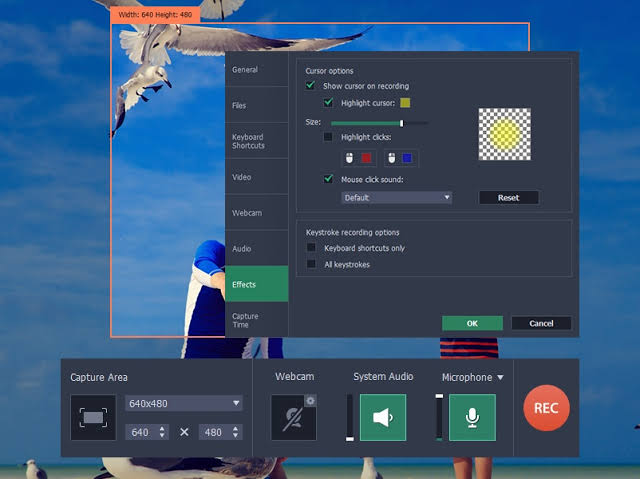
Movavi Screen Recorder의 인터페이스는 크고 선명한 버튼을 사용하며 복잡한 설정 메뉴는 건너뜁니다. 무엇을 녹화할지 선택하고 오디오 소스를 고른 다음, 캡처를 시작하면 됩니다.
화면 녹화 소프트웨어는 기술적인 디테일을 자동으로 처리하므로, 좋은 결과를 얻기 위해 프레임 레이트나 코덱을 이해할 필요가 없습니다. Movavi는 스트리밍 콘텐츠 캡처도 지원하는데, 설명형 비디오를 만들거나 온라인 프레젠테이션을 녹화할 때 유용합니다.
Movavi Screen Recorder 최고의 기능
특정 시간대의 콘텐츠를 캡처하도록 녹화를 예약—웹 세미나나 다른 시간대의 라이브 스트림에 완벽
YouTube, Instagram, 이메일 등 다양한 플랫폼에 최적화된 여러 포맷으로 녹화물을 내보내기
마우스 클릭 애니메이션과 키보드 단축키 시각화를 추가해 튜토리얼을 더 명확하게
Movavi Screen Recorder의 한계
고해상도 녹화의 경우 내보내기 속도가 느릴 수 있습니다
고객 지원 응답 시간은 플랜에 따라 달라집니다
일부 내보낸 비디오는 손상되거나 재생되지 않을 수 있습니다(예: 깨진 MKV/빈 화면)
Movavi Screen Recorder 가격
Screen Recorder (1개월 구독): $19.95
Screen Recorder (1년 구독): $64.95
Screen Recorder + Video Editor (1년 구독): $133.95
Screen Recorder + Video Editor (평생): $200.95
Movavi Screen Recorder 평점 및 리뷰
G2: 4.5/5 (50+ 리뷰)
Capterra: 4.6/5 (25+ 리뷰)
실제 사용자는 Movavi Screen Recorder에 대해 뭐라고 말할까요?
한 G2 리뷰어가 다음과 같은 피드백을 공유했습니다:
“이 소프트웨어의 사용 편의성이 마음에 들어요. 화면 캡처 이미지부터 화면 캡처 비디오까지 다양한 옵션을 제공하거든요. 자료를 하이라이트하고, 이미지에 그릴 수도 있고, 화살표도 넣을 수 있어요. 프로그램이 항상 컴퓨터 화면 옆 탭으로 열려 있어서 바로 접근하기도 쉽습니다. […] 제가 가진 유일한 불만은 화면을 캡처할 때 화살표의 정렬이 약간 어긋난다는 점이에요.”
🚨 사실 체크: 그때는 목소리를 녹음하려면 별도의 앱을 사용하고 화면 캡처와 수동으로 동기화를 맞춰야 했습니다. 타이밍이 1초만 어긋나도 전체가 틀어졌죠. 이제는 대부분의 도구가 화면, 마이크, 시스템 오디오를 함께 녹화하고 모두 같은 타이밍으로 정렬해줍니다.
7. CleanShot X
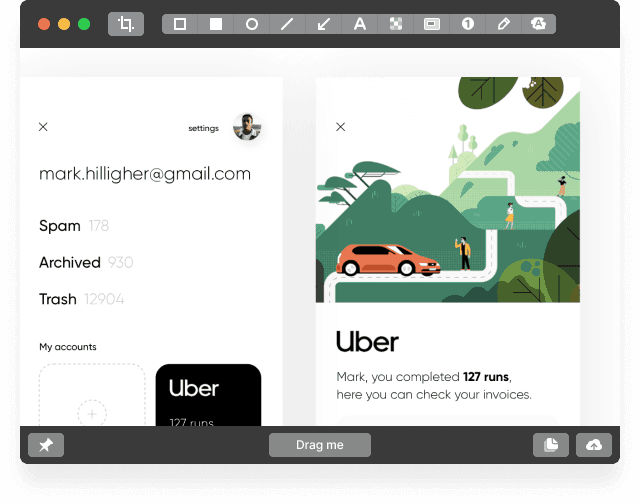
via CleanShot X
CleanShot X는 기본 macOS 스크린샷을 훨씬 더 강력한 방식으로 대체합니다. 이 앱은 데스크톱의 어수선함을 제거하고 그림자와 최적화된 색상 같은 전문적인 터치를 더해 스크린샷을 자동으로 향상시켜줍니다.
맞춤 키보드 단축키로 캡처를 실행할 수 있고, 앱이 창과 UI 요소를 똑똑하게 감지해 정확한 선택을 도와줍니다. 또한 몰입감 있는 비디오 콘텐츠, 문서, 또는 완성도 높은 스크린샷을 정기적으로 공유해야 하는 Mac 사용자에게도 매력적입니다.
CleanShot X 최고의 기능
전체 웹 페이지나 문서를 한 장의 매끄러운 이미지로 스크롤 스크린샷 생성
맞춤 색상과 폰트로 스크린샷에 주석, 화살표, 콜아웃을 직접 추가
메신저 앱으로 빠르게 공유할 수 있도록 최적화된 압축으로 독립형 GIF를 녹화
스마트 검색과 태그 기능이 있는 내장 미디어 라이브러리로 캡처를 정리
CleanShot X의 한계
macOS 사용자에게만 제공됩니다
화면 공유 버그가 있어, 시스템이 ‘공유’ 상태로 잘못 유지되며 강제 재시작 전까지 해결되지 않습니다
주석 색상 설정이 초기화되며, 세션 간에 색상이 유지되지 않는다고 사용자가 보고합니다
CleanShot X 가격
앱 + 클라우드 Basic: $29 (일회성 결제)
앱 + 클라우드 Pro: 사용자당 월 $10
CleanShot X 평점 및 리뷰
G2: 리뷰가 충분하지 않음
Capterra: 리뷰가 충분하지 않음
실제 사용자는 CleanShot X에 대해 뭐라고 말할까요?
이 화면 녹화 소프트웨어에 대한 G2 리뷰는 이렇게 말합니다:
“Cleanshot X는 사용하기 정말 쉬웠어요. 팀과 공유하려고 빠르게 화면을 캡처할 때 큰 전환점이 됐습니다. 편집 기능도 훌륭해요! 동그라미를 그리고 특정 영역을 가리킬 수 있어서, 더 잘 전달할 수 있게 도와줍니다.”
💡 프로 팁: 카메라 앞에 서는 게 부담스럽거나 시간이 부족하다면 AI 생성 보이스오버를 제공하는 도구를 고려해보세요. Trupeer는 스크립트를 작성하고 다듬은 뒤, 즉시 영상으로 업데이트할 수 있게 해줍니다. 이미 ‘녹화 중지’를 눌러놓고 한 단계를 잊었다는 걸 깨달았을 때 정말 생명의 은인이 됩니다.
8. Screen Studio
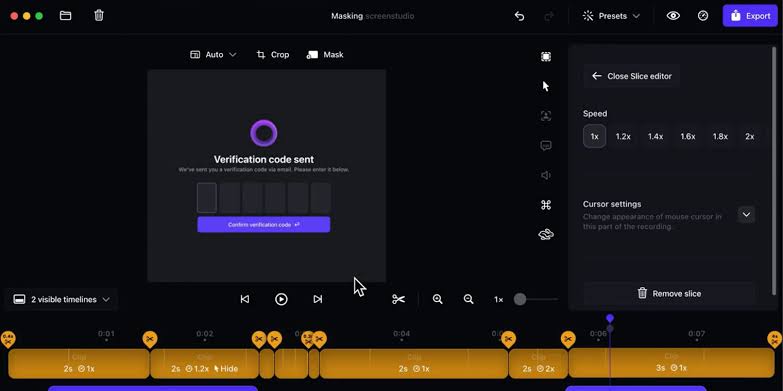
Screen Studio는 몰입감 있는 프레젠테이션 스타일 콘텐츠 제작에 특화되어 있습니다. 이 소프트웨어는 녹화 중 시네마틱 효과를 자동으로 적용하므로, 전문적인 결과를 얻기 위해 영상 편집 실력이 없어도 됩니다.
앱 전환 시 자동으로 초점이 이동하는 기능과, 시청자의 주의를 유도하는 은은한 애니메이션 같은 기능도 포함되어 있습니다.
Screen Studio 최고의 기능
부드러운 커서 트레일과 클릭 애니메이션을 적용해 마우스 움직임을 쉽게 따라갈 수 있게 만들기
웹캠 통합과 맞춤 위치 설정으로 피처 인 피처(PiP) 스타일 녹화 제작
녹화 중 데스크톱을 맞춤 배경과 오버레이 그래픽으로 대체
Screen Studio의 한계
macOS 사용자만 사용할 수 있습니다
실시간 효과 처리를 위한 더 높은 시스템 요구 사양
전통적인 편집기에 비해 커스터마이징 옵션이 더 적습니다
캡처가 완료된 후에는 사용자가 녹화를 편집할 수 없습니다
Screen Studio 가격
$29/월
$229 (일회성 결제)
Screen Studio 평점 및 리뷰
G2: 리뷰가 충분하지 않음
Capterra: 리뷰가 충분하지 않음
실제 사용자는 Screen Studio에 대해 뭐라고 말할까요?
한 Reddit 사용자가 이렇게 말했습니다:
“노력은 최소화하면서 전문적으로 보이는 제품 영상을 만들고 싶다면, Screen.Studio는 게임 체인저예요. 자동 카메라 이동과 편집 기능 덕분에 제작 시간이 최소 70% 줄었습니다. 예전에는 전통적인 영상 편집 소프트웨어로 몇 시간이 걸리던 작업이 이제는 몇 분이면 끝나고, 결과물은 그 어느 때보다 더 좋아 보입니다.”
9. Free Cam
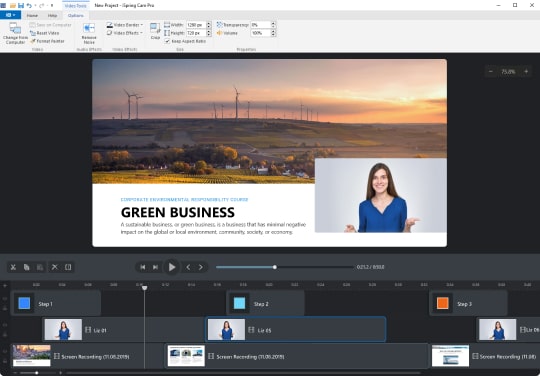
Free Cam은 효과적인 화면 녹화가 비싼 소프트웨어를 필요로 하지 않는다는 것을 보여줍니다. Windows 전용 애플리케이션으로 핵심 녹화 기능에 집중해, 인터페이스를 복잡하게 만들 불필요한 기능은 제거했습니다. 전체 화면, 특정 창, 또는 맞춤 영역을 무제한 시간 동안 녹화할 수 있습니다.
또한 기본 오디오 정리 도구가 포함되어 있어, 소음이 많은 환경에서 마케팅 영상을 녹화할 때 도움이 됩니다.
Free Cam 최고의 기능
내장 노이즈 감소 알고리즘으로 오디오 녹화에서 배경 소음을 자동으로 제거
소프트웨어 데모를 위한 시스템 오디오 녹화를 시작하되, 명확한 오디오 품질은 유지
맞춤 폰트와 색상으로 녹화에 텍스트 오버레이와 간단한 주석 포함
Free Cam의 한계
Windows 운영체제에서만 사용할 수 있습니다
이 화면 녹화 소프트웨어에는 클라우드 저장 또는 공유 기능이 포함되어 있지 않습니다
내보낸 영상에 워터마크가 표시됩니다
Free Cam 가격
무료
Pro: $227/년
Free Cam 평점 및 리뷰
G2: 리뷰가 충분하지 않음
Capterra: 리뷰가 충분하지 않음
실제 사용자는 Free Cam에 대해 뭐라고 말할까요?
바로 G2 리뷰에서 가져온 내용입니다:
“이 소프트웨어를 사용하면서 주변을 둘러보며 이동하는 전반적인 단순함이 마음에 들어요. 또한 영상과 오디오 출력 품질이 정말 놀랍습니다. 무료 버전도 많은 사람들에게 도움이 될 수 있고, 특히 영상을 녹화하거나 YouTube 작업을 하는 분들이라면 더더욱 살펴볼 만해요. […] 설치 과정이 조금 어려울 수 있습니다. 이걸 더 간단하게 시작할 수 있는 방법이 있었으면 좋겠어요.”
Trupeer: 더 똑똑하게 녹화하고, 편집하고, 전달하는 방법
올바른 화면 녹화 소프트웨어는 메시지를 선명하게 담아내고, 추가 노력 없이 더 다듬을 수 있게 해주며, 몇 분 안에 공유할 수 있도록 영상 준비를 끝냅니다.
Trupeer는 정확히 그 일을 해냅니다. 녹화를 단순화하고 스크립트를 편집 가능한 텍스트로 바꾸며, 즉시 보이스오버를 적용하고, 브랜드에 맞는 비주얼과 다국어 지원으로 모든 것을 매끈하게 완성합니다. 여러 도구로 몇 시간이 걸리던 작업이 이제는 한 곳에서 몇 분 만에 끝납니다.
자주 묻는 질문
화면 녹화에 가장 좋은 소프트웨어는 무엇인가요?
가장 좋은 화면 녹화 소프트웨어는 사용 목적에 따라 달라집니다. 속도와 단순함이 최우선이라면 Trupeer를 고려해볼 만합니다. Trupeer는 화면을 녹화하고 내레이션을 편집 가능한 텍스트로 바꿔줍니다. 스크립트를 직접 수정할 수 있고, 영상은 자동으로 업데이트됩니다. 그래서 Trupeer는 타임라인 편집 없이 제품 데모, 워크스루, 튜토리얼에 이상적입니다.
노트북에서 화면 녹화는 어떻게 하나요?
노트북에서 화면을 녹화하려면 내장 도구 또는 전용 화면 녹화 소프트웨어를 사용할 수 있습니다. Windows 10과 11에는 Xbox Game Bar가 있어 기본 화면 녹화가 가능합니다. Trupeer는 더 간소화된 방식으로 제공합니다. 한 번 녹화하고 자연스럽게 말하면, 도구가 전사(Transcript)를 생성합니다. 타임라인을 편집하는 대신 스크립트만 조정하면 됩니다. 그러면 영상이 자동으로 업데이트되어 시간을 절약하고 오류를 줄이는 데 도움이 됩니다.
무료 화면 녹화 소프트웨어가 있나요?
네, OBS Studio와 Free Cam 같은 도구는 특정 제한이 있는 무료 화면 녹화 기능을 제공합니다. 기본 용도로는 충분히 좋습니다. Trupeer는 화면 녹화, 스크립트 기반 편집, AI 보이스오버가 포함된 무료 체험을 제공합니다. 특히 구조화된 영상의 경우, 캡처부터 전달까지 전체 과정을 더 매끄럽게 만들어줍니다.
화면을 녹화하는 가장 좋은 방법은 무엇인가요?
화면을 녹화하는 가장 좋은 방법은 영상과 오디오를 선명하게 캡처하고 편집을 쉽게 만들어주는 화면 녹화 소프트웨어를 사용하는 것입니다. 부드러운 성능과 쉬운 내보내기를 제공하는 도구를 찾아보세요. Trupeer는 이를 위해 만들어졌습니다. 스크립트 기반 수정으로 수동 편집을 대체합니다. 녹화 중에 말한 뒤 텍스트를 다듬어 영상을 업데이트하세요.
자동 보이스오버 옵션이 있는 화면 녹화기가 있나요?
네, 몇몇 화면 녹화 소프트웨어는 내장 AI 보이스오버를 제공해 오디오를 직접 녹음할 필요가 없습니다. Trupeer에는 업데이트된 스크립트에 맞는 AI 생성 보이스오버가 포함되어 있습니다. 여러 톤, 억양, 언어 중에서 선택할 수 있어, 다시 녹음하지 않고도 영상을 현지화하거나 수정하기가 쉽습니다.
Frequently Asked Questions
Which software is best for screen recording?
How do I screen record on a laptop?
Is there free screen recording software?
What is the best way to record a screen?
Is there a screen recorder with automatic voiceover options?



