チュートリアル

GitHubでのコミット履歴の確認方法

ウェブインターフェース、Gitコマンド、およびリポジトリログを使用してGitHubでコミット履歴を表示する方法を学びましょう。変更内容と貢献者を追跡するためのステップバイステップガイド。

私たちのAIビデオ+ドキュメントジェネレーターで動画を作成し始めましょう

私たちのAIビデオ+ドキュメントジェネレーターで動画を作成し始めましょう

私たちのAIビデオ+ドキュメントジェネレーターで動画を作成し始めましょう

GitHubでコミット履歴を表示する主な方法は2つあります:

1. リポジトリの完全なコミット履歴を表示:

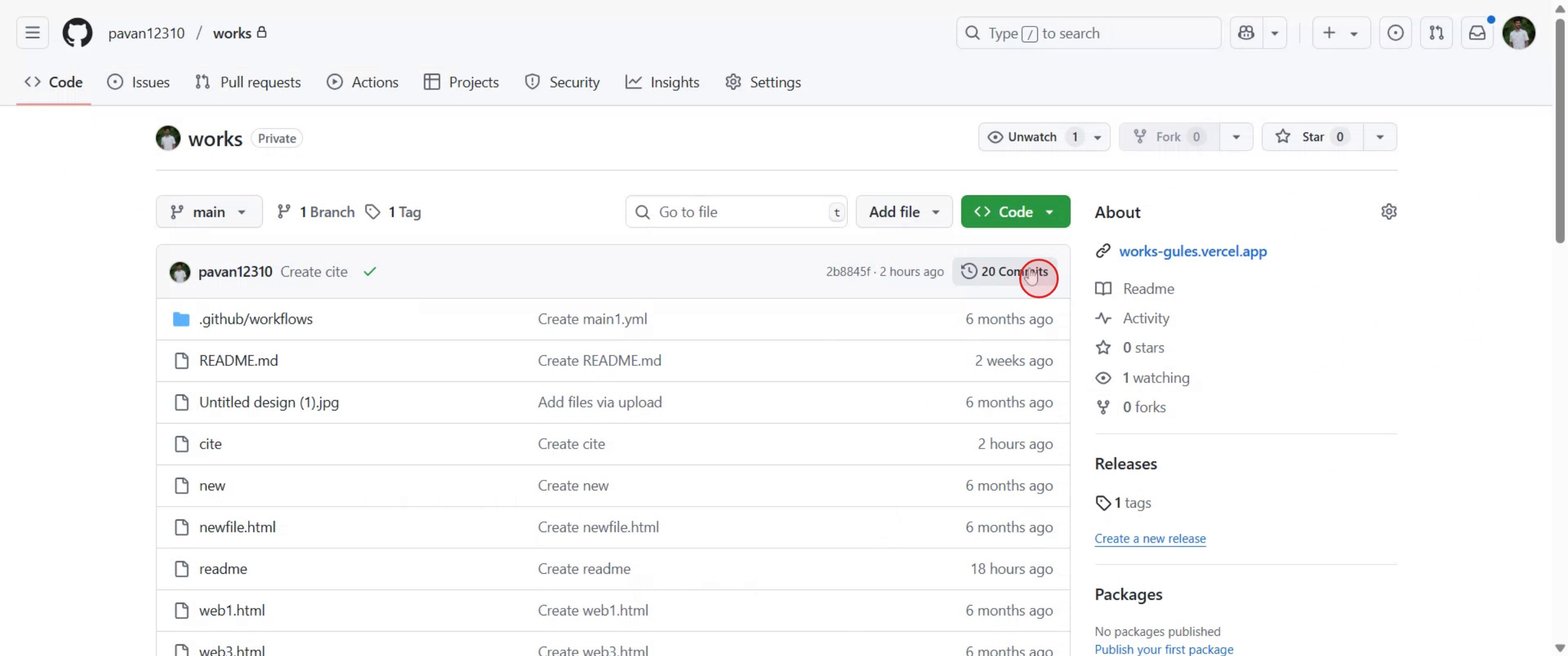
  • リポジトリに移動:調査したいGitHubリポジトリのメインページに行ってください。

  • コミットページにアクセス:リポジトリのメインページで、「コミット」というリンクまたはボタンを見つけてクリックします。これは通常、ファイルリストの上部付近、しばしばブランチセレクタの隣に見つかります。

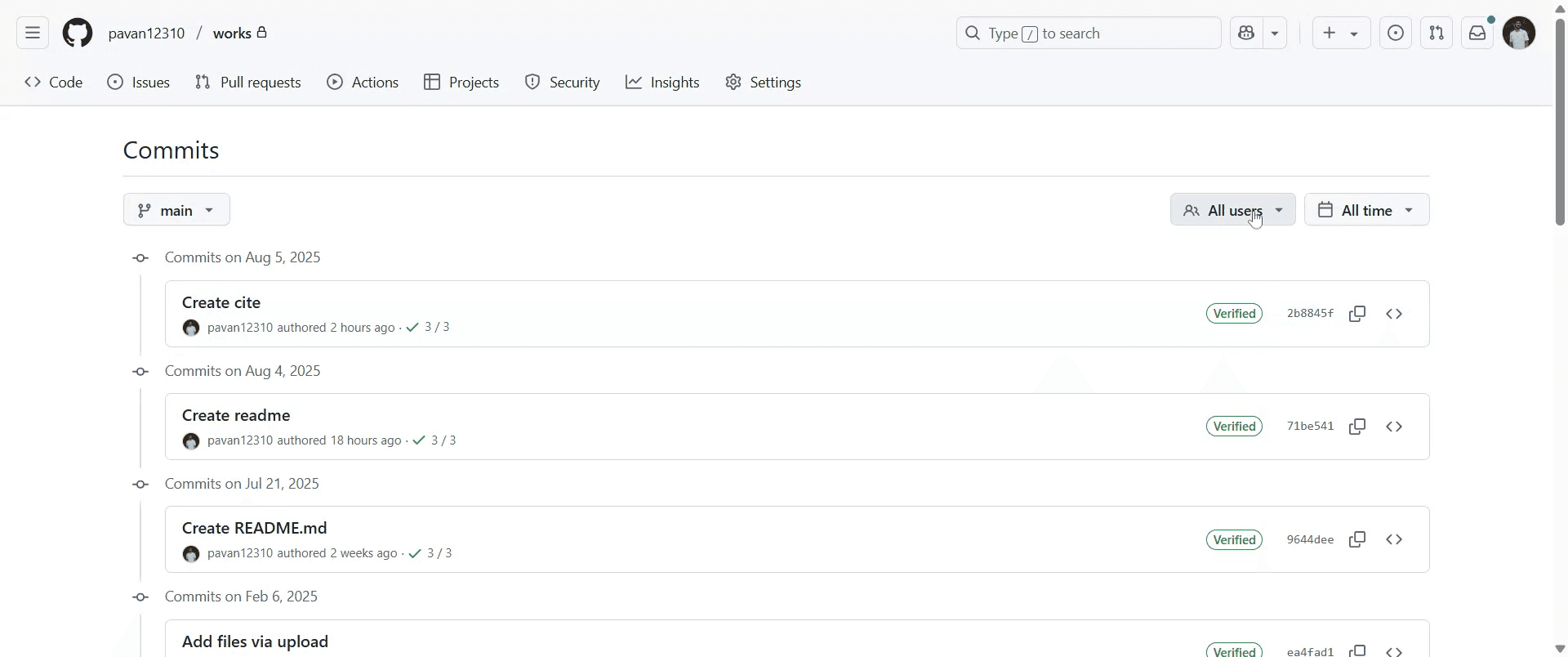
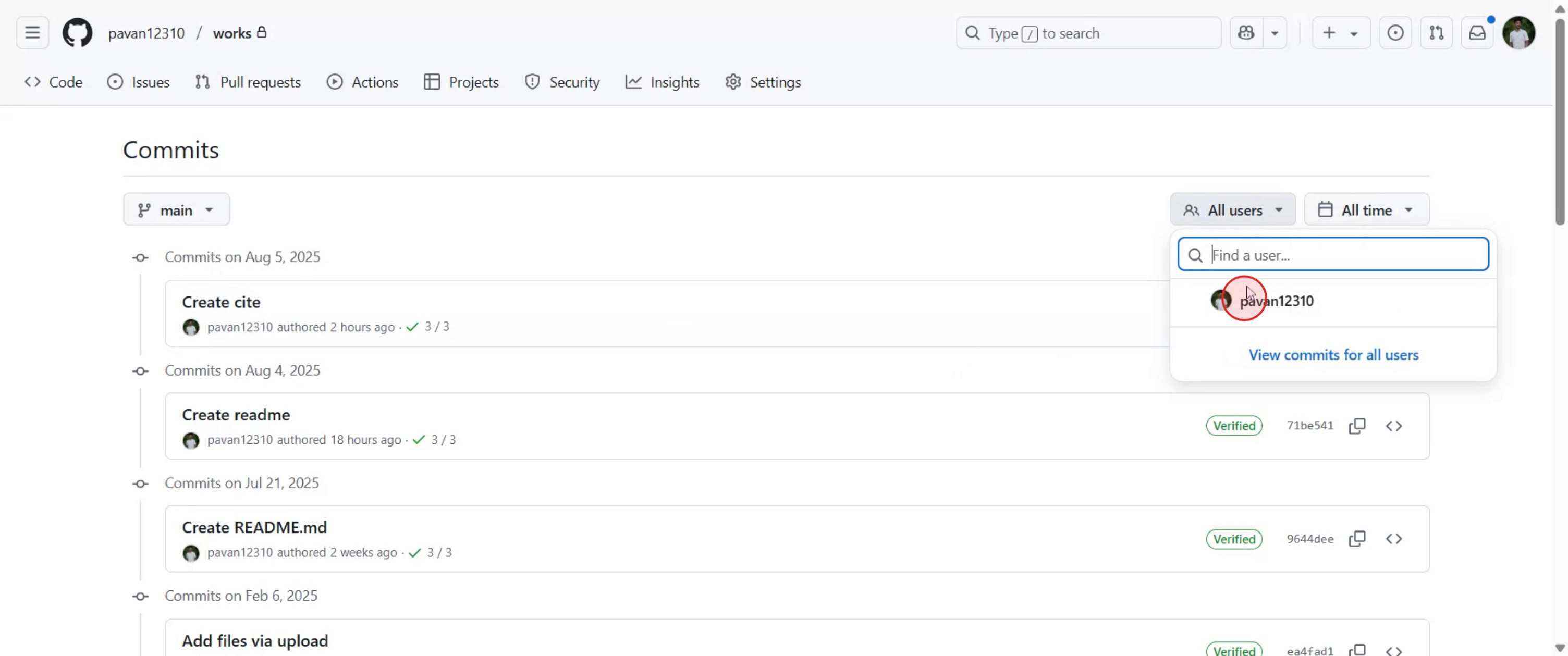
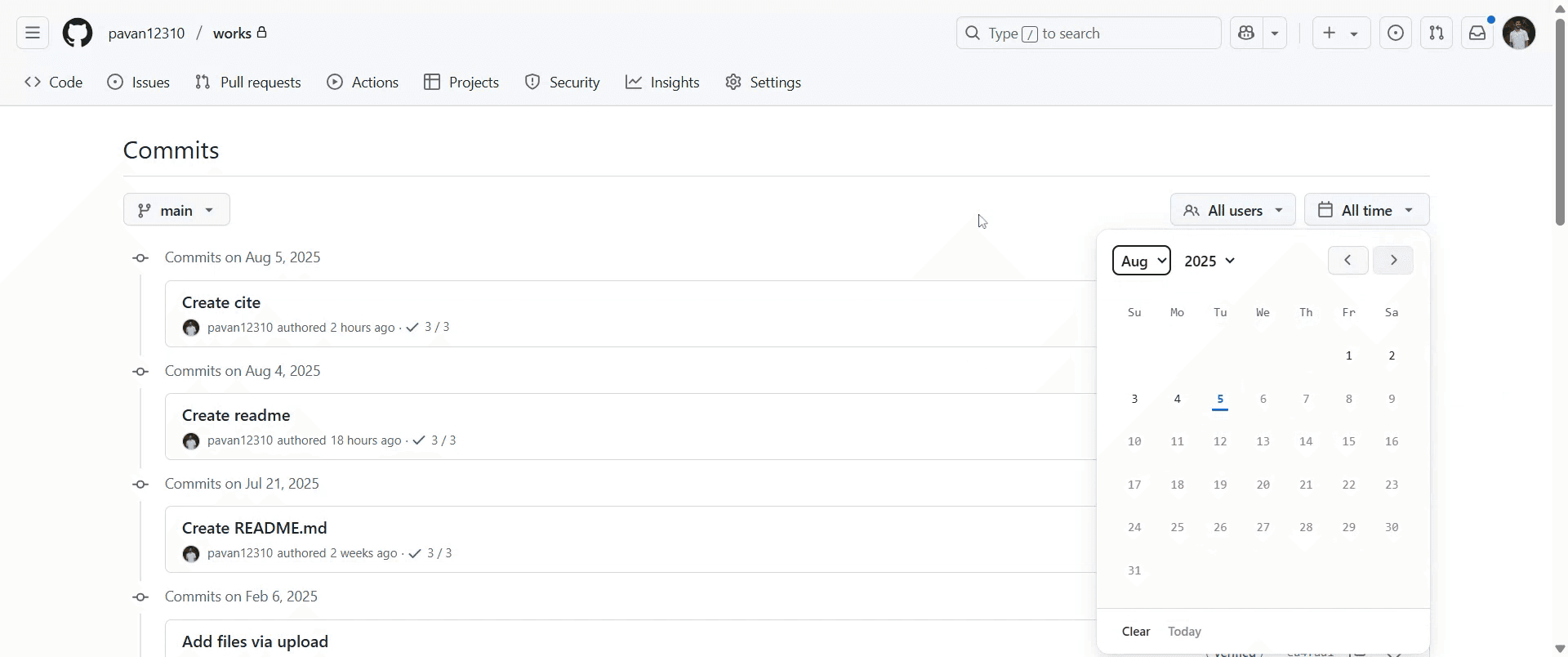
  • 履歴を閲覧:このページは、リポジトリ内のすべてのコミットの時系列リストを表示し、最も最近のコミットが上に出ます。各エントリには、コミットメッセージ、著者、日付、および一意のコミットハッシュが表示されます。利用可能なドロップダウンメニューを使用して、このビューをブランチ、ユーザー、または期間でフィルタリングできます。

2. 特定のファイルのコミット履歴を表示:

  • ファイルに移動:リポジトリに行き、履歴を表示したい特定のファイルに移動します。

  • ファイルの履歴にアクセス:ファイルの内容を表示している場合は、ファイルの内容の上にある「履歴」ボタンをクリックします。

  • ファイル特有のコミットを確認:このビューでは、その特定のファイルを変更したすべてのコミットが表示され、コミットメッセージ、著者、タイムスタンプなどの詳細が表示されます。このビューは、ファイルの最終的な状態に直接影響を与えなかったコミット(例:後で元に戻された変更)を省略することによって履歴を単純化することがあります。完全な履歴については、リポジトリの完全なコミット履歴を参照してください。

ステップバイステップガイド:GitHubでコミット履歴を見る方法

ステップ 1

GitHubで目的のリポジトリに移動し、選択します。

ステップ 2

リポジトリのメインページで、ファイルリストの上にあり、ブランチセレクタの隣にある「コミット」セクションを見つけてクリックします。

ステップ 3

最新のものから最古のものまで逆時系列のすべてのコミットのリストが表示されます。

ステップ 4

各エントリには、コミットメッセージ、著者、日付、および一意のコミットハッシュが表示されます。

ステップ 5

特定のユーザーによって行われたコミットを表示するためにユーザーを選択します。

ステップ 6

表示したいコミットの日付を設定します。

ステップ 7

ブランチやタグを切り替えてコミットを表示します。

GitHubでコミット履歴を表示する主な方法は2つあります:

1. リポジトリの完全なコミット履歴を表示:

  • リポジトリに移動:調査したいGitHubリポジトリのメインページに行ってください。

  • コミットページにアクセス:リポジトリのメインページで、「コミット」というリンクまたはボタンを見つけてクリックします。これは通常、ファイルリストの上部付近、しばしばブランチセレクタの隣に見つかります。

  • 履歴を閲覧:このページは、リポジトリ内のすべてのコミットの時系列リストを表示し、最も最近のコミットが上に出ます。各エントリには、コミットメッセージ、著者、日付、および一意のコミットハッシュが表示されます。利用可能なドロップダウンメニューを使用して、このビューをブランチ、ユーザー、または期間でフィルタリングできます。

2. 特定のファイルのコミット履歴を表示:

  • ファイルに移動:リポジトリに行き、履歴を表示したい特定のファイルに移動します。

  • ファイルの履歴にアクセス:ファイルの内容を表示している場合は、ファイルの内容の上にある「履歴」ボタンをクリックします。

  • ファイル特有のコミットを確認:このビューでは、その特定のファイルを変更したすべてのコミットが表示され、コミットメッセージ、著者、タイムスタンプなどの詳細が表示されます。このビューは、ファイルの最終的な状態に直接影響を与えなかったコミット(例:後で元に戻された変更)を省略することによって履歴を単純化することがあります。完全な履歴については、リポジトリの完全なコミット履歴を参照してください。

ステップバイステップガイド:GitHubでコミット履歴を見る方法

ステップ 1

GitHubで目的のリポジトリに移動し、選択します。

ステップ 2

リポジトリのメインページで、ファイルリストの上にあり、ブランチセレクタの隣にある「コミット」セクションを見つけてクリックします。

ステップ 3

最新のものから最古のものまで逆時系列のすべてのコミットのリストが表示されます。

ステップ 4

各エントリには、コミットメッセージ、著者、日付、および一意のコミットハッシュが表示されます。

ステップ 5

特定のユーザーによって行われたコミットを表示するためにユーザーを選択します。

ステップ 6

表示したいコミットの日付を設定します。

ステップ 7

ブランチやタグを切り替えてコミットを表示します。

無料でAIビデオ+ドキュメントジェネレーターを使って動画を作成し始めましょう

無料でAIビデオ+ドキュメントジェネレーターを使って動画を作成し始めましょう

無料でAIビデオ+ドキュメントジェネレーターを使って動画を作成し始めましょう

GitHubのコミット履歴を見るためのプロのヒント

  1. GitHubリポジトリを開く
    github.comにアクセスし、探検したいリポジトリを開いてください。

  2. コードタブをクリックする
    リポジトリのコードセクションにいることを確認し、ファイルリストが表示されています。

  3. コミットリンクを見つける
    ファイルリストの上部に、“X件のコミット”という行が表示されます(Xはコミット数です)。このリンクをクリックしてください。

  4. コミットリストを表示する
    現在のブランチに対して行われたすべてのコミットのリストが表示され、メッセージ、著者名、タイムスタンプが含まれています。

  5. 詳細を見るために任意のコミットをクリックする
    特定のコミットを選択して、どのファイルが変更、追加、または削除されたか、行ごとの違いを確認してください。

  6. 必要に応じてブランチを切り替える
    リポジトリの左上にあるブランチドロップダウンを使用してブランチを切り替え、それぞれのコミット履歴を表示してください。

  7. GitHub検索バーを使用する
    コミットリストでキーワード、ファイル名、または著者を検索して結果を絞り込むことができます。

よくある間違いとその回避法

  1. 間違ったリポジトリを見ている
    正しいプロジェクトまたはフォークを見ていることを確認してください。コミット履歴は各リポジトリに特有です。

  2. 他のブランチのコミットが欠落している
    正しいブランチにいない場合、そのコミットは表示されません。最初に意図したブランチに切り替えてください。

  3. プルリクエストとコミットを混同する
    コミットは保存されたすべての変更を表示します。プルリクエストはマージされる前に提案された変更を表示します。

  4. ファイルの変更を表示するための間違ったビューを使用する
    各コミットの正確な変更を表示するには、プルリクエストタブではなくコミット詳細ページを使用してください。

  5. ウェブインターフェースがすべてを表示すると仮定する
    GitHubのウェブサイトはほとんどのコミット情報を表示しますが、高度な履歴フィルタリングには、git logのようなコマンドを使用してローカルでGitを使用する必要があるかもしれません。

GitHubのコミット履歴を見るためのプロのヒント

  1. GitHubリポジトリを開く
    github.comにアクセスし、探検したいリポジトリを開いてください。

  2. コードタブをクリックする
    リポジトリのコードセクションにいることを確認し、ファイルリストが表示されています。

  3. コミットリンクを見つける
    ファイルリストの上部に、“X件のコミット”という行が表示されます(Xはコミット数です)。このリンクをクリックしてください。

  4. コミットリストを表示する
    現在のブランチに対して行われたすべてのコミットのリストが表示され、メッセージ、著者名、タイムスタンプが含まれています。

  5. 詳細を見るために任意のコミットをクリックする
    特定のコミットを選択して、どのファイルが変更、追加、または削除されたか、行ごとの違いを確認してください。

  6. 必要に応じてブランチを切り替える
    リポジトリの左上にあるブランチドロップダウンを使用してブランチを切り替え、それぞれのコミット履歴を表示してください。

  7. GitHub検索バーを使用する
    コミットリストでキーワード、ファイル名、または著者を検索して結果を絞り込むことができます。

よくある間違いとその回避法

  1. 間違ったリポジトリを見ている
    正しいプロジェクトまたはフォークを見ていることを確認してください。コミット履歴は各リポジトリに特有です。

  2. 他のブランチのコミットが欠落している
    正しいブランチにいない場合、そのコミットは表示されません。最初に意図したブランチに切り替えてください。

  3. プルリクエストとコミットを混同する
    コミットは保存されたすべての変更を表示します。プルリクエストはマージされる前に提案された変更を表示します。

  4. ファイルの変更を表示するための間違ったビューを使用する
    各コミットの正確な変更を表示するには、プルリクエストタブではなくコミット詳細ページを使用してください。

  5. ウェブインターフェースがすべてを表示すると仮定する
    GitHubのウェブサイトはほとんどのコミット情報を表示しますが、高度な履歴フィルタリングには、git logのようなコマンドを使用してローカルでGitを使用する必要があるかもしれません。

GitHubのコミット履歴に関する一般的なFAQ

  1. リポジトリのコミット履歴をどうやって見ることができますか?
    現在のブランチのすべてのコミットを見るには、コードタブの「Xコミット」リンクをクリックします。

  2. 著者やファイル別にコミット履歴をフィルタリングできますか?
    はい、コミット履歴ページの上部にある検索バーを使用して、著者やキーワードで検索できます。

  3. 別のブランチのコミットをどうやって見ることができますか?
    ブランチセレクタードロップダウンを使用して目的のブランチに切り替え、もう一度コミットリンクをクリックします。

  4. コミットで何が変更されたかを見ることができますか?
    はい、コミットをクリックすると、変更されたファイルと特定の行の修正を確認できます。

  5. コミット履歴をダウンロードすることは可能ですか?
    GitHubインターフェースから直接ではありませんが、リポジトリをローカルにクローンした後にgit logを使用して履歴を見て保存できます。

  6. Macで画面録画をするには? 
    Macで画面録画をするには、Trupeer AIを使用できます。これにより、画面全体をキャプチャし、AIアバターの追加、ナレーションの追加、ビデオのズームインおよびズームアウトなどのAI機能を提供します。trupeerのAIビデオ翻訳機能を使用すれば、ビデオを30以上の言語に翻訳できます。 

  7. 画面録画にAIアバターを追加するには?
    画面録画にAIアバターを追加するには、AI画面録画ツールを使用する必要があります。Trupeer AIはAI画面録画ツールで、複数のアバターを使用してビデオを作成したり、自分自身のアバターをビデオに作成する手助けをします。

  8. Windowsで画面録画をするには?
    Windowsで画面録画をするには、内蔵のゲームバー(Windows + G)またはTrupeer AIのような高度なAIツールを使用して、AIアバター、ナレーション、翻訳などのより高度な機能を利用できます。

  9. ビデオにナレーションを追加するには?
    ビデオにナレーションを追加するには、trupeer aiのChrome拡張機能をダウンロードします。サインアップ後、音声付きのビデオをアップロードし、Trupeerから望むナレーションを選択して編集したビデオをエクスポートします。 

  10. 画面録画でズームインするには?
    画面録画中にズームインするには、Trupeer AIのズーム効果を使用して特定の瞬間にズームインおよびズームアウトし、ビデオコンテンツの視覚的インパクトを高めることができます。

人々がよく尋ねること

技術文書ジェネレーター

ユーザーマニュアルガイド

ナレッジベースソフトウェア

GitHubゲームの遊び方

リンクを介してGitHubリポジトリを共有する方法

GitHubプロフィールを共有する方法

GitHubにフォルダーを作成する方法

GitHubにフォルダーをアップロードする方法

GitHubのコミット履歴に関する一般的なFAQ

  1. リポジトリのコミット履歴をどうやって見ることができますか?
    現在のブランチのすべてのコミットを見るには、コードタブの「Xコミット」リンクをクリックします。

  2. 著者やファイル別にコミット履歴をフィルタリングできますか?
    はい、コミット履歴ページの上部にある検索バーを使用して、著者やキーワードで検索できます。

  3. 別のブランチのコミットをどうやって見ることができますか?
    ブランチセレクタードロップダウンを使用して目的のブランチに切り替え、もう一度コミットリンクをクリックします。

  4. コミットで何が変更されたかを見ることができますか?
    はい、コミットをクリックすると、変更されたファイルと特定の行の修正を確認できます。

  5. コミット履歴をダウンロードすることは可能ですか?
    GitHubインターフェースから直接ではありませんが、リポジトリをローカルにクローンした後にgit logを使用して履歴を見て保存できます。

  6. Macで画面録画をするには? 
    Macで画面録画をするには、Trupeer AIを使用できます。これにより、画面全体をキャプチャし、AIアバターの追加、ナレーションの追加、ビデオのズームインおよびズームアウトなどのAI機能を提供します。trupeerのAIビデオ翻訳機能を使用すれば、ビデオを30以上の言語に翻訳できます。 

  7. 画面録画にAIアバターを追加するには?
    画面録画にAIアバターを追加するには、AI画面録画ツールを使用する必要があります。Trupeer AIはAI画面録画ツールで、複数のアバターを使用してビデオを作成したり、自分自身のアバターをビデオに作成する手助けをします。

  8. Windowsで画面録画をするには?
    Windowsで画面録画をするには、内蔵のゲームバー(Windows + G)またはTrupeer AIのような高度なAIツールを使用して、AIアバター、ナレーション、翻訳などのより高度な機能を利用できます。

  9. ビデオにナレーションを追加するには?
    ビデオにナレーションを追加するには、trupeer aiのChrome拡張機能をダウンロードします。サインアップ後、音声付きのビデオをアップロードし、Trupeerから望むナレーションを選択して編集したビデオをエクスポートします。 

  10. 画面録画でズームインするには?
    画面録画中にズームインするには、Trupeer AIのズーム効果を使用して特定の瞬間にズームインおよびズームアウトし、ビデオコンテンツの視覚的インパクトを高めることができます。

人々がよく尋ねること

技術文書ジェネレーター

ユーザーマニュアルガイド

ナレッジベースソフトウェア

GitHubゲームの遊び方

リンクを介してGitHubリポジトリを共有する方法

GitHubプロフィールを共有する方法

GitHubにフォルダーを作成する方法

GitHubにフォルダーをアップロードする方法

私たちのAIビデオ+ドキュメントジェネレーターで動画を作成し始めましょう

私たちのAIビデオ+ドキュメントジェネレーターで動画を作成し始めましょう

私たちのAIビデオ+ドキュメントジェネレーターで動画を作成し始めましょう

私たちのAIビデオ+ドキュメントジェネレーターで動画を作成し始めましょう

粗いスクリーン録画からのインスタントAI製品ビデオとドキュメント

Get started for free

無料で始める

人気のあるツール

Get started for free

無料で始める

Get started for free

無料で始める

Get started for free

無料で始める

新しくてより速い製品動画の作成方法を体験してください。

粗いスクリーン録画からのインスタントAI製品動画とドキュメント。

Get started for free

無料で始める

新しくてより速い製品動画の作成方法を体験してください。

粗いスクリーン録画からのインスタントAI製品動画とドキュメント。

Get started for free

無料で始める

新しくてより速い製品動画の作成方法を体験してください。

粗いスクリーン録画からのインスタントAI製品動画とドキュメント。

Get started for free

無料で始める