チュートリアル
フォルダーをGitHubにアップロードする方法
GitHubのウェブインターフェースとGitコマンドラインの両方を使用して、ローカルフォルダーをGitHubにアップロードする方法を学びましょう。初心者や開発者に最適です。


このガイドでは、GitHubリポジトリに新しいフォルダーを追加するための簡略化された手順を提供します。
以下の手順に従って、既存のリポジトリ構造に新しいディレクトリをシームレスに統合してください。
ステップバイステップガイド:GitHubにフォルダーをアップロードする方法
ステップ 1
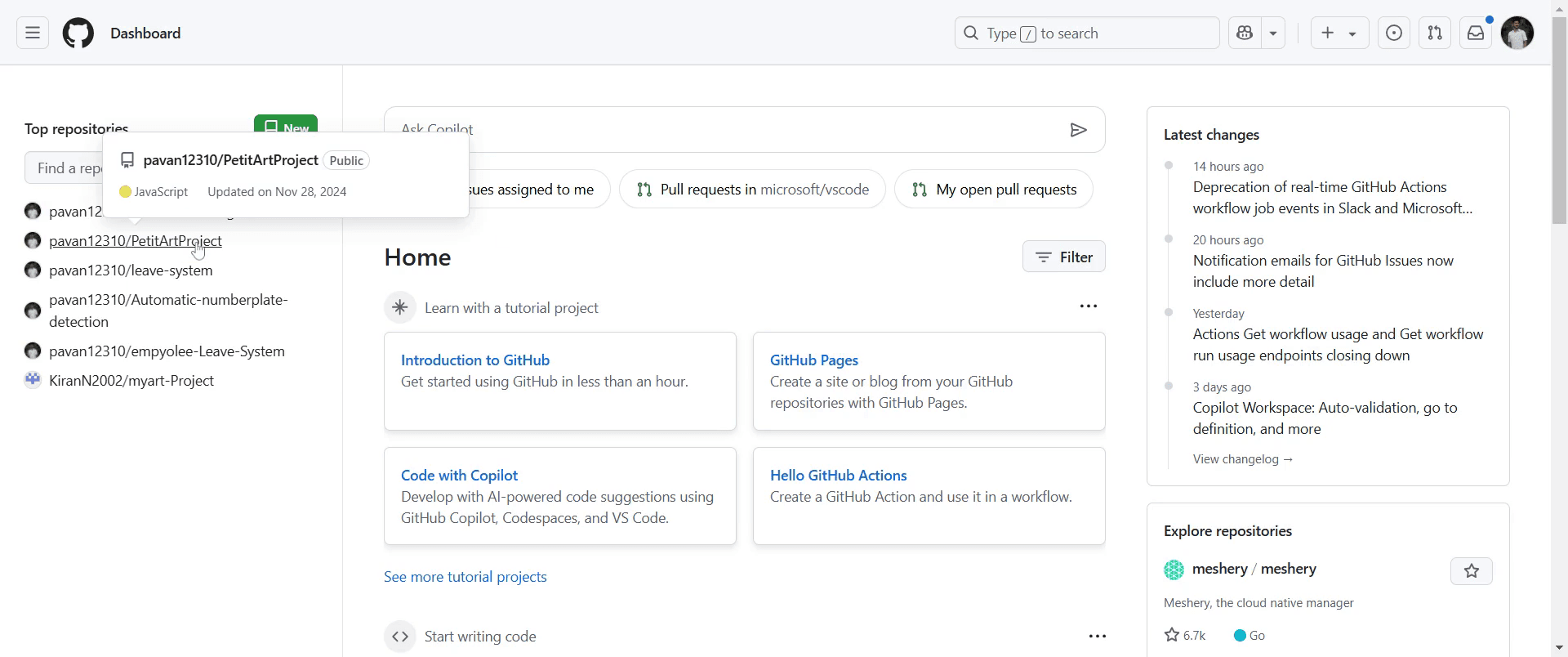
フォルダーを追加したいGitHubリポジトリに移動し、それをクリックします。

ステップ 2
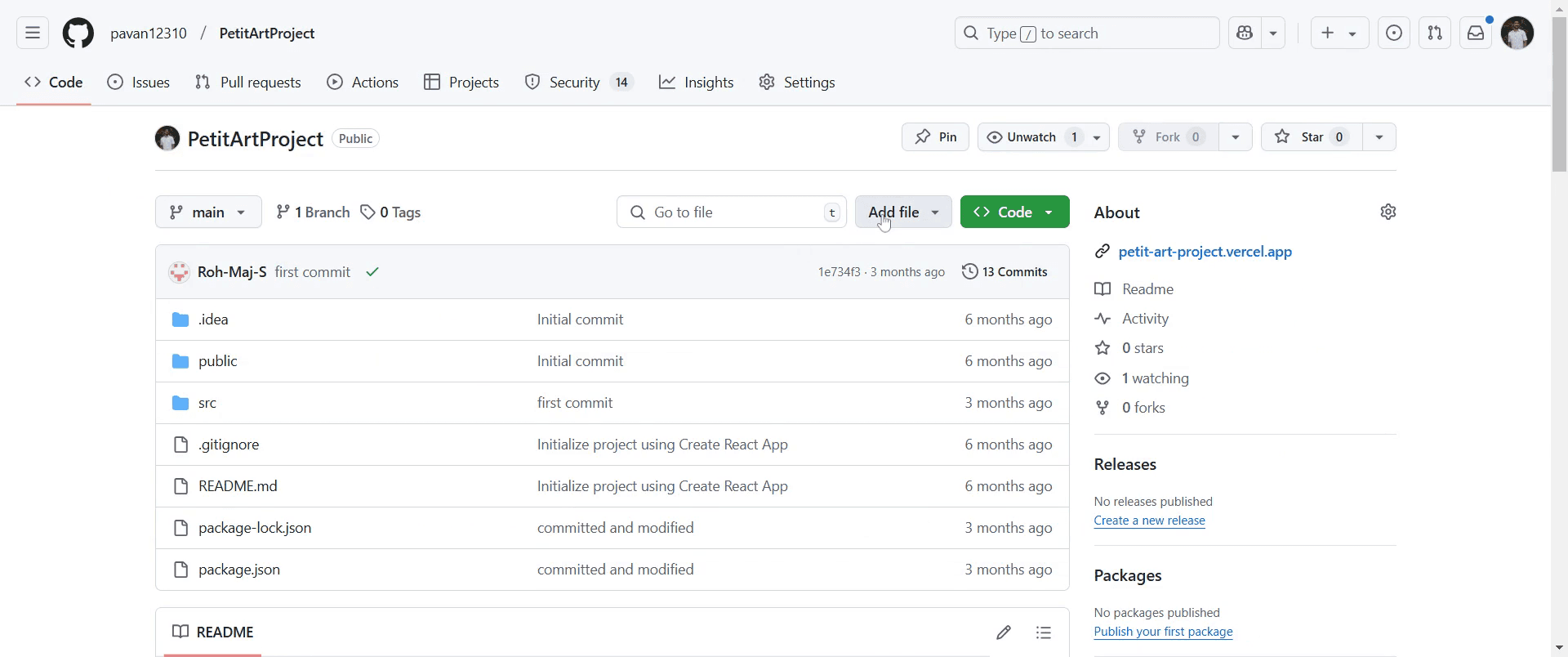
次に、リポジトリインターフェース内の「ファイルを追加」オプションを見つけてクリックします。

ステップ 3
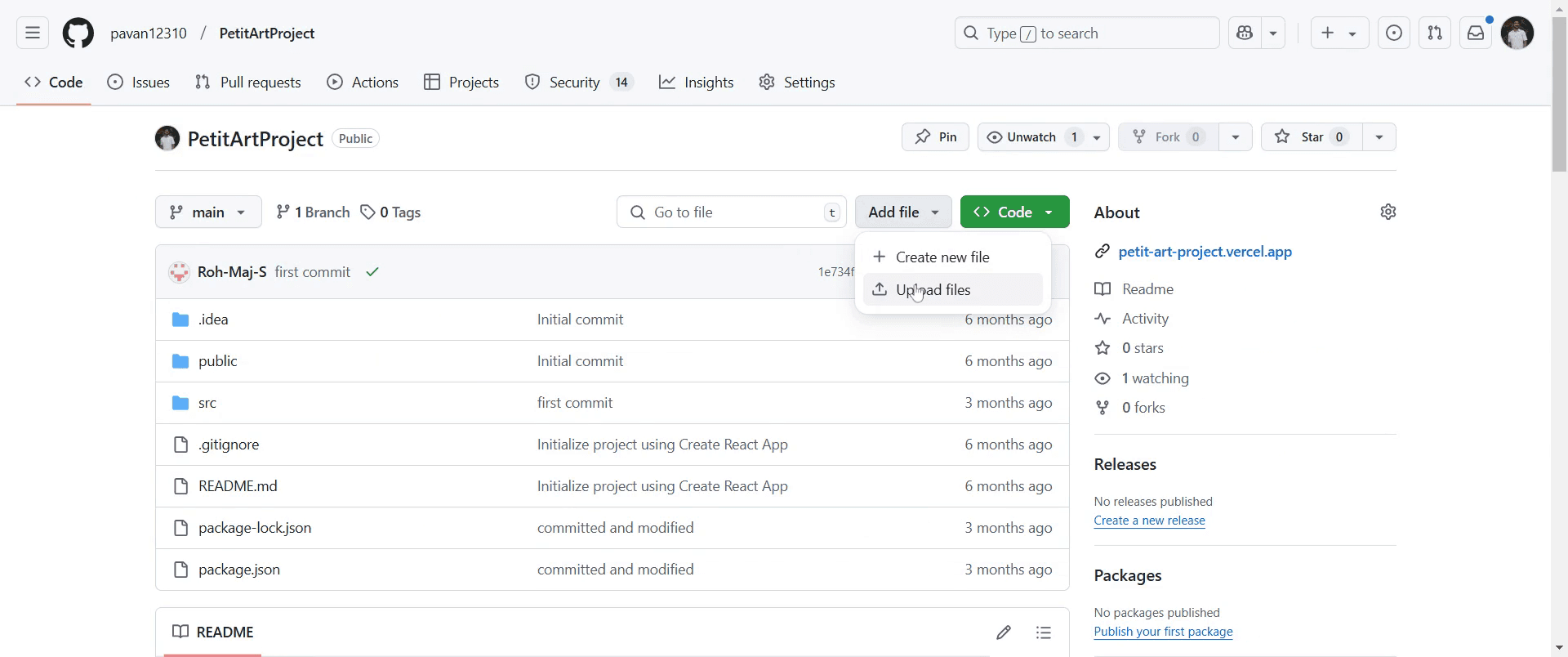
「ファイルをアップロード」を選択して、フォルダーの追加を進めてください。

ステップ 4
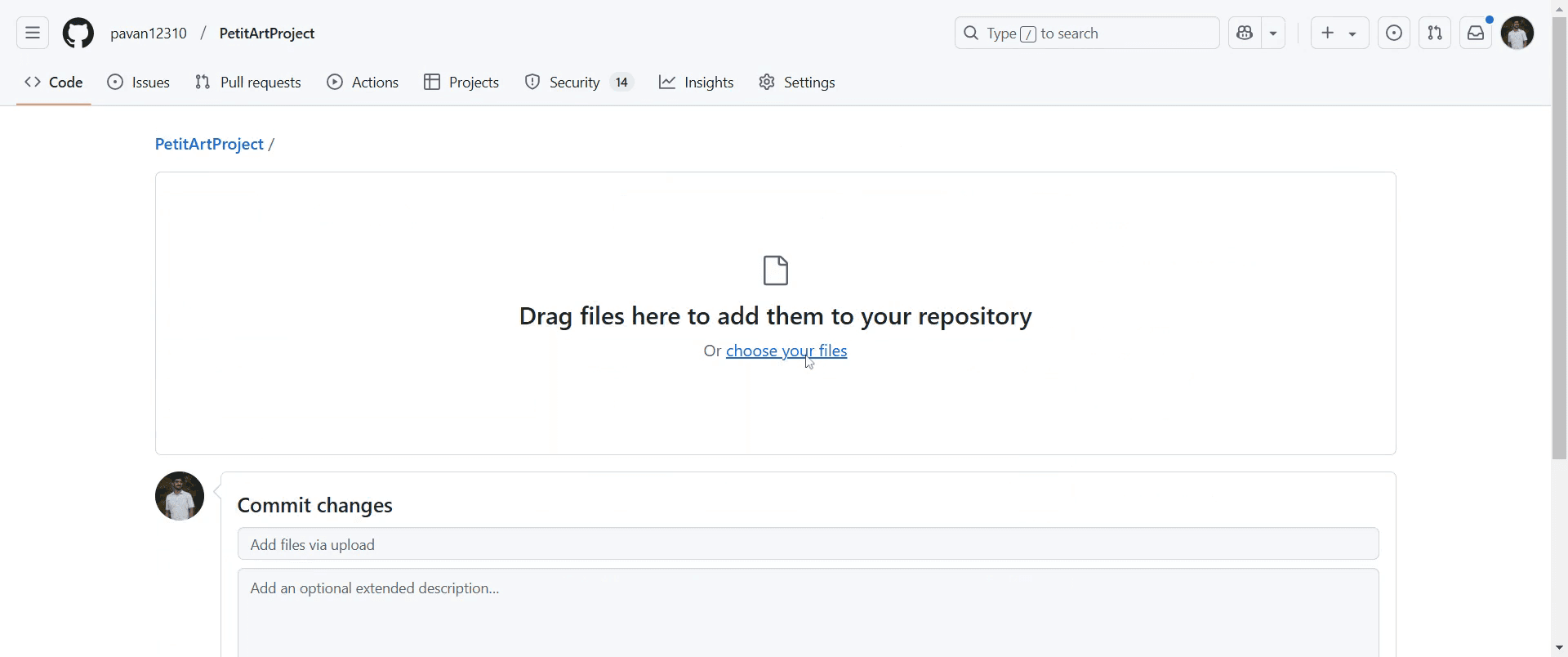
次に、適切なオプションをクリックして、新しいフォルダーに含めたいファイルを選択します。

ステップ 5
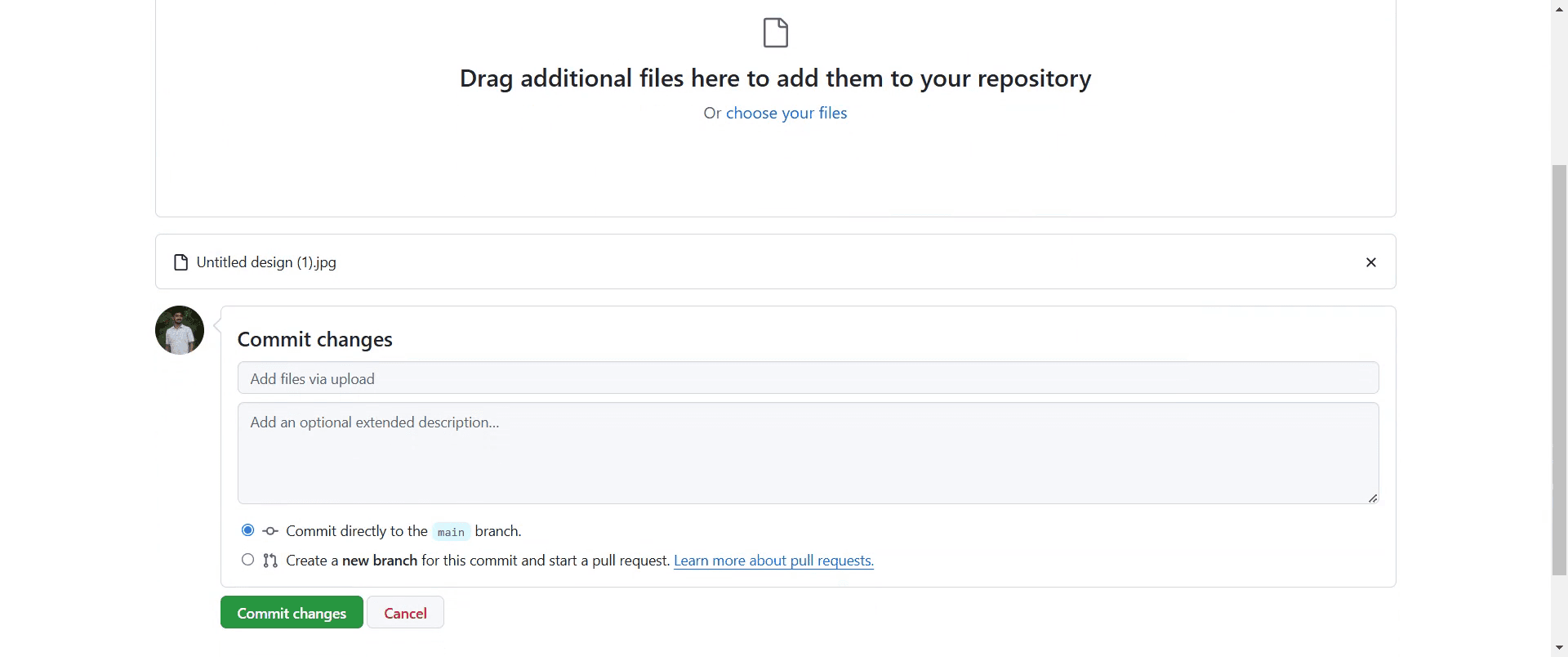
必要に応じて、コミットメッセージを追加し、変更の説明を提供して、より多くのコンテキストを提供することができます。

ステップ 6
最後に、「変更をコミット」をクリックしてアクションを確認します。

ステップ 7
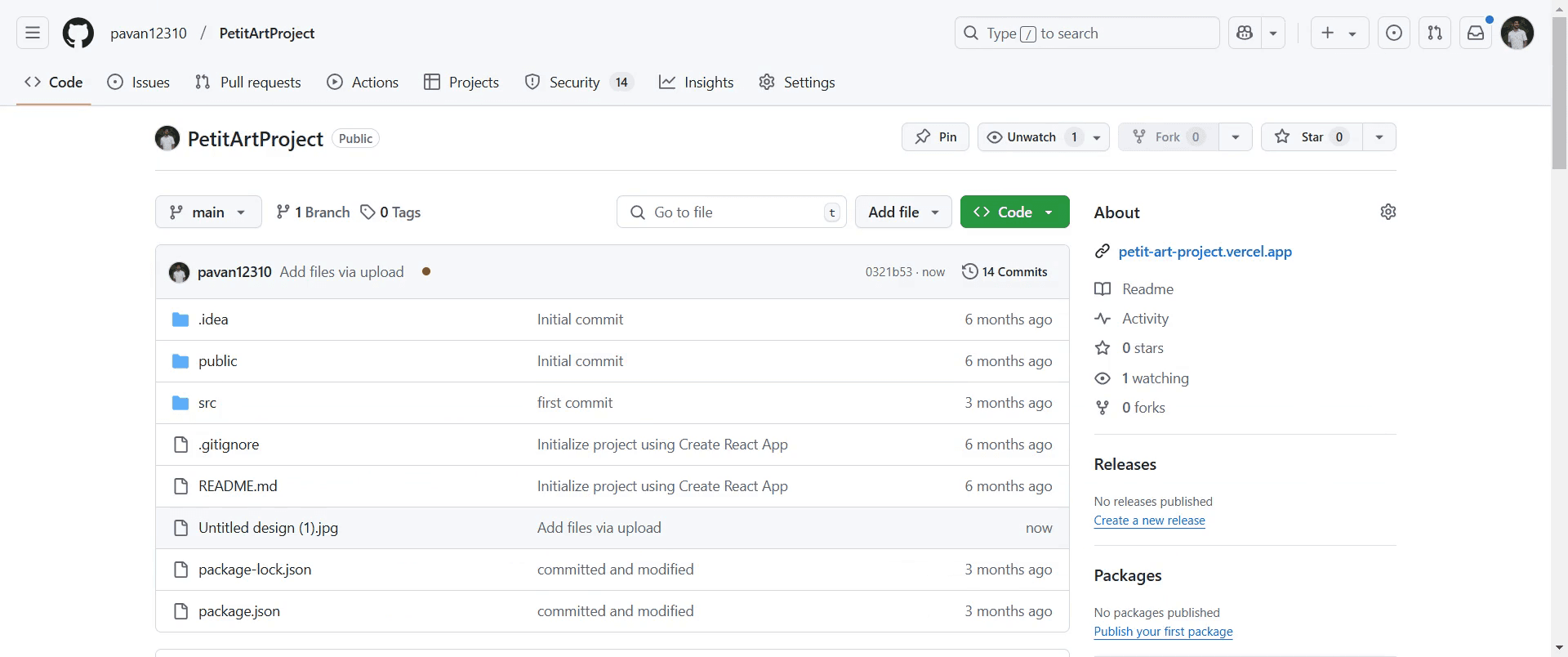
完了すると、フォルダーがリポジトリに正常に追加されます。

このガイドでは、GitHubリポジトリに新しいフォルダーを追加するための簡略化された手順を提供します。
以下の手順に従って、既存のリポジトリ構造に新しいディレクトリをシームレスに統合してください。
ステップバイステップガイド:GitHubにフォルダーをアップロードする方法
ステップ 1
フォルダーを追加したいGitHubリポジトリに移動し、それをクリックします。

ステップ 2
次に、リポジトリインターフェース内の「ファイルを追加」オプションを見つけてクリックします。

ステップ 3
「ファイルをアップロード」を選択して、フォルダーの追加を進めてください。

ステップ 4
次に、適切なオプションをクリックして、新しいフォルダーに含めたいファイルを選択します。

ステップ 5
必要に応じて、コミットメッセージを追加し、変更の説明を提供して、より多くのコンテキストを提供することができます。

ステップ 6
最後に、「変更をコミット」をクリックしてアクションを確認します。

ステップ 7
完了すると、フォルダーがリポジトリに正常に追加されます。

無料でAIビデオ+ドキュメントジェネレーターを使って動画を作成し始めましょう
GitHubにフォルダーをアップロードするためのプロのヒント
フォルダーに移動して
git add .、git commit -m "フォルダーを追加"、 およびgit push origin mainを実行することで、すべてのファイルをアップロードするためにGitコマンドラインを使用します。GitHubのウェブインターフェースを使用する場合は、フォルダーをZIPファイルに圧縮してからアップロードしてください。GitHubは直接のフォルダーアップロードをサポートしていません。
アップロードする前にリポジトリの構造を適切に整理して、明確でナビゲーションしやすくします。
GitHubにフォルダーをアップロードする際の一般的な落とし穴とそれを避ける方法
GitHubのウェブインターフェースを介してフォルダーを直接アップロードしようとすること。GitHubは個々のファイルのアップロードのみをサポートしています。
プッシュする前にGitを初期化するのを忘れる。新しいローカルリポジトリで変更をコミットする前に、常に
git initを実行します。.gitignoreファイルをチェックしない。必要なファイルが意図せず無視されていないことを確認してください。
GitHubにフォルダーをアップロードするためのプロのヒント
フォルダーに移動して
git add .、git commit -m "フォルダーを追加"、 およびgit push origin mainを実行することで、すべてのファイルをアップロードするためにGitコマンドラインを使用します。GitHubのウェブインターフェースを使用する場合は、フォルダーをZIPファイルに圧縮してからアップロードしてください。GitHubは直接のフォルダーアップロードをサポートしていません。
アップロードする前にリポジトリの構造を適切に整理して、明確でナビゲーションしやすくします。
GitHubにフォルダーをアップロードする際の一般的な落とし穴とそれを避ける方法
GitHubのウェブインターフェースを介してフォルダーを直接アップロードしようとすること。GitHubは個々のファイルのアップロードのみをサポートしています。
プッシュする前にGitを初期化するのを忘れる。新しいローカルリポジトリで変更をコミットする前に、常に
git initを実行します。.gitignoreファイルをチェックしない。必要なファイルが意図せず無視されていないことを確認してください。
GitHubへのフォルダアップロードに関するよくある質問
GitHubのウェブインターフェースを通じてフォルダをアップロードできますか?
いいえ、GitHubは直接のフォルダアップロードをサポートしていませんが、個別のファイルまたはZIPアーカイブをアップロードできます。空のフォルダをGitHubに追加するにはどうすればよいですか?
コミットしてプッシュする前に、フォルダ内に.gitkeepファイルを作成してください。フォルダのアップロードがGitHubに反映されない場合はどうすればよいですか?
git statusを実行して未コミットの変更を確認し、その後再度コミットしてプッシュしてください。特定のブランチにフォルダをアップロードできますか?
はい、フォルダを追加してプッシュする前に、git checkout <branch-name>を使って目的のブランチに切り替えてください。Macで画面を録画するには?
Macで画面録画するには、Trupeer AIを使用できます。これは、画面全体をキャプチャし、AIアバターの追加、音声の追加、ビデオのズームインおよびズームアウトなどのAI機能を提供します。trupeerのAIビデオ翻訳機能を使うことで、ビデオを30以上の言語に翻訳できます。画面録画にAIアバターを追加するにはどうすればいいですか?
画面録画にAIアバターを追加するには、AI画面録画ツールを使用する必要があります。Trupeer AIはAI画面録画ツールで、複数のアバターを使ったビデオを作成するのを助け、そのビデオ用に独自のアバターを作成するのにも役立ちます。Windowsで画面を録画するには?
Windowsで画面録画するには、組込のゲームバー(Windows + G)または、高度な機能を持ったAIツールであるTrupeer AIを利用できます。これにより、AIアバター、音声オーバー、翻訳などの高度な機能が使用できます。ビデオに音声オーバーを追加するにはどうすればよいですか?
ビデオに音声オーバーを追加するには、trupeer AIのChrome拡張機能をダウンロードしてください。サインアップ後、声付きのビデオをアップロードし、trupeerから望ましい音声オーバーを選択して、編集済みのビデオをエクスポートしてください。画面録画でズームインするにはどうすればよいですか?
画面録画中にズームインするには、Trupeer AIのズーム効果を使用してください。これにより、特定の瞬間にズームインまたはズームアウトし、ビデオコンテンツの視覚的インパクトを向上させることができます。
おすすめの読み物
GitHubへのフォルダアップロードに関するよくある質問
GitHubのウェブインターフェースを通じてフォルダをアップロードできますか?
いいえ、GitHubは直接のフォルダアップロードをサポートしていませんが、個別のファイルまたはZIPアーカイブをアップロードできます。空のフォルダをGitHubに追加するにはどうすればよいですか?
コミットしてプッシュする前に、フォルダ内に.gitkeepファイルを作成してください。フォルダのアップロードがGitHubに反映されない場合はどうすればよいですか?
git statusを実行して未コミットの変更を確認し、その後再度コミットしてプッシュしてください。特定のブランチにフォルダをアップロードできますか?
はい、フォルダを追加してプッシュする前に、git checkout <branch-name>を使って目的のブランチに切り替えてください。Macで画面を録画するには?
Macで画面録画するには、Trupeer AIを使用できます。これは、画面全体をキャプチャし、AIアバターの追加、音声の追加、ビデオのズームインおよびズームアウトなどのAI機能を提供します。trupeerのAIビデオ翻訳機能を使うことで、ビデオを30以上の言語に翻訳できます。画面録画にAIアバターを追加するにはどうすればいいですか?
画面録画にAIアバターを追加するには、AI画面録画ツールを使用する必要があります。Trupeer AIはAI画面録画ツールで、複数のアバターを使ったビデオを作成するのを助け、そのビデオ用に独自のアバターを作成するのにも役立ちます。Windowsで画面を録画するには?
Windowsで画面録画するには、組込のゲームバー(Windows + G)または、高度な機能を持ったAIツールであるTrupeer AIを利用できます。これにより、AIアバター、音声オーバー、翻訳などの高度な機能が使用できます。ビデオに音声オーバーを追加するにはどうすればよいですか?
ビデオに音声オーバーを追加するには、trupeer AIのChrome拡張機能をダウンロードしてください。サインアップ後、声付きのビデオをアップロードし、trupeerから望ましい音声オーバーを選択して、編集済みのビデオをエクスポートしてください。画面録画でズームインするにはどうすればよいですか?
画面録画中にズームインするには、Trupeer AIのズーム効果を使用してください。これにより、特定の瞬間にズームインまたはズームアウトし、ビデオコンテンツの視覚的インパクトを向上させることができます。
おすすめの読み物

粗いスクリーン録画からのインスタントAI製品ビデオとドキュメント
無料で始める
無料で始める
類似のチュートリアル
無料で始める
無料で始める
人気のあるツール
無料で始める
無料で始める
新しくてより速い製品動画の作成方法を体験してください。
粗いスクリーン録画からのインスタントAI製品動画とドキュメント。
Get started for free
無料で始める
新しくてより速い製品動画の作成方法を体験してください。
粗いスクリーン録画からのインスタントAI製品動画とドキュメント。
Get started for free
無料で始める
新しくてより速い製品動画の作成方法を体験してください。
粗いスクリーン録画からのインスタントAI製品動画とドキュメント。
Get started for free
無料で始める
2分で魅力的なデモとドキュメントを作成
2分で魅力的なデモとドキュメントを作成