チュートリアル
NotionにPDFを埋め込む方法
NotionにPDFファイルを簡単に埋め込む方法を学びましょう。このガイドでは、PDFをアップロードし、リンクし、Notionのワークスペースに直接表示する手順を説明します。


より詳細な内訳は次のとおりです:
1. Notion ページを開く:PDF を埋め込みたいページに移動します。
2. PDF ブロックを追加:
/ を入力してブロックメニューを開きます。PDF または 埋め込む を入力して PDF ブロックオプションを選択します。あるいは、/embed と入力して、PDF にも対応する埋め込みブロックを追加することができます。
3. PDF を選択:
アップロード:PDF がコンピュータ上にある場合は、「アップロード」をクリックしてファイルを選択します。 埋め込みリンク:PDF がオンラインにある場合は、「リンクを埋め込む」をクリックして、PDF の URL を貼り付けます。
ステップバイステップガイド:Notion への PDF 埋め込み方法
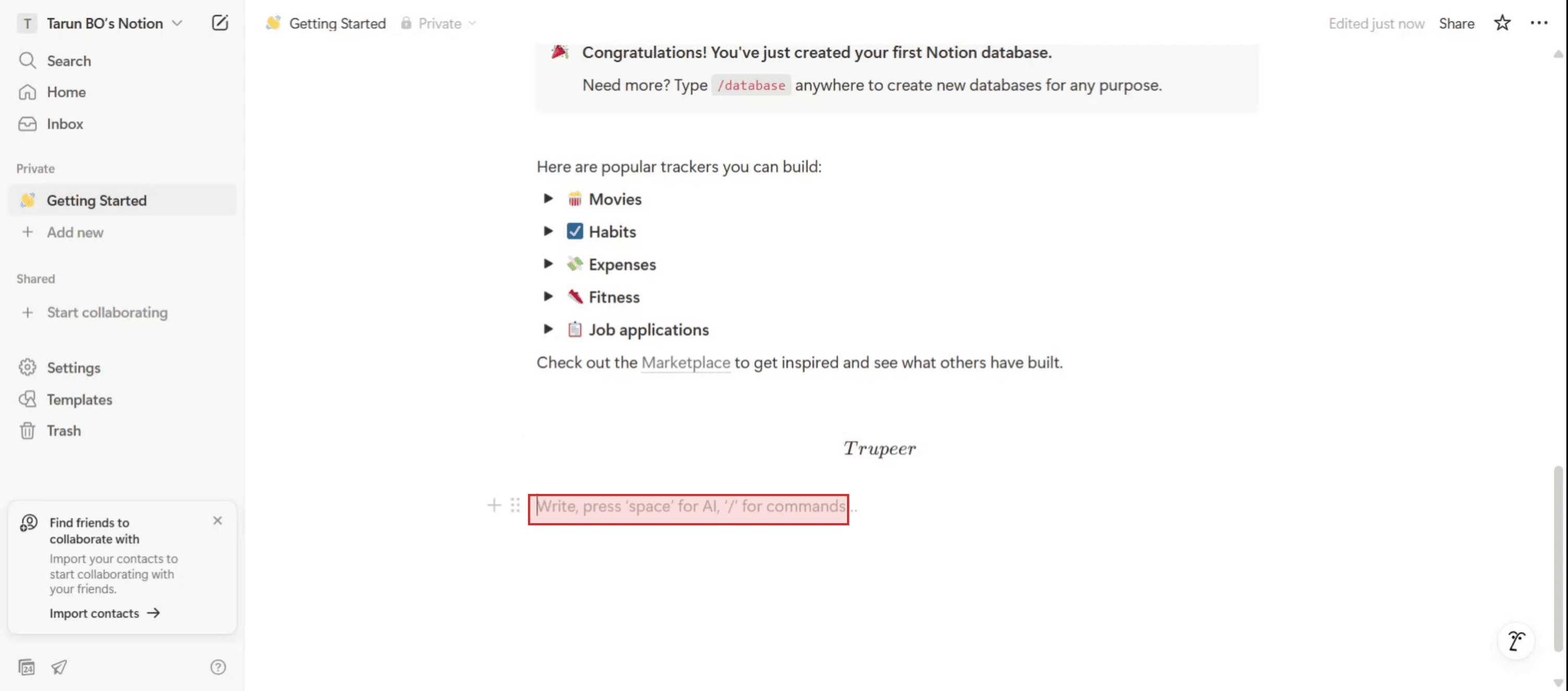
ステップ 1
キーボードからスラッシュ("/")を入力し、その後に「PDF」という言葉を入力します。

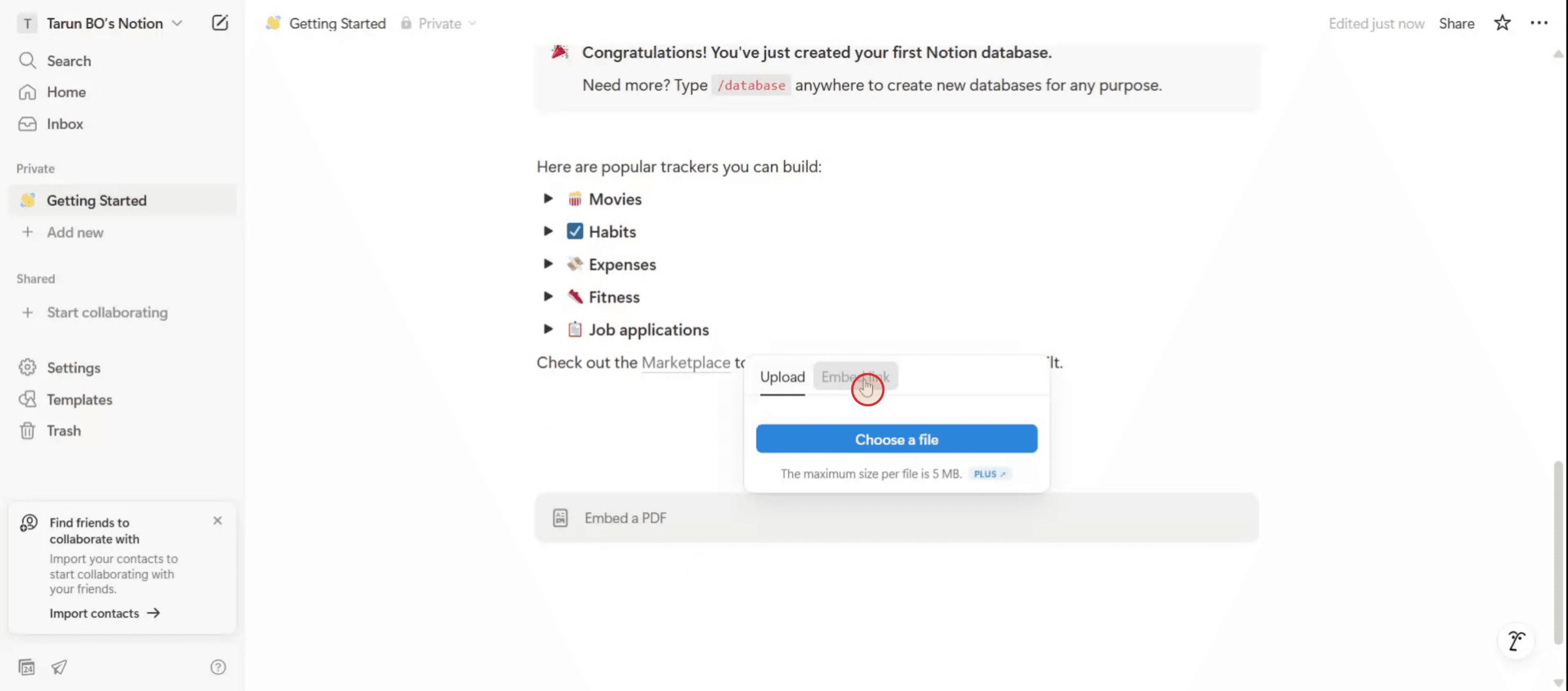
ステップ 2
埋め込みリンクオプションを選択します。

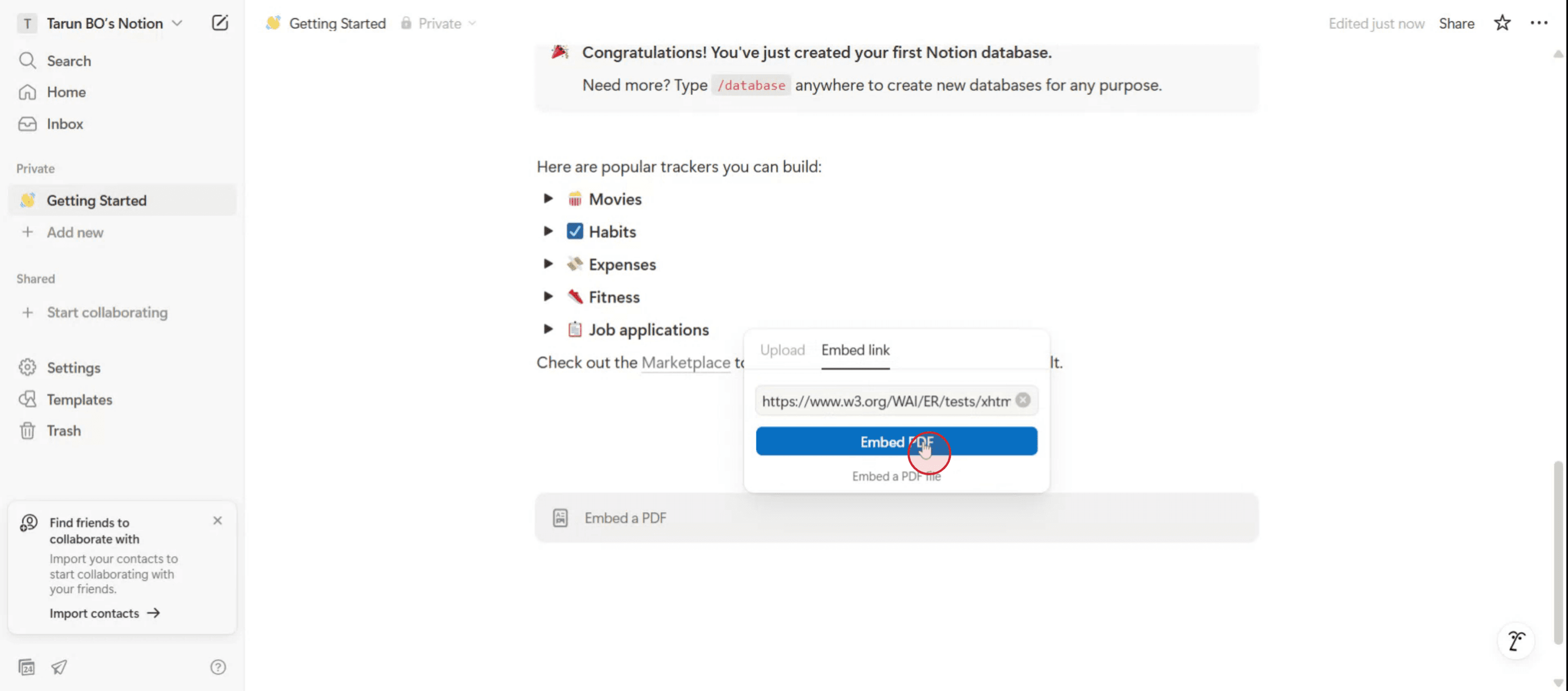
ステップ 3
リンクを入力した後、PDF を埋め込むオプションをクリックします。

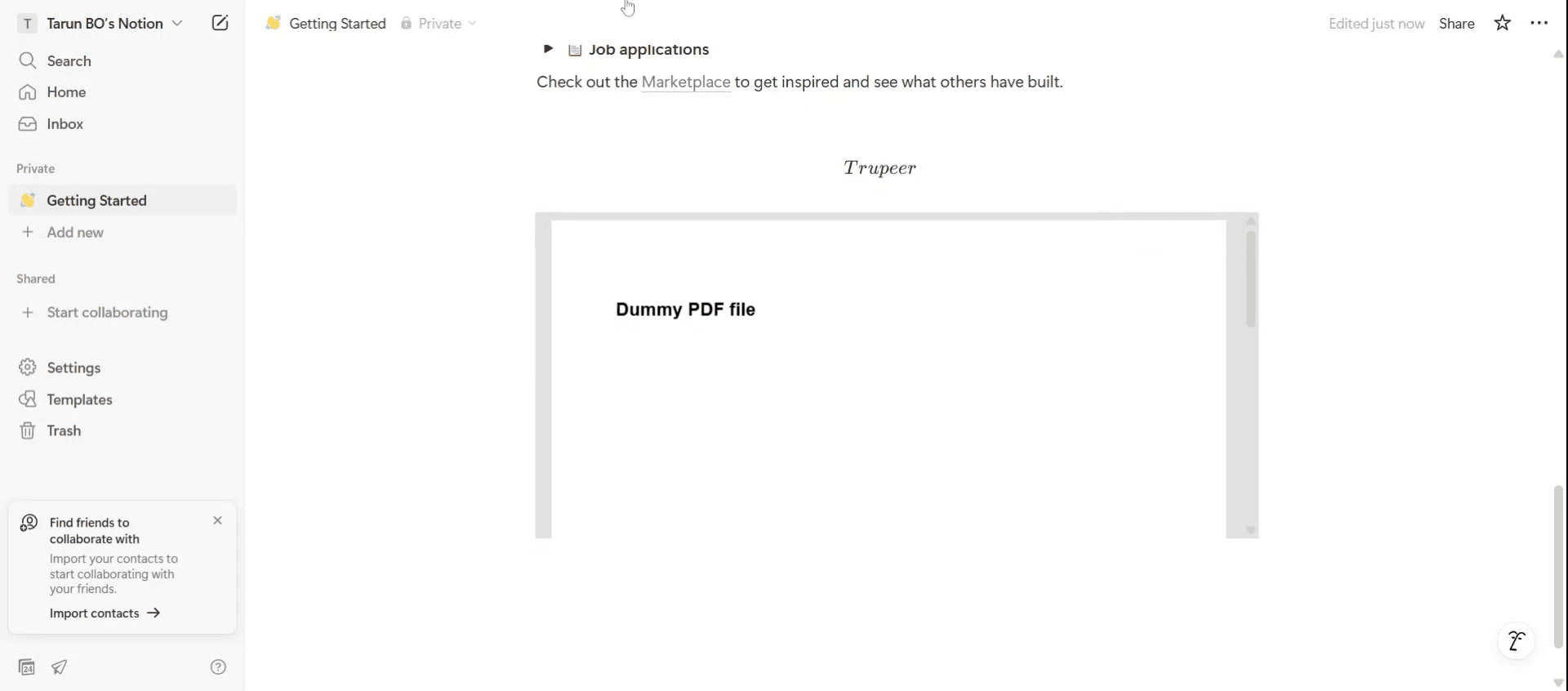
ステップ 4
PDF は今あなたの Notion ページに埋め込まれます。

より詳細な内訳は次のとおりです:
1. Notion ページを開く:PDF を埋め込みたいページに移動します。
2. PDF ブロックを追加:
/ を入力してブロックメニューを開きます。PDF または 埋め込む を入力して PDF ブロックオプションを選択します。あるいは、/embed と入力して、PDF にも対応する埋め込みブロックを追加することができます。
3. PDF を選択:
アップロード:PDF がコンピュータ上にある場合は、「アップロード」をクリックしてファイルを選択します。 埋め込みリンク:PDF がオンラインにある場合は、「リンクを埋め込む」をクリックして、PDF の URL を貼り付けます。
ステップバイステップガイド:Notion への PDF 埋め込み方法
ステップ 1
キーボードからスラッシュ("/")を入力し、その後に「PDF」という言葉を入力します。

ステップ 2
埋め込みリンクオプションを選択します。

ステップ 3
リンクを入力した後、PDF を埋め込むオプションをクリックします。

ステップ 4
PDF は今あなたの Notion ページに埋め込まれます。

無料でAIビデオ+ドキュメントジェネレーターを使って動画を作成し始めましょう

粗いスクリーン録画からのインスタントAI製品ビデオとドキュメント
Get started for free
無料で始める
類似のチュートリアル
Get started for free
無料で始める
Get started for free
無料で始める
Get started for free
無料で始める
人気のあるツール
Get started for free
無料で始める
Get started for free
無料で始める
Get started for free
無料で始める
新しくてより速い製品動画の作成方法を体験してください。
粗いスクリーン録画からのインスタントAI製品動画とドキュメント。
Get started for free
無料で始める
新しくてより速い製品動画の作成方法を体験してください。
粗いスクリーン録画からのインスタントAI製品動画とドキュメント。
Get started for free
無料で始める
新しくてより速い製品動画の作成方法を体験してください。
粗いスクリーン録画からのインスタントAI製品動画とドキュメント。
Get started for free
無料で始める
2分で魅力的なデモとドキュメントを作成
2分で魅力的なデモとドキュメントを作成