チュートリアル

MS Excelで給与シートを作成する方法

Microsoft Excelで給与シートを作成する方法を学びましょう。このステップバイステップのガイドでは、従業員の給与を正確かつ効率的に計算するためのフォーマット、数式、および関数について説明します。

私たちのAIビデオ+ドキュメントジェネレーターで動画を作成し始めましょう

私たちのAIビデオ+ドキュメントジェネレーターで動画を作成し始めましょう

以下は、より詳細な内訳です:

1. Excelを開いて保存: Microsoft Excelを起動し、新しいワークブックを開きます。
ファイルを適切な場所にわかりやすい名前(例: "従業員給与シート 2024-07")で保存します。 
2. 列を作成: 給与シートを次の列で設計します: 従業員情報: 従業員ID、氏名、職位、部署、入社日、銀行情報。 
給与要素: 基本給、手当(HRA、DA、通勤費など)、総給与。 
控除: 積立金(PF)、所得税、専門税など。
差引給与: 計算フィールド。 
3. データ入力: 各従業員に関連する情報、給与の要素を含めて入力します。 
4. 数式: 総給与: 基本給とすべての手当の合計: =SUM(B2:E2)(基本給がB2に、手当がC2、D2、E2にあると仮定)。
総控除: すべての控除の合計: =SUM(G2:I2)(控除がG2、H2、I2にあると仮定)。 
差引給与: 総給与から総控除を引いたもの: =F2-J2(総給与がF2に、総控除がJ2にあると仮定)。 
5. 計算して入力: フィルハンドル(選択したセルの右下にある小さな四角形)を使用して、数式を下にドラッグし、すべての従業員に適用します。 
6. 書式設定: 読みやすくするために給与シートをフォーマットします(例: ヘッダーを太字、中央揃え、通貨のフォーマット)。視覚的な明確さを強化するために、境界線やシェーディングを追加することもできます。 
7. オプション機能: 出勤追跡: 出勤(出席日、欠席日)の列を含め、出勤に基づいて給与を計算します。
残業計算: 該当する場合、残業時間の列を含め、残業手当を計算します。 
休暇追跡: 病気休暇、休暇などの異なる種類の休暇を追跡し、それらが給与に与える影響を確認します。 
給与の概要: 複数の給与をまとめるための別のシートを作成し、計算のために給与シートからデータを引っ張るための数式を使用します。 

手順別ガイド: MS Excelでの給与シートの作成方法

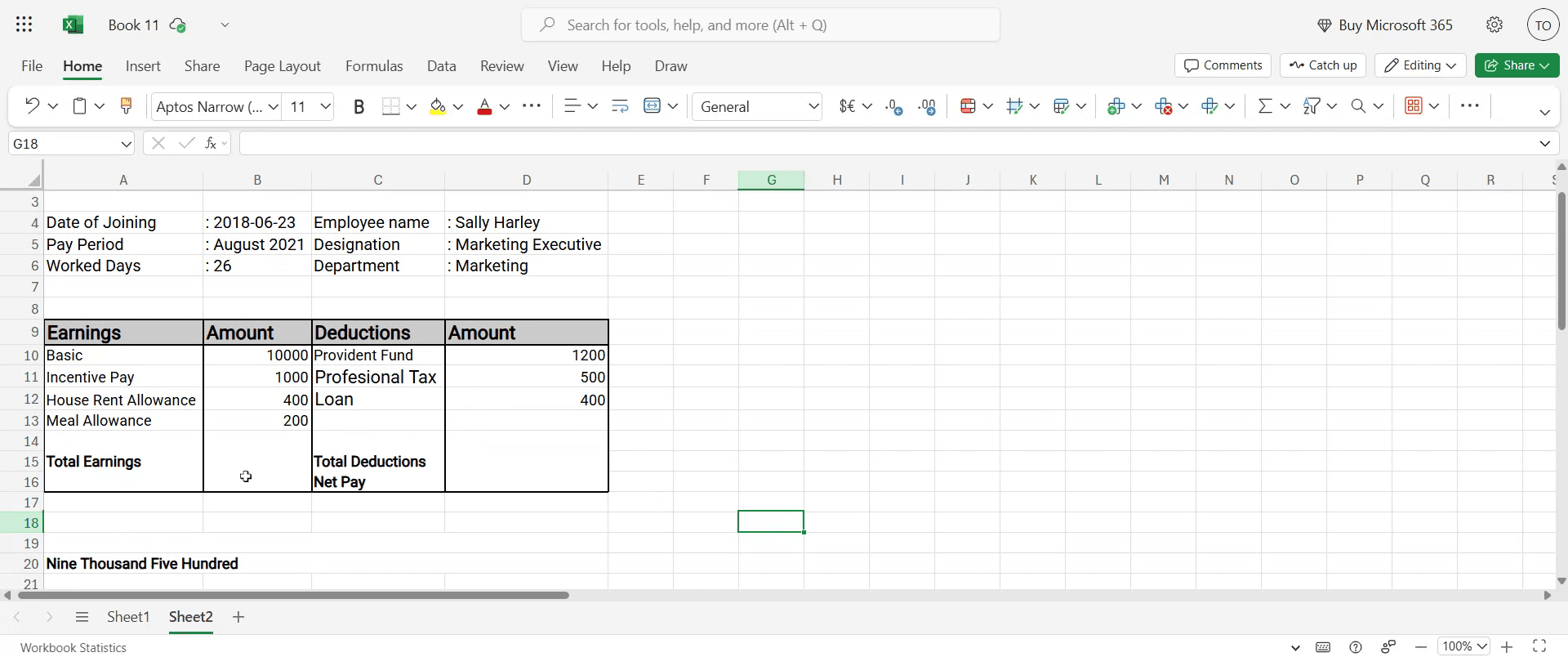
ステップ1

個人の詳細(氏名や給与情報など)をExcelシートに入力します。

Begin by entering the details of the individual, such as their name and salary information, into the Excel sheet.

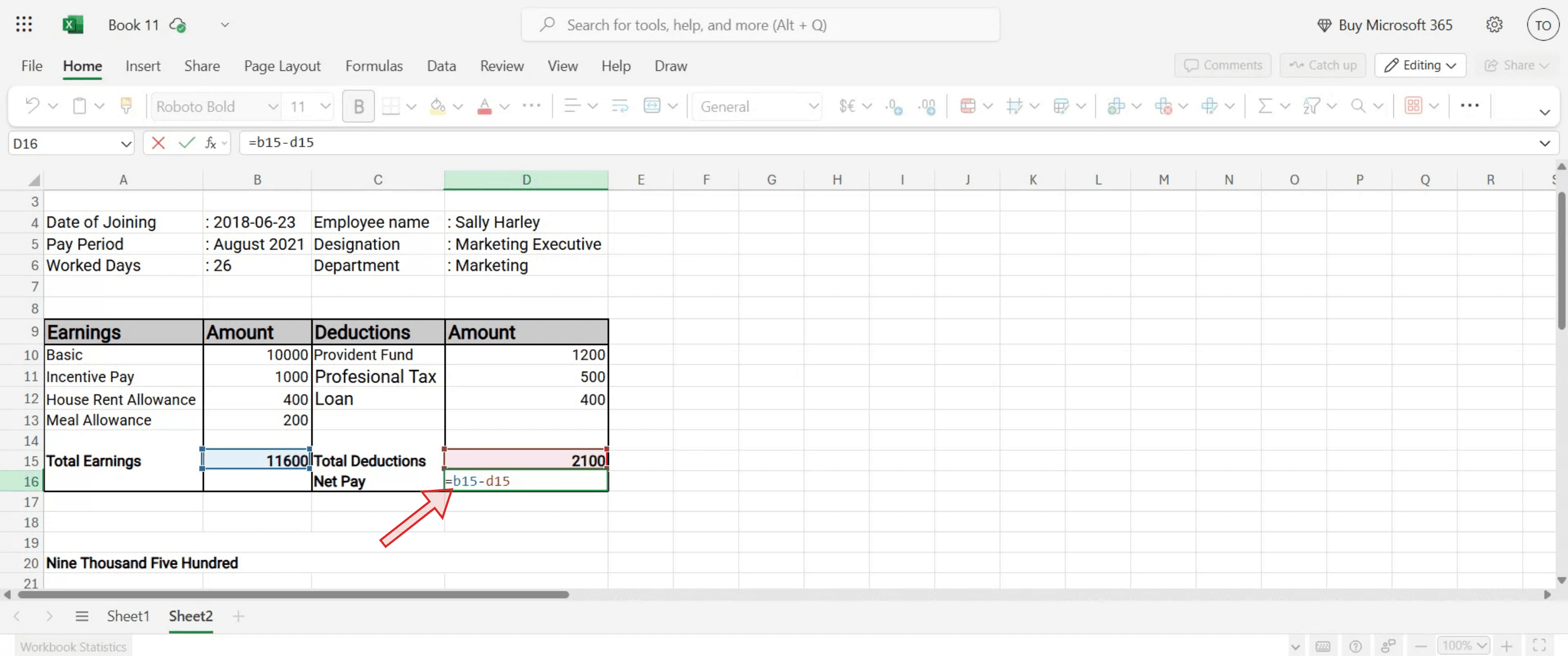
ステップ2

差引支払額を決定するために、数式を適用します: = B15 - D15。

To determine the net payable amount, apply the formula: = B15 - D15.

ステップ3

Enterキーを押します。これにより、個人の差引支払額が表示されます。

Press the Enter key. This will provide you with the net payable amount for the individual.

以下は、より詳細な内訳です:

1. Excelを開いて保存: Microsoft Excelを起動し、新しいワークブックを開きます。
ファイルを適切な場所にわかりやすい名前(例: "従業員給与シート 2024-07")で保存します。 
2. 列を作成: 給与シートを次の列で設計します: 従業員情報: 従業員ID、氏名、職位、部署、入社日、銀行情報。 
給与要素: 基本給、手当(HRA、DA、通勤費など)、総給与。 
控除: 積立金(PF)、所得税、専門税など。
差引給与: 計算フィールド。 
3. データ入力: 各従業員に関連する情報、給与の要素を含めて入力します。 
4. 数式: 総給与: 基本給とすべての手当の合計: =SUM(B2:E2)(基本給がB2に、手当がC2、D2、E2にあると仮定)。
総控除: すべての控除の合計: =SUM(G2:I2)(控除がG2、H2、I2にあると仮定)。 
差引給与: 総給与から総控除を引いたもの: =F2-J2(総給与がF2に、総控除がJ2にあると仮定)。 
5. 計算して入力: フィルハンドル(選択したセルの右下にある小さな四角形)を使用して、数式を下にドラッグし、すべての従業員に適用します。 
6. 書式設定: 読みやすくするために給与シートをフォーマットします(例: ヘッダーを太字、中央揃え、通貨のフォーマット)。視覚的な明確さを強化するために、境界線やシェーディングを追加することもできます。 
7. オプション機能: 出勤追跡: 出勤(出席日、欠席日)の列を含め、出勤に基づいて給与を計算します。
残業計算: 該当する場合、残業時間の列を含め、残業手当を計算します。 
休暇追跡: 病気休暇、休暇などの異なる種類の休暇を追跡し、それらが給与に与える影響を確認します。 
給与の概要: 複数の給与をまとめるための別のシートを作成し、計算のために給与シートからデータを引っ張るための数式を使用します。 

手順別ガイド: MS Excelでの給与シートの作成方法

ステップ1

個人の詳細(氏名や給与情報など)をExcelシートに入力します。

Begin by entering the details of the individual, such as their name and salary information, into the Excel sheet.

ステップ2

差引支払額を決定するために、数式を適用します: = B15 - D15。

To determine the net payable amount, apply the formula: = B15 - D15.

ステップ3

Enterキーを押します。これにより、個人の差引支払額が表示されます。

Press the Enter key. This will provide you with the net payable amount for the individual.

無料でAIビデオ+ドキュメントジェネレーターを使って動画を作成し始めましょう

無料でAIビデオ+ドキュメントジェネレーターを使って動画を作成し始めましょう

エクセルで給与シートを作成するためのプロのヒント

  1. 新しいExcelワークブックを開く
    Microsoft Excelを起動し、給与シートの設計を始めるために空のワークブックを作成します。

  2. ヘッダーを定義する
    最初の行に、従業員ID、名前、基本給、HRA、DA、手当、控除、総給与、純給与などのヘッダーを作成します。

  3. 従業員データを入力する
    各従業員のID、名前、基本給などの詳細を入力します。一貫した書式設定を確保して、後で混乱しないようにします。

  4. 手当のための数式を設定する
    基本給の割合としてHRAとDAが計算される場合、=C20.2」をHRA(基本給の20%)として、=C20.1」をDA(基本給の10%)として使用します。

  5. その他の収入と控除を追加する
    追加の手当やボーナスを別の列に入力します。同様に、税金、PF、またはローンEMIなどの控除を別の列に一覧表示します。

一般的な落とし穴とその回避方法

  1. 不正確な数式の参照
    数式を作成する際は、セルの参照を二重に確認してください。誤った列を使用すると、不正確な計算につながる可能性があります。

  2. 一貫性のない書式設定
    一貫した通貨の書式設定がないと、数字が不明瞭に見える場合があります。すべての金銭の列に同じ書式を適用します。

  3. 月次値の更新を忘れる
    ボーナス、控除、または改訂された給与が毎月更新されて正しい支払いを反映するようにします。

  4. 数式セルを上書きする
    シートを保護するか、数式セルをロックして、計算を壊す偶発的な編集を防ぎます。

  5. 定期的に保存しない
    給与データはセンシティブで再入力に時間がかかります。頻繁に保存し、シートのバックアップコピーを保持してください。

エクセルで給与シートを作成するためのプロのヒント

  1. 新しいExcelワークブックを開く
    Microsoft Excelを起動し、給与シートの設計を始めるために空のワークブックを作成します。

  2. ヘッダーを定義する
    最初の行に、従業員ID、名前、基本給、HRA、DA、手当、控除、総給与、純給与などのヘッダーを作成します。

  3. 従業員データを入力する
    各従業員のID、名前、基本給などの詳細を入力します。一貫した書式設定を確保して、後で混乱しないようにします。

  4. 手当のための数式を設定する
    基本給の割合としてHRAとDAが計算される場合、=C20.2」をHRA(基本給の20%)として、=C20.1」をDA(基本給の10%)として使用します。

  5. その他の収入と控除を追加する
    追加の手当やボーナスを別の列に入力します。同様に、税金、PF、またはローンEMIなどの控除を別の列に一覧表示します。

一般的な落とし穴とその回避方法

  1. 不正確な数式の参照
    数式を作成する際は、セルの参照を二重に確認してください。誤った列を使用すると、不正確な計算につながる可能性があります。

  2. 一貫性のない書式設定
    一貫した通貨の書式設定がないと、数字が不明瞭に見える場合があります。すべての金銭の列に同じ書式を適用します。

  3. 月次値の更新を忘れる
    ボーナス、控除、または改訂された給与が毎月更新されて正しい支払いを反映するようにします。

  4. 数式セルを上書きする
    シートを保護するか、数式セルをロックして、計算を壊す偶発的な編集を防ぎます。

  5. 定期的に保存しない
    給与データはセンシティブで再入力に時間がかかります。頻繁に保存し、シートのバックアップコピーを保持してください。

Excelで給与シートを作成する際の一般的なFAQ

  1. Excelでの手取り給与の計算方法は?
    手取り給与は、総給与から控除を引いた額として計算されます。例えば、総給与がG2にあり、控除がH2にある場合、=G2–H2のようになります。

  2. HRAとDAの計算を自動化できますか?
    はい、基本給に基づいてHRAとDAを計算するために数式を使用します。例えば、HRAを20%として計算する場合、=C2*0.2のようになります。

  3. 全従業員が同じ税金またはPFの場合はどうすればよいですか?
    固定セルにパーセンテージを設定し、$J$1のような絶対参照を使用して一様に適用できます。

  4. 数式が誤って変更されるのを防ぐ方法は?
    レビュー → シートの保護を使用し、特定のセルのみを編集可能にするオプションを選択します。

  5. 同じ給与シートを毎月再利用できますか?
    はい、ファイルをテンプレート(*.xltx)として保存するか、毎月複製し必要に応じて値を更新します。

  6. Macで画面録画する方法は? 
    Macで画面録画をするには、Trupeer AIを使用できます。これにより、画面全体をキャプチャし、AIアバターの追加、ボイスオーバーの追加、ビデオのズームインおよびアウトなどのAI機能を提供します。trupeerのAIビデオ翻訳機能を使用すると、ビデオを30以上の言語に翻訳できます。 

  7. 画面録画にAIアバターを追加する方法は?
    画面録画にAIアバターを追加するには、AI画面録画ツールを使用する必要があります。Trupeer AIはAI画面録画ツールで、複数のアバターを使用したビデオの作成を支援し、ビデオ用のカスタムアバターを作成する手助けをします。

  8. Windowsで画面録画する方法は?
    Windowsで画面録画をするには、内蔵のゲームバー(Windows + G)を使用するか、AIアバター、ボイスオーバー、翻訳などの高度な機能を備えたTrupeer AIのような高度なAIツールを使用します。

  9. ビデオにボイスオーバーを追加する方法は?
    ビデオにボイスオーバーを追加するには、trupeer aiのChrome拡張機能をダウンロードします。サインアップ後、音声付きのビデオをアップロードし、trupeerから希望のボイスオーバーを選んで編集したビデオをエクスポートします。 

  10. 画面録画でズームインする方法は?
    画面録画中にズームインするには、Trupeer AIのズーム効果を使用します。これにより、特定の瞬間にズームインおよびアウトが可能になり、ビデオコンテンツの視覚的インパクトを高めることができます。

おすすめの読み物

技術文書生成ツール

ユーザーマニュアルガイド

ナレッジベースソフトウェア

Microsoft Excelでルーラーを有効にする方法

Microsoft Excelに新しいワークシートを挿入する方法

MS Excelでマークシートを作成する方法

MS Excelのセルに日付ピッカーカレンダーを追加する方法

Microsoft Excelの別のシートからセルを参照する方法

Excelで給与シートを作成する際の一般的なFAQ

  1. Excelでの手取り給与の計算方法は?
    手取り給与は、総給与から控除を引いた額として計算されます。例えば、総給与がG2にあり、控除がH2にある場合、=G2–H2のようになります。

  2. HRAとDAの計算を自動化できますか?
    はい、基本給に基づいてHRAとDAを計算するために数式を使用します。例えば、HRAを20%として計算する場合、=C2*0.2のようになります。

  3. 全従業員が同じ税金またはPFの場合はどうすればよいですか?
    固定セルにパーセンテージを設定し、$J$1のような絶対参照を使用して一様に適用できます。

  4. 数式が誤って変更されるのを防ぐ方法は?
    レビュー → シートの保護を使用し、特定のセルのみを編集可能にするオプションを選択します。

  5. 同じ給与シートを毎月再利用できますか?
    はい、ファイルをテンプレート(*.xltx)として保存するか、毎月複製し必要に応じて値を更新します。

  6. Macで画面録画する方法は? 
    Macで画面録画をするには、Trupeer AIを使用できます。これにより、画面全体をキャプチャし、AIアバターの追加、ボイスオーバーの追加、ビデオのズームインおよびアウトなどのAI機能を提供します。trupeerのAIビデオ翻訳機能を使用すると、ビデオを30以上の言語に翻訳できます。 

  7. 画面録画にAIアバターを追加する方法は?
    画面録画にAIアバターを追加するには、AI画面録画ツールを使用する必要があります。Trupeer AIはAI画面録画ツールで、複数のアバターを使用したビデオの作成を支援し、ビデオ用のカスタムアバターを作成する手助けをします。

  8. Windowsで画面録画する方法は?
    Windowsで画面録画をするには、内蔵のゲームバー(Windows + G)を使用するか、AIアバター、ボイスオーバー、翻訳などの高度な機能を備えたTrupeer AIのような高度なAIツールを使用します。

  9. ビデオにボイスオーバーを追加する方法は?
    ビデオにボイスオーバーを追加するには、trupeer aiのChrome拡張機能をダウンロードします。サインアップ後、音声付きのビデオをアップロードし、trupeerから希望のボイスオーバーを選んで編集したビデオをエクスポートします。 

  10. 画面録画でズームインする方法は?
    画面録画中にズームインするには、Trupeer AIのズーム効果を使用します。これにより、特定の瞬間にズームインおよびアウトが可能になり、ビデオコンテンツの視覚的インパクトを高めることができます。

おすすめの読み物

技術文書生成ツール

ユーザーマニュアルガイド

ナレッジベースソフトウェア

Microsoft Excelでルーラーを有効にする方法

Microsoft Excelに新しいワークシートを挿入する方法

MS Excelでマークシートを作成する方法

MS Excelのセルに日付ピッカーカレンダーを追加する方法

Microsoft Excelの別のシートからセルを参照する方法

私たちのAIビデオ+ドキュメントジェネレーターで動画を作成し始めましょう

私たちのAIビデオ+ドキュメントジェネレーターで動画を作成し始めましょう

私たちのAIビデオ+ドキュメントジェネレーターで動画を作成し始めましょう

粗いスクリーン録画からのインスタントAI製品ビデオとドキュメント

Get started for free

無料で始める

新しくてより速い製品動画の作成方法を体験してください。

粗いスクリーン録画からのインスタントAI製品動画とドキュメント。

Get started for free

無料で始める

新しくてより速い製品動画の作成方法を体験してください。

粗いスクリーン録画からのインスタントAI製品動画とドキュメント。

Get started for free

無料で始める

新しくてより速い製品動画の作成方法を体験してください。

粗いスクリーン録画からのインスタントAI製品動画とドキュメント。

Get started for free

無料で始める