
Webflowサイトを複製する方法
Webflowのウェブサイトを簡単にクローンするためのステップバイステップガイドをご覧ください。デザインや機能を簡単に再現するためのヒントとコツを学びましょう。
このガイドでは、Webflow のウェブサイトをクローンする方法を説明します。以下の手順に従って、サイトを効率的に複製しましょう。クローンを作成すると、既存サイトの完全なコピーをカスタマイズ用に作成できます。
手順 1
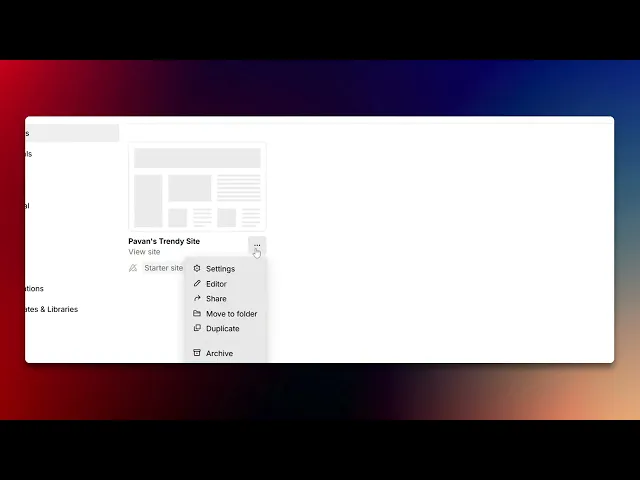
三点メニューに移動して、クリックします。

手順 2
「Duplicate」オプションを選択します。

手順 3
「Duplicate Site」ボタンをクリックします。

手順 4
プロジェクトが複製されたことを確認する通知が届きます。

手順 5
これで、プロジェクトのクローン作成は正常に完了しました。

以上です。これが、Webflow のウェブサイトをクローンするためのステップバイステップガイドです。
Webflow ウェブサイトをクローンするためのプロのヒント
Webflow Showcase を訪れ、クローン可能なプロジェクトを検索して、適切なテンプレートを見つけましょう。
Clone ボタンをクリックすると、プロジェクトをすぐに Webflow ダッシュボードにコピーできます。
テキスト、画像、スタイルを更新して、ニーズに合わせてクローンしたサイトをカスタマイズしましょう。
Webflow ウェブサイトをクローンする際によくある落とし穴と回避方法
制限されたプロジェクトをクローンすること – プロジェクトが公開されており、クローン可能としてマークされていることを確認してください。
ライセンス条件を確認しないこと – クローン可能なサイトの中には、商用利用に制限がある場合があります。
ブランドを更新し忘れること – プレースホルダーの内容は、必ず自分の画像、テキスト、ロゴに置き換えてください。
Webflow ウェブサイトをクローンする際によくある FAQ
クローンした Webflow ウェブサイトは編集できますか?
はい、クローン後はデザイン、レイアウト、コンテンツを自由にカスタマイズできます。Webflow プロジェクトをクローンする際に制限はありますか?
一部のプロジェクトにはライセンス条件があるため、商用利用する前に詳細を確認してください。クローンした Webflow サイトを自分のものとして公開できますか?
はい。ただし、適切にカスタマイズし、元のブランド要素をすべて削除しておく必要があります。
チュートリアル動画を作成したい講師やコンテンツクリエイターの方は、Trupeer.ai をぜひお試しください。粗い画面録画を、視聴者と共有するのにすぐ使える、洗練されたスタジオ品質の動画に変換します。さらに、作成した動画をもとにステップごとのガイドを自動生成します。すごいですよね?まずは、無料で Trupeer.ai.を使って最初のチュートリアルを作成してみましょう。
関連チュートリアル


