
チュートリアル

Webflow にテキストを追加する方法

Webflowでテキストをシームレスに追加する方法を学び、包括的なチュートリアルを活用してください。ウェブデザインプロジェクトを向上させ、効果的にオーディエンスを引き付けましょう。

このガイドでは、Webflowプロジェクトにテキストを追加する方法を説明します。Webflowの直感的なインターフェースを使用してデザインを向上させるために、これらの簡単な手順に従ってください。

ステップ1

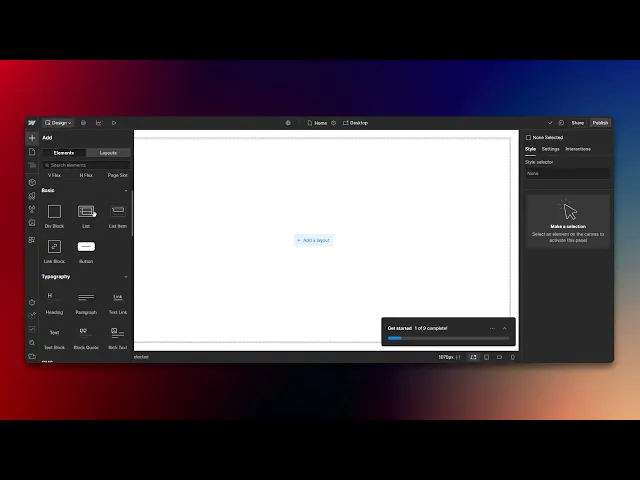
'エレメントを追加'オプションに移動し、それをクリックします。

ステップ2

'テキストブロック'オプションに移動し、それをクリックして前進します。

ステップ3

テキストボックスがデザインに追加されました。必要に応じてテキストを編集したり追加したりできます。

以上です。これはWebflowでテキストを追加する方法のステップバイステップのガイドです。

Webflowでテキストを追加するためのプロのヒント

  • Webflowデザイナーパネルのテキストブロックまたは段落要素を使用して、テキストを迅速に挿入します。

  • フォント、サイズ、色、間隔を調整するためにタイポグラフィ設定を使用してテキストスタイルをカスタマイズします。

  • リンク、太字、およびイタリック体を単一のブロック内で追加するなど、より複雑なフォーマットのためにリッチテキスト要素を利用します。

Webflowでテキストを追加する際の一般的な落とし穴とそれを避ける方法

  • 適切なテキスト要素を使用していない – テキストブロック、段落、およびリッチテキストの中から、必要なフォーマットレベルに基づいて選択します。

  • レスポンシブデザインを見落としている – レスポンシブデザインパネルの設定を調整して、異なる画面サイズでテキストが適切にスケールするようにします。

  • SEO設定を無視する – テキスト要素のタグ設定を使用して、見出し(H1、H2など)を正しく構造化し、SEOを向上させます。

Webflowでテキストを追加するための一般的なFAQ

  • Webflowでテキストをスタイルできますか?
    はい、タイポグラフィ設定を使用してフォント、サイズ、色、配置、間隔を変更できます。

  • テキストブロックとリッチテキスト要素の違いは何ですか?
    テキストブロックはシンプルなテキスト用で、リッチテキストはリンク、太字、インライン画像などの高度なフォーマットを許可します。

  • すべてのデバイスでテキストが良く見えるようにするにはどうすればよいですか?
    Webflowのレスポンシブデザインツールを使用して、モバイル、タブレット、およびデスクトップビューのテキストサイズとレイアウトを調整します。

  • Webflowにカスタムフォントを追加できますか?
    はい、Webflowはタイポグラフィ設定の下でGoogle Fontsおよびカスタムフォントのアップロードをサポートしています。

もしあなたがインストラクターやコンテンツクリエイターでチュートリアルビデオを作成したい場合は、 Trupeer.ai を試してみてください。これは粗いスクリーン録画を洗練されたスタジオスタイルのビデオに変換し、視聴者と共有する準備が整ったものになります。さらに、作成したビデオに基づいて自動的にステップバイステップのガイドが生成されます。面白いですよね?最初のチュートリアルを Trupeer.aiで無料で作成してみてください。

このガイドでは、Webflowプロジェクトにテキストを追加する方法を説明します。Webflowの直感的なインターフェースを使用してデザインを向上させるために、これらの簡単な手順に従ってください。

ステップ1

'エレメントを追加'オプションに移動し、それをクリックします。

ステップ2

'テキストブロック'オプションに移動し、それをクリックして前進します。

ステップ3

テキストボックスがデザインに追加されました。必要に応じてテキストを編集したり追加したりできます。

以上です。これはWebflowでテキストを追加する方法のステップバイステップのガイドです。

Webflowでテキストを追加するためのプロのヒント

  • Webflowデザイナーパネルのテキストブロックまたは段落要素を使用して、テキストを迅速に挿入します。

  • フォント、サイズ、色、間隔を調整するためにタイポグラフィ設定を使用してテキストスタイルをカスタマイズします。

  • リンク、太字、およびイタリック体を単一のブロック内で追加するなど、より複雑なフォーマットのためにリッチテキスト要素を利用します。

Webflowでテキストを追加する際の一般的な落とし穴とそれを避ける方法

  • 適切なテキスト要素を使用していない – テキストブロック、段落、およびリッチテキストの中から、必要なフォーマットレベルに基づいて選択します。

  • レスポンシブデザインを見落としている – レスポンシブデザインパネルの設定を調整して、異なる画面サイズでテキストが適切にスケールするようにします。

  • SEO設定を無視する – テキスト要素のタグ設定を使用して、見出し(H1、H2など)を正しく構造化し、SEOを向上させます。

Webflowでテキストを追加するための一般的なFAQ

  • Webflowでテキストをスタイルできますか?
    はい、タイポグラフィ設定を使用してフォント、サイズ、色、配置、間隔を変更できます。

  • テキストブロックとリッチテキスト要素の違いは何ですか?
    テキストブロックはシンプルなテキスト用で、リッチテキストはリンク、太字、インライン画像などの高度なフォーマットを許可します。

  • すべてのデバイスでテキストが良く見えるようにするにはどうすればよいですか?
    Webflowのレスポンシブデザインツールを使用して、モバイル、タブレット、およびデスクトップビューのテキストサイズとレイアウトを調整します。

  • Webflowにカスタムフォントを追加できますか?
    はい、Webflowはタイポグラフィ設定の下でGoogle Fontsおよびカスタムフォントのアップロードをサポートしています。

もしあなたがインストラクターやコンテンツクリエイターでチュートリアルビデオを作成したい場合は、 Trupeer.ai を試してみてください。これは粗いスクリーン録画を洗練されたスタジオスタイルのビデオに変換し、視聴者と共有する準備が整ったものになります。さらに、作成したビデオに基づいて自動的にステップバイステップのガイドが生成されます。面白いですよね?最初のチュートリアルを Trupeer.aiで無料で作成してみてください。

私たちのAIビデオ+ドキュメントジェネレーターで動画を作成し始めましょう

私たちのAIビデオ+ドキュメントジェネレーターで動画を作成し始めましょう

私たちのAIビデオ+ドキュメントジェネレーターで動画を作成し始めましょう

粗いスクリーン録画からのインスタントAI製品ビデオとドキュメント

無料で始める

無料で始める

新しくてより速い製品動画の作成方法を体験してください。

粗いスクリーン録画からのインスタントAI製品動画とドキュメント。

Get started for free

無料で始める

新しくてより速い製品動画の作成方法を体験してください。

粗いスクリーン録画からのインスタントAI製品動画とドキュメント。

Get started for free

無料で始める

新しくてより速い製品動画の作成方法を体験してください。

粗いスクリーン録画からのインスタントAI製品動画とドキュメント。

Get started for free

無料で始める

