チュートリアル
LinkedInのアカウントを作成するには
LinkedInに参加したいですか?簡単にLinkedInアカウントを作成する方法をステップバイステップで学びましょう。プロフェッショナル、学生、そして新しい仕事の機会を探している人に最適です。

ステップバイステップガイド: LinkedIn アカウントの作成方法
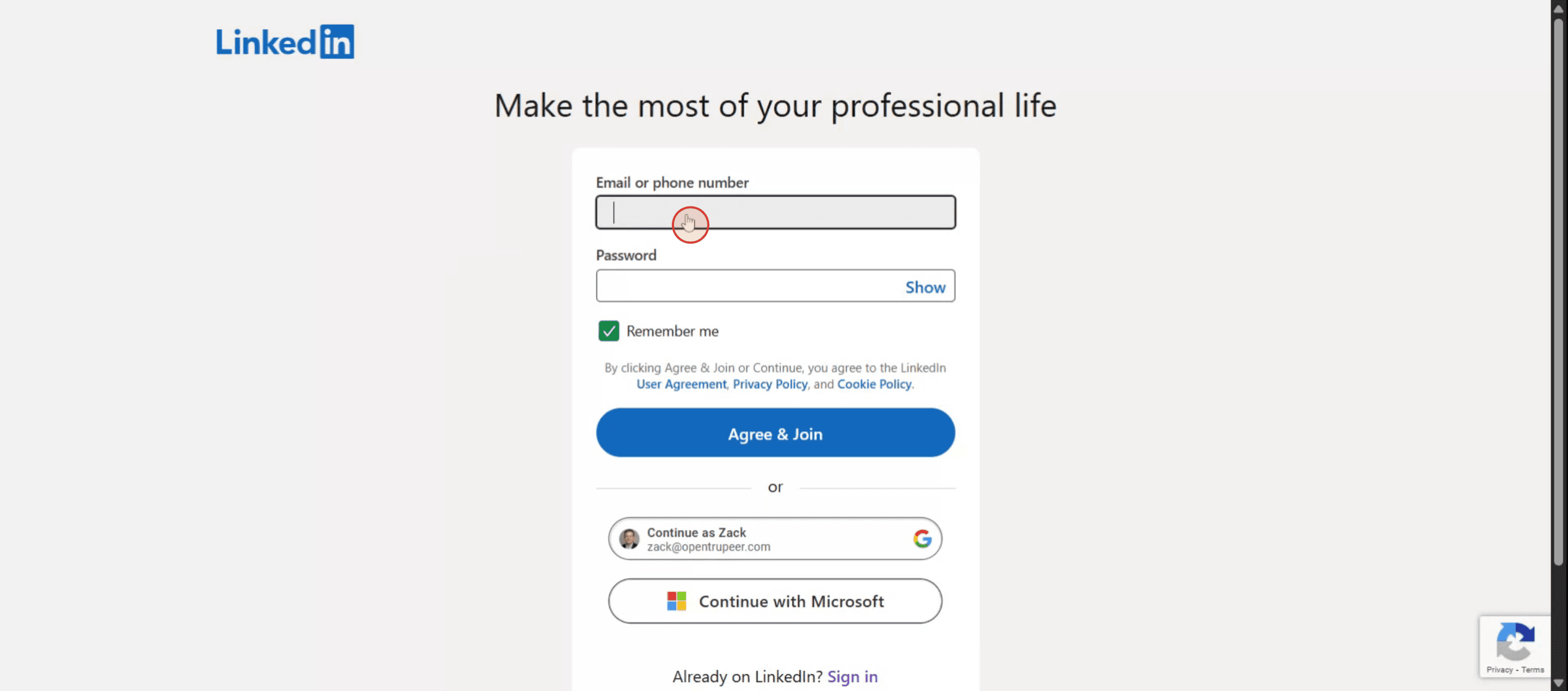
ステップ 1
LinkedIn のログインページにメールアドレスまたは電話番号を入力して始めます。

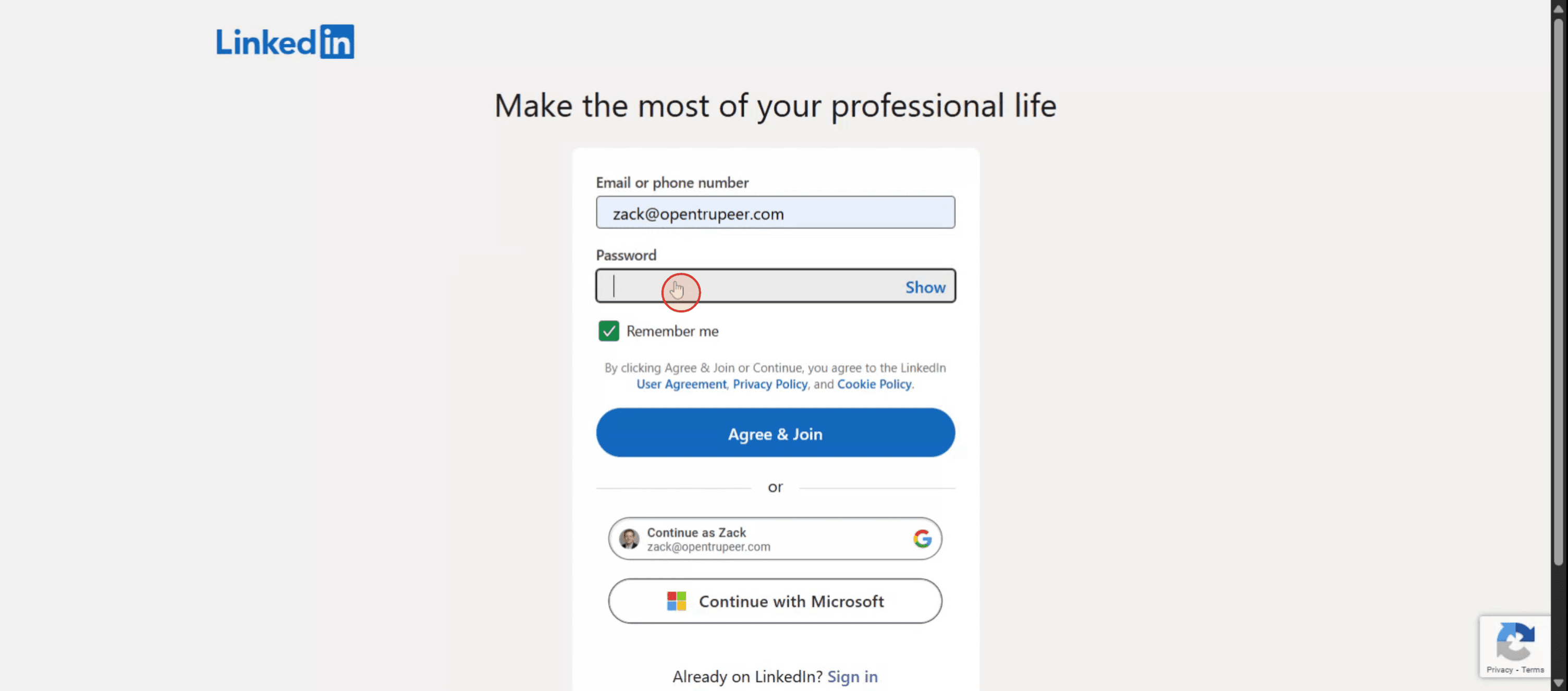
ステップ 2
次に、指定されたフィールドにパスワードを入力します。

ステップ 3
続行するには、「Agree and Join」ボタンをクリックします。

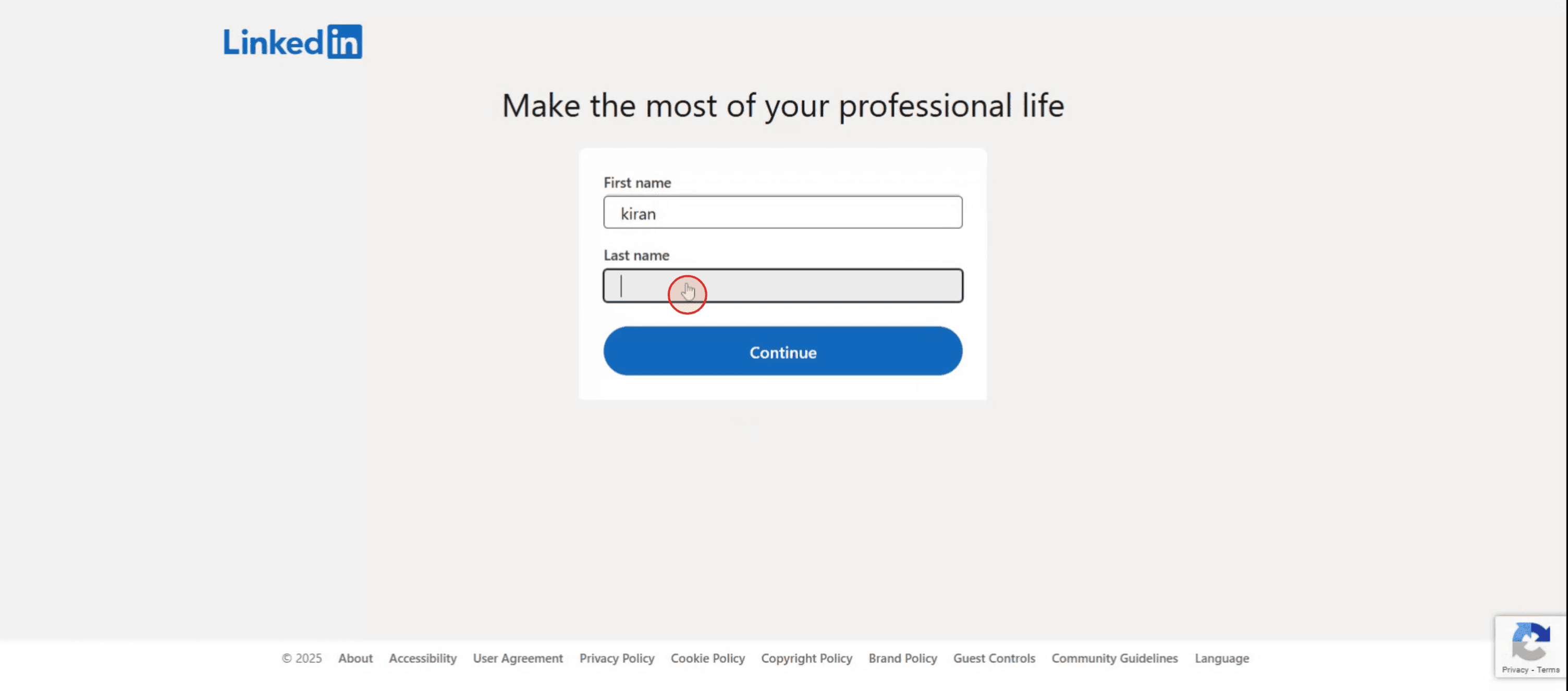
ステップ 4
それぞれのフィールドに名と姓を入力します。

ステップ 5
進むには「Continue」ボタンをクリックします。

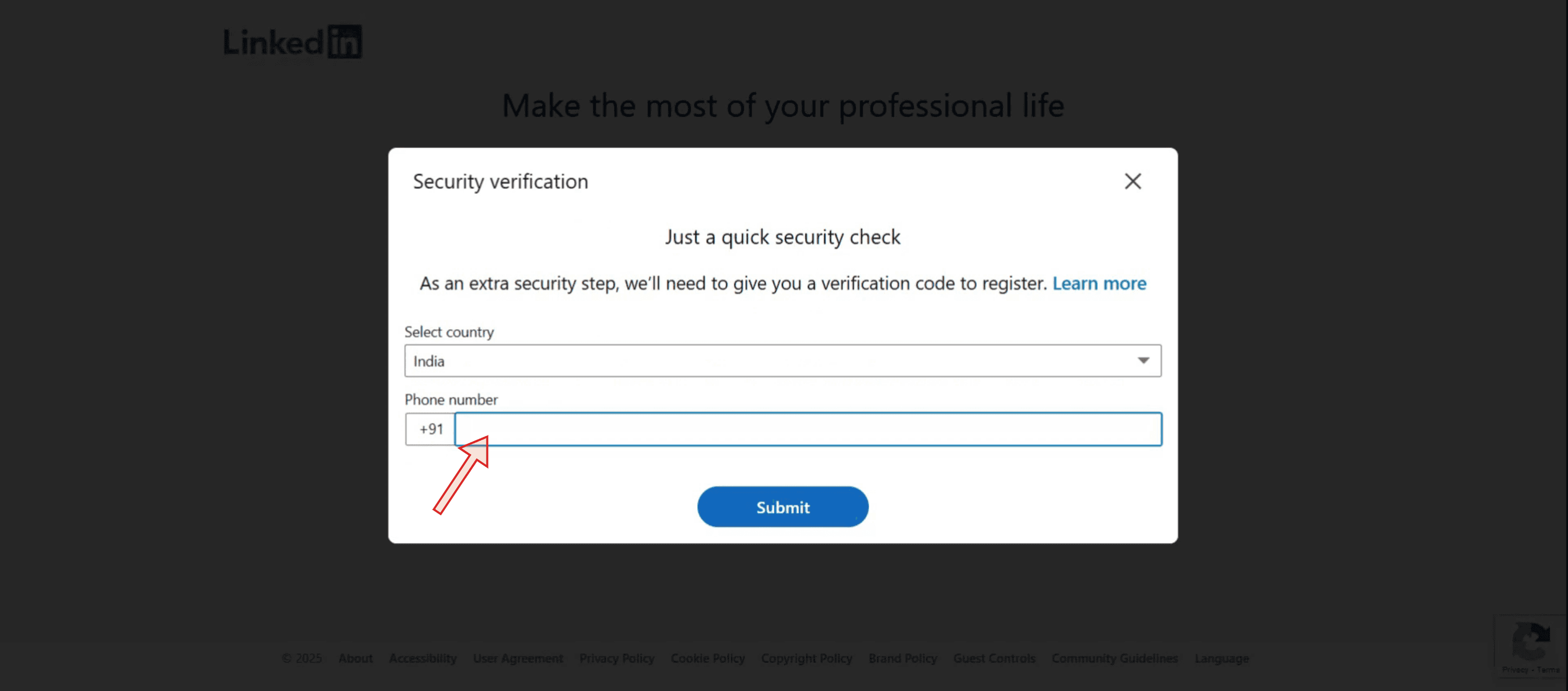
ステップ 6
セキュリティ検証のために、電話番号を入力します。

ステップ 7
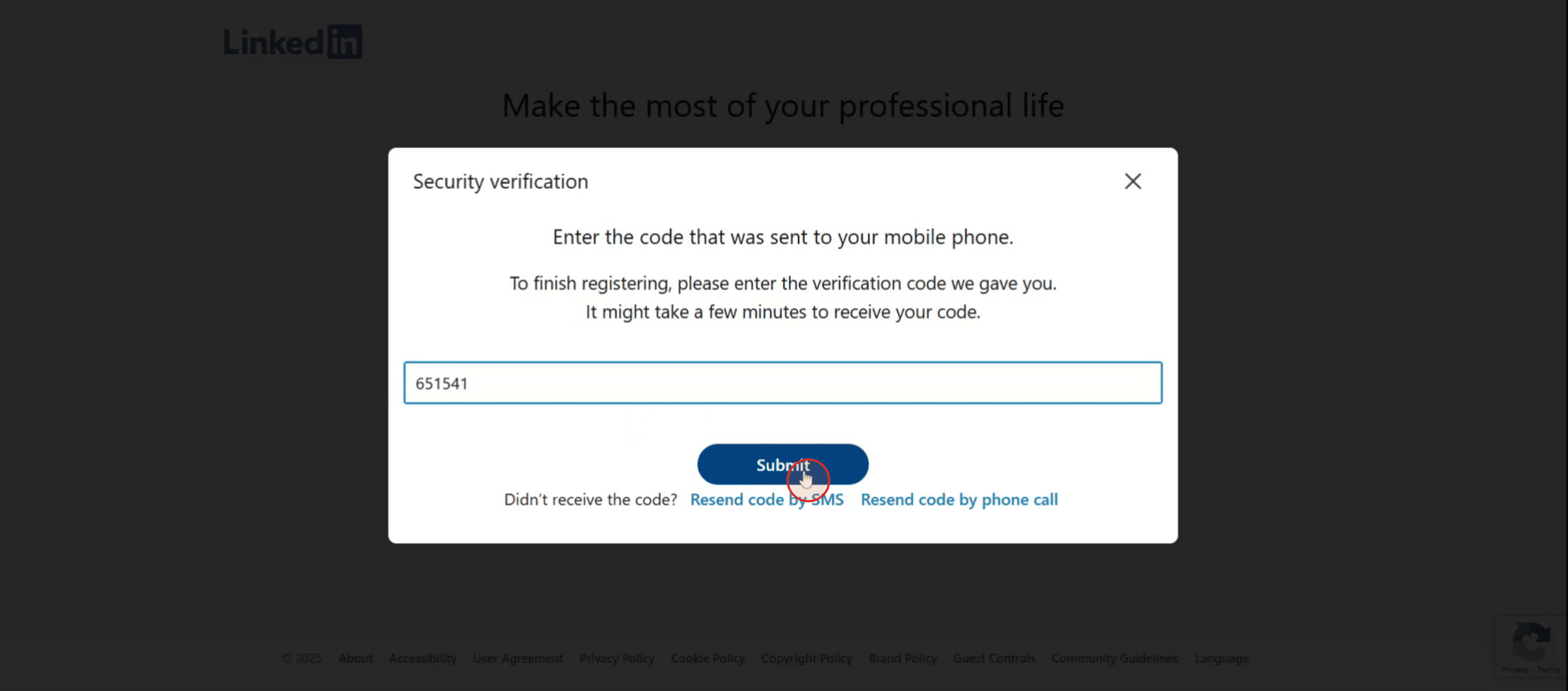
ワンタイムパスワード (OTP) を受け取ります。その後、submit ボタンをクリックします。

LinkedIn アカウントを正しく作成するためのプロのヒント
LinkedIn ページにアクセスする
ブラウザを開いて www.linkedin.com にアクセスします。ホームページに登録フォームが表示されます。個人情報を入力する
名前、苗字、メールアドレス、および安全なパスワードを入力します。「今すぐ参加」または「登録」ボタンをクリックします。メールアドレスを確認する
LinkedIn は、メールアドレスに確認コードを送信します。受信トレイを開き、コードをコピーして確認ページに貼り付けます。初期プロフィールを完成させる
国、郵便番号、現在の職業を指定します。勤務していない場合は、「学生です」または「仕事を探しています」を選択できます。学歴と職歴を追加する
LinkedIn は、教育レベル、以前の雇用者、スキル、および興味分野などの情報を入力するように求めます。
アカウント作成時によくある間違いとその回避方法
カジュアルなメールアドレスを使用する
雇用主が簡単に認識できるように、名前を含むプロフェッショナルなメールアドレスを使用してください。プロフィールの重要な情報を省略する
不完全なプロフィールは悪い印象を与えます。職務経験、学歴、スキル、および適切な写真を含めてください。職業タイトルをカスタマイズしない
一般的なタイトルのままにしないでください。現在の職業、専門分野、または業界でカスタマイズして検索時に目立つようにします。無作為に接続を受け入れる
専門的なネットワークに関連があるかどうかを評価せずに、誰にでも接続するのは避けてください。適切な通知を有効にしない
興味のある仕事、メッセージ、または連絡先の更新に関するアラートを受け取るための設定を行ってください。
よくある質問 (FAQ)
LinkedIn にアカウントを作成するのは無料ですか?
はい。基本的なアカウントを作成するのは完全に無料です。LinkedIn は追加機能を持つプレミアムプランも提供しています。職歴なしで LinkedIn を使用できますか?
はい。学生の場合やキャリアを始めたばかりの場合は、学歴、スキル、課外活動を含めることができます。アカウント作成時に履歴書をアップロードする必要がありますか?
必須ではありませんが、後でアップロードするか、経験のセクションを利用してキャリアを示すことができます。複数の LinkedIn アカウントを持つことはできますか?
推奨されません。LinkedIn では、ネットワークの信頼性を維持するために、1 人につき 1 つのアカウントのみが許可されています。プロフィール写真をアップロードすることは義務ですか?
義務ではありませんが、適切な写真を持つことで、潜在的な雇用者や同僚に対する視認性と信頼性が向上します。Mac でスクリーンを録画するにはどうすればよいですか?
Mac で画面を録画するには、Trupeer AI を使用できます。これにより、画面全体をキャプチャし、AI アバターを追加したり、ナレーションを加えたり、ビデオをズームインおよびズームアウトしたりできます。Trupeer の AI ビデオ翻訳機能を使用すると、30 以上の言語にビデオを翻訳できます。スクリーン録画に AI アバターを追加するにはどうすればよいですか?
画面録画に AI アバターを追加するには、AI を使用した画面録画ツールを使用する必要があります。Trupeer AI は、複数のアバターを持つビデオを作成できる画面録画ツールであり、ビデオ用に独自のアバターを作成することもできます。Windows でスクリーンを録画するにはどうすればよいですか?
Windows で画面を録画するには、組み込みのゲームバー (Windows + G) を使用するか、Trupeer AI のような高度な AI ツールを使用して、AI アバター、ナレーション、翻訳などの高度な機能を取得できます。ビデオにナレーションを追加するにはどうすればよいですか?
ビデオにナレーションを追加するには、Trupeer AI の Chrome 拡張機能をダウンロードします。登録後、オーディオ付きのビデオをアップロードし、Trupeer から希望するナレーションを選択して編集済みのビデオをエクスポートします。画面録画でズームするにはどうすればよいですか?
画面録画中にズームするには、Trupeer AI のズーム効果を使用します。これにより、特定の瞬間にズームインおよびズームアウトができ、ビデオコンテンツの視覚的インパクトが向上します。

ステップバイステップガイド: LinkedIn アカウントの作成方法
ステップ 1
LinkedIn のログインページにメールアドレスまたは電話番号を入力して始めます。

ステップ 2
次に、指定されたフィールドにパスワードを入力します。

ステップ 3
続行するには、「Agree and Join」ボタンをクリックします。

ステップ 4
それぞれのフィールドに名と姓を入力します。

ステップ 5
進むには「Continue」ボタンをクリックします。

ステップ 6
セキュリティ検証のために、電話番号を入力します。

ステップ 7
ワンタイムパスワード (OTP) を受け取ります。その後、submit ボタンをクリックします。

LinkedIn アカウントを正しく作成するためのプロのヒント
LinkedIn ページにアクセスする
ブラウザを開いて www.linkedin.com にアクセスします。ホームページに登録フォームが表示されます。個人情報を入力する
名前、苗字、メールアドレス、および安全なパスワードを入力します。「今すぐ参加」または「登録」ボタンをクリックします。メールアドレスを確認する
LinkedIn は、メールアドレスに確認コードを送信します。受信トレイを開き、コードをコピーして確認ページに貼り付けます。初期プロフィールを完成させる
国、郵便番号、現在の職業を指定します。勤務していない場合は、「学生です」または「仕事を探しています」を選択できます。学歴と職歴を追加する
LinkedIn は、教育レベル、以前の雇用者、スキル、および興味分野などの情報を入力するように求めます。
アカウント作成時によくある間違いとその回避方法
カジュアルなメールアドレスを使用する
雇用主が簡単に認識できるように、名前を含むプロフェッショナルなメールアドレスを使用してください。プロフィールの重要な情報を省略する
不完全なプロフィールは悪い印象を与えます。職務経験、学歴、スキル、および適切な写真を含めてください。職業タイトルをカスタマイズしない
一般的なタイトルのままにしないでください。現在の職業、専門分野、または業界でカスタマイズして検索時に目立つようにします。無作為に接続を受け入れる
専門的なネットワークに関連があるかどうかを評価せずに、誰にでも接続するのは避けてください。適切な通知を有効にしない
興味のある仕事、メッセージ、または連絡先の更新に関するアラートを受け取るための設定を行ってください。
よくある質問 (FAQ)
LinkedIn にアカウントを作成するのは無料ですか?
はい。基本的なアカウントを作成するのは完全に無料です。LinkedIn は追加機能を持つプレミアムプランも提供しています。職歴なしで LinkedIn を使用できますか?
はい。学生の場合やキャリアを始めたばかりの場合は、学歴、スキル、課外活動を含めることができます。アカウント作成時に履歴書をアップロードする必要がありますか?
必須ではありませんが、後でアップロードするか、経験のセクションを利用してキャリアを示すことができます。複数の LinkedIn アカウントを持つことはできますか?
推奨されません。LinkedIn では、ネットワークの信頼性を維持するために、1 人につき 1 つのアカウントのみが許可されています。プロフィール写真をアップロードすることは義務ですか?
義務ではありませんが、適切な写真を持つことで、潜在的な雇用者や同僚に対する視認性と信頼性が向上します。Mac でスクリーンを録画するにはどうすればよいですか?
Mac で画面を録画するには、Trupeer AI を使用できます。これにより、画面全体をキャプチャし、AI アバターを追加したり、ナレーションを加えたり、ビデオをズームインおよびズームアウトしたりできます。Trupeer の AI ビデオ翻訳機能を使用すると、30 以上の言語にビデオを翻訳できます。スクリーン録画に AI アバターを追加するにはどうすればよいですか?
画面録画に AI アバターを追加するには、AI を使用した画面録画ツールを使用する必要があります。Trupeer AI は、複数のアバターを持つビデオを作成できる画面録画ツールであり、ビデオ用に独自のアバターを作成することもできます。Windows でスクリーンを録画するにはどうすればよいですか?
Windows で画面を録画するには、組み込みのゲームバー (Windows + G) を使用するか、Trupeer AI のような高度な AI ツールを使用して、AI アバター、ナレーション、翻訳などの高度な機能を取得できます。ビデオにナレーションを追加するにはどうすればよいですか?
ビデオにナレーションを追加するには、Trupeer AI の Chrome 拡張機能をダウンロードします。登録後、オーディオ付きのビデオをアップロードし、Trupeer から希望するナレーションを選択して編集済みのビデオをエクスポートします。画面録画でズームするにはどうすればよいですか?
画面録画中にズームするには、Trupeer AI のズーム効果を使用します。これにより、特定の瞬間にズームインおよびズームアウトができ、ビデオコンテンツの視覚的インパクトが向上します。
無料でAIビデオ+ドキュメントジェネレーターを使って動画を作成し始めましょう

粗いスクリーン録画からのインスタントAI製品ビデオとドキュメント
Get started for free
無料で始める
類似のチュートリアル
Get started for free
無料で始める
人気のあるツール
Get started for free
無料で始める
新しくてより速い製品動画の作成方法を体験してください。
粗いスクリーン録画からのインスタントAI製品動画とドキュメント。
Get started for free
無料で始める
新しくてより速い製品動画の作成方法を体験してください。
粗いスクリーン録画からのインスタントAI製品動画とドキュメント。
Get started for free
無料で始める
新しくてより速い製品動画の作成方法を体験してください。
粗いスクリーン録画からのインスタントAI製品動画とドキュメント。
Get started for free
無料で始める
2分で魅力的なデモとドキュメントを作成
2分で魅力的なデモとドキュメントを作成