4.8/5
チュートリアル動画向けの無料画面録画ツール
あらゆるスキルを教えるチュートリアル動画を録画しましょう。カーソル効果、スマートズーム、自動生成のチャプター、キャプション、トランスクリプト。編集の経験は不要です。
無料でお試しください

チュートリアル動画向けの画面録画ツールは、画面を簡単にキャプチャし、手順をナレーションで説明して、視聴者がそのまま追いかけられる洗練されたハウツーコンテンツを公開することを可能にします。チュートリアルを1回作って、ずっと教え続けさせましょう。チュートリアル動画が「ただの録画」ではなく、本当に役立つ理由があります。ソフトウェアをクリックしながら進める生の画面録画は情報です。クリックの瞬間にカーソルハイライトが表示され、直前に開いた小さなUI要素は自動でズームされ、視聴者がステップ4にスキップできるチャプターマーカーがあり、ナレーションから自動生成されるキャプションが付き、さらに横に検索可能なトランスクリプトが表示される――それが「教えるための」チュートリアル動画です。従来は、Camtasiaで動画ごとに4〜8時間の編集が必要でした。ですが今では、録画から公開までのフローの中で自動的に行われます。こうしてチュートリアル動画は、「いつか作るべきもの」から「火曜の午後に出荷するもの」へと変わります。
音声ナレーション、ウェブカメラ、画面上の注釈でステップごとのチュートリアルを録画
ズーム、スポットライト、カーソル効果で、視聴者が正しい領域に集中できるようにする
プロ向けの動画編集ソフトに切り替えずに、ミスを編集で取り除き、トランジションを追加
すべてのチュートリアルに対して、チャプター、キャプション、検索可能なトランスクリプトを自動生成
ワンクリックでWebサイト、YouTube、LMS、ナレッジベースに直接公開
チュートリアル動画向けの画面録画ツールとは?
チュートリアル動画向けの画面録画ツールは、作成者が画面上のデモをキャプチャし、それを分かりやすく魅力的なステップバイステップの指導コンテンツへと変換するために作られた専用アプリケーションです。カーソルのスポットライト効果(どこをクリックすべきかを正確に示すために設計された機能)、小さなUI要素を拡大する自動ズーム、特定のステップへ視聴者がスキップできるチャプターマーカー、番号付きの指示やコールアウトボックスを重ねられる注釈ツールなど、基本的な画面キャプチャを超えた機能が含まれています。
知っておくと役立つカテゴリの分かれ方。片方は、Loom、Vidyard、macOS標準の画面録画などの基本的な画面レコーダーです。これらは画面と音声をキャプチャしますが、チュートリアル向けの機能は省かれています。短い非同期メッセージには便利ですが、洗練された教育コンテンツにはあまり向きません。もう片方は、Camtasia、Adobe Premiere、Final Cut Proのような本格的な動画編集ソフトです。編集の力はすべて揃っていますが、あなたが動画編集者であること、または編集者になる意思が前提になります。中間には、キャプチャと自動化されたチュートリアル品質の機能(カーソル効果、スマートズーム、チャプター生成、キャプションの自動作成)を組み合わせたツールがあります。Trupeerはこの中間カテゴリに位置し、さらに同じ録画から一致する書面ガイドも生成します。最適な選択は、必要なものが「生の録画」か(Loomで十分)、編集機能のある洗練されたチュートリアルか(Camtasiaが適しています)、それとも「編集者なしでの洗練されたチュートリアル」か(このページが扱うのはまさに中間カテゴリ)によって決まります。
チュートリアル動画向けの画面録画ツールはどのように機能しますか?
このプロセスは、初心者でも扱いやすい設計でありながら、プロ品質の結果を生み出すように作られています:
ステップ1:チュートリアル録画の準備
教えたいアプリケーションまたはワークフローを開きます。録画範囲を設定し、ナレーション用にマイクをオンにし、必要に応じてウェブカメラも有効にします。チュートリアルが論理的に流れるように、カバーする手順の簡単なアウトラインを用意しましょう。

ステップ2:録画してデモする
録画を開始し、自然に手順を進めながら、実行するたびに各ステップを説明します。ツールは自動的にカーソルの動きを追跡し、クリックをハイライトしたり、キーストロークを表示したり、関連する領域をズームしたりできます。つまずいたら、単に一時停止して中断したところから再開すれば大丈夫です。
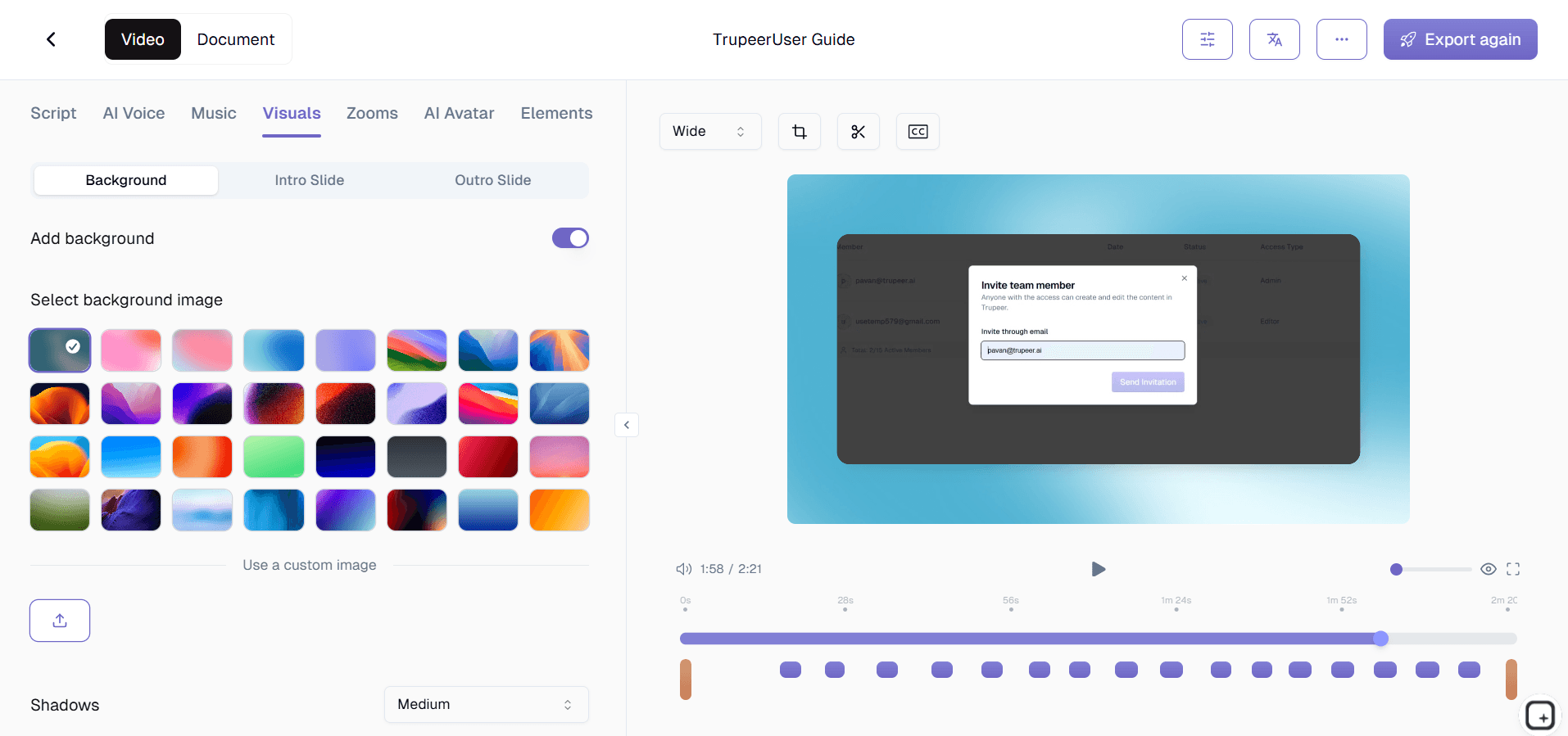
ステップ3:仕上げて公開
編集画面で録画を開き、ミスをトリミングし、イントロ/アウトロのスライドを追加し、チャプターマーカーを挿入し、小さなUI要素にズーム効果を適用します。AIがキャプションとトランスクリプトを自動生成します。リンク、埋め込みコード、またはYouTubeやLMSへの直接アップロードでチュートリアルを公開できます。

チュートリアル動画向け画面録画ツールの主な機能
自動カーソルスポットライトとクリック効果:カーソルは、あらゆるチュートリアル手順へ視聴者を導くポインターです。ツールは自動的にカーソルの周囲に見えるスポットライトを追加し、色付きのリングまたは波紋アニメーションで各クリックをハイライトし、さらに視認性を高めるためにカーソルを拡大できるため、学習者は常に「どこを見て、次に何をクリックするのか」を正確に把握できます。
スマートズーム&パンの自動化:小さなボタンをクリックしたり、細い入力欄に入力したりすると、ツールは自動的にズームしてその要素がフレームいっぱいに収まるようにします。その後、次の領域へ移動すると、スムーズに元の状態へパンしながら戻ります。手動でのズーム編集が不要になり、モバイル画面でもチュートリアルを読みやすく保てます。
ステップごとのチャプター生成:ツールは自然な間(ポーズ)、アプリケーションの切り替え、ナレーションの合図を検知して、チャプター区切りの候補を自動で提案します。提案を受け入れたり、調整したり、自分のマーカーを追加したりできます。これにより、視聴者はチュートリアル全体を早送りで探すことなく、必要なステップへ直接ジャンプできるクリック可能な目次を作成できます。
マルチレイヤー注釈ツールキット:番号付きのステップ指標、方向矢印、ハイライトされたボックス、手書きの描画、テキストラベルを録画に重ねられます。注釈はタイムライン上に正確に配置できるため、ちょうど適切なタイミングで表示・非表示になり、単なる生の画面キャプチャを、構造化されたガイド付き学習体験へと変換します。
なぜこのチュートリアル動画向け画面録画ツールを選ぶのですか?
一度教えて、無限に拡張:質の高いチュートリアル動画1本が、何百もの繰り返しの1対1説明を置き換えます。プロセスを一度録画して、将来のすべての学習者に動画が教える役割を担わせましょう。
プロ品質の成果、学習コストゼロ:動画編集スキルは不要です。自動ズーム、カーソル効果、チャプター生成が制作の仕上げを担うため、あなたは「分かりやすく教えること」に集中できます。
検索でき、ナビゲートしやすいコンテンツ:自動生成されたトランスクリプトとチャプターマーカーにより、チュートリアルは検索・スキミングが可能になります。視聴者は数秒で必要なステップを見つけられます。
反復のために設計:チュートリアル全体を録り直さずに、1つのステップだけを更新できます。セクションを差し替え、音声ナレーションを録り直して再公開すれば、製品やプロセスが進化してもコンテンツを最新の状態に保てます。
動画と書面ガイドを1つの情報源から:チュートリアルを見る学習者もいます。手順をざっと読む学習者もいます。同じ録画からMP4に加えて、スクリーンショットと番号付きステップを本文中に含む書面ガイドが生成されます。つまり、どの形式に投資・運用するかを選んだり、別々の制作パイプラインを2つ維持したりする必要がありません。
社内チーム向け:画面録画ツール
1. 社内チームは、繰り返し発生するソフトウェア作業ごとにチュートリアル動画を作成し、タイムシートの提出、VPNアクセスの設定、プロジェクト管理ツールの利用を行います。これにより、ITや運用に向けた同じ質問の繰り返しを減らします。
2. チームリーダーは、新しいツールを展開する際に短いチュートリアル動画を録画し、予定された研修セッションを待たずに、すべてのメンバーが自分のペースで習熟できるようにします。
3. チュートリアル動画ライブラリは「物事の進め方」の単一の情報源になります。同じプロセスを別々の人が異なるやり方で教えることによって生じる不一致を減らせます。
4. 社内のチュートリアル動画はトランスクリプトで検索できるため、従業員は質問を入力して、それに答える該当の動画とタイムスタンプを正確に見つけられます。補完的な書面ガイドは Trupeerのプロセスガイドツール で作成してください。
SaaSチーム向け:画面録画ツール
1. SaaSチームは、アプリケーション内で文脈に応じて表示される機能チュートリアル動画を制作し、ユーザーが助けを必要とするその瞬間に、セットアップと初回利用のワークフローを案内します。
2. カスタマーマーケティングチームは、メールナーチャリングキャンペーン向けにチュートリアル動画シリーズを作成し、無料トライアルユーザーに重要な機能を教育して、有料への転換を後押しします。
3. プロダクトドキュメンテーションチームは、スクリーンショット中心のヘルプ記事を、各タスクを完了するために必要な正確なクリックとキーストロークを示す埋め込みチュートリアル動画に置き換えます。
4. デベロッパーリレーションズチームは、外部の開発者を認証、エンドポイントの利用、エラーハンドリングまで案内するAPI連携チュートリアル動画を録画し、統合までの時間を短縮します。次のSaaSチュートリアルには Trupeerの画面録画 をお試しください。
スタートアップ向け:画面録画ツール
1. スタートアップは、専任のカスタマーサクセスチームがなくても、チュートリアル動画で顧客をオンボーディングし、自走型の規模で「ホワイトグローブ」体験を提供します。
2. 共同創業者は、投資家向けのピッチのためにプロダクトチュートリアル動画を録画し、静的なスライドに頼るのではなく、画面上でユーザー体験をライブに見せます。
3. グロースチームは、エンゲージメントデータを使ってアクティベーション率を最適化しながら、短い/長い、ウェブカメラあり/なしのさまざまなチュートリアル動画アプローチをA/Bテストします。
4. スタートアップのエンジニアリングチームは、開発環境のセットアップチュートリアルを録画し、初日から新しい開発者が生産的に働けるようにします。エンジニアリング時間の1時間1時間が重要なためです。
エンタープライズ向け:画面録画ツール
1. エンタープライズの研修部門は、地域、部門、数千人の従業員にわたって一貫した指導を実現する標準化されたチュートリアル動画を制作します。
2. ITチームは、大規模なソフトウェア移行(OfficeからGoogle Workspace、JiraからAsana、レガシーCRMからSalesforce)に向けてチュートリアル動画を作成し、移行期間中のヘルプデスクの問い合わせ急増を最小化します。
3. ナレッジマネジメントチームは、ソフトウェアのリリースに合わせて更新されるバージョン管理されたチュートリアルライブラリを維持し、従業員が常に最新の手順にアクセスできるようにします。
4. エンタープライズのコンプライアンスチームは、規制対象プロセスの正確な手順を示す監査証跡のチュートリアル動画を録画し、適切な手順書のドキュメント化を裏付ける視覚的な証拠を提供します。
リモートチーム向け:画面録画ツール
1. リモートチームは、オフィスで自然に起きる「肩越し学習」を置き換えるためにチュートリアル動画を活用し、分散して働く従業員にも同じように手を動かすためのガイダンスを提供します。
2. 非同期のチュートリアル動画なら、リモートのメンバーが自分のペースで学べます。複雑な手順は巻き戻して確認でき、ライブの画面共有セッションでは難しい練習も一時停止して行えます。
3. リモートマネージャーは、個々のメンバーが難しいワークフローを進められるように、パーソナライズされたチュートリアル動画を録画してコーチします。どのタイムゾーンでも視覚的なメンタリングを提供できます。
4. 分散チームは、共有のチュートリアルライブラリに貢献します。各チームメンバーが自分の得意なプロセスを録画し、1本ずつ積み重ねることで、集合知を構築していきます。
開発者向け:チュートリアル動画の画面録画ツール
1. 開発者は、IDEのチュートリアル動画を録画し、デバッグ手法、リファクタリングのワークフロー、コードナビゲーションのショートカットなど、文章のドキュメントだけでは伝えられない内容を示します。
2. DevOpsエンジニアは、インフラセットアップ、コンテナオーケストレーション、CI/CDパイプライン設定のビジュアルガイドとしてチュートリアル動画を作成し、誤設定によるエラーを減らします。
3. 開発者向けの教育担当者は、ライブコーディングセッションの画面録画を使って、基礎から高度なトピックまでプログラミング概念を教える複数パートのチュートリアル動画シリーズを制作します。
4. テクニカルライターは、画面録画のチュートリアルを文章のドキュメントと組み合わせます。学習者は「読む」か「見る」かを選べ、さらに多くの場合は両方を行うことで、最大限の定着につながります。
オンボーディング/サポートチーム向け:チュートリアル動画の画面録画ツール
1. オンボーディングチームは、役割別のチュートリアル動画プレイリストを作成し、新入社員が毎日使う正確なツールとワークフローを案内します。これにより、習熟までの時間を大幅に短縮できます。
2. サポートチームは、最もよくある顧客の質問に対するチュートリアル動画を録画し、ヘルプセンターの記事に埋め込みます。問い合わせをそらしながら、顧客満足度も向上させられます。
3. カスタマーサクセスマネージャーは、重要アカウントのオンボーディング時にパーソナライズされたチュートリアル動画リンクを送ります。初日から関係を強化するコンシェルジュ体験を提供できます。
4. サポートマネージャーは、顧客が最も頻繁に視聴しているチュートリアル動画を分析し、そのデータを使ってプロダクトの使いやすさに関する課題を特定し、UX改善の優先順位を付けます。まずは Trupeerの画面録画 から始めましょう。
チュートリアル動画の画面録画ツールを比較:簡単なフレームワーク
適切なチュートリアル動画向け画面録画ツールを選ぶには、トライアルを始める前に答えておきたい4つの質問に尽きます。
動画と一緒に書面ガイドが必要ですか?それとも動画だけで十分ですか?ヘルプセンターのコンテンツ、ナレッジベースの記事、オンボーディング資料は通常、両方が必要です。社内共有や非同期メッセージなら、たいてい動画だけで足ります。両方必要な場合は、1つの情報源からそれらを生成する制作パイプラインを使うことで、2つの別々のワークフローを回すよりも大幅に時間を節約できます。
チュートリアルにはどれくらいの「仕上げ(ポリッシュ)」が必要ですか?LMSに2年間置かれる社内研修用の動画には、自動編集による仕上げ(フィラーワードの削除、ブランドキット、キャプション)が必要です。相手に送る短い非同期の画面共有には、そこまで要りません。必要なものが「自動編集ツール」か(Trupeer、ScreenPal、より新しいLoomの機能など)、「生のレコーダー」か(基本のLoom、QuickTime)を左右するため、どのレベルのツールかが重要になります。
既存のチュートリアルはどれくらいの頻度で更新しますか?変更された1つのセグメントだけを録り直して、動画全体を作り直さずに済むツールは、保守コストが大幅に安くなります。UIが変わるたびに毎回最初から録り直しが必要なツールは、年を通してドキュメントの負債が積み上がっていきます。
視聴者は何言語を話しますか?グローバルチームでは、元の制作と同じワークフローの中に翻訳を組み込む必要があります。そうしないと、多言語版は元のリリースから数か月後に出るか、そもそも出ないことになります。
率直な対応表。自動編集なしで、書面ガイドも併設しない「生の画面録画」なら、Loomが最も手間が少ない選択です。深い編集コントロールができ、編集者の体制があるチームによる「仕上げ済みのチュートリアル」なら、Camtasiaがうまく対応します。編集者の体制がない「仕上げ済みのチュートリアル」なら、自動編集が内蔵されたツールのほうが適しています。Trupeerはその選択肢の1つで、ScreenPalも別の選択肢、Guiddeも3つ目の選択肢です。このサブカテゴリ内での最終的な選び方は、翻訳の扱い、ブランドキットの適用、同じ情報源から一致する書面ガイドが生成されるかどうかといった、具体的な機能の違いに左右されます。
1回の録画が、チュートリアル動画、書面ガイド、65+言語になります
良いチュートリアルは、たいてい1つの形式だけで完結しません。動画で見たい人もいれば、書面の手順をざっと読みたい人もいます。また、視聴者全員が同じ言語を話すとは限りません。ほとんどの画面録画ソフトでは、それらをそれぞれ別々に作ることになります。Trupeerは、1つの録画からそれらを生成します。タスクを一度実演しながら録画すると、AIが完成したチュートリアル動画を作成し、さらに同じ情報源から自動でトランスクリプト、キャプション、ステップバイステップの書面ガイドも生成します。
つまり、Trupeerは録画ツールであるだけでなく、チュートリアル動画メーカーでもあります。あなたは単に映像を取り込んでいるのではなく、完成した教育用アセットを制作しています。チュートリアルをより幅広い視聴者に届ける必要があるときは、各市場ごとに録り直すのではなく、同じビジュアルと画面上のガイダンスを保ったまま 65+言語 に翻訳してください。
そのため、1回のキャプチャで、YouTubeやLMS向けの洗練された動画、ヘルプセンター向けの書面ガイド、そしてグローバルユーザー向けのローカライズ版を、すべて1テイクから得られます。
この画面録画用Chrome拡張機能は、Alyssa Xによって作成され、GNU GPLv3のもとでライセンスされたScreenityをベースに構築されており、Trupeerチームによって強化が開発されています。ソースコードはこちら: https://github.com/trupeer-ai/trupeer-chrome-capture.
関連ツールを探す
主な特徴
カーソルエフェクト
自動スポットライト、クリックの強調表示、キーストローク表示により、視聴者は各ステップに集中できます。
スマートズーム
小さなUI要素に自動ズームして、どの画面サイズでもチュートリアルが読みやすいままにします。
チャプターマーカー
自動生成されたチャプターにより、視聴者は必要な手順に直接ジャンプできます。
仕組み
ステップ 1
キャプチャ領域を設定します
ステップ 2
チュートリアルを録画する
ステップ 3
編集して公開
よくある質問
チュートリアル動画を作るには、動画編集の経験が必要ですか?
いいえ。ツールはスマートズーム、カーソル効果、チャプター生成を使って、制作の仕上げを自動で処理します。あなたは教えることに集中すればよく、残りはソフトウェアが対応します。
チュートリアル全体を再録画せずに、1つのステップだけを更新できますか?
はい。個別のセクションを置き換えたり、特定の部分のナレーションを再録音したり、クリップを差し替えたりできます。これにより、最初から作り直さなくても、チュートリアルを最新の状態に保てます。
チュートリアルをどのようにすれば利用しやすくできますか?
すべての録画には、自動的に AI 生成の字幕と完全な文字起こしが付与されます。アクセシビリティを向上させるために、カーソルのスポットライト、キー入力の表示、チャプターナビゲーションも有効にできます。
YouTubeや自分のLMSにチュートリアルを直接公開できますか?
はい。ワンクリック公開を使えば、YouTube、Vimeo、SCORM対応のLMS、または埋め込みコードを使って自社サイトに、手動で再フォーマットすることなくエクスポートできます。
自分で編集せずにチュートリアル動画を作るにはどうすればいいですか?
タスクを進めながら画面を録画すると、TrupeerのAIがそのままの録画を完成したチュートリアル動画に変換し、スマートズーム、カーソル効果、キャプション、チャプターを自動で追加します。さらに、同じ録画から書面の手順ガイドも生成するため、1回の作業で動画とドキュメントの両方が手に入ります。


