4.8/5
AIソフトウェアドキュメント生成ツール
録画からソフトウェアドキュメントを生成します。使用中のソフトウェアから、スクリーンショットと動画付きのステップバイステップガイドを作成します。
Trupeerを無料で試す

ソフトウェアのワークフローを記録し、スクリーンショット付きの手順書に変換します。Trupeerはワークフローをキャプチャし、各ステップにスクリーンショットを添えたガイドを生成し、チームがレビューして公開できる下書きを提供します。さらに、画面の変更があったときは更新も可能です。
これは、APIリファレンスや開発者向けの仕様を生成するためではなく、ソフトウェアの使い方をドキュメント化するためのものです。
ソフトウェアドキュメントが「別物」な理由
ソフトウェアのドキュメント作成は、紙の上の「プロセス」を記録する仕事とは同じではありません。そして、その違いが、ツールに必要な機能を決めます。
ステップは「画面上の操作」: どこをクリックするか、どこで、どの順番で行うか。書くのが面倒で、しかも記憶だけに頼ると微妙に間違えやすい
スクリーンショットはステップと一致している必要がある: 間違った状態のスクリーンショットは、ない場合よりも悪く、ソフトウェアドキュメントを書くうえで個別にキャプチャする作業が最も遅い
画面は常に変わり続ける: リデザインによって文言もすべてのスクリーンショットも一度に無効になるため、画面が頻繁に変わるソフトウェアドキュメントはすぐに古くなりがち
記録から生成することで、最初の3つを直接解決します。操作は思い出すのではなく観察され、スクリーンショットはワークフローそのものから取得され、更新は作り直しではなく再キャプチャになります。
AIソフトウェアドキュメントジェネレーターの仕組み
ソフトウェアの使用から、公開されたドキュメントまでの3ステップ。
ステップ1: ワークフローを記録またはアップロード
ブラウザで実際に使いながら、機能やワークフローをキャプチャするか、すでにある録画をアップロードします。ドキュメントは、その後に誰かが再構築するのではなく、記録されたワークフローから始まります。

ステップ2: ソフトウェアガイドを生成
Trupeerは画面上の操作を特定し、各ステップのスクリーンショットをキャプチャして、指示文を下書きし、同じ記録からナレーション付きの動画も生成します。
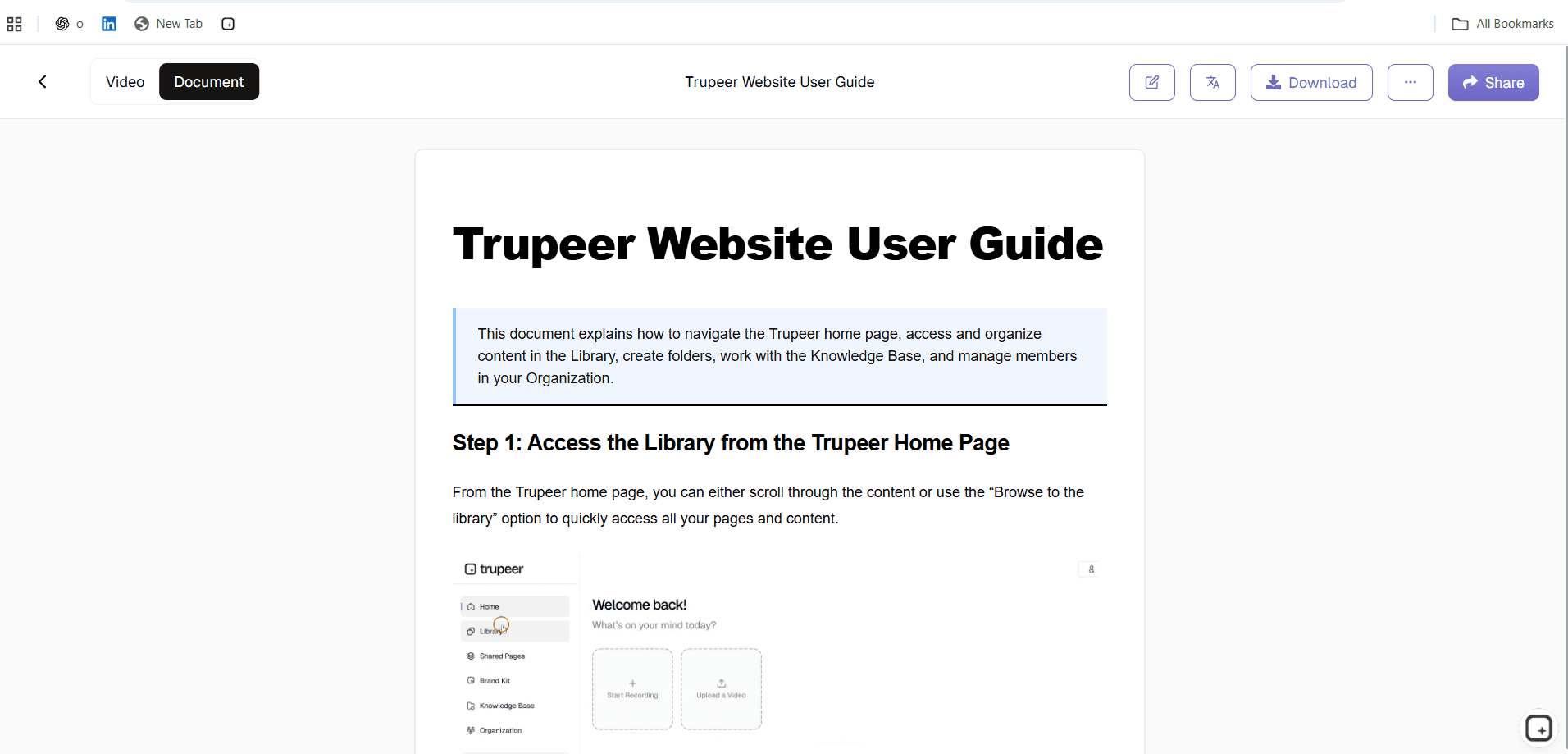
ステップ3: 編集して公開し、更新する
下書きを確認し、ステップの順序を入れ替えたり書き直したりします。スクリーンショットをトリミングして注釈を追加し、機密性のある内容はぼかします。その後、リンクで公開するか、エクスポートして公開します。画面が変わったら、影響を受けた部分を再記録してください。
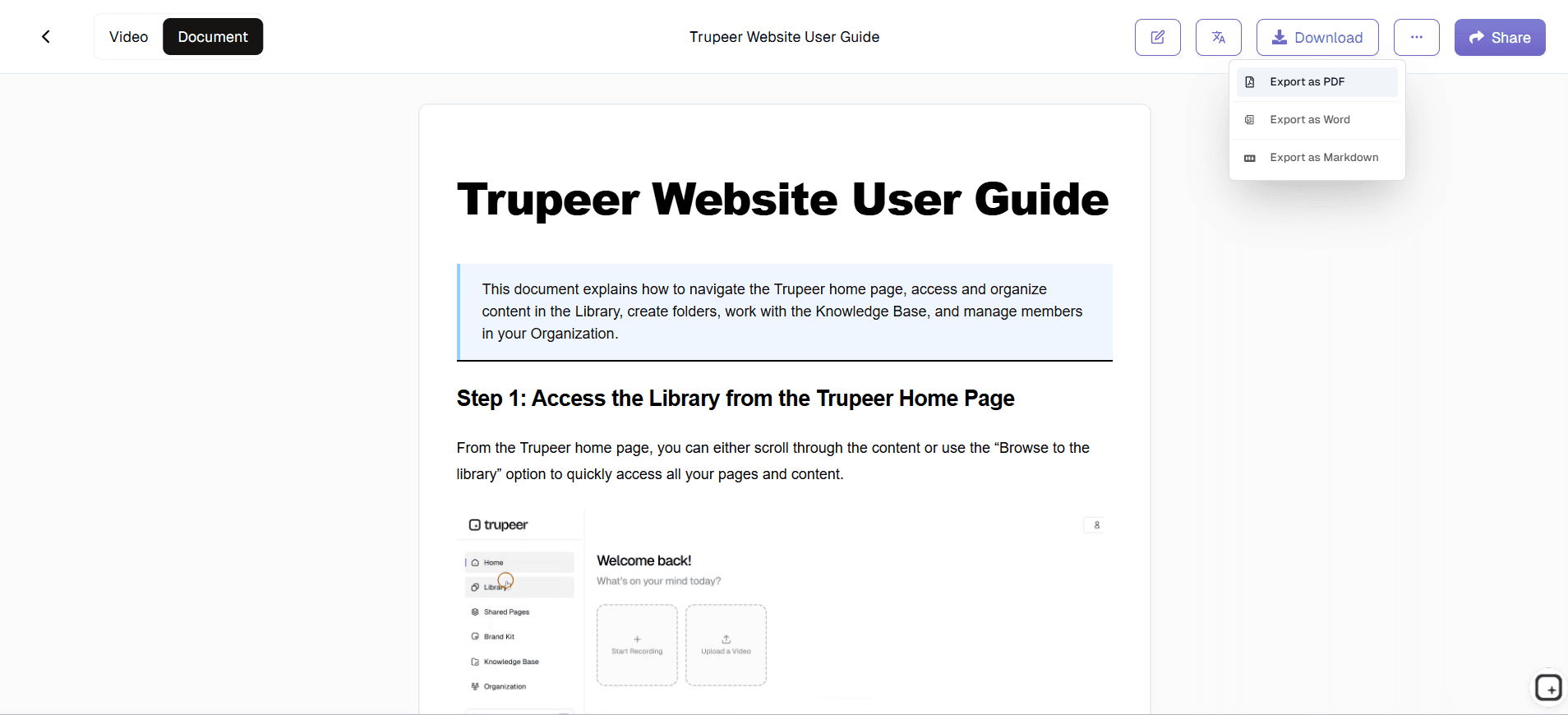
レビューは自動化されません。画面に表示されていない内容(なぜその設定が重要なのか、制限は何か、どのケースは承認が必要かなど)も、追加する必要があります。AIドキュメントの精度では、確認する価値のあるギャップを示しています。
なぜAIソフトウェアドキュメントジェネレーターを使うのですか?
ソフトウェアドキュメントの作業の大半は「文章を書くこと」ではありません。記憶をもとにワークフローを再構築し、スクリーンショットを手作業でキャプチャする必要があり、どちらも画面が変わるたびに繰り返されます。ジェネレーターが取り除くのは、その作業です。
Trupeerで作成できるもの
ソフトウェアガイド: 各ステップにスクリーンショット付きの、機能またはワークフローの手順書
スクリーンショット: ワークフローからキャプチャし、その後、トリミング・注釈追加・機密データのぼかしが可能
顧客向けプロダクトガイド: ナレッジベースに公開するか、リンクで共有
ビデオウォークスルー: 同じ記録からナレーション付きで生成し、書面のガイドに加えて副次的な成果物として提供
社内向けプロセスドキュメント: 顧客ではなくチーム向けに書かれた、同じワークフロー
翻訳版: 1つのソースから他の言語で公開
エクスポート: ファイルが必要な場合のPDFまたはWord
APIリファレンス、SDKガイド、開発者向け仕様については別カテゴリです。技術ドキュメント向けのAIツールをご覧ください。
ソフトウェアドキュメント用の「良い記録」とは
生成されるガイドの品質は、キャプチャの品質に左右されます。決め手となるのは少しだけで、知ってしまえば追加の時間はかかりません。
現実的なデータを使ったクリーンなアカウント:
空のテストアカウントでは、ユーザーが見る画面とまったく違うスクリーンショットになりがちです。一方で実アカウントなら、すべての画像に顧客データが入ります。シード済みのデモデータはその中間で、後からぼかし処理を行う手間も減らせます予測可能な画面から開始する:
URLまたは、読者も到達できるビューから始めます。フィルターがすでに適用された状態で、セッションの途中から開始しないでください操作の間は意図的に移動する:
各クリックの後に短い間を置くと、ステップの境界を正しく見分けやすくなります。ここに、修正にかかる時間の大半が集まります後戻りしない:
間違った方向に進んだ場合は、カメラ上で修正するよりも、やり直して最初からやり直してください。修正されたミスは、互いに打ち消し合う2つのステップとしてドキュメント化されてしまうことがよくあります1つの記録につき1つのワークフロー:
1つのキャプチャに2つの機能を入れると、混乱したガイドになります。後で分割するより、2回記録するほうがコストが低くなりますウィンドウサイズを標準に設定する:
記録間で寸法を揃えると、ライブラリ全体でスクリーンショットも一貫した見た目になります
キャプチャ後に追加すべきこと
記録は「何をしたか」を示します。しかし「読者が知る必要があること」は示しません。ソフトウェアドキュメントでは、そのギャップは十分に一貫しているため、直接確認できます。
前提条件: ステップ1の前に必要な権限、ロール、またはプラン。7ステップ目でアクセス権がないことが判明するのが、ガイドが放棄される最も一般的な理由です
その設定が実際に何をするのか: 記録には、トグルが切り替わる様子は映りますが、切り替えることで何が変わるのかは映りません
制限と制約: ファイルサイズ、文字数制限、レート制限、プランの制限など。実際にぶつかったときに初めて見えてくるものです
次に何が起きるか: 変更が即時に反映されるのか、キューに積まれるのか、あるいは誰かの承認が必要なのか
代替の手順: 別の画面から到達できる同じタスク、または1つの操作の一括版
失敗したときに何をするか: 読者が最も遭遇しやすいエラーと、その意味
例: 新機能をドキュメント化する
SaaSチームが請求機能をリリースします。ガイドを書き、スクリーンショットを撮り、別のウォークスルーを録画するのではなく、プロダクトマネージャーがテストしながらワークフローを1回だけ記録します。
Trupeerは、そのキャプチャからスクリーンショット付きの手順書と動画を生成します。チームは下書きをレビューし、画面に表示されていなかった料金ルールや想定外のケースを追加し、顧客向けガイドをヘルプセンターに公開して、リリース前にサポートへ動画も共有します。請求の画面が変更されたら、チームは影響を受けたセクションを再記録できます。
AIソフトウェアドキュメントジェネレーターが役立つ場面
プロダクト機能のウォークスルー: リリース後ではなく、リリースと同時に出荷する必要がある機能ドキュメント
社内のソフトウェアおよびプロセストレーニング: 管理者向けのワークフロー、社内ツール、誰も書き起こしていない画面
ソフトウェアのオンボーディング: 新入社員がウォークスルーからプロダクトを学び、その後は書面のガイドで作業する
顧客向けおよびサポート向けプロダクトガイド: プロダクトに合わせて変わるヘルプ記事やトラブルシューティングガイド
1つのキャプチャから複数の形式を作成する場合は、マルチフォーマットのドキュメントジェネレーターをご覧ください。ソフトウェアのワークフローを超えて、ドキュメントライフサイクル全体を自動化するには、ドキュメント自動化ソフトウェアをご覧ください。
ソフトウェアドキュメントを常に最新に保つ
ソフトウェアドキュメントには、他の種類にはない「保守」の課題があります。画面が変わると、文言だけでなくスクリーンショットも無効になり、スクリーンショットを手作業で作り直すのが高コストだからです。
それを現実的にする方法は2つあります。長い1回のキャプチャではなく、セクションごとに記録します。1つの画面が変わったら、ワークフロー全体ではなく、そのセクションだけを再記録すればよいからです。そして、どのガイドがどの機能をカバーしているかをメモしておきます。リリースが画面に影響する場合、サポートチケットから探し当てるのではなく、何を確認すべきかが分かります。
これはやりません
何をドキュメント化するかを決めることはありません。記録したワークフローが、ユーザーが従うべきものかどうかの確認もしません。また、画面に表示されていなかった理由、制限、承認事項を補うこともしません。変更後に更新するほうが作り直すより安価ですが、画面が移動したことに誰かが気づく必要はあります。
所有権やレビューのプロセスが重要な場合、編集・公開のステップは、それを置き換えるのではなく、あなた自身のプロセスをサポートします。
作成できるもの
スクリーンショット付きガイド
各ステップごとにスクリーンショットを取得した、ステップバイステップのソフトウェアガイド。トリミングや注釈が可能で、機密データはぼかします。
同じキャプチャからの動画
同じ録画から生成したナレーション付きウォークスルーなので、ガイドと動画は同じワークフローを説明します。
公開して更新
ナレッジベースに公開するか、リンクで共有します。PDFまたはWordにエクスポートし、インターフェースが変更されたら影響を受けた部分を再記録してください。
ソフトウェアドキュメントを生成する方法
ステップ 1
ブラウザ上で機能やワークフローを記録するか、すでにある録画をアップロードしてください。
ステップ 2
Trupeerはインターフェースの操作を特定し、各ステップごとにスクリーンショットを取得してガイドを下書きします。さらに、同じ録画からナレーション付き動画も作成します。
ステップ 3
下書きを確認して編集し、公開します。インターフェースが変更されたら、影響を受けた部分を再記録してください。
よくある質問
AIによるソフトウェアドキュメント生成はどのように機能しますか?
使用中のソフトウェアを記録し、インターフェースの操作を特定し、各ステップのスクリーンショットを取得して、指示文を下書きします。そうして作成された構造化ガイドを、あとで確認して編集できます。
画面録画からソフトウェアドキュメントを作成できますか?
はい。ブラウザでワークフローを記録するか、すでにある録画をアップロードしてください。そこからガイドとスクリーンショットが生成されます。
Trupeerはどんなソフトウェアドキュメントを作成できますか?
スクリーンショット付きのステップバイステップ機能ガイド、ナレーション付き動画ウォークスルー、顧客向けのプロダクトドキュメント、社内向けのプロセスドキュメント、翻訳版、PDFまたはWordのエクスポート。
生成されたソフトウェアドキュメントを編集できますか?
はい。必要です。ステップは並べ替えたり、結合したり、書き直したりできます。スクリーンショットはトリミングして注釈を付けられ、機密データはぼかします。画面に表示されていないもの(制限や承認など)は追加する必要があります。
ソフトウェア変更後にドキュメントを更新できますか?
ガイドを作り直すのではなく、影響を受けた部分を再記録するか、ステップを直接編集してください。インターフェースの変更は、文言だけでなくスクリーンショットも無効にしてしまうため、他のドキュメントよりもソフトウェアではこの点がより重要です。


