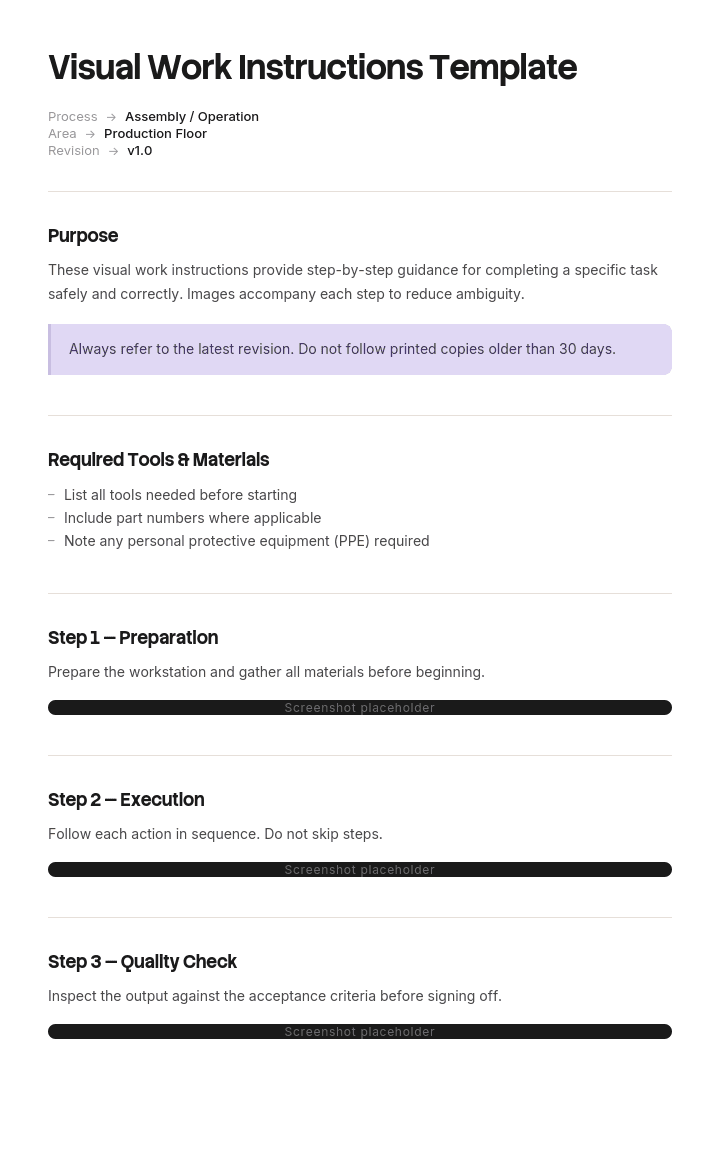
このテンプレートを使用してください
視覚的な作業手順書により、複雑な作業が理解しやすくなり、実行しやすくなり、標準化できます。特に製造業では、一貫性と安全性が重要です。Trupeer を使えば、すぐに使える視覚的な作業手順書テンプレートから始め、ブランドガイドラインでカスタマイズし、画面録画、AIアバター、ナレーション、ビジュアルを組み合わせた魅力的な動画手順に変換することで、ドキュメント作成にかかる時間を何時間も節約できます。
無料の視覚的作業手順書テンプレートとは?
無料の視覚的作業手順書テンプレートとは、画像が意味の大部分を担う、繰り返し使える指示のための構造です。組み立て、セットアップ、検査、ソフトウェア作業など、人が「読む」ことで理解するのではなく、「見て認識する」ことで実行できるようにするものです。
全体の形式については別の場所で説明しています。作業手順書はタスクレベルの文書で、安全作業手順書は管理項目と危険に関する内容を追加し、プロジェクト作業手順書は、その作業に不慣れな人が行う単発の作業をカバーします。
このページでは、画像そのものに焦点を当て、「ほとんどの視覚的作業手順書には間違った写真が含まれている」と主張します。少なすぎるわけでもなく、作りが雑なわけでもありません。問題は被写体が違うことです。
用途に合わせた形式です。無料の視覚的作業手順書テンプレートの Word ファイルは、テキストの横に画像をうまく配置できるため、文書として適しています。無料の視覚的作業手順書テンプレートの PowerPoint レイアウトは、配置が重要になるワークステーションで表示する版に適しています。無料の視覚的作業手順書テンプレートの PDF は管理された控えであり、無料の視覚的作業手順書テンプレートの Excel 版は、どの指示が存在し、画像が最後にいつ確認されたかを記録する台帳に適しています。
ほとんどの視覚的作業手順書は、間違ったものを撮影している
任意の視覚的作業手順書を開き、画像が実際に何を示しているかを確認してください。
多くの場合、手順を実行している人が写っています。工具を持つ手。部品が所定の位置へ持ち上げられる様子。制御盤に向かって手を伸ばす人。写真は鮮明で、適切に照明され、関連するテキストの横に正しく配置されています。
しかし、それらはほとんど何も伝えていません。
「ボルトを回している手」の画像は、ボルトを回すということがテキストですでに述べられているため、読者には追加の情報になりません。組み立てに向けて部品を差し出す画像は、前に手があるため、向きが正しいかどうかを決める最も重要な特徴を隠してしまうことがよくあります。ワークステーション全体の一般的な俯瞰写真は、そこで毎日働く人に対しては何も教えません。
画像から読者が得るべきなのは、言葉にしにくい「何か」です。似た2つのコネクタのどちらか。どの向きか。正しい状態が、目の前のものと比較できるほど十分に近い見え方かどうか。見ている少し変わった状態が、不具合なのか通常なのか。
それは「作業」ではありません。すべてが「違い」です。
つまり、画像を作るときに問うべき有用な質問は、この手順で何が起きるかではありません。ここで誰かが何を間違え得るのか、そしてそれはどのように見えるのかです。
Trupeer でこのテンプレートをカスタマイズする方法
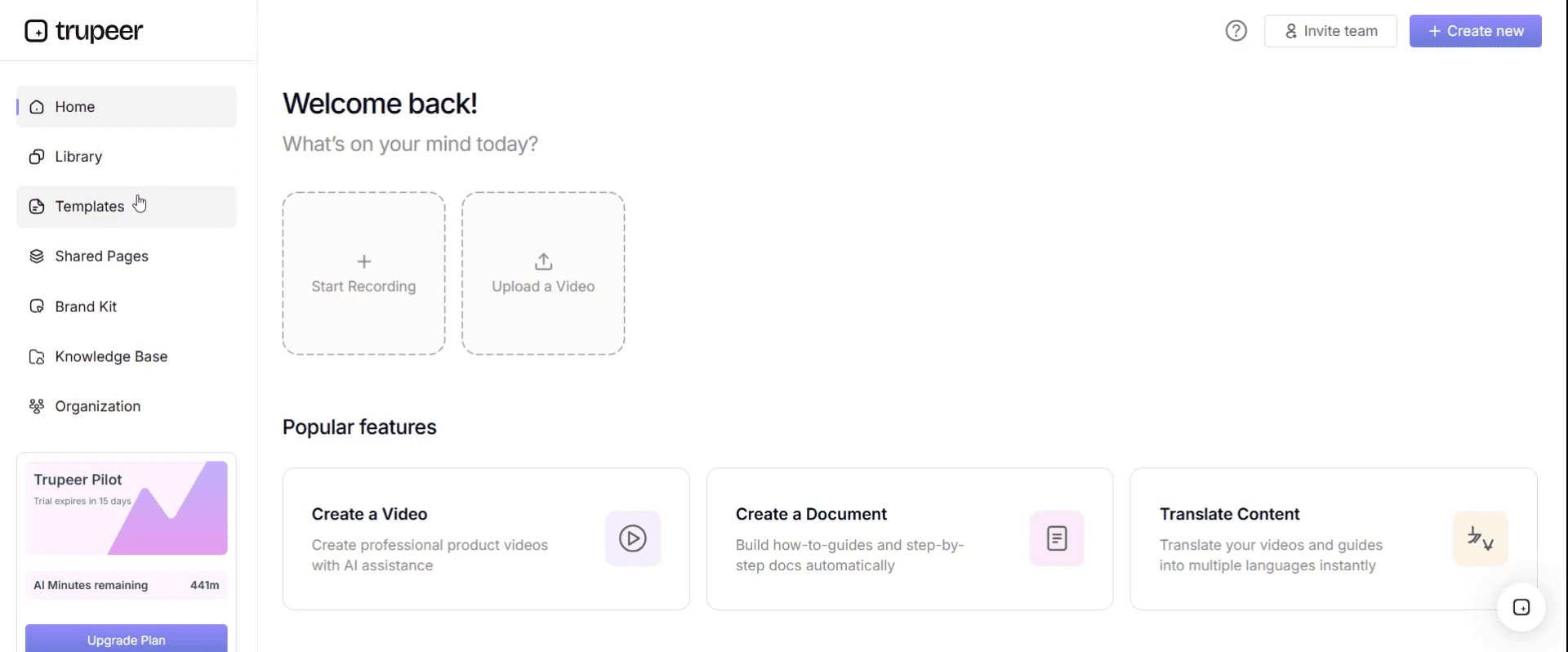
ステップ1:テンプレートセクションを開く
メインナビゲーションから「テンプレート」セクションへ移動します。
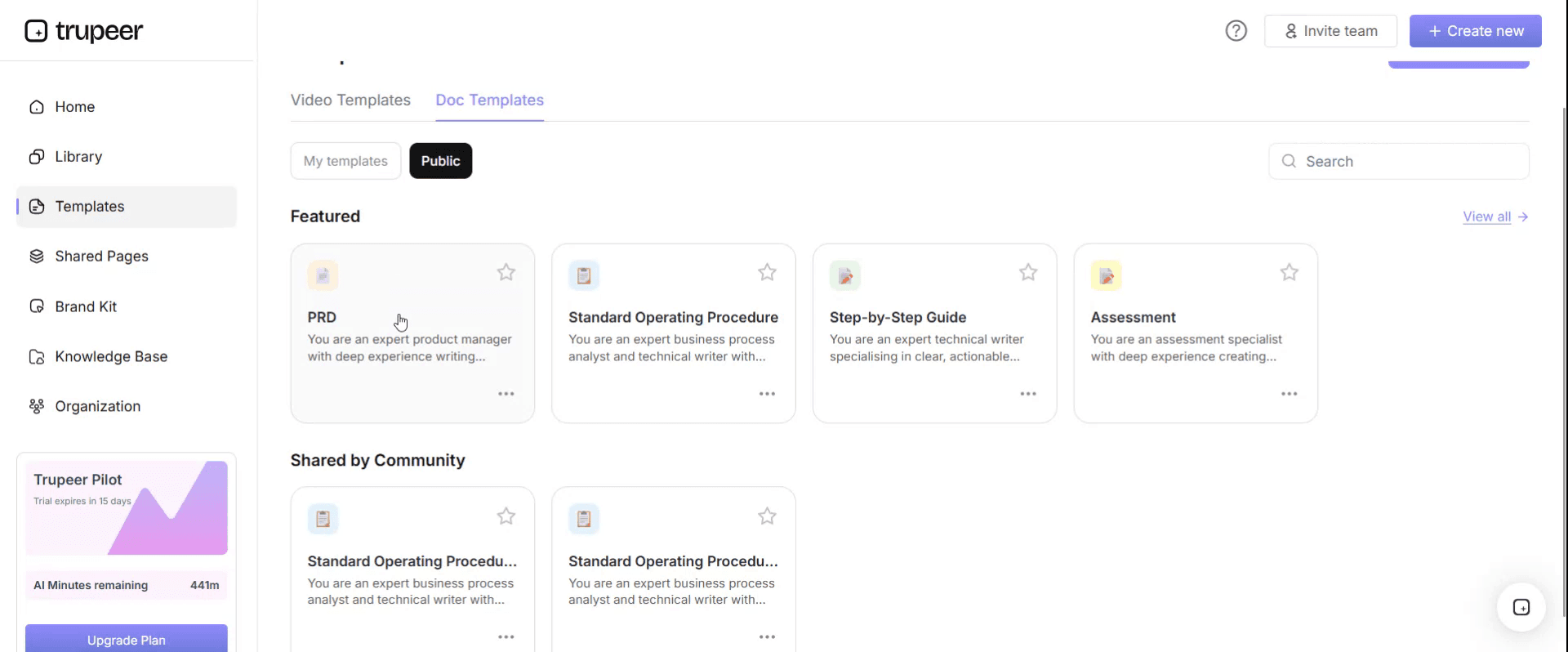
ステップ2:テンプレートを選択して開く
作業したい任意のテンプレートをクリックして開きます。
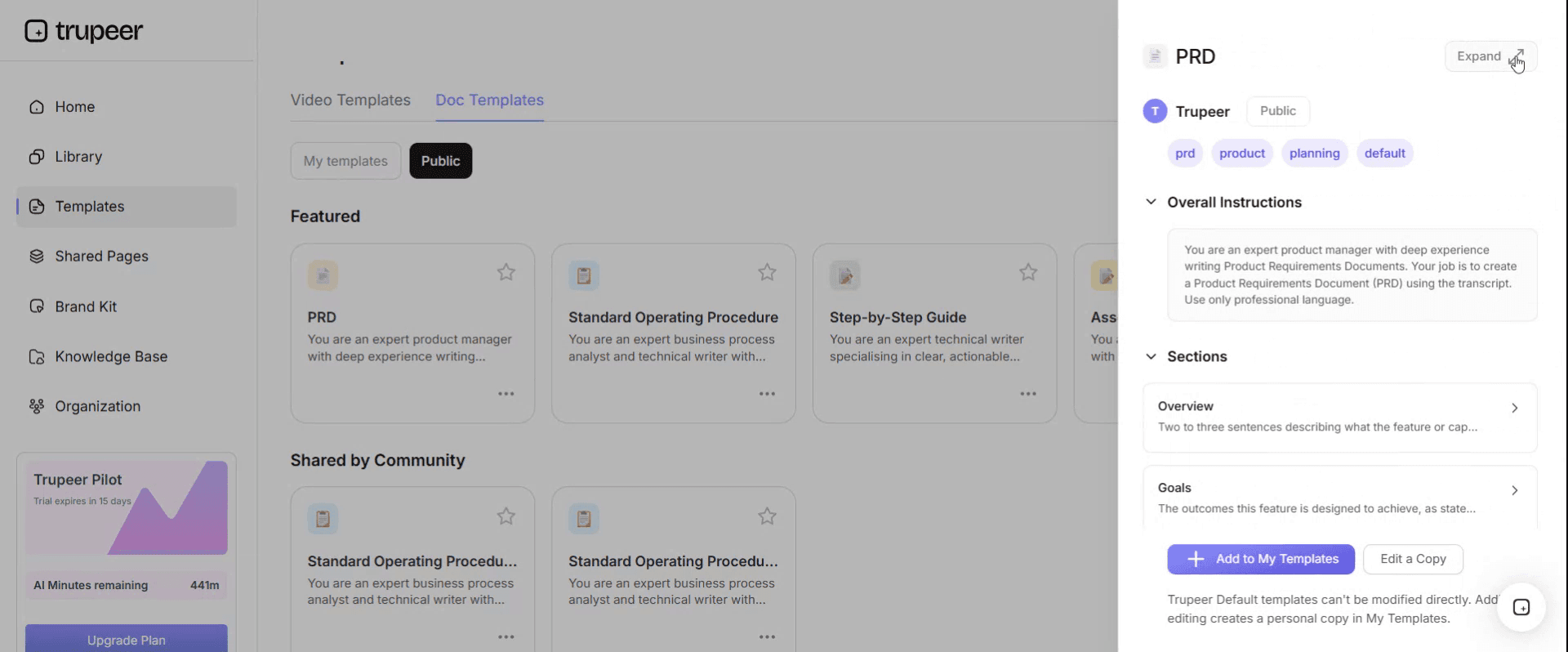
ステップ3:テンプレート表示を展開する
必要に応じて、テンプレート表示を展開し、レイアウトと詳細をはっきり確認します。
ステップ4:テンプレートを編集する
「編集」をクリックして、選択したテンプレートの変更を開始します。
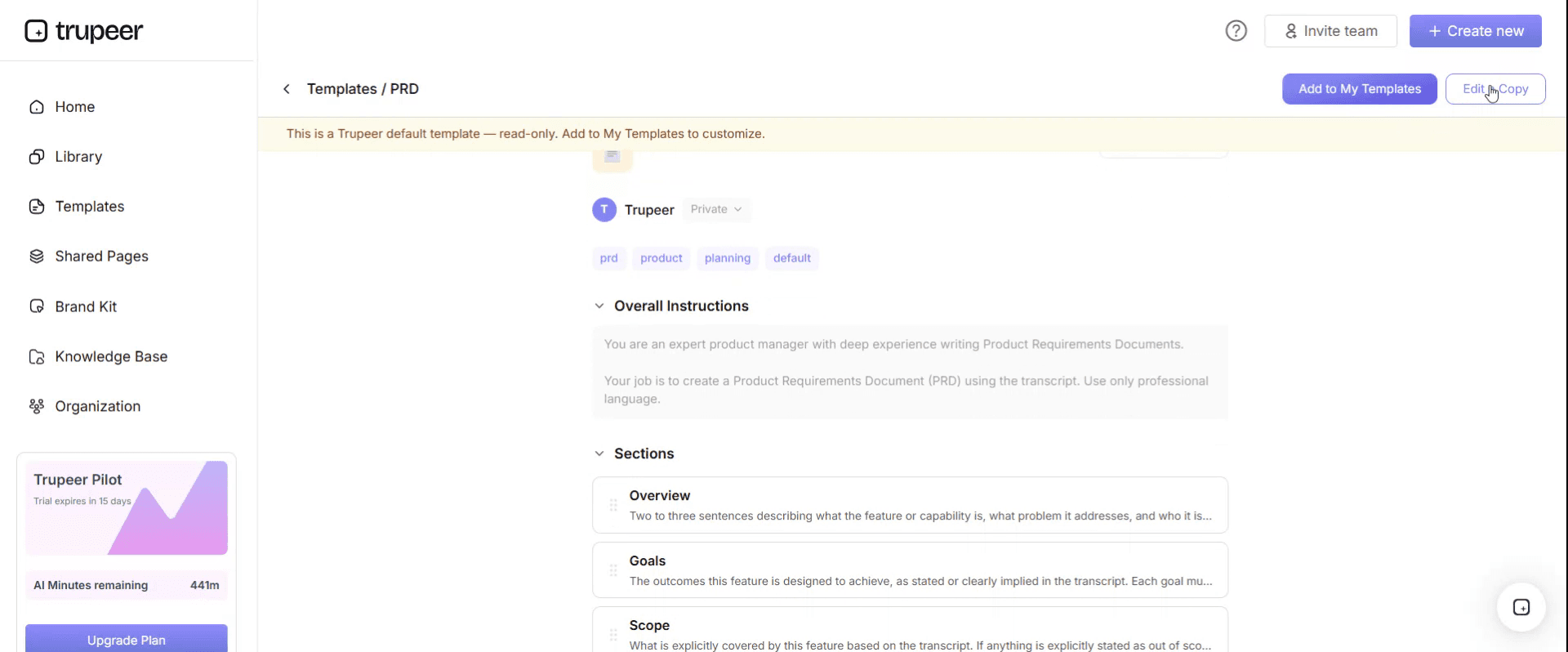
エディタ内で、次のことができます:
新しいセクションを追加
書式ルールを定義または更新
ロゴを追加し、位置や関連設定を調整
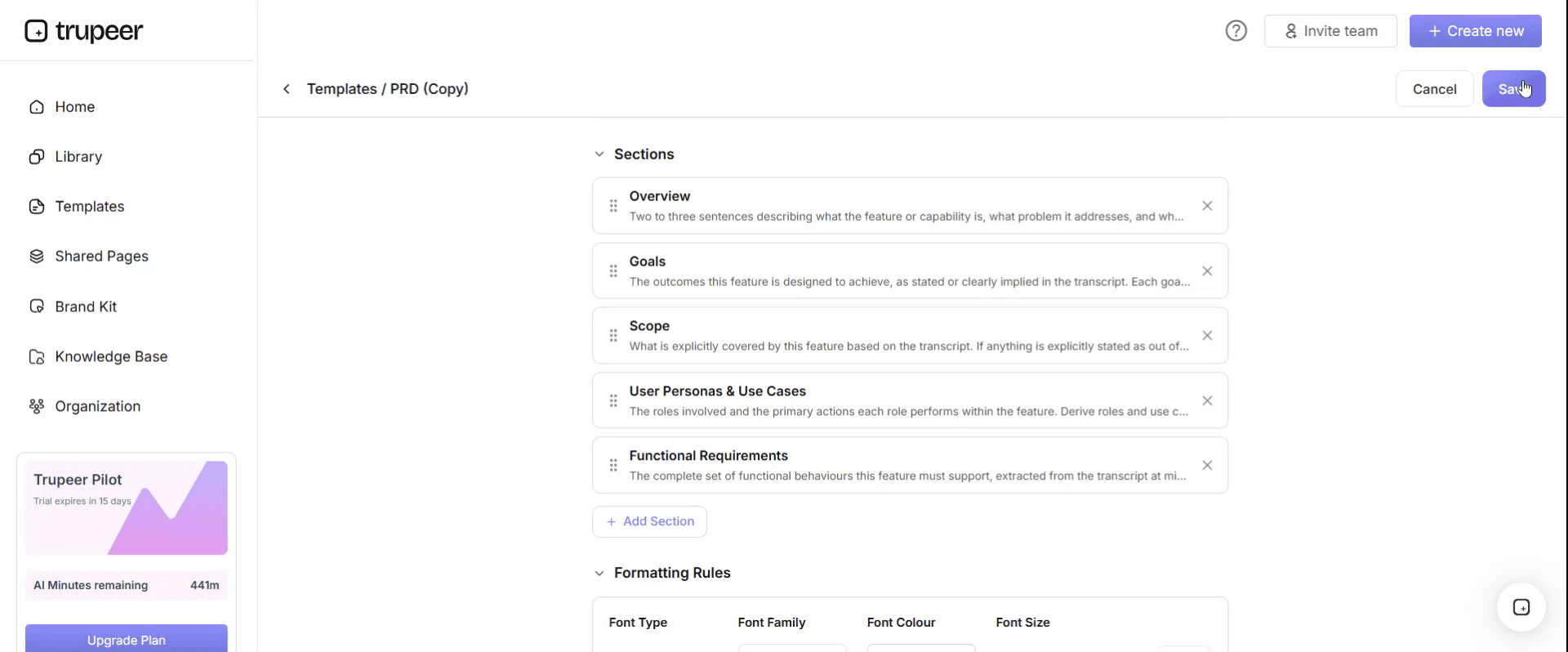
ステップ5:カスタマイズしたテンプレートを保存する
必要な変更をすべて行ったら、「保存」をクリックして、更新されたテンプレートを自分のものとして保存します。
ステップ6:プレビューしてテンプレートを微調整する
カスタマイズしたテンプレートがどのように表示されるかを確認したいときは、「プレビュー」を開きます。
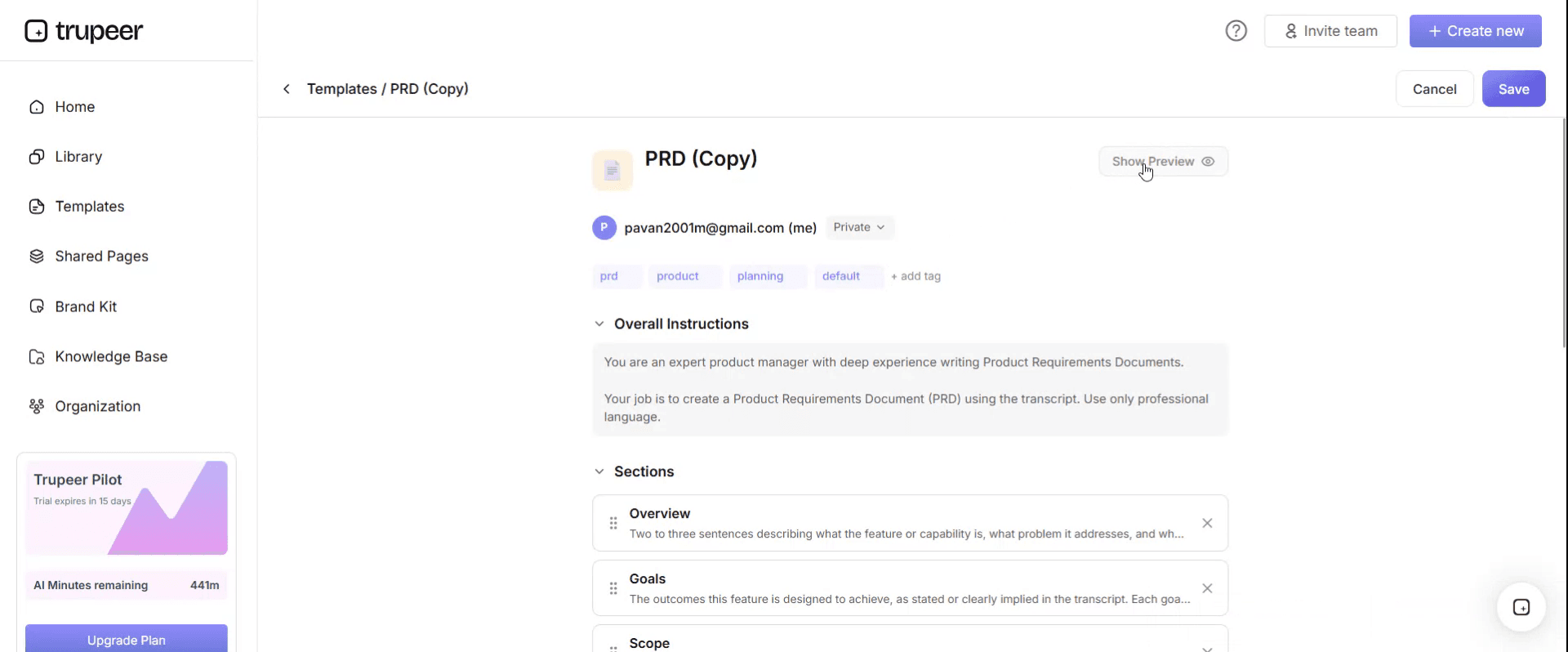
プレビュー画面から、必要に応じてそのまま調整を続けることができ、テンプレートが希望どおりに表示されることを確認できます。
視覚的な作業手順書テンプレートでできること:
ドキュメント作成の時間を節約: 空白のページから始める必要はありません。あらかじめ用意されたフレームワークを使えば、すぐに自分用に調整できます。
精度を向上: 視覚的な手順により、作業者が「何をすべきか」を正確に把握できるため、ミスが減ります。
ブランドに合わせ続ける: Trupeer のブランドキットでロゴ、カラー、フォントを適用すれば、すべての手順があなたのアイデンティティと一貫した見た目になります。
より速く教育: テキストのみのガイドよりも、動画ベースの手順のほうが作業者は早く学べます。現場向けトレーニング動画に最適です。
グローバルチームに対応: 1クリックで作業手順書を 65+ 言語に翻訳できます。
常に最新の状態に: 手順を一度編集すると、Trupeer が動画を自動的に再生成します。
間違いの見え方も含めて違いを示す
次の2つのルールがあり、2つ目はほとんどの人が省略してしまうものです。
「行動」ではなく「状態」を撮影する。 手順の結果を撮るのです。正しく装着されたコネクタを、前に何も写り込ませずに撮影した写真は、誰かが装着している様子の画像をいくら並べてもかなわない価値があります。
何かを2通りの方法でできるなら、両方を示す。 対になった画像を並べ、片方を「正しい」、もう片方を「誤り」とラベル付けし、それぞれに判別のための特徴を示します。
この2つ目のルールが結果を変えます。その理由は、確認(チェック)がどのように機能するかにあります。正しい状態の写真だけを渡された読者は、その写真と目の前の状況の「違い」に気づく必要がありますが、そのためには、どの特徴が重要かをすでに知っている必要があります。正しい写真と誤りの写真の両方が提示されていれば、違いは読者のために指摘されるため、認知的な負荷がはるかに軽く、疲れていても確実に実行できます。
誤った状態を示すことは直感に反するように感じますが、正当な注意点が1つあります。安全に関わる文脈では、危険な行為の画像が「手順」として記憶されてしまう可能性があります。そのため、誤りの画像は「危険な行動をしている人」ではなく「誤った結果」を示し、明確にマークする必要があります。逆向きの括弧(ブラックバックル)で示すのは問題ありません。機械に手を入れている人は不可です。
それ以外の反論は、通常は美的なものです。失敗のパターンを示す指示は、すべてが順調に進む様子を示す指示よりも見栄えが悪くなりがちで、そして「見栄えの良い版」が不良を通してしまうことがあります。
テキストと画像の役割分担
2つ目の規律であり、それによって文書が短くなります。
テキストと画像は、異なる情報を担うべきです。同じ情報を担っている場合は、どちらか一方が冗長で、文書は必要以上に長くなります。長さが問題になるのは、文書が長いほど読まれる可能性が下がるからです。
画像が担うのは、説明しにくいもの。 見た目、位置、向き、色。似たものが複数ある場合のどれか。正しい状態がどのように見えるか。
テキストが担うのは、画像では示せないもの。 手順の順序、値、トルク、所要時間、しきい値、警告、失敗した場合にどうするか、そして条件付きのあらゆる内容。
どの手順にも、2段階のテストがあり、数秒で終わります。
テキストを隠します。画像だけで誰かがその手順を実行できるでしょうか? できるなら、次に画像を隠します。テキストだけで実行できるでしょうか?
両方に「はい」が当てはまるなら、そのうちのどちらかは冗長で削除すべきです。両方に「いいえ」が当てはまるなら、それらは互いの弱点を補完するのではなく、弱点を重ねているだけであり、その手順は書き直しが必要です。健全な答えは「それぞれ単独ではいいえだが、組み合わせるとはい」であり、つまりそれぞれが相手にない何かを担っているということです。
視覚的作業手順書テンプレートに必ず含めるべきもの
9つの構成要素です。対になった画像の行が追加要素です。
構成要素 | 役割 |
|---|---|
タスクと改訂 | 対象範囲、バージョン、適用する製品または設備の改訂。 |
工具、部品、消耗品 | 1回だけ列挙し、部品が見た目で似ている場合は画像を添えます。 |
手順(1手順につき1アクション) | 番号を振り、テキストにアクションを記載します。 |
手順ごとの状態画像 | 手順の結果を、遮るものなしで注釈付きで示します。 |
2つの結果があり得る場合の対になった画像 | 正しい/誤りをマークし、判別のための特徴を示します。 |
値としきい値をテキストで | トルク、寸法、時間、許容差。画像には入れません。画像は撮り直され、値は失われるためです。 |
手順の前の警告 | 直前に置きます。先頭にまとめません。 |
画像の日付と改訂 | 画像ごとに設定し、旧式の設備を撮影した写真でも識別できるようにします。 |
所有者と最終確認 | 誰が所有しているか、そして誰かが実際の作業内容と照合して最後に確認したのはいつか。 |
画像の日付の行は細かすぎるように聞こえますが、特定の失敗を防ぎます。視覚的な指示は部分ごとに撮り直されるため、文書には、どれがどれか分からないまま、3つの異なる設備改訂の画像が混在していることがよくあります。
無料の視覚的作業手順書テンプレート:コピーするための構造
プレースホルダーではなく、実際の例で埋めています。タスクは、シートフレームの組み立て中にマウンティングブラケットを取り付けることです。
ここからコピーしてください。
タスクと改訂。 リアマウンティングブラケットを取り付け、シートフレームタイプ4。指示の改訂11。適用:製品改訂C以降のフレーム。以前のフレームは別のブラケットを使用します。この指示の改訂9を参照してください。
工具、部品、消耗品。 トルクレンチ、13mm ソケット。ブラケット部品4471-C(画像のとおり、面取りされたコーナーに注目)。M8ボルト2本、部品2210。見た目が似ており面取りがないため、部品4471-Bは代用しないでください。
ステップ4(書式の例として)。
アクション(テキスト)。 面取りされたコーナーをシートパン側に向けてリアクロスメンバーにブラケットを取り付け、M8ボルト2本で24 Nmに固定します。
状態画像。 所定の位置にあるブラケットを、遮るものなしで上方から撮影。面取りコーナーの矢印を付け、ラベルを表示します。フレーム内に手は写さないでください。
対になった画像。 左右に並べた2枚の写真(同じ角度)。左は「正しい」とラベル付け、面取りはシートパン側に向け、矢印を付けます。右は「誤り」とラベル付け、面取りは床側に向け、矢印を付けます。どちらもフィットし、どちらもボルトで締められます。だからこの2枚が必要なのです。
重要な理由(テキスト)。 間違った向きで取り付けると、荷重はボルト締結部ではなく溶接部を通過します。フレームは目視検査は通る可能性がありますが、荷重試験は通りません。
値(テキストのみ)。 24 Nm、両方のボルト、トルクレンチは「カチッ」という音で確認します。
確認。 作業者の位置から立って見たときに、面取りが見えること。面取りが見えない場合、ブラケットは逆向きです。
警告(ステップ4の前)。 このステップには該当なし。ステップ7のプレス作業に関する警告は、ステップ7の直前に表示されます。
画像の日付。 本指示のすべての画像は、製品改訂Cに対して 5月14日に撮影。ステップ7の画像は、ガードの改造後の6月3日に撮影。
所有者と最終確認。 製造エンジニアリングが所有。6月20日に作業者と一緒に現場で確認し、実際の作業内容と照合しました。
ここにコピーしてください。
ステップ4には対になった画像が存在しますが、ほとんどの他のステップには存在しない点に注意してください。対になった画像は高コストであり、2つの結果が本当に起こり得る場合にのみ使用します。
視覚的作業手順書の例:71%が手を写していた
Cranmere Seating はバスおよびコーチ向けの座席を製造しており、約310名の従業員を雇用しています。
その組み立て手順書は視覚的で、長年にわたって運用されていました。シートフレームの指示は22ステップで、各ステップに写真がありました。写真は適切に作られており、照明も一貫していて、関連するテキストの横に正しく配置されていました。
あるフレームタイプのリアマウンティングブラケットは、2通りの向きで取り付けられます。どちらも取り付け可能でした。どちらもボルトで固定可能でした。しかし、ある向きでは荷重経路が溶接部を通り、ボルト締結部を通りませんでした。
そのステップの写真では、作業者がブラケットをクロスメンバーに差し出している様子が写っており、手が写り込んでいて、向きを示す面取りされたコーナーが隠れていました。
ブラケットは、11週間の生産のうち推定4%で逆向きに取り付けられていました。1900フレーム中、約76フレームです。
それは Cranmere ではなく、顧客の入荷時検査で見つかりました。出荷済みユニットの回収と在庫の手直しにかかった費用は約310,000ポンドで、その後、顧客による監査と、強化された入荷時検査に9週間かかり、その期間に出荷したすべての支払いが遅れました。
その後の監査では、46の視覚的作業手順書にまたがる340枚の画像を確認し、それぞれが何を示しているかを分類しました。
71%は、何かの作業(アクション)が行われている様子を示していました。手、動いている工具、部品が移動している様子です。
19%は、正しい最終状態を示していました。
4%は、正しい結果と誤った結果の比較を示していました。
6%は、ワークステーションの一般的な俯瞰でした。
つまり、誰もが「視覚的」と説明していた文書セットの中で、画像のうち4%だけが、画像が得意とする「その役割」を果たしていました。
その後に採用されたルールは狭いものでした。部品や設定が2通りの方法で適用できる可能性があるステップでは、対になった画像(正しい/誤り)を用意し、判別のための特徴を両方にマークします。アクション写真は、アクション自体が難しさである場合を除き削除しました(特定の技術を要する作業では、時々それが該当します)。
46の指示は、5週間かけて撮り直しました。
14か月経っても、そのクラスの向きに関する不具合はそれ以上発生しませんでした。
副作用は予想外でした。平均画像枚数は、7.4から5.1へと減りました。アクション写真を削除したことで、追加した対になった画像以上に画像が減ったためです。文書は短くなり、同時により役立つものになりました。これは通常のトレードオフではありません。
6ステップで視覚的作業手順書を作成する方法
作業を観察し、人がどこで間違えるかを書き出す。 手順ではなく、誤りです。検査担当者に聞き、ラインリーダーに聞き、不良データを見てください。このリストが、どこに画像が必要かを決めます。
テキストを先に書く(1ステップにつき1アクション)。 画像に入れない値も含めます。
各ステップについて、「2通りの方法でできることは何か?」を問う。 そのステップは対になった画像になります。ほとんどのステップには不要です。
「状態」を撮影する(「行動」ではない)。 結果を、遮るものなしで、重要な特徴の前に何もない状態で撮ります。
画像に直接注釈を付ける。 矢印と2つの単語。忙しい組み立ての「注釈なし」の写真は、パズルであって指示ではありません。
すべてのステップに「カバーテスト」を適用する。 まずテキストを隠し、次に画像を隠します。どちらか一方だけで十分なら、もう一方を削除します。
最初のステップが、残りを効率化します。不良リストから作った画像は、必要な場所に配置されます。すべてのステップを撮影して作った画像は、画像のうち4%しか役割を果たさない長い文書になります。
写真、図面、スクリーンショット?
画像には3種類あり、それぞれ得意なことが異なります。
写真は、実際にその対象がどのように見えるかを示します。読者が同様に目にする周辺のごちゃごちゃした要素も含まれます。認識タスクに最適です。どの部品か、正しい状態はどのように見えるか、これは不具合として通常なのか。弱点は、不要な細部も含めてすべてが写ってしまうことなので、画像の品質よりも、トリミングの厳密さと注釈の重要性が増します。
線画と分解図は、写真では示せないものを表します。隠れた特徴、内部の関係、部品がどの順序で積み重なるかです。また、作成や修正にもコストがかかるため、製品が次の段階に進んだ後も、何年も変えずに残り続けます。幾何学的な理由で、どうしても写真に撮れない場合に価値があります。
スクリーンショットはソフトウェアの同等物で、両者とは挙動が異なります。数年ではなく、数週間ごとに表示される内容が変わるためです。この違いが、保守に関するあらゆることを支配し、最後のセクションで扱います。
3つすべてに共通する実用的なルールがあります。判別のための特徴を含む最小の範囲と、それを見つけるための十分な文脈を示してください。ページに収めるために縮小されたフルフレーム画像は、実際に閲覧されるサイズでは読めません。
視覚的作業手順書、標準作業、SOP のどれ?
4種類の文書があり、その違いによって「どこに何を置くべきか」が決まります。
視覚的作業手順書はタスクレベルで、画像主導です。そして、誰かが「物事を認識する」ことでタスクを正しく実行できるようにするために存在します。
標準作業は、サイクルタイムと必要なペースを伴う反復作業をカバーし、シーケンスと並行して takt time と標準作業の仕掛品(WIP)を扱います。標準作業テンプレートがそれをカバーしており、作業手順書との違いは、標準作業は「従うだけ」ではなく「改善するために存在する」点です。
標準作業手順書(SOP)は、役割をまたいだプロセスをカバーし、誰が何をどの順番で行うかに答えます。SOP テンプレートがそれをカバーします。
安全作業手順書は、続く具体的な義務とともに危険および管理に関する内容を含みます。これは 安全作業手順書 のページで説明されています。規制対象の危険に関わるものはすべてここに含める必要があり、有資格者によるレビューが必要です。
実務上のよくある誤りは、値やトルクを画像に入れてしまうことです。画像を撮り直せば値は消え、テキストよりも画像ファイルのほうがはるかに頻繁に置き換えられます。
無料の視覚的作業手順書テンプレートでは直せないこと
誰も維持する予算を持っていない画像。 すべての画像は、撮り直すことへのコミットメントです。ほとんどの視覚的な指示セットは、まずここで劣化し始めます。そして、改造された設備の写真を誰かが撮影して初めて、その劣化は見えなくなります。無料の視覚的作業手順書テンプレートの Word 無料ダウンロードも、一般的な作業手順書テンプレートの Word 無料ダウンロードも、この計算は変えられません。
誰も見ていない不良リスト。 無料の視覚的作業手順書テンプレートの無料ダウンロードでは、どこであなたの誤りが起きているかは分かりません。そして、そのリストこそが、どのステップに対になった画像が必要かを決めます。
画像の中に埋め込まれた値。 注釈内のトルク値は、次の撮り直しで失われます。
撮影しようがないほど変動が大きいプロセス。 すべての作業が異なる場合、ある1例の画像は誤解を招きます。そうしたタスクには、視覚的な作業手順書ではなく判断のためのフレームワークが必要です。
画像の作成と撮り直し
上記の主張には、明確なコストがあります。対になった画像、注釈付き、2つの結果があり得るステップごとに、製品やインターフェースが変わるたびに撮り直します。
物理的な組み立てでは、撮影以外に方法はありません。誰かがラインに立ってカメラで撮影し、状態を撮り、トリミングして注釈を付け、設計変更の後にもう一度同じことを行います。Cranmere の5週間にわたる46の指示の撮り直しは、だいたいそのコストに相当し、310,000ポンドに対して十分に価値がありました。正直に言うと、記録ツールでは物理的なケースは解決できません。
タスクが画面上にある場合、計算はまったく別物で、画面ベースのタスクは、視覚的作業手順書がカバーする内容の大きな割合を占めるようになっています。システムへの入口、検査記録、品質のサインオフ、倉庫でのスキャン、受注処理などです。
Trupeer AI は、そのケースを直接扱います。誰かがタスクを1回実行しながら録画すると、出力は、すでにキャプチャ済みのスクリーンショットが添えられ、注釈と配置が済んだ、手順を追った書面のインストラクションになります。さらに動画も、あなた自身のブランディングに合わせて用意されます。インターフェース変更後の撮り直しは、30画面を個別に再キャプチャするのではなく、再録画で済みます。これが、2年目に画面ベースの視覚的作業手順書が正確であるかどうかを左右します。
記録する。ブランド化する。翻訳する。Trupeer にする。
さらに2点あります。同じ画面タスクを2人の作業者が実行して録画すると、どこで違いが出るかが分かり、その違いが対になった画像を必要とする場所です。また、作業者の中に複数の第一言語が含まれている場合、同じ録画から各言語で同じ指示が生成されます。これは、文章よりも視覚的作業手順書において重要です。未翻訳のスクリーンショットに翻訳したキャプションを付けても、誰も助けられないからです。
素材はあなたの ナレッジベース に置かれ、新しい作業者にとっての トレーニング としても二重に活用できます。文書間の一貫性は、ブランドキットを一度設定するだけで実現でき、セットアップは ドキュメントテンプレートのセットアップガイド で説明されています。
よくある質問
無料の視覚的作業手順書テンプレートの Word 版はありますか?
Word はテキストの横に画像をうまく扱え、これらの多くはそこで作成されています。無料の視覚的作業手順書テンプレートの Word ファイルは、作業に適した形式です。また、作業手順書テンプレートの Word ダウンロードを行えば、土台として使える一般的な構造が手に入ります。
重要なのは2つの設定です。画像は、フローティングではなくインラインとして挿入してください。そうすれば、文書を編集しても手順と一緒に画像が残ります。さらに、表の行分割をオフにして、1つのステップとその画像がページをまたいで分離しないようにします。
無料の視覚的作業手順書テンプレートの Word を無料ダウンロードできますか?
広く提供されており、そのほとんどが画像列を含むステップ表を提供しています。これは正しい構造であり、簡単な部分です。
しかし、誤りの状態のための2つ目の画像列を提供しているものはありません。追加するのに1分しかかからず、このページで説明している不良のクラスを見つけるための変更になります。多くのステップでは空欄のままで構いません。
一般用途の作業手順書テンプレートの Word 無料ダウンロードはありますか?
はい。一般版は、視覚的な指示にも適した出発点です。構造が同じで、追加するのは画像だからです。作業手順書テンプレートの Word 無料ダウンロードでは、タスク、工具、番号付きの手順、そしてバージョンのブロックが手に入ります。
視覚的作業手順書に固有の追加要素は、画像ごとの画像日付、対になった画像のための列、そして値とトルクはテキストに残すというルールです。
無料の視覚的作業手順書テンプレートの PowerPoint 版はありますか?
スライドはワークステーションで表示される版に適しています。配置を正確に制御でき、1メートル先から閲覧するための画像サイズも調整できるからです。無料の視覚的作業手順書テンプレートの PowerPoint レイアウトは、その用途に本当に適しています。
コストは保守です。すべてが手作業で配置され、ステップを追加するには、その後に続くものを移動させる必要があるためです。マスターとしてスライドを維持するのではなく、文書から表示版を作成してください。
無料の視覚的作業手順書テンプレートの PDF はありますか?
PDF は管理され発行される控えです。ここで重要なのは、これらの文書が品質システムの一部として頻繁に扱われ、監査人が「どの改訂が有効だったか」を尋ねる可能性があるためです。
各改訂ごとに、指示の改訂と適用される製品改訂をすべてのページに記載して、無料の視覚的作業手順書テンプレートの PDF をエクスポートしてください。上書きするのではなく、旧版を保持します。
無料の視覚的作業手順書テンプレートの Excel 版はありますか?
Excel は指示の作成には向いていませんが、その裏にある台帳の用途には役立ちます。無料の視覚的作業手順書テンプレートの Excel ファイルは、各指示の所有者、改訂、適用される製品改訂、そして画像が最後にいつ確認されたかを含む一覧として機能します。
この台帳が、最もよくある劣化問題を防ぎます。つまり、どれがどれかを示すものが何もないまま、3つの異なる設備改訂の画像が含まれた文書ができてしまう問題です。
無料の視覚的作業手順書テンプレートの無料ダウンロードは使う価値がありますか?
ステップと画像の表を作るのに20分かかり、公開される各版は概ね同じです。そのため、無料の視覚的作業手順書テンプレートの無料ダウンロードで節約できるのは多くありません。
どれか1つを選んで、次の質問で判断してください。「誤りの状態の画像のためのスペースはありますか?」ありません。つまり、オペレーターが正しく見えるかどうかを「当てずっぽうで期待する」のではなく、自分の作業を確認できるのが、その画像です。
視覚的作業手順書には、何枚の画像が必要ですか?
ほとんどの文書より少ないです。Cranmere では、アクション写真を削除したことで、1指示あたりの平均が7.0台から5.0台へと下がり、指示がより役立つものになりました。
適切な枚数は、見た目が重要なステップでは「状態画像を1枚」、2つの結果があり得るステップでは「対になったセット」を各ステップに1組です。テキストだけで十分なステップには画像は不要で、画像を追加しても明確さが増えないのに保守コストがかかります。

