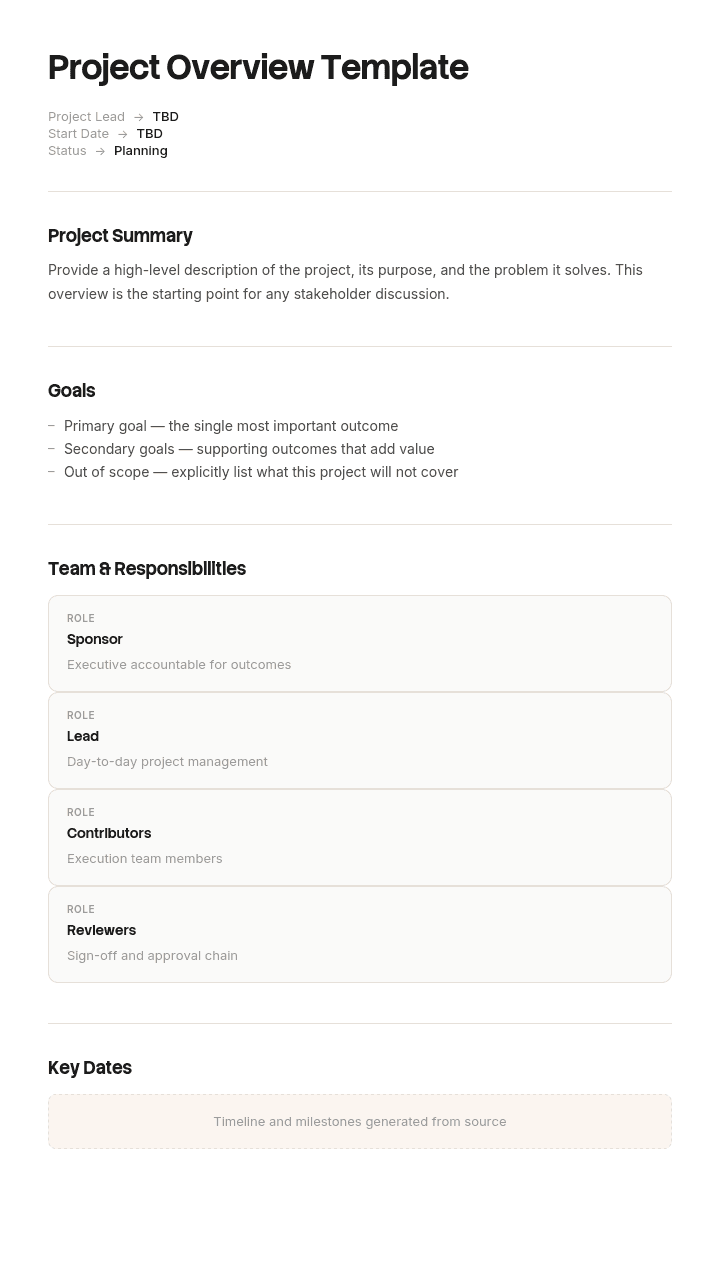
このテンプレートを使用してください
プロジェクト概要は、あらゆる関係者が各イニシアチブに対して意味のある関与をするために必要な背景を提供します。つまり「なぜ」「何を」「誰が」かです。Trupeerなら、無料のプロジェクト概要テンプレート(Wordおよび編集可能な形式で利用可能)から始めて、ブランドアイデンティティでカスタマイズし、短く高いインパクトのAIビデオウォークスルーに変換することで、ブリーフィングにかかる時間を何時間も節約できます。
プロジェクト概要テンプレートとは?誰のためのものですか?
プロジェクト概要とは、そのプロジェクトに直接携わっていない人に向けて示される、プロジェクトの短い要約です。エグゼクティブ、ポートフォリオボード、別部門の関係者、新しく参加したメンバーなどです。
それは計画書ではなく、ブリーフでもありません。計画書は作業用のドキュメントです。ブリーフは作業を承認し、凍結されます。そして、私たちのプロジェクトブリーフテンプレートがそれをカバーしています。概要は、90秒と1つの質問を持つ相手に渡すものです。
その結果、他のプロジェクト文書にはない性質が生まれます。常に最新である必要があるのです。ブリーフは署名されてアーカイブされます。計画書はベースライン化され、バージョン管理されます。4か月前の時点でのプロジェクトを説明する概要は、何もないよりはましですが、結局のところ人はそれに基づいて行動するため、実質的には不十分です。
ほとんどの概要テンプレートはセクションを適切に扱う一方で、最も難しい部分を間違えます。それは、プロジェクトが実際に着地する見込みがあるかどうかをどう表現するか、という点です。
概要は不確実性を圧縮する
概要とは計画書の圧縮であり、圧縮にはロスがあります。問題は、何が失われるのかです。
計画書には、レンジ、依存関係、前提、そして名前付きのリスクが含まれます。たとえば、納期は3月から請負業者が利用可能であることを前提としていること、統合は別チームのリリースに依存していること、そして見積もりのうち2つが幅広いことが記録されます。
概要には日付とステータスが含まれます。つまり、圧縮によって不確実性が体系的に捨てられ、プロジェクトが持っていない確信に置き換えられてしまうのです。
これは単なる見せ方の細かな話ではありません。概要を読む人は、たいてい「助けられる立場」の人です。リソースの再割り当て、サプライヤーへのエスカレーション、依存関係の解消、締切の延長などができます。そのためには、どこに負荷がかかっているのかを知る必要があります。しかし日付と色だけでは、何も起きていないように見えます。ところが、突然「何か」が起きます。
だから、概要に何を入れるかという設計上の問いではありません。1ページの中で不確実性をどう扱い、計画書に戻さずに済ませるかが問題です。
Trupeerでこのテンプレートをカスタマイズする方法
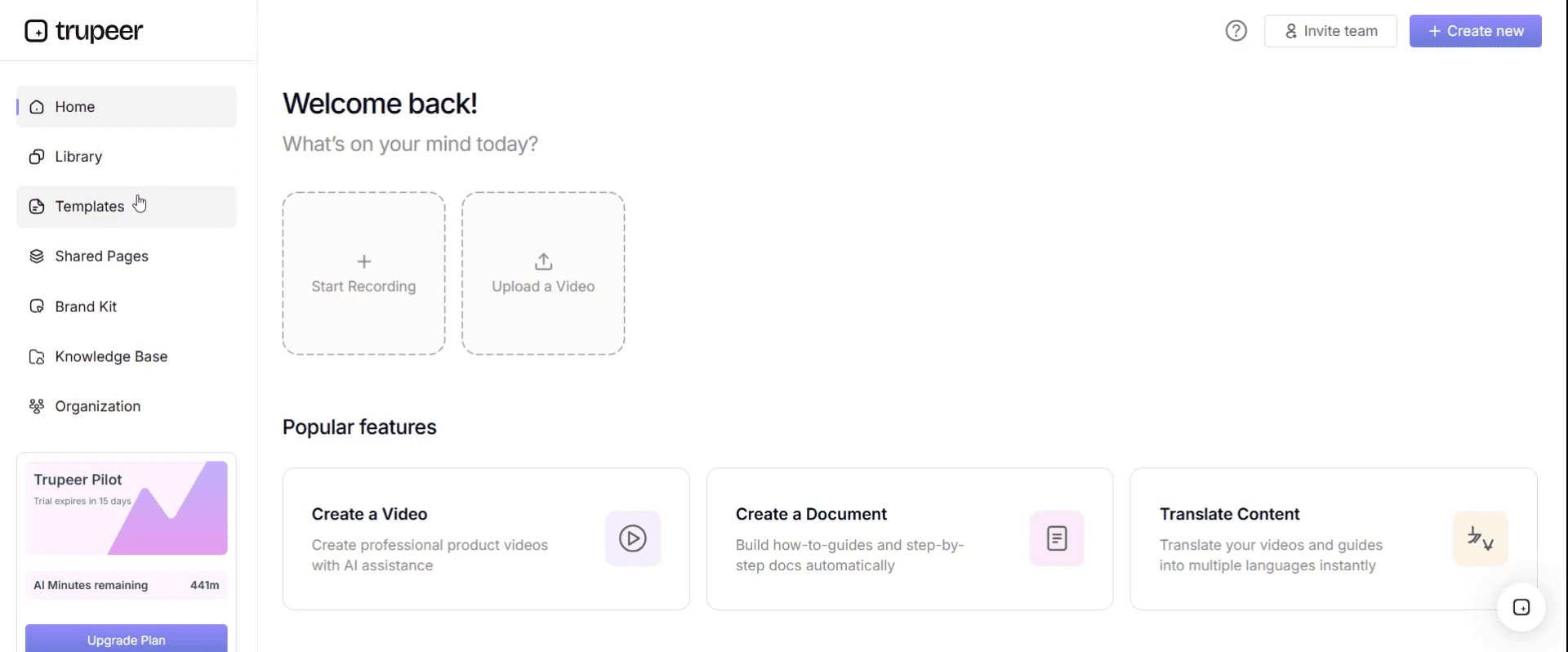
ステップ1:テンプレートセクションを開く
メインナビゲーションからテンプレートセクションへ移動します。
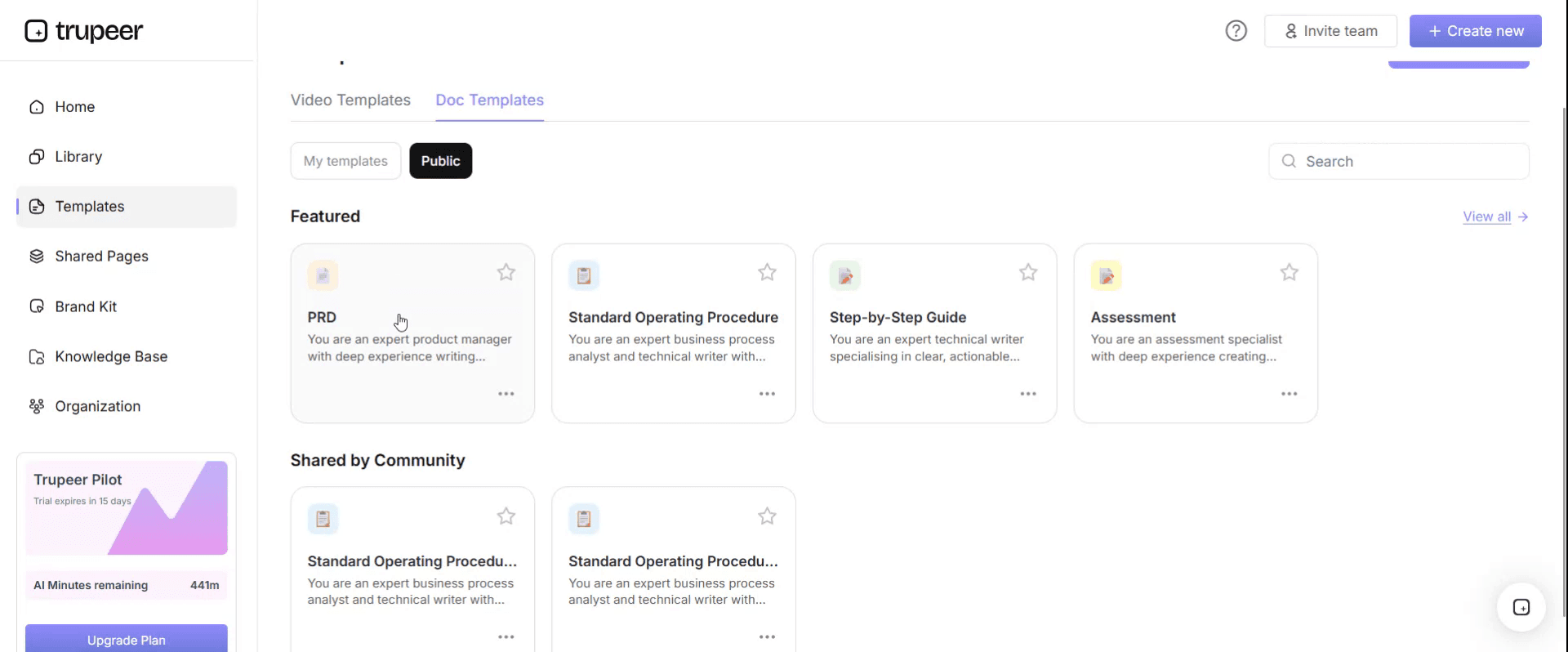
ステップ2:テンプレートを選択して開く
作業したい任意のテンプレートをクリックして開きます。
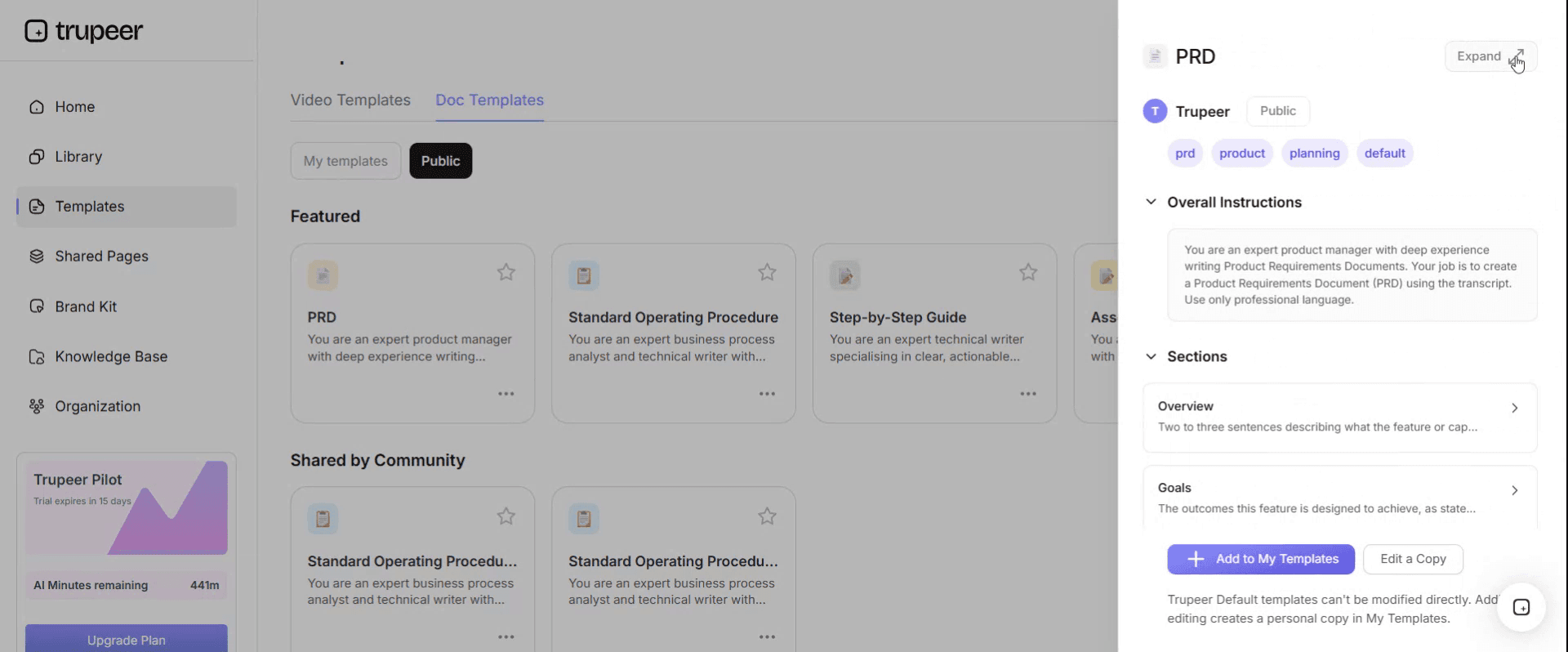
ステップ3:テンプレートビューを展開する
必要に応じて、テンプレートビューを展開し、レイアウトと詳細をはっきり確認します。
ステップ4:テンプレートを編集する
編集をクリックして、選択したテンプレートの変更を開始します。
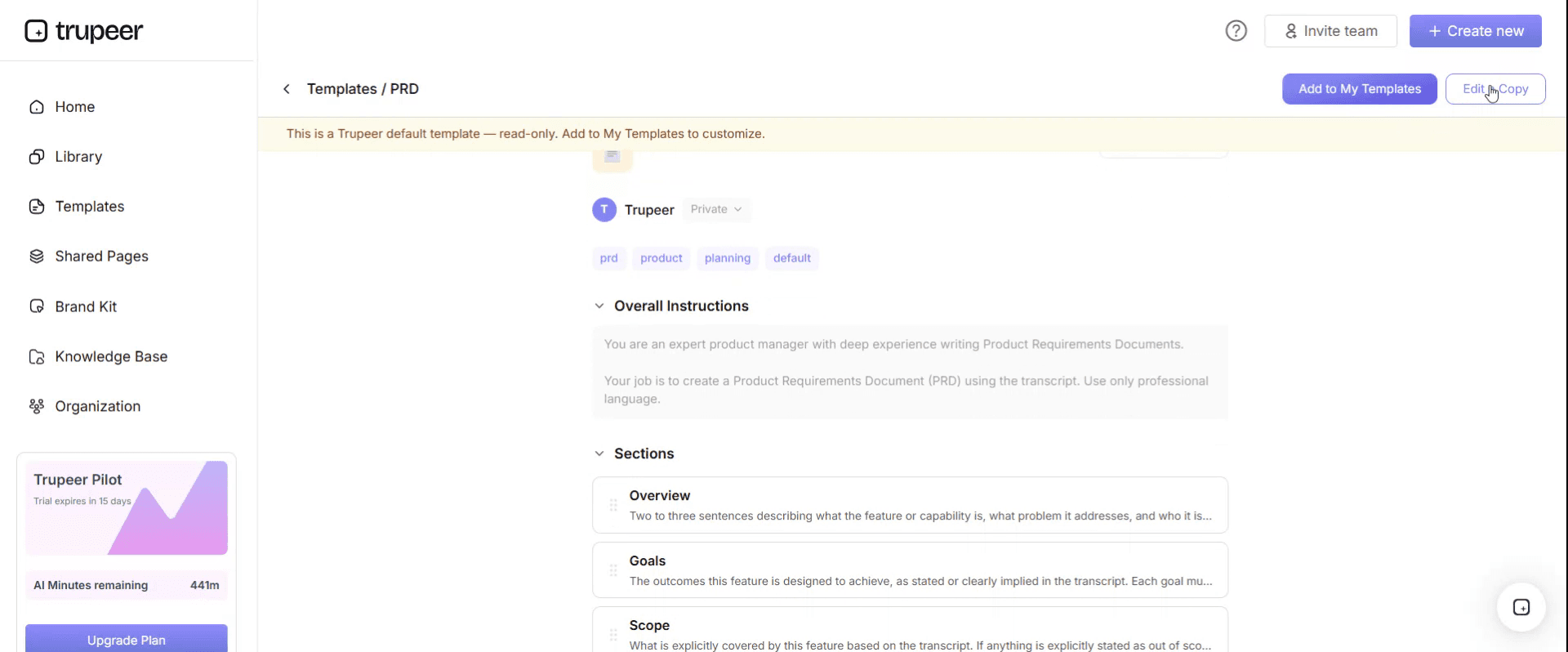
エディター内で、次のことができます:
新しいセクションを追加
書式ルールを定義または更新
ロゴを追加し、その位置および関連設定を調整
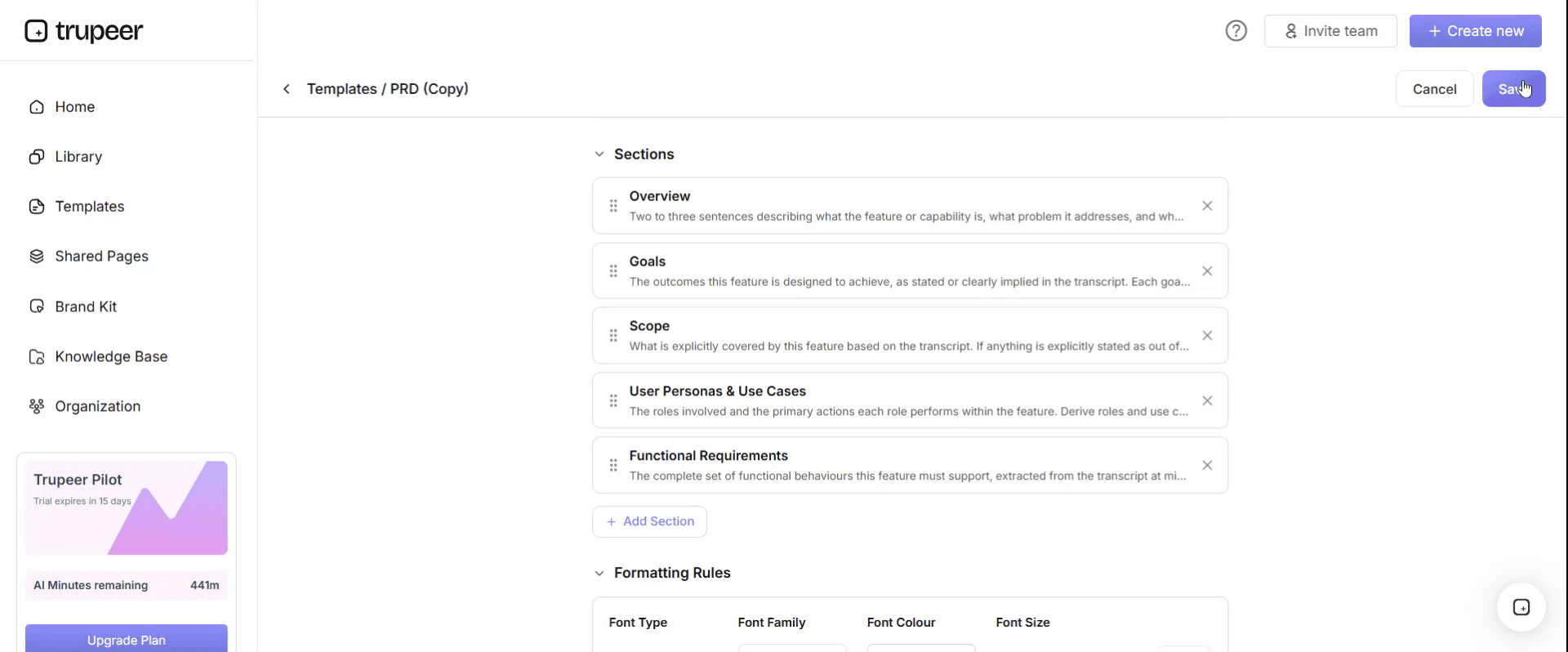
ステップ5:カスタマイズしたテンプレートを保存する
必要な変更をすべて行ったら、保存をクリックして更新されたテンプレートを自分のものとして保存します。
ステップ6:プレビューしてテンプレートを微調整する
カスタマイズしたテンプレートがどのように表示されるかを確認したいときは、プレビューを開きます。
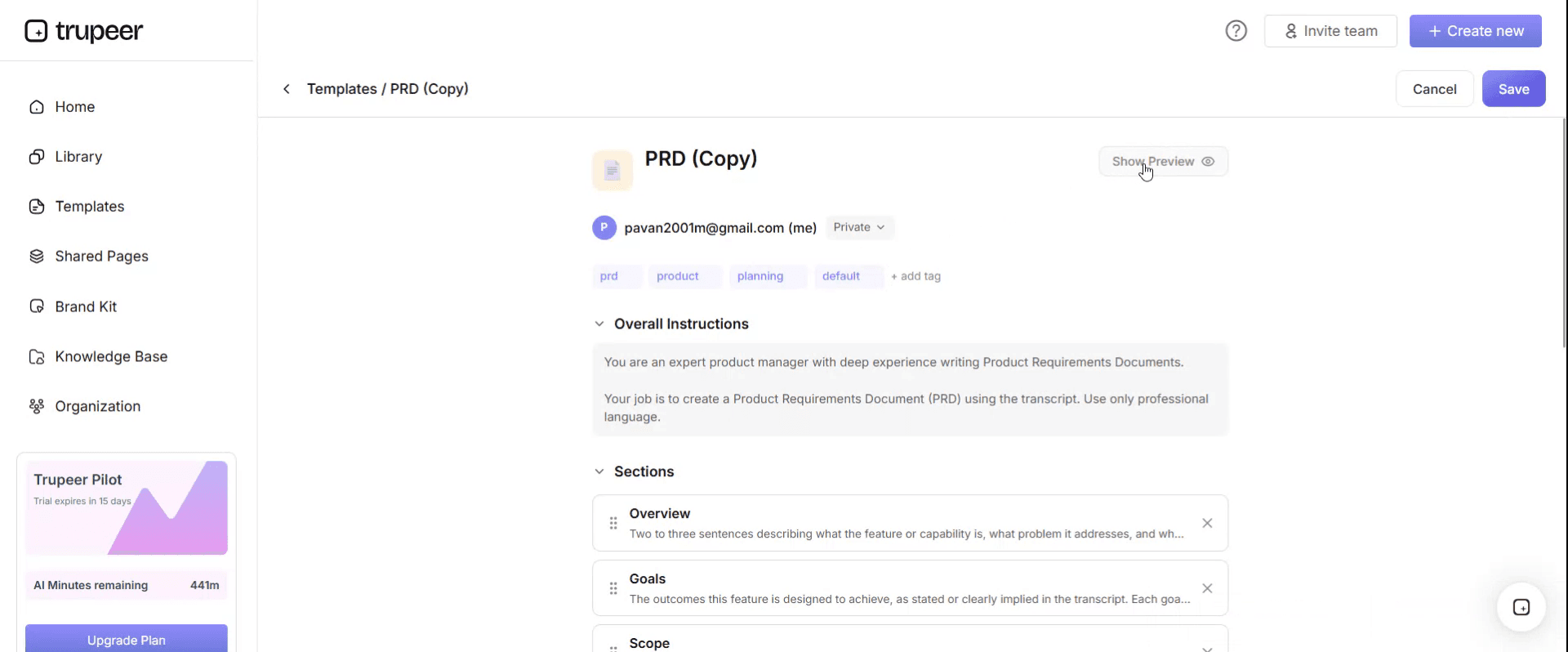
プレビュー画面から、必要に応じて直接調整を続けることができ、テンプレートが思い通りに表示されることを確認できます。
プロジェクト概要テンプレートを使うと、次のことができます:
ブリーフを素早く共有:20ページのブリーフを、3分のビデオウォークスルーに置き換えます。
文章作成の時間を節約:実績のある構成を使って、最初から作り直すことなく、関係者が必要とするすべてを取り込みます。
形式を標準化:すべてのプロジェクトで同じ概要構造を使用することで、チームが情報の場所を把握できます。
ブランドに沿った見せ方:Trupeerのブランドキットでロゴ、カラー、フォントを適用します。社内向け・クライアント向けの両方の概要に最適です。
スケールして共有:組織全体、パートナー、顧客に対して、1つのビデオリンクを送信します。チェンジマネジメントの取り組みやプロジェクトキックオフに最適です。
グローバルチームに届ける:概要ビデオを1クリックで65以上の言語に翻訳します。
なぜRAGステータスは読者に有用な情報を伝えられないのか
赤・琥珀・緑はデフォルトの回答であり、特定の、文書化された形で失敗します。
緑は未定義です。多くの組織では、プロジェクトマネージャーが現時点で「別の言い方をする理由がない」ことを意味しますが、これは「計画通り」という意味とは同じではありません。
琥珀は測定というより社会的なシグナルです。通常、それはプロジェクトマネージャーが期待値の管理を始めることを決めたことを意味し、その決定のタイミングはプロジェクトそのものよりも、確信や政治に左右されます。
赤は遡及的です。プロジェクトが赤になった時点では、すでに遅れが起きており、会話は「予防」ではなく「回復」についてになります。
その結果は、どのポートフォリオの履歴にも見えます。大きく遅れたプロジェクトの月次概要をさかのぼって見れば、たいてい「その前の月は緑」であり、さらにその前の月も緑であることが多いはずです。情報はずっとリスク欄にありました。5つの項目のうちの1つとして書かれているだけで、どれが動いているのかを示すものはありませんでした。
ステータスの色では、リスクが顕在化する様子を示せません。そして読者が本当に知りたかったのは、その一点だけです。
ステータスの色の代わりに入れるべきもの
3つの項目で、すべて1ページに収まります。
予測完了(レンジとして)。 最早・予想・最遅。日付が動く前にレンジが広がるため、これは遅行指標ではなく先行指標です。レンジが4週間幅から11週間幅に広がったプロジェクトは、緑のステータスでは決して伝えられない何かを示しています。
土台を支える前提。 それが崩れると、最も日付が動く単一の前提です。名前を付けて、現在の状態を記載します。4〜6個のリスク一覧ではありません。1つだけです。ポイントは「どれを監視しているか」を明確にすることだからです。
前回から何が変わったか。 1行。進捗ではありません(マイルストーンがカバーします)。変化です。前提が弱まった、依存関係がずれた、レンジが広がった、意思決定がまだ保留のまま、などです。
「基準日(as-at date)」と「名前付きの担当者」を追加すれば、概要は誰かの確信のスナップショットではなくなり、月ごとに比較できるドキュメントになります。
3つの項目は、RAGボックスとリスク一覧とほぼ同じスペースを使うため、これは追加ではなく置き換えです。
無料のプロジェクト概要テンプレート:コピーすべき1ページ
ここからコピーしてください。1ページで、そして1ページのままであるべきです。
ヘッダー。 プロジェクト名。担当者。スポンサー。基準日。バージョン。
1文で。 このプロジェクトが完了したときに何を提供するのかを、プロジェクト外の人向けに書きます。
なぜ重要か。 問題または機会について2行。存在する場合は数値も入れます。
予測。 最早・予想・最遅の完了。加えて、元の予想日も記載します。誰も覚えていなくても、ズレが見えるようになります。
土台を支える前提。 日付が最も依存している前提と、その現在の状態を数語で。
前回の更新から何が変わったか。 1行。
マイルストーン。 4〜6個。日付と、それぞれが完了/進行中/未着手かを記載します。以上です。
支出。 承認済みに対するコミット、および完了までの予測。
必要なもの。 読者が詰まりを解消できるものなら何でも:意思決定、リソース、エスカレーション、回答。必ず名前を添えてください。
詳細の場所。 必要な人のための、計画書、ブリーフ、リスク登録簿へのリンク。
ここまでコピーしてください。概要が1ページを超える場合、マイルストーンのリストが通常は拡張されているはずで、それは計画書に戻りつつあるサインです。
赤になるまで緑だった「カレッジグループ」
Halstead College Groupは、約2,800人のスタッフを擁する6つのキャンパスを運営しており、約24件のアクティブなプロジェクトのポートフォリオを持っています。
すべてのプロジェクトは、ポートフォリオボード向けに毎月1ページの概要を作成していました。目的、マイルストーン、RAGステータス、予算、そして主要リスクの一覧です。ボードは90分の会議で、24件すべてをレビューしました。
18か月以上の間に、5つのプロジェクトが3か月以上遅れました。
その5つについて、誰かが概要をさかのぼって確認しました。
5つすべてが、琥珀になる前の月は緑でした。3つは緑から赤へ一直線でした。緑のステータスと、遅れが発表されるまでの中央値のギャップは6週間でした。
5つのうちそれぞれが、リスク欄に、最終的に遅れにつながった実際の原因を持っていました。それは4〜6件のリストの中の1項目としてそこにあり、どれが動いているのかを示すものはありませんでした。
最も分かりやすい例は、キャンパスのネットワーク更新です。これは7か月連続で緑でした。毎回の概要でリスク3には「外部請負業者の稼働可否への依存」と書かれていました。8か月目に赤になったのは、請負業者が実質的に5か月目から利用できなかったためです。プロジェクトマネージャーはそれを知っていました。概要には「リスクが顕在化している」と言える項目がなかったため、リスク3のままでした。
遅れた5つのプロジェクトは、延長リソースとして推定31万ポンドのコストがかかり、そのうち2つは学年度の締切を逃してしまい、納品が丸1年押し込みました。
フォーマットが変わりました。RAGステータスが削除され、その代わりに、予測レンジ、現在の状態付きの土台を支える前提、そして「先月から何が変わったか」を1行で記載するようになりました。各概要には基準日と、名前付きの担当者が追加されました。
その後の12か月間で、21件のプロジェクトのうち4件が1か月以上遅れました。4件すべてが、中央値で11週間前からフラグが立っていました。いずれも、予想レンジが予想日が動く前に広がっていたためです。
ボード会議は90分から55分に短縮されました。24色を解釈するより、3つの項目を読む方が速いためです。
重要なのは、プロジェクト概要のどの構成要素か
構成要素 | 書くべき内容 | 一般的なバージョン | 一般的なバージョンが失敗する理由 |
|---|---|---|---|
ステータス | 予測レンジ(最早〜最遅) | 色 | 未定義で、遅行する |
リスク | 日付を支える唯一の前提 | 4〜6件のリスト | どれが動いているかが分からない |
進捗 | 完了/進行中/未着手のマイルストーン | 完了率(パーセンテージ) | 成果ではなく作業量から導かれる |
変更 | 前回から何が動いたかを1行で | なし | 月次比較が不可能になる |
通貨(最新性) | 基準日と、名前付きの担当者 | どちらもなし | それが最新か誰も分からない |
依頼(Ask) | 読者が詰まりを解消できる内容を、名前付きで | なし | すべての読者が潜在的な解消者であり、やることが何も与えられていない |
支出(Spend) | コミット済み/承認済み/完了までの予測 | これまでの支出 | 過去を伝えるだけで、結果は分からない |
議論する価値が最も高いのは「変更」と「依頼(Ask)」の2行です。変更は、複数の概要を「12個の無関係なスナップショット」ではなく「トレンド」として読みやすくするものです。依頼(Ask)は、レポート文書を、ときどき実際に助けを生み出すものへと変えるものです。
完了率(パーセンテージ)には特に懐疑的であるべきです。ほとんどの場合、費やした作業量やクローズしたタスクから導かれており、成果が到達するかどうかの代理としては不十分です。そして、最も90%のまま2か月居座りやすい数値でもあります。
プロジェクト概要を書く方法:ステップバイステップ
まず1文の説明を書き、プロジェクト外の誰かに試してみてください。相手がそれをそのまま言い返せないなら、ページ全体も伝わりません。
予測レンジは計画書からではなく、チームから取得します。計画書は「コミットされた日付」を持っています。チームは「自分たちがそうだと考える日付」を持っています。最早・予想・最遅を別々に聞いてください。1つの数字だけを聞くと、コミットされた日付が出てしまうためです。
日付が1か月動くには何がまずいことにならなければならないかを尋ねることで、土台を支える前提を特定します。答えはすぐに出てきて、リスク登録簿の最上位項目であることはほとんどありません。
変更の1行は、記憶ではなく先月のバージョンと比較して書きます。
依頼(Ask)は最後に書き、実行可能になるほど具体的にします。「ビジネスからのサポート」は依頼ではありません。「3月12日までにPriyaからデータ保持ルールに関する意思決定を得る」は依頼です。
そして、前のバージョンは残してください。概要の価値は月をまたいで積み上がり、各バージョンが最後のものを上書きしてしまうと消えてしまいます。
概要を最新に保つ方法、そして誰が所有するか
概要は、単に「歴史的」なだけでなく「最新でない」ことで間違いになる唯一のプロジェクト文書であり、陳腐化する理由は些細です。更新することが、納品することと競合してしまうからです。
3つの習慣が、それを正直に保ちます。
名前付きの担当者を1人にする(プロジェクトチームではなく)。 月次のリズムで回る文書を共同所有にすると、誰の予定表にも載りません。
見た目に基準日を明記することで、読者はそれが最新のものかどうかを判断できます。これはコストがかからず、6か月前の概要が「今のもの」のように回ってしまうというよくある失敗を防ぎます。
追記ではなく書き直す。 歴史が積み上がっていく概要はレポートになります。ファイル内に過去バージョンを残し、毎回新しい1ページを発行してください。
更新を、すでに毎月起きている何かに結びつけます。新しい儀式を作らないことです。ポートフォリオボード、ステアリングミーティング、財務サイクルなどはすべて機能します。会議とは独立してスケジュールされた更新は、必ず遅れます。
プロジェクト概要のバリエーション:エグゼクティブ、1ページ、プレゼンテーション
構造は読み手に応じて適応し、重点の置き方も変わります。
エグゼクティブ向け概要。 予測、前提、支出、依頼(Ask)。マイルストーンは2〜3に減らします。エグゼクティブは、それが着地するかどうか、何に依存しているか、そして自分たちが行動する必要があるかを知りたいのです。
1ページ概要。 上で説明したデフォルトで、多くのプロジェクトではそれが唯一必要なバージョンです。
プレゼンテーション概要。 同じ内容を、ボードやステアリングミーティング用のスライドとして配置します。3枚に抑え、ガントチャートの追加は避けてください。議題に何があっても、議論を消費してしまうからです。
プロジェクト概要ステートメント。 一部の手法では、よりフォーマルな成果物として使われます。問題、目的、成功基準、そして全体方針を記載し、開始時に1度だけ書きます。必要なものがこれなら、ブリーフの構造がより良い出発点になります。
新規参加メンバー向け概要。 同じ1ページに加えて、「なぜこのプロジェクトが存在するのか」と「主要人物は誰か」を短い段落で説明します。実際に役立ち、本当に作られることはほとんどありません。
ポートフォリオビュー。 1ページごとではなく、プロジェクトごとに1行です。予測レンジ、土台を支える前提を数語で、変更の1行を載せます。ここでフォーマットが最も価値を発揮します。ポートフォリオ全体でレンジが広がっていく様子は一目で分かり、色は不要だからです。
プロジェクト概要、ブリーフ、計画書:どれが必要ですか?
3つのドキュメントがあり、順番に並び、それぞれ寿命が異なります。
まずブリーフは、問題を示し、作業を承認します。計画書より前に書かれ、承認されると一度凍結され、計画書によって置き換えられます。私たちのプロジェクトブリーフテンプレートがそれをカバーしており、「解決策を述べるブリーフはブリーフではない」という理由も含めています。
次に計画書は、作業をどう提供するかをカバーします。スコープ、スケジュール、リソース、依存関係です。提供期間中は有効であり、私たちのITプロジェクト計画テンプレートが、あなたがコントロールできない制約のもとでそれを作ることをカバーします。
そして概要は、プロジェクト外の人に向けて現在の状況を要約します。毎月書き直され、3つのうちで「最新でないと間違いになる」唯一のものです。
プロジェクトにゲート条件のセットも必要な場合は、私たちのプロジェクトチェックリストテンプレートがそれをカバーします。また、プロジェクトを超えて残るドキュメントについては、私たちのプロジェクトドキュメンテーションテンプレートが、残す価値のあるものをカバーします。
よくある混乱は、概要とブリーフの違いです。どちらも短く、どちらもスポンサーに提示されるためです。判断基準は「文書が変わるかどうか」です。6か月目が1か月目と同一であるべきなら、それはブリーフです。
ExcelやPowerPointでプロジェクト概要テンプレートを入手できますか?
提示用のバージョンとしてはPowerPointまたはGoogleスライドで、3枚以内であるべきです。この形式に行き着く概要が最も多く、4枚目を追加しないという規律が必要です。
1ページの文章版はWordまたはGoogleドキュメントで、メールで回覧され、新しく参加したメンバーが読むのはこの形式です。
ポートフォリオビューはExcelで、ここでこの形式が最も役立ちます。プロジェクトごとに1行で、予測の最早・予想・最遅、元の予想日、土台を支える前提、変更の1行、担当者を記載します。ステータスの色ではなく、レンジ幅に対して条件付き書式を適用することで、レンジが広がると自分から表に出てきます。
毎月発行するバージョンはPDFで書き出し、日付を付けてシリーズとして保管します。後で比較できるようにするためです。この比較こそが、上記の実例が依存していた分析であり、各月のバージョンが上書きではなく凍結されている場合にのみ可能です。
もし「プロジェクト概要テンプレート」を検索していて、実際には計画書、スケジュール、プロジェクトマネジメントのテンプレートセットが欲しいのであれば、それらは別のドキュメントであり、この用語に対する複数の検索結果はまさにそれです。私たちの運用計画テンプレートは、プロジェクトではなく継続的な機能をカバーしています。開始する前に、この違いを確認する価値があります。
ステータスレポートを書かずに進捗を示す方法
概要は言葉で進捗を説明し、言葉は「今は機能しているが、先月は機能していなかった」ことを示すには不向きな媒体です。
人が使う何かを提供するプロジェクトなら、その「動いている様子」を短く記録したものは、スポンサーにとって段落やパーセンテージよりも価値があります。さらに、曖昧にすることもはるかに難しくなります。
Trupeer AIなら、それを安価に実現できます。インクリメントを作った人が一度だけ記録し、出力は文章によるウォークスルーとビデオになります。これにより、月次概要は「フェーズ2が完了した」と断言する代わりに、実際の2分間へリンクできます。
記録する。ブランド化する。翻訳する。Trupeerする。
同じ記録は、後の引き継ぎやトレーニング資料にも使えます。つまり、作業が純粋なレポーティングにだけ費やされるわけではありません。資料はナレッジベースに一貫したブランドで保存され、ブランドキットが、ボードや外部の関係者に向けて共有される際にも「自社の組織から来たもの」に見える状態を保ちます。セットアップ手順はドキュメントテンプレートセットアップガイドにあります。
よくある質問
Excelで無料のプロジェクト概要テンプレートはありますか?
Excelは、単一プロジェクトではなくポートフォリオビューに適した選択です。プロジェクトごとに1行で、予測レンジ、元の予想日、土台を支える前提、変更の1行、担当者を記載します。ゲート付きのダウンロードもフォームもありません。ステータスの色ではなく、レンジ幅に対して書式を適用します。
Wordで無料のプロジェクト概要テンプレートはありますか?
上記の1ページ構造は、そのままWordまたはGoogleドキュメントに貼り付けられます。1ページに収め、各月のバージョンは上書きせずに残してください。概要の価値は、主に月同士の比較にあるためです。
PowerPointで無料のプロジェクト概要テンプレートはありますか?
3枚です。1つ目は、1文の説明と予測レンジ。2つ目は、土台を支える前提と何が変わったか。3つ目は依頼(Ask)。ガントチャートの追加は避けてください。議題に何があっても、会議を確実に消費してしまうからです。
PDFで無料のプロジェクト概要テンプレートはありますか?
毎月のバージョンをPDFに書き出し、日付を付けてシリーズとして保管します。これが、遅れた月の前月にプロジェクトが緑だったかどうかを確認できる「アーカイブ」です。フォーマットを変更する根拠となる分析でもあります。
Excelでプロジェクトマネジメントのテンプレートはどこで見つかりますか?
この用語の検索結果のうちいくつかは、概要ではなく一般的なプロジェクトマネジメントのテンプレートセットです。スケジュールやトラッカーに使う価値があります。プロジェクト固有の計画書については、私たちのITプロジェクト計画テンプレートが、多くのテンプレートが省略する制約をカバーしています。また、ゲート条件については、私たちのプロジェクトチェックリストテンプレートが、各項目が実際にアクション可能になるタイミングをカバーします。
プロジェクト概要ステートメントとは何ですか?
一部の手法で使われる、よりフォーマルな文書です。問題、目的、成功基準、そして全体方針を記載します。開始時に1度だけ書かれ、変更されません。そのため、このページで説明している概要よりもブリーフに近いものになります。もしそれが毎月書き直されているなら、呼び方が何であっても、それは概要です。
プロジェクト概要はどのくらいの頻度で更新すべきですか?
ほとんどのプロジェクトでは毎月です。単独のリマインダーではなく、すでに存在する会議に紐づけます。毎週は意味のある変化を示すには多すぎることが多く、四半期ごとは役に立つには遅すぎます。どの頻度であっても、文書の見た目に基準日を記載してください。
プロジェクト概要は誰が書くべきですか?
プロジェクトマネージャーが単独で書きます。月次文書を共同所有にすると、抜け落ちます。計画書から作られたプロジェクトオフィスが書いた概要は、信じている日付ではなくコミットされた日付を再現しがちであり、このページが扱っているまさにその「圧縮」が起きてしまいます

